
Vous avez des centaines de photos de vacances, d’un mariage, d’un anniversaire, ou simplement de beaux souvenirs, qui dorment dans votre téléphone ou votre ordinateur ? Plutôt que de les laisser oubliées, pourquoi ne pas en faire un DIAPORAMA : un montage qui fait défiler vos photos, souvent avec de la musique et des transitions, pour les revivre et les partager avec vos proches ? Créer un diaporama de ses photos est beaucoup plus simple qu’on ne le croit : les outils sont souvent déjà là (dans l’application photos de votre appareil, qui en génère parfois toute seule), et il existe des applications gratuites très faciles à utiliser. Le résultat fait toujours son effet, pour une projection en famille, un cadeau, ou un souvenir à garder. Voyons ce qu’est un diaporama, comment en créer un simplement, et comment le réussir.
Le diaporama : qu’est-ce que c’est et pourquoi en faire
Comprenons ce qu’est un diaporama et ses intérêts ; voyons cela. Ce que c’est : un montage qui fait DÉFILER vos photos les unes après les autres ; souvent avec musique et transitions ; un souvenir animé ; le principe. REVIVRE ses souvenirs : revoir ses photos en défilé, avec musique, fait revivre un moment ; l’émotion des souvenirs ; touchant ; le plaisir principal. Sortir les photos de l’OUBLI : vos photos dorment dans l’appareil ; le diaporama leur donne vie ; valoriser ses souvenirs ; utile. PARTAGER en famille : projeter un diaporama en famille, entre amis ; un moment convivial ; partager les souvenirs ; chaleureux. Un beau CADEAU : offrir un diaporama (anniversaire, mariage, souvenir) ; un cadeau personnel et touchant ; original ; apprécié. GARDER un souvenir : un diaporama d’un voyage, d’un événement ; un souvenir monté à conserver ; durable ; précieux. Pour toutes les OCCASIONS : vacances, mariage, naissance, anniversaire, rétrospective d’année ; toute occasion se prête au diaporama ; polyvalent ; utile. Avec MUSIQUE et transitions : la musique et les transitions ajoutent de l’émotion et du rythme ; un vrai petit film ; valorisant ; agréable. Plus SIMPLE qu’on ne croit : pas besoin d’être expert ; les outils font le gros du travail ; accessible à tous ; rassurant. Un effet GARANTI : un diaporama fait toujours son petit effet ; émouvant, apprécié ; le résultat récompense ; motivant. En résumé, un diaporama est un montage qui fait DÉFILER vos photos les unes après les autres, souvent accompagné de musique et de transitions — un véritable petit film de vos souvenirs. Pourquoi en faire ? D’abord pour REVIVRE ses souvenirs (revoir ses photos en défilé, avec une musique, fait remonter l’émotion d’un moment), et pour sortir ses photos de l’OUBLI (elles dorment dans l’appareil : le diaporama leur donne vie). Ensuite pour PARTAGER en famille ou entre amis (projeter un diaporama est un moment convivial), pour offrir un beau CADEAU personnel et touchant (anniversaire, mariage), et pour GARDER un souvenir monté d’un voyage ou d’un événement. Toutes les occasions s’y prêtent : vacances, mariage, naissance, anniversaire, rétrospective d’année. La musique et les transitions ajoutent de l’émotion et du rythme. Et bonne nouvelle : c’est bien plus SIMPLE qu’on ne le croit (les outils font le gros du travail, pas besoin d’être expert), pour un résultat qui fait toujours son petit effet. Voyons comment s’y prendre.
Un diaporama, c’est comme un petit film de tes photos. Tu les fais défiler avec de la musique, et ça permet de revivre des moments importants. C’est super simple à faire, même sans être un pro, et ça fait toujours plaisir à partager en famille.
Imagine un voyage en famille à Paris. Tu as 200 photos, mais tu en sélectionnes 50 des plus belles (Tour Eiffel, Louvre, etc.). Tu les mets dans l’ordre, tu choisis une musique joyeuse, et tu fais défiler chaque photo 3 secondes. Résultat : un diaporama de 2 minutes 30 qui fait revivre le voyage à toute la famille.
Comment créer un diaporama simplement
Voici les méthodes pour créer un diaporama, de la plus simple à la plus personnalisée. L’appli PHOTOS de l’appareil : votre application photos crée souvent des diaporamas (parfois automatiquement : « souvenirs », « pour vous ») ; regardez ces suggestions ; le plus simple ; commencez là. Les diaporamas AUTOMATIQUES : l’appareil génère parfois seul des montages de vos photos (avec musique, transitions) ; zéro effort ; à découvrir ; pratique. Créer un diaporama MANUELLEMENT : sélectionnez vos photos, choisissez « créer un diaporama/montage » ; l’appli assemble ; simple ; accessible. Des APPLIS dédiées : de nombreuses applis gratuites créent des diaporamas facilement ; si vous voulez plus d’options ; des solutions ; utile. SÉLECTIONNER les photos : choisissez les meilleures photos (pas toutes ; les plus belles, les plus parlantes) ; la sélection fait la qualité ; important (nous y revenons) ; clé. Ordonner les photos : mettez-les dans un ordre logique (chronologique, thématique) ; un récit qui a du sens ; structurer ; utile. Ajouter de la MUSIQUE : choisissez une musique qui colle à l’ambiance ; elle porte l’émotion ; un élément clé ; valorisant. Les TRANSITIONS : des transitions entre les photos (fondu, etc.) ; du rythme et de la fluidité ; l’appli les propose ; agréable. Régler la DURÉE : adaptez le temps d’affichage par photo (ni trop rapide, ni trop long) ; le bon rythme ; ajustez ; utile. ENREGISTRER et partager : sauvegardez le diaporama (souvent en vidéo), puis partagez ou projetez ; profiter du résultat ; concret ; satisfaisant. En résumé, pour créer un diaporama simplement, commencez par le plus facile : l’APPLICATION PHOTOS de votre appareil en crée souvent, parfois AUTOMATIQUEMENT (elle génère seule des « souvenirs » ou « montages » de vos photos, avec musique et transitions : zéro effort — regardez ces suggestions). Vous pouvez aussi en créer MANUELLEMENT : sélectionnez vos photos et choisissez « créer un diaporama » ou « montage », l’application les assemble. Pour plus d’options, de nombreuses APPLIS gratuites dédiées facilitent la création. Les étapes clés : SÉLECTIONNEZ les meilleures photos (pas toutes ! les plus belles et parlantes : la sélection fait la qualité), ORDONNEZ-les logiquement (chronologique ou thématique : un récit qui a du sens), ajoutez une MUSIQUE qui colle à l’ambiance (elle porte l’émotion : un élément clé), choisissez des TRANSITIONS (fondu… : du rythme et de la fluidité) et réglez la DURÉE d’affichage par photo (ni trop rapide ni trop long). Enfin, ENREGISTREZ le diaporama (souvent au format vidéo) puis partagez-le ou projetez-le. En quelques étapes, votre montage est prêt.
Le plus simple : laissez votre application photos créer un diaporama automatiquement, ou sélectionnez vos meilleures photos et suivez l’assistant. Créer un diaporama peut être extrêmement simple si l’on utilise les bons outils — souvent déjà présents sur votre appareil. Voici les deux approches, de la plus facile à la plus personnalisée. Approche 1, la plus facile : laissez votre appareil le faire TOUT SEUL. C’est le secret le mieux gardé : la plupart des applications photos modernes GÉNÈRENT AUTOMATIQUEMENT des diaporamas de vos photos, sans que vous ayez rien à faire. Elles regroupent intelligemment les photos d’un voyage, d’un événement ou d’une période, y ajoutent de la musique et des transitions, et vous les proposent sous des noms comme « Souvenirs », « Pour vous », « Rétrospective » ou « Montages ». Cherchez ces sections dans votre application photos : vous y trouverez souvent de jolis diaporamas déjà tout faits de vos propres souvenirs ! Vous pouvez généralement les personnaliser un peu (changer la musique, le titre, retirer des photos) puis les enregistrer et les partager. C’est bluffant de facilité : zéro effort pour un beau résultat. Approche 2 : créez votre diaporama en suivant l’assistant. Si vous voulez choisir vous-même les photos et le contenu, la plupart des applications photos (ou des applis dédiées gratuites) proposent un assistant très simple. La démarche : SÉLECTIONNEZ vos photos (l’étape la plus importante : choisissez les MEILLEURES, pas toutes — mieux vaut 30 belles photos qu’un défilé interminable de 300), choisissez « créer un diaporama » ou « montage », puis laissez-vous guider. L’application se charge d’assembler les photos, et vous propose de personnaliser : choisir une MUSIQUE (élément essentiel qui donne l’émotion : prenez-en une qui colle à l’ambiance — douce pour des souvenirs tendres, entraînante pour des vacances), ajuster les TRANSITIONS et la DURÉE d’affichage (ni trop rapide pour qu’on ait le temps de voir, ni trop lent pour ne pas ennuyer). Quelques conseils pour un beau résultat : mettez vos photos dans un ORDRE logique (chronologique raconte l’histoire naturellement), commencez et finissez par une belle photo (première et dernière impression), et n’en faites pas trop long (un bon diaporama tient l’attention : quelques minutes suffisent souvent). Une fois satisfait, ENREGISTREZ votre diaporama (il sera souvent transformé en VIDÉO, facile à partager et à conserver), puis PARTAGEZ-le (par message, e-mail) ou PROJETEZ-le (sur une télé, un écran, lors d’une réunion de famille). En résumé, deux façons simples : laissez votre application photos créer un diaporama AUTOMATIQUEMENT (cherchez les « Souvenirs », « Montages » ou « Pour vous » : de beaux diaporamas déjà faits, à personnaliser légèrement — zéro effort), ou créez le vôtre en SÉLECTIONNANT vos meilleures photos et en suivant l’assistant (choisissez une belle musique, ordonnez logiquement, réglez le rythme, ne faites pas trop long). Puis enregistrez (en vidéo) et partagez ou projetez. Dans les deux cas, pas besoin d’être expert : les outils font le gros du travail, et le résultat fait toujours son effet auprès de vos proches.
Réussir son diaporama : les conseils qui font la différence
Quelques principes simples transforment un diaporama correct en un beau montage ; voyons-les. BIEN sélectionner : choisissez les meilleures photos, écartez les ratées, les doublons, les floues ; la sélection fait la qualité ; l’essentiel ; clé. NE pas trop en mettre : un diaporama trop long lasse ; mieux vaut moins de photos, bien choisies ; le rythme compte ; important. La MUSIQUE, essentielle : une musique adaptée porte l’émotion et donne le ton ; c’est ce qui transforme un défilé en émotion ; soignez-la ; valorisant. Un ORDRE qui raconte : chronologique ou thématique ; racontez une histoire, un fil ; un diaporama qui a du sens ; structuré ; utile. Le bon RYTHME : ni trop rapide (on ne voit rien), ni trop lent (on s’ennuie) ; ajustez la durée par photo ; le rythme fait le plaisir ; utile. Une belle OUVERTURE et fin : commencez et finissez par une belle photo forte ; la première et la dernière impression marquent ; soignez les extrémités ; malin. Des TRANSITIONS sobres : des transitions simples (fondu) valent mieux que des effets tape-à-l’œil ; la sobriété est élégante ; ne surchargez pas ; conseil. Un TITRE ou des textes : un titre, quelques légendes ajoutent du contexte ; personnaliser ; avec parcimonie ; utile. VÉRIFIER avant de partager : regardez le diaporama en entier avant de le diffuser ; repérer une erreur, ajuster ; prudent ; sage. ADAPTER au public : un diaporama pour la famille, un cadeau, une projection ; adaptez ton, durée, contenu ; pertinent ; utile. En résumé, quelques conseils font la différence entre un diaporama correct et un beau montage. Le plus important : BIEN SÉLECTIONNER vos photos (choisissez les meilleures, écartez les ratées, floues et doublons : la sélection fait la qualité) et NE PAS TROP EN METTRE (un diaporama trop long lasse : mieux vaut moins de photos bien choisies). Soignez la MUSIQUE (essentielle : elle porte l’émotion et donne le ton — c’est elle qui transforme un simple défilé en moment émouvant), donnez un ORDRE qui raconte une histoire (chronologique ou thématique), et réglez le bon RYTHME (ni trop rapide pour qu’on voie les photos, ni trop lent pour ne pas ennuyer). Commencez et finissez par une belle photo forte (les premières et dernières impressions marquent), préférez des TRANSITIONS sobres (un fondu élégant plutôt que des effets tape-à-l’œil), et ajoutez éventuellement un TITRE ou quelques légendes (avec parcimonie). Enfin, VÉRIFIEZ le diaporama en entier avant de le partager (pour repérer une erreur ou ajuster), et ADAPTEZ-le à son public (famille, cadeau, projection : ton, durée, contenu). Ces principes simples — bonne sélection, rythme maîtrisé, belle musique, récit cohérent — suffisent à faire un diaporama qui touche et fait son effet.
Attention : la musique et les photos ont des droits (surtout pour un usage public), respectez la vie privée des personnes, et gardez une copie de vos originaux. Créer un diaporama est un plaisir, mais quelques points d’attention évitent les problèmes, notamment si vous le partagez largement. Premier point : attention aux DROITS de la MUSIQUE, surtout pour un usage public ou en ligne. Pour un diaporama PRIVÉ (que vous regardez en famille, entre proches), utiliser la musique que vous aimez ne pose généralement pas de souci. Mais si vous comptez PUBLIER votre diaporama en ligne (sur des plateformes publiques) ou le diffuser publiquement, sachez que la musique commerciale est PROTÉGÉE par des droits d’auteur : son utilisation peut poser problème (le diaporama peut être bloqué, ou vous exposer à des soucis). Pour un usage public, privilégiez des musiques LIBRES de droits (il en existe des bibliothèques gratuites), ou celles proposées sans risque par les outils de création eux-mêmes. Adaptez donc selon l’usage : privé (souple) ou public (prudence sur la musique). Deuxième point : respectez la VIE PRIVÉE des personnes présentes sur les photos. Un diaporama contient souvent des images de vos proches — voire d’enfants, d’invités, de tiers. Pour un usage privé et familial, pas de souci. Mais si vous le PARTAGEZ LARGEMENT (en ligne, publiquement), réfléchissez : toutes les personnes photographiées seraient-elles d’accord pour que leur image soit diffusée ? Soyez particulièrement attentif avec les photos d’ENFANTS et les images intimes ou compromettantes. Le principe : on ne diffuse pas publiquement l’image de quelqu’un sans son accord (surtout des enfants). Pour un diaporama à partager, demandez l’accord des personnes concernées, ou gardez-le dans le cercle privé. Troisième point : GARDEZ une copie de vos photos ORIGINALES. Créer un diaporama utilise vos photos, mais ne devrait pas les altérer ; par précaution, assurez-vous que vos photos originales restent bien SAUVEGARDÉES et intactes (dans votre bibliothèque photos, une sauvegarde). Ainsi, quoi qu’il arrive au diaporama, vos souvenirs d’origine sont préservés. Ne supprimez pas des photos en pensant qu’« elles sont dans le diaporama » : gardez les originaux. Quatrième point : attention aux applis DOUTEUSES. Pour créer un diaporama, privilégiez l’application photos de votre appareil ou des applis RÉPUTÉES : méfiez-vous des applications gratuites obscures qui pourraient accéder à toutes vos photos (des données personnelles !), afficher trop de publicités, ou imposer un filigrane. Vérifiez ce qu’une appli demande comme accès avant de lui confier vos photos. Cinquième point : pour un diaporama à OFFRIR ou projeter lors d’un événement, TESTEZ-le à l’avance (sur l’écran ou l’appareil qui servira) pour éviter les mauvaises surprises le jour J (format, son, lecture). En résumé : attention aux DROITS de la musique pour un usage public ou en ligne (la musique commerciale est protégée : privilégiez du libre de droits ; pour un usage privé familial, c’est souple), respectez la VIE PRIVÉE des personnes photographiées si vous partagez largement (accord des personnes, prudence avec les enfants : on ne diffuse pas l’image de quelqu’un sans son accord), GARDEZ une copie de vos photos ORIGINALES (ne les supprimez pas en pensant qu’elles sont « dans le diaporama »), méfiez-vous des applis DOUTEUSES (préférez l’appli de l’appareil ou des applis réputées), et TESTEZ un diaporama important avant de le projeter. Avec ces précautions, créer et partager un diaporama reste un plaisir sans mauvaise surprise.
Questions fréquentes
Est-ce compliqué de créer un diaporama ?
Non, c’est bien plus simple qu’on ne le croit : votre application photos en crée souvent automatiquement, ou vous guide pas à pas ; pas besoin d’être expert, les outils font le gros du travail (assemblage, musique, transitions). Voyons. NON, pas compliqué : créer un diaporama est simple aujourd’hui ; les outils facilitent tout ; ne vous laissez pas intimider ; accessible. Souvent AUTOMATIQUE : l’application photos génère parfois des diaporamas toute seule ; zéro effort ; le plus simple qui soit ; regardez-les. Un ASSISTANT guide : pour en créer un, l’appli guide pas à pas (sélectionner, choisir musique) ; on se laisse porter ; simple ; rassurant. Les outils font le TRAVAIL : assemblage, transitions, musique ; l’appli s’en charge ; vous choisissez, elle exécute ; facile. Pas besoin d’être EXPERT : aucun savoir technique requis ; à la portée de tous ; osez ; encourageant. Des APPLIS faciles : les applis dédiées sont conçues pour être simples ; même les débutants y arrivent ; accessible ; utile. Commencer SIMPLE : commencez par l’automatique ou un montage basique ; puis personnalisez si vous voulez ; progressif ; malin. L’ESSENTIEL : bien choisir : le « travail » est surtout de sélectionner les photos et la musique ; le reste est automatique ; concentrez-vous là ; utile. Un résultat RAPIDE : en quelques minutes, on a un joli diaporama ; le rapport effort/résultat est excellent ; gratifiant ; motivant. Le CONSEIL : non, c’est bien plus simple qu’on ne le croit ; votre application photos en crée souvent automatiquement, ou vous guide pas à pas ; pas besoin d’être expert, les outils font le gros du travail — concentrez-vous juste sur le choix des photos et de la musique. En résumé, non, créer un diaporama n’est pas compliqué — c’est même bien plus SIMPLE qu’on ne l’imagine, et il ne faut pas se laisser intimider par l’idée d’un « montage ». Deux raisons rendent la chose facile. D’abord, c’est souvent AUTOMATIQUE : votre application photos génère fréquemment des diaporamas toute seule (les fameux « Souvenirs » ou « Montages »), avec musique et transitions déjà en place : vous n’avez alors qu’à les regarder, éventuellement les ajuster, et les enregistrer — zéro effort. Ensuite, quand vous en créez un vous-même, un ASSISTANT vous guide PAS À PAS : vous sélectionnez vos photos, choisissez une musique, et l’application se charge de tout le reste — l’assemblage, les transitions, la synchronisation. Les outils font donc le gros du TRAVAIL technique ; vous n’avez aucun savoir informatique particulier à maîtriser. Les applications dédiées à la création de diaporamas sont d’ailleurs spécialement conçues pour être simples et accessibles, même aux débutants complets. Le seul vrai « travail » qui vous revient — et c’est plus un plaisir qu’une difficulté — c’est de bien CHOISIR : sélectionner vos meilleures photos, les ordonner, et choisir une jolie musique. Le reste est quasi automatique. Un conseil pour débuter sereinement : commencez SIMPLE (par un diaporama automatique de votre appli, ou un montage basique), puis, si vous y prenez goût, explorez les options de personnalisation. En quelques minutes seulement, vous obtiendrez un joli diaporama qui fera son effet : le rapport entre l’effort (minime) et le résultat (émouvant) est excellent. Alors n’hésitez pas : c’est à la portée de tous.
Comment mettre de la musique sur mon diaporama ?
Les outils de création de diaporama proposent d’ajouter une musique en quelques clics (choix dans une bibliothèque, ou une de vos musiques) ; choisissez-en une qui colle à l’ambiance, et pour un usage public, préférez une musique libre de droits. Voyons. Une OPTION intégrée : les outils de diaporama ont une option pour ajouter de la musique ; cherchez « musique », « son », une note ; c’est prévu ; simple. Une BIBLIOTHÈQUE proposée : souvent, l’outil propose une bibliothèque de musiques prêtes (et sans souci de droits) ; choisissez-y ; pratique ; sûr. Vos PROPRES musiques : certains outils permettent d’utiliser une de vos musiques ; (attention aux droits pour un usage public) ; possible ; à nuancer. Choisir l’AMBIANCE : une musique douce pour des souvenirs tendres, entraînante pour des vacances ; la musique donne le ton ; adaptez ; clé. La SYNCHRONISER : souvent, l’outil cale le défilé sur la musique automatiquement ; le rythme suit la mélodie ; harmonieux ; agréable. Le VOLUME et la durée : ajustez le volume, et adaptez la durée du diaporama à la musique (ou inversement) ; cohérent ; utile. Pour un usage PUBLIC : préférez une musique libre de droits (bibliothèque de l’outil, musiques libres) ; éviter les soucis de droits ; prudent ; important. Pour un usage PRIVÉ : en famille, la musique que vous aimez passe généralement ; plus souple ; adaptez à l’usage ; nuance. TESTER l’ensemble : écoutez le diaporama avec la musique ; vérifiez que ça colle ; ajustez ; sage. Le CONSEIL : utilisez l’option « musique » de votre outil de diaporama (choisissez dans sa bibliothèque, ou une de vos musiques), prenez-en une qui colle à l’ambiance ; pour un usage public, préférez une musique libre de droits ; en privé, c’est plus souple. En résumé, mettre de la musique sur votre diaporama est simple, car les outils de création intègrent quasi tous cette option. Cherchez, dans l’assistant ou les réglages, l’option « Musique », « Ajouter un son » ou une icône de note de musique : c’est prévu et généralement à portée de quelques clics. Vous aurez souvent deux possibilités. D’une part, choisir dans une BIBLIOTHÈQUE de musiques proposée par l’outil lui-même : c’est la solution la plus simple et la plus sûre, car ces musiques sont généralement prêtes à l’emploi et sans souci de droits. D’autre part, certains outils permettent d’utiliser VOTRE propre musique (un morceau que vous aimez) — pratique, mais avec une réserve sur les droits (voir plus bas). L’essentiel est de CHOISIR une musique qui COLLE À L’AMBIANCE de vos photos : une mélodie douce et émouvante pour des souvenirs tendres ou nostalgiques, une musique entraînante pour des vacances ou une fête : c’est la musique qui donne le TON et porte l’émotion, alors soignez ce choix. Bon à savoir : beaucoup d’outils SYNCHRONISENT automatiquement le défilé des photos sur le rythme de la musique, pour un rendu harmonieux ; vous pouvez aussi ajuster le volume et adapter la durée du diaporama à celle de la musique. Un point important selon l’usage : pour un diaporama PRIVÉ (regardé en famille), utiliser la musique que vous aimez ne pose généralement pas de problème ; mais pour un usage PUBLIC ou en ligne, la musique commerciale est protégée par des droits d’auteur — privilégiez alors une musique LIBRE de droits (la bibliothèque de l’outil est souvent le choix sûr). Enfin, TESTEZ le résultat : écoutez votre diaporama avec sa musique en entier, pour vérifier que l’ensemble s’accorde bien, et ajustez si besoin. Avec la bonne musique, votre diaporama passe d’un simple défilé de photos à un vrai moment d’émotion.
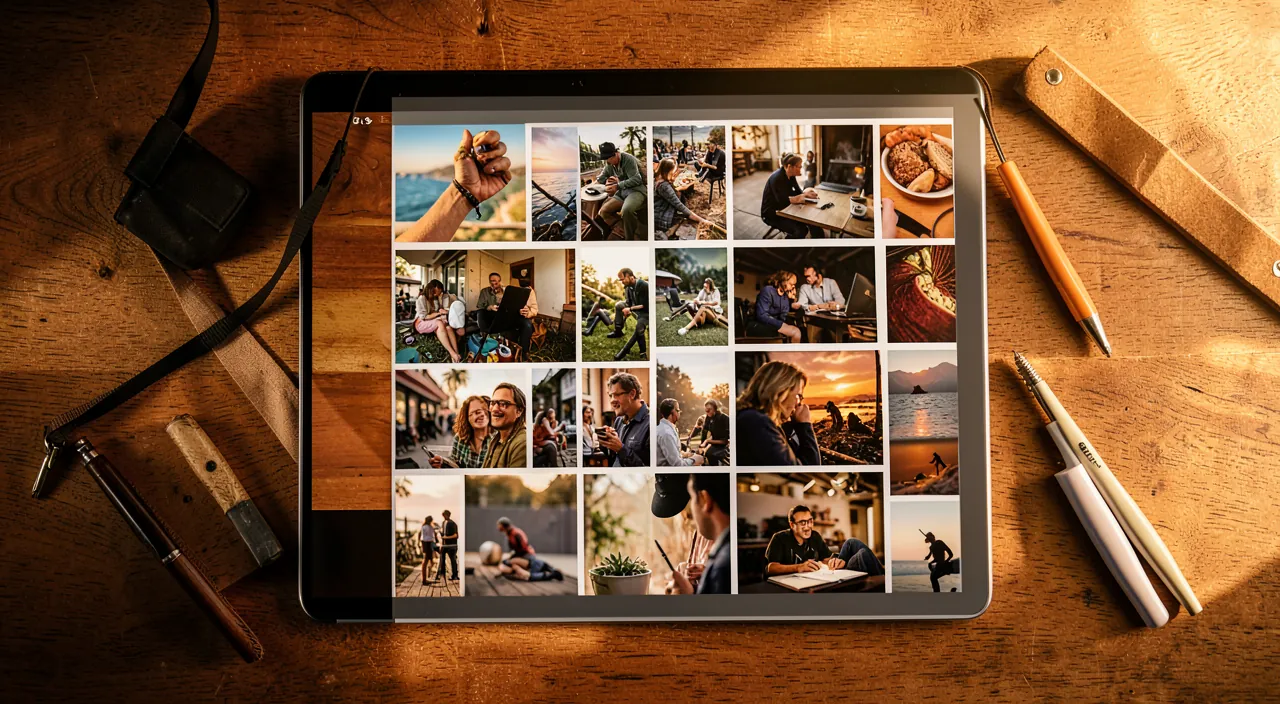
Puis-je partager ou projeter mon diaporama facilement ?
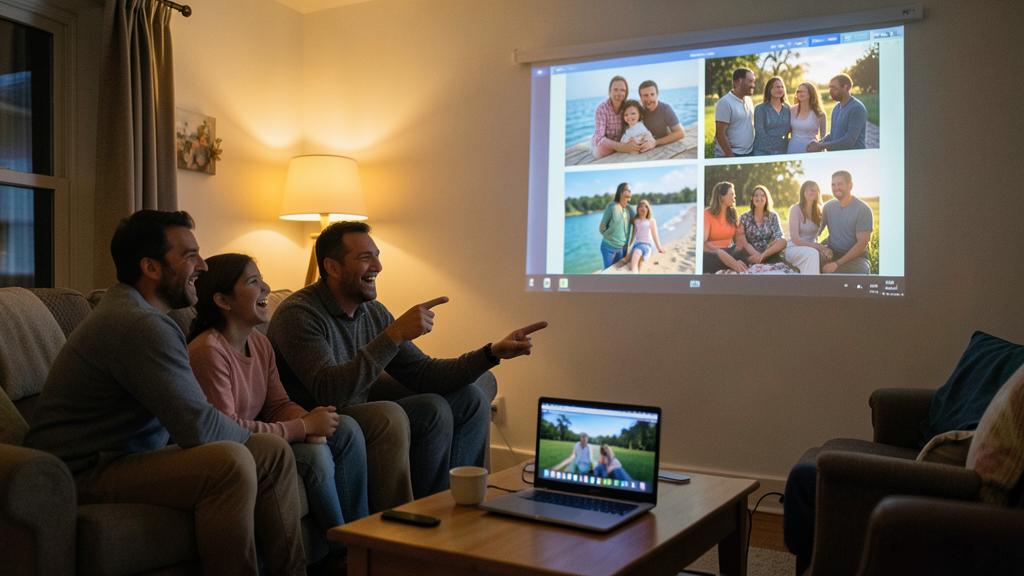
Oui : une fois enregistré (souvent en vidéo), le diaporama se partage comme n’importe quel fichier (message, e-mail) et se projette sur une télé ou un écran ; c’est justement fait pour être montré et partagé avec vos proches. Voyons. OUI, facilement : un diaporama est fait pour être partagé et projeté ; les outils facilitent la diffusion ; accessible ; le but même. Enregistré en VIDÉO : souvent, le diaporama devient un fichier vidéo ; un format universel, facile à partager et lire ; pratique ; utile. PARTAGER comme un fichier : envoyez-le par message, e-mail, comme n’importe quel fichier/vidéo ; simple ; à vos proches ; direct. PROJETER sur une télé : reliez ou diffusez sur une télé/un écran ; un moment convivial en famille ; l’effet grand écran ; chaleureux. Sur ORDINATEUR ou tablette : montrez-le sur un plus grand écran que le téléphone ; plus agréable à regarder ensemble ; utile. En LIGNE (avec prudence) : publiable en ligne (attention aux droits musique et vie privée) ; possible ; avec les précautions ; nuance. Un CADEAU à envoyer : envoyez le diaporama comme cadeau (anniversaire à distance) ; touchant ; original ; apprécié. VÉRIFIER avant : regardez-le avant de partager/projeter ; éviter les surprises (erreur, format) ; prudent ; sage. TESTER la projection : pour une projection importante, testez sur l’écran prévu ; s’assurer que ça marche le jour J ; malin ; utile. Le CONSEIL : oui, facilement ; une fois enregistré (souvent en vidéo), partagez le diaporama comme un fichier (message, e-mail) ou projetez-le sur une télé/écran ; vérifiez-le avant, testez la projection si c’est important ; c’est fait pour être montré et partagé. En résumé, oui, absolument : un diaporama est justement CONÇU pour être montré et partagé — c’est même tout son intérêt. Et c’est facile. Une fois votre diaporama créé et ENREGISTRÉ, il est le plus souvent transformé en fichier VIDÉO, un format universel et pratique : cela le rend très simple à diffuser. Vous pouvez ainsi le PARTAGER comme n’importe quel fichier : l’envoyer par message ou par e-mail à vos proches, exactement comme vous partageriez une vidéo. C’est parfait, par exemple, pour offrir un diaporama en cadeau à distance (un montage souvenir pour un anniversaire) — un présent original et touchant. Vous pouvez aussi le PROJETER sur un grand écran pour le regarder ensemble : sur une TÉLÉVISION (en reliant votre appareil ou en diffusant dessus), sur un ordinateur ou une tablette : bien plus agréable à regarder à plusieurs que sur un petit téléphone, cela crée un vrai moment convivial en famille ou entre amis. Le diaporama peut également être PUBLIÉ en ligne, mais dans ce cas, pensez aux précautions déjà évoquées (droits de la musique et respect de la vie privée des personnes photographiées). Deux conseils pour que tout se passe bien : d’abord, REGARDEZ votre diaporama en entier AVANT de le partager ou de le projeter, pour repérer une éventuelle erreur ou un souci. Ensuite, pour une projection IMPORTANTE (lors d’un événement, d’une réunion de famille), TESTEZ-la à l’avance sur l’écran et l’appareil qui serviront le jour J (vérifiez que la vidéo se lit bien, que le son fonctionne, que le format est bon) : cela vous évitera toute mauvaise surprise au moment de la diffusion. En somme, partager ou projeter votre diaporama est simple et fait partie du plaisir : c’est le moment où vos souvenirs, joliment montés, prennent vie et émeuvent ceux avec qui vous les partagez.
Ce qu’il faut retenir
Plutôt que de laisser vos photos dormir oubliées dans votre appareil, créez-en un DIAPORAMA : un montage qui fait défiler vos photos, souvent avec musique et transitions, pour revivre vos souvenirs et les partager. C’est parfait pour toutes les occasions (vacances, mariage, anniversaire, rétrospective), pour un moment convivial en famille, un beau cadeau personnel, ou un souvenir à garder — et le résultat fait toujours son effet. Surtout, c’est bien plus SIMPLE qu’on ne le croit. Le plus facile : laissez votre APPLICATION PHOTOS le faire toute seule — elle génère souvent des diaporamas AUTOMATIQUEMENT (cherchez les « Souvenirs », « Montages » ou « Pour vous » : de beaux montages déjà faits de vos photos, à personnaliser légèrement, zéro effort). Sinon, créez le vôtre en suivant l’assistant : sélectionnez vos photos, et l’outil s’occupe de l’assemblage, des transitions et de la synchronisation. Pas besoin d’être expert : les outils font le gros du travail technique, votre seul « travail » (un plaisir) étant de bien choisir. Les conseils qui font la différence : BIEN SÉLECTIONNER vos photos (les meilleures, pas toutes : mieux vaut 30 belles photos qu’un défilé interminable) et NE PAS TROP EN METTRE, soigner la MUSIQUE (essentielle : elle porte l’émotion et transforme un simple défilé en moment touchant ; choisissez-en une qui colle à l’ambiance), donner un ORDRE qui raconte une histoire (chronologique), régler le bon RYTHME (ni trop rapide ni trop lent), commencer et finir par une belle photo, et préférer des transitions sobres. Une fois enregistré (souvent en vidéo), le diaporama se PARTAGE facilement (par message, e-mail) et se PROJETE sur une télé ou un écran pour un moment convivial. Quelques précautions si vous le partagez largement : attention aux DROITS de la musique pour un usage public ou en ligne (la musique commerciale est protégée : privilégiez du libre de droits ; en usage privé familial, c’est souple), respectez la VIE PRIVÉE des personnes photographiées (accord des personnes, prudence particulière avec les enfants : on ne diffuse pas l’image de quelqu’un sans son accord), GARDEZ une copie de vos photos originales (ne les supprimez pas en pensant qu’elles sont « dans le diaporama »), privilégiez des applis réputées, et testez un diaporama important avant de le projeter. En somme, créer un diaporama de ses photos est à la portée de tous, souvent en quelques minutes, pour un résultat émouvant qui redonne vie à vos souvenirs et fait plaisir à vos proches. Alors n’hésitez plus : ouvrez votre application photos, et transformez vos souvenirs endormis en un beau montage à revivre et à partager.
Envie de gagner en aisance avec vos outils numériques ? Nos formations personnalisées s’adaptent à votre niveau.
Laisser un commentaire
Vous devez vous connecter pour publier un commentaire.