
Vous regardez une vidéo, des photos de vacances ou un film sur votre iPhone, et vous aimeriez profiter du grand écran de votre télévision plutôt que du petit écran du téléphone ? Ou écouter votre musique sur une belle enceinte plutôt que dans le haut-parleur de l’iPhone ? AirPlay est fait pour ça : cette fonction Apple permet de **DIFFUSER** sans fil, en un geste, ce qui est sur votre iPhone (ou iPad, Mac) vers votre télévision ou vos enceintes compatibles. Fini les câbles : la vidéo, la musique, les photos passent du petit écran au grand, ou vers une bonne enceinte, d’un simple appui. C’est une fonction très pratique mais que beaucoup n’osent pas utiliser, faute de savoir comment. Voyons ce qu’est AirPlay, comment l’utiliser concrètement, et comment en tirer le meilleur.
AirPlay : qu’est-ce que c’est ?
AirPlay permet de diffuser sans fil vers une télé ou des enceintes ; comprenons-le. Le **PRINCIPE** : AirPlay est une fonction Apple qui permet de **DIFFUSER SANS FIL** le contenu de votre iPhone (ou iPad, Mac) vers une **TÉLÉVISION** ou des **ENCEINTES** compatibles ; vidéo, musique, photos passent de l’appareil au grand écran ou à l’enceinte ; sans câble, d’un geste. Ce qu’on peut **DIFFUSER** : des **VIDÉOS** (films, séries, YouTube), de la **MUSIQUE**, des **PHOTOS**, et même l’**ÉCRAN** entier de l’iPhone (pour montrer n’importe quoi) ; un large éventail de contenus ; presque tout se diffuse. Vers QUOI : vers une télévision compatible AirPlay (beaucoup de TV récentes le sont), une Apple TV (le boîtier), ou des enceintes compatibles (dont les enceintes Apple et beaucoup d’autres) ; vérifiez la compatibilité de votre matériel (nous y revenons). SANS FIL : tout passe par le WiFi (le réseau de la maison) ; pas de câble entre l’iPhone et la télé/enceinte ; c’est la commodité du sans-fil ; l’iPhone reste dans votre main. Deux **USAGES** principaux : **DIFFUSER** un contenu précis (une vidéo, de la musique vers la télé/enceinte, l’iPhone gardant sa liberté), ou **RECOPIER** l’écran (afficher tout l’écran de l’iPhone sur la télé) ; deux modes complémentaires (nous y revenons). Le **CONFORT** du grand écran : regarder une vidéo ou des photos sur la télé plutôt que sur le petit écran de l’iPhone est bien plus agréable, surtout à plusieurs ; AirPlay apporte ce confort ; partagez sur grand écran. Le **CONFORT** du bon son : écouter sa musique sur une vraie enceinte plutôt que dans le haut-parleur de l’iPhone améliore beaucoup le son ; AirPlay diffuse vers l’enceinte ; un meilleur son sans effort. **FACILE** une fois **COMPRIS** : AirPlay s’utilise d’un geste une fois qu’on sait où trouver l’icône ; c’est simple, mais beaucoup n’osent pas ; la découvrir change l’usage ; une commodité accessible. Le **RÉSEAU** commun : en général, l’iPhone et la télé/enceinte doivent être sur le **MÊME** réseau WiFi ; c’est la condition de base ; ils « se voient » ainsi ; vérifiez le réseau (nous y revenons). À quoi cela **SERT** : à profiter du grand écran et du bon son pour vos vidéos, photos et musiques, sans câble, d’un simple geste ; un confort quotidien ; l’iPhone devient une télécommande vers vos écrans et enceintes. L’idée maîtresse : AirPlay est une fonction Apple qui permet de **DIFFUSER SANS FIL** (via le WiFi) le contenu de votre iPhone, iPad ou Mac vers une **TÉLÉVISION** ou des **ENCEINTES** compatibles. Vous pouvez ainsi envoyer une vidéo (film, série, YouTube), de la musique, des photos, ou même recopier tout l’écran de votre iPhone sur le grand écran de la télé — d’un simple geste, sans câble. Ses deux usages principaux : diffuser un contenu précis vers la télé ou une enceinte (l’iPhone gardant sa liberté), ou recopier l’écran entier (pour montrer n’importe quoi). Le bénéfice : profiter du confort du grand écran (vidéos, photos à plusieurs) et du bon son (musique sur une vraie enceinte plutôt que dans le petit haut-parleur de l’iPhone). Cela fonctionne avec les télévisions compatibles AirPlay, l’Apple TV, et les enceintes compatibles, à condition qu’ils soient sur le même réseau WiFi. Simple d’usage une fois qu’on sait où trouver l’icône, AirPlay est une commodité que beaucoup n’osent pas utiliser mais qui facilite vraiment le quotidien.
AirPlay, c’est comme une télécommande sans fil pour votre iPhone. Vous pouvez envoyer une vidéo, une photo ou de la musique vers votre télé ou vos enceintes, sans câble. Il y a deux modes : soit vous envoyez juste un contenu (et vous gardez votre téléphone libre), soit vous dupliquez tout l’écran (et tout le monde voit ce que vous faites). Pour que ça marche, il faut que votre iPhone et votre télé/enceinte soient sur le même WiFi.
Vous regardez un film sur Netflix avec votre iPhone. En touchant l’icône AirPlay (un rectangle avec un triangle en bas), vous sélectionnez votre télé Samsung QLED compatible AirPlay. Le film se lance sur la télé, et vous pouvez continuer à utiliser votre iPhone pour autre chose, comme répondre à un message. Votre iPhone reste votre télécommande.
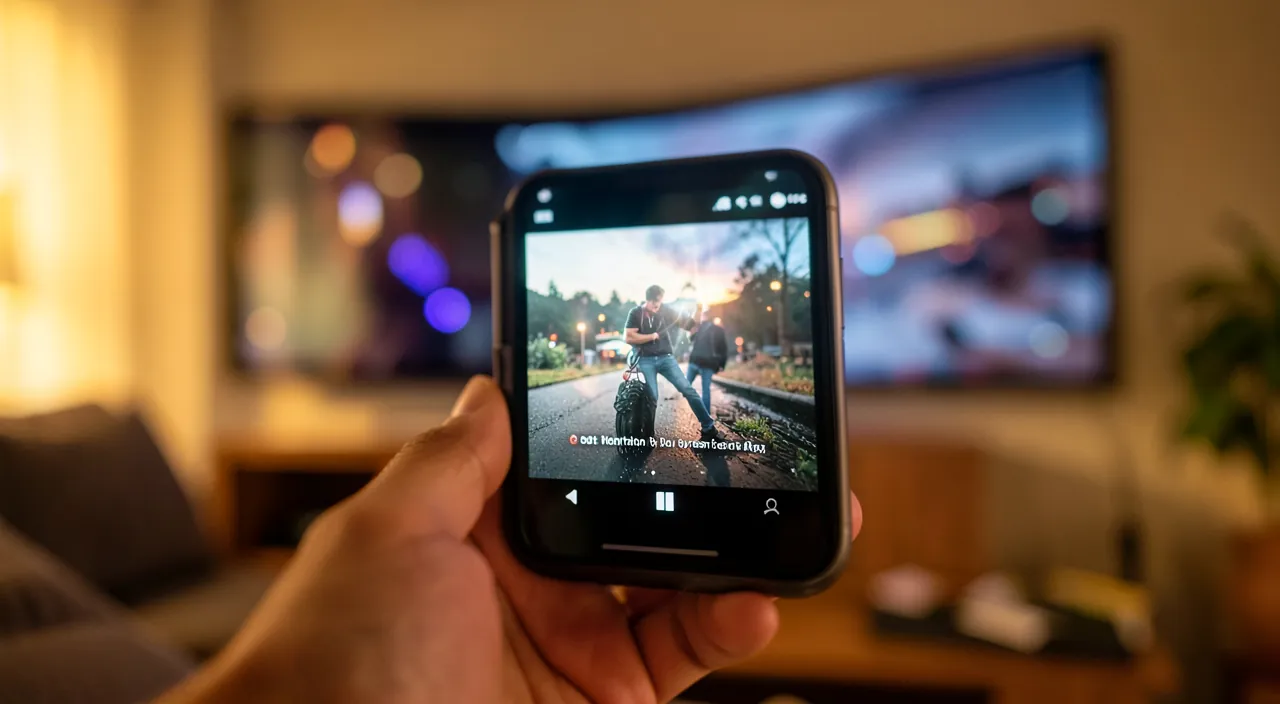
Comment utiliser AirPlay
Voici comment diffuser vos contenus avec AirPlay, étape par étape. Vérifier le **MÊME** réseau WiFi : d’abord, assurez-vous que votre iPhone ET la télé/enceinte sont sur le **MÊME** réseau WiFi ; c’est la condition pour qu’ils « se voient » ; vérifiez ce point en premier ; sans réseau commun, ça ne marche pas. Repérer l’icône **AIRPLAY** : l’icône AirPlay (un rectangle avec un triangle en bas, comme un écran) apparaît dans les applications et le Centre de contrôle ; c’est le bouton pour diffuser ; apprenez à la reconnaître ; elle est votre point d’accès. **DIFFUSER** une **VIDÉO** : dans une app vidéo (ou YouTube), touchez l’icône AirPlay ; choisissez votre télé/Apple TV dans la liste ; la vidéo s’affiche sur la télé ; vous contrôlez depuis l’iPhone ; simple et fluide. **DIFFUSER** de la **MUSIQUE** : dans une app musique, touchez l’icône AirPlay (souvent près des commandes de lecture) ; choisissez votre enceinte ; la musique sort de l’enceinte ; profitez du meilleur son ; d’un geste. **DIFFUSER** des **PHOTOS** : dans l’app Photos, ouvrez une photo/diaporama, touchez le bouton de partage, puis AirPlay ; choisissez la télé ; vos photos s’affichent en grand ; idéal à plusieurs ; partagez vos souvenirs. **RECOPIER** l’**ÉCRAN** : pour afficher TOUT l’écran de l’iPhone sur la télé, ouvrez le Centre de contrôle, touchez « Recopie de l’écran » (Screen Mirroring), choisissez la télé ; tout votre écran s’affiche ; utile pour montrer n’importe quoi (nous y revenons). **CHOISIR** la destination : quand vous touchez AirPlay, une **LISTE** des appareils disponibles apparaît (vos télés, enceintes) ; choisissez la bonne ; si plusieurs, sélectionnez celle voulue ; la liste vous guide. **CONTRÔLER** depuis l’iPhone : une fois la diffusion lancée, vous contrôlez depuis l’iPhone (lecture, pause, volume, changer de contenu) ; l’iPhone est votre télécommande ; pratique ; gardez la main. **ARRÊTER** la diffusion : pour arrêter, retouchez l’icône AirPlay et choisissez « iPhone » (revenir à l’appareil), ou arrêtez la recopie d’écran ; la diffusion cesse ; simple à interrompre ; reprenez sur l’iPhone. Si l’appareil **N’APPARAÎT** pas : si votre télé/enceinte n’est pas dans la liste ; vérifiez le même réseau WiFi, que l’appareil est allumé et compatible AirPlay, réessayez ; plusieurs points à contrôler (nous y revenons). En résumé, pour utiliser AirPlay : assurez-vous d’abord que l’iPhone et la télé/enceinte sont sur le **MÊME** réseau WiFi. Repérez l’icône **AIRPLAY** (un écran avec un triangle). Pour diffuser une **VIDÉO** ou de la **MUSIQUE**, touchez l’icône AirPlay dans l’application et choisissez votre télé ou enceinte ; pour des **PHOTOS**, passez par le bouton de partage puis AirPlay ; pour afficher TOUT l’écran de l’iPhone, utilisez « Recopie de l’écran » dans le Centre de contrôle. Choisissez la destination dans la liste, contrôlez la lecture depuis votre iPhone (votre télécommande), et arrêtez la diffusion en retouchant l’icône. Si un appareil n’apparaît pas, vérifiez le réseau commun et qu’il est allumé et compatible. Ces gestes simples vous ouvrent le grand écran et le bon son ; l’icône AirPlay, le même réseau WiFi et le choix de la destination sont les clés.
La distinction utile : « diffuser un contenu » ou « recopier tout l’écran » — deux usages différents. Pour bien maîtriser AirPlay, il faut comprendre qu’il existe deux façons de l’utiliser, adaptées à des besoins différents. Bien les distinguer vous permet de choisir la bonne selon la situation. La première façon, la plus courante : **DIFFUSER UN CONTENU PRÉCIS**. Ici, vous envoyez UN élément particulier — une vidéo, une chanson, un diaporama de photos — vers la télé ou l’enceinte, en touchant l’icône AirPlay directement DANS l’application concernée (l’app vidéo, l’app musique, l’app Photos). Le grand avantage de ce mode : seul le contenu choisi part vers le grand écran ou l’enceinte, et votre iPhone reste **LIBRE**. Pendant que le film joue sur la télé, vous pouvez continuer à utiliser votre iPhone normalement — répondre à un message, naviguer, sans interrompre ni afficher tout cela sur la télé. L’iPhone devient une simple télécommande : vous contrôlez la lecture (pause, volume, contenu suivant), mais l’appareil garde sa vie propre. C’est le mode idéal pour regarder un film ou une série sur la télé, écouter de la musique sur une belle enceinte tout en faisant autre chose, ou lancer un diaporama de photos : on envoie le contenu, et on garde son téléphone disponible. C’est aussi généralement la meilleure **QUALITÉ** pour ces contenus (la vidéo est diffusée directement en bonne définition). La seconde façon : **RECOPIER L’ÉCRAN** (aussi appelée « recopie de l’écran » ou « screen mirroring »). Ici, c’est TOUT l’écran de votre iPhone qui est reproduit en temps réel sur la télé : absolument tout ce que vous faites sur l’iPhone s’affiche sur le grand écran, à l’identique. On active ce mode depuis le Centre de contrôle (le bouton « Recopie de l’écran »), en choisissant la télé. Ce mode est précieux quand vous voulez montrer sur grand écran quelque chose qui n’a pas de bouton AirPlay dédié, ou l’ensemble de votre navigation : présenter une application, montrer une page web, faire défiler des photos en commentant, afficher un document, montrer un jeu, ou faire une démonstration à plusieurs personnes. Tout ce qui apparaît sur votre iPhone apparaît sur la télé. La contrepartie : comme c’est tout votre écran qui est projeté, tout le monde voit CE QUE VOUS FAITES (y compris vos notifications qui arrivent, vos messages) ; votre iPhone n’est plus « libre » pour un usage privé pendant ce temps. Le choix entre les deux modes est donc simple : voulez-vous simplement envoyer un contenu (film, musique, photos) tout en gardant votre iPhone libre ? Utilisez la **DIFFUSION** directe (icône AirPlay dans l’app). Voulez-vous montrer sur grand écran l’ensemble de ce que vous faites, ou quelque chose qui n’a pas de bouton AirPlay ? Utilisez la **RECOPIE** d’écran (Centre de contrôle). Pour regarder un film : la diffusion directe est meilleure (qualité, iPhone libre). Pour une présentation ou montrer une app : la recopie d’écran s’impose. En comprenant cette distinction, vous utiliserez toujours le bon mode et tirerez le meilleur d’AirPlay : le confort d’envoyer un contenu sans immobiliser son téléphone d’un côté, la souplesse de tout projeter de l’autre.
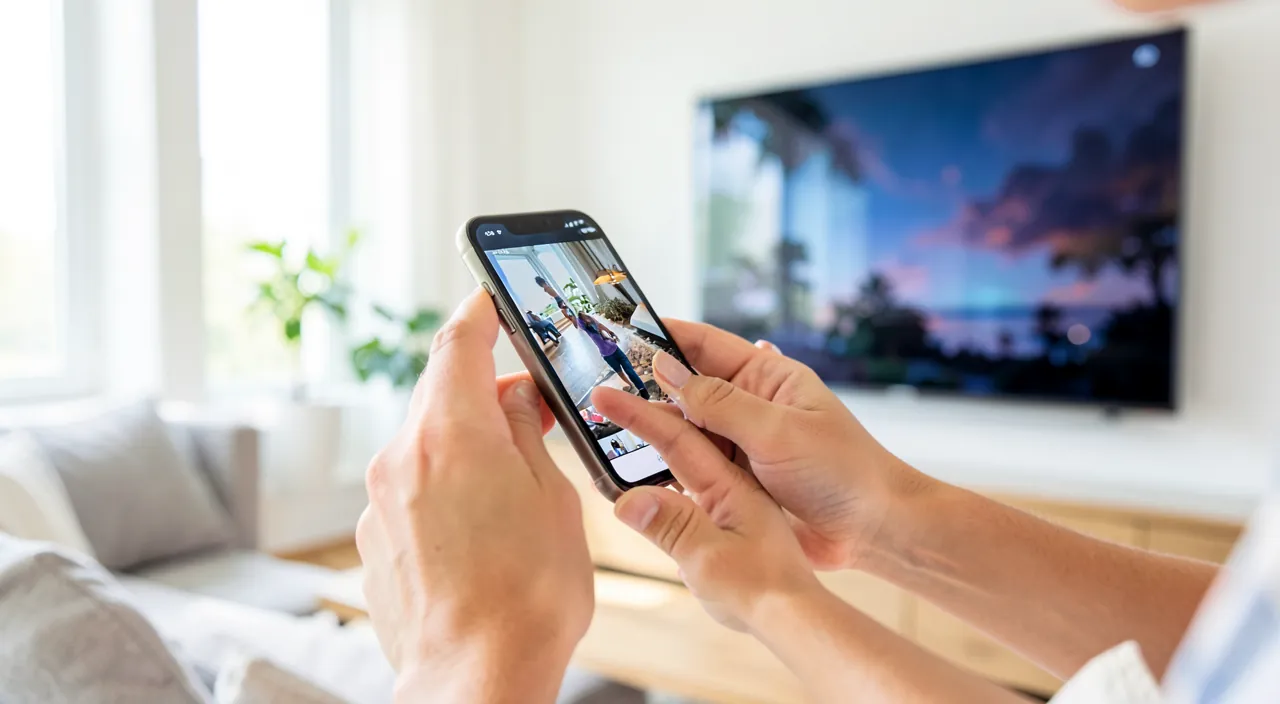
Compatibilité, dépannage et bon usage
Pour profiter d’AirPlay sans souci, voici les points de compatibilité, de dépannage et de confort. Vérifier la **COMPATIBILITÉ** : pour recevoir AirPlay, votre télé/enceinte doit être **COMPATIBLE** AirPlay ; beaucoup de TV récentes le sont (cherchez « AirPlay » dans leurs specs), une Apple TV (boîtier) rend n’importe quelle télé compatible ; vérifiez votre matériel ; la compatibilité est requise. L’**APPLE TV**, la solution universelle : si votre télé n’est pas compatible AirPlay, un boîtier Apple TV branché dessus le permet ; il ajoute AirPlay (et bien plus) à n’importe quelle télé ; une solution si votre TV ne gère pas AirPlay nativement ; à envisager. Le **MÊME** réseau WiFi : la condition n°1 ; l’iPhone et la télé/enceinte doivent être sur le **MÊME** réseau WiFi ; s’ils sont sur des réseaux différents (ex : télé sur un autre WiFi), ils ne se voient pas ; vérifiez ce point avant tout ; c’est la cause n°1 des soucis. Si l’appareil **N’APPARAÎT** pas : vérifiez ; même réseau WiFi ? télé/enceinte allumée et compatible ? WiFi activé sur l’iPhone ? réessayez, rapprochez, redémarrez si besoin ; ces vérifications résolvent la plupart des cas ; procédez par élimination. **REDÉMARRER** en cas de souci : si AirPlay bug (coupures, ne se lance pas), redémarrez l’iPhone et la télé/enceinte, vérifiez le WiFi ; un redémarrage résout beaucoup de soucis ; simple et efficace ; réinitialisez la connexion. La **QUALITÉ** dépend du WiFi : la diffusion passe par le WiFi ; un WiFi faible ou saturé peut causer des coupures ou une qualité réduite (surtout vidéo) ; un bon WiFi assure une diffusion fluide ; consultez nos guides sur le WiFi ; le réseau conditionne la qualité. L’**AUDIO** multi-pièces : AirPlay permet même de diffuser la **MÊME** musique sur **PLUSIEURS** enceintes compatibles à la fois (dans différentes pièces) ; un usage sympa pour sonoriser la maison ; explorez cette possibilité ; le son partout. Diffuser depuis des **APPS** : la plupart des apps vidéo/musique (y compris les grandes plateformes de streaming) ont l’icône AirPlay ; cherchez-la ; vous pouvez diffuser vos abonnements sur la télé ; largement supporté. Ne pas **CONFONDRE** avec d’autres systèmes : AirPlay est le système Apple ; il existe d’autres systèmes de diffusion (Chromecast pour Android, etc.) ; sur une télé, plusieurs peuvent coexister ; utilisez AirPlay depuis un appareil Apple ; chaque écosystème a le sien. La **SÉCURITÉ**/vie privée : certaines télés demandent un code à la première connexion AirPlay (pour éviter que n’importe qui diffuse) ; c’est une sécurité ; en recopie d’écran, souvenez-vous que tout votre écran est visible (notifications comprises) ; restez conscient de ce que vous affichez. En résumé, pour profiter d’AirPlay : vérifiez la **COMPATIBILITÉ** de votre télé/enceinte (beaucoup de TV récentes le sont ; sinon, une Apple TV l’ajoute à n’importe quelle télé), et surtout que l’iPhone et l’appareil sont sur le **MÊME** réseau WiFi (la cause n°1 des soucis). Si un appareil n’apparaît pas, contrôlez le réseau commun, qu’il est allumé et compatible, et redémarrez au besoin. La qualité dépend d’un bon WiFi (un réseau faible cause des coupures). Explorez l’audio multi-pièces (même musique sur plusieurs enceintes), diffusez depuis vos apps de streaming, et gardez à l’esprit la vie privée en recopie d’écran (tout est visible). Ces points assurent une expérience AirPlay fluide ; la compatibilité, le même réseau WiFi et un bon signal sont les clés.
Attention : AirPlay a besoin d’un bon WiFi et du même réseau des deux côtés ; et en recopie d’écran, tout ce qui s’affiche sur votre iPhone est visible sur la télé. Trois points de vigilance vous éviteront les déconvenues courantes avec AirPlay. Le premier, et de loin la cause n°1 des problèmes : le **MÊME RÉSEAU** WiFi. Pour qu’AirPlay fonctionne, votre iPhone et la télé (ou l’enceinte) vers laquelle vous voulez diffuser doivent impérativement être connectés au **MÊME** réseau WiFi. C’est par ce réseau commun qu’ils « se voient » et communiquent. Or il arrive fréquemment, sans qu’on s’en rende compte, que les deux appareils soient sur des réseaux différents : par exemple, votre iPhone connecté à un réseau « invité » ou à un réseau différent de celui de la télé, ou une box qui diffuse deux réseaux distincts. Dans ce cas, la télé n’apparaîtra tout simplement pas dans la liste AirPlay, et vous chercherez en vain pourquoi « ça ne marche pas ». Le tout premier réflexe, si un appareil n’apparaît pas, est donc de **VÉRIFIER** que l’iPhone et la télé sont bien sur le même réseau WiFi : c’est la solution à la majorité des cas. Le deuxième point : la **QUALITÉ** du WiFi. Comme AirPlay diffuse tout par le WiFi, la fluidité de la diffusion dépend directement de la qualité de votre réseau. Sur un WiFi faible, lointain, ou saturé (beaucoup d’appareils connectés, réseau encombré), vous risquez des **COUPURES**, des saccades, une image de moindre qualité, ou des décalages entre l’image et le son — particulièrement pour la vidéo, plus exigeante que la musique. Si votre diffusion est instable, la cause est souvent là : rapprochez les appareils de la box, réduisez le nombre d’appareils qui sollicitent le réseau, ou améliorez votre WiFi. Un bon signal est la condition d’une diffusion fluide ; un WiFi capricieux gâche l’expérience. Le troisième point de vigilance touche à la **VIE PRIVÉE**, et concerne spécifiquement la **RECOPIE D’ÉCRAN**. Souvenez-vous que, dans ce mode, TOUT ce qui s’affiche sur votre iPhone est reproduit en direct sur la télé, aux yeux de toutes les personnes présentes dans la pièce. Cela inclut non seulement ce que vous voulez montrer, mais AUSSI tout ce qui apparaît à l’improviste : les **NOTIFICATIONS** qui arrivent (un message dont l’aperçu s’affiche, un email, une alerte), le contenu de vos applications si vous naviguez, vos photos si vous ouvrez la galerie. Il serait embarrassant qu’un message personnel, une notification privée ou une information sensible s’affiche en grand sur la télé devant vos invités ! Avant de lancer une recopie d’écran devant du monde, ayez donc quelques réflexes : pensez à activer un mode « concentration » ou « ne pas déranger » pour bloquer l’affichage des notifications pendant la projection, fermez les applications et contenus privés que vous ne voulez pas montrer, et gardez à l’esprit que chaque geste sur votre iPhone est vu de tous. Ce point ne concerne PAS la diffusion directe d’un contenu (film, musique, photos choisies), où seul le contenu envoyé est visible et où votre iPhone reste privé — raison de plus pour préférer la diffusion directe quand vous voulez juste montrer un film tout en gardant votre téléphone pour vous. En résumé : pour qu’AirPlay fonctionne, assurez-vous que l’iPhone et la télé sont sur le **MÊME** WiFi (cause n°1 des soucis) et que ce WiFi est de bonne qualité (pour éviter coupures et saccades) ; et en recopie d’écran, rappelez-vous que TOUT votre écran est visible de tous (notifications comprises) — protégez votre vie privée en activant « ne pas déranger » et en ne montrant que ce que vous souhaitez. Avec ces précautions, AirPlay reste un plaisir sans mauvaise surprise.

Questions fréquentes
Ma télévision est-elle compatible AirPlay ?
Beaucoup de télévisions récentes le sont (cherchez « AirPlay » dans leurs caractéristiques ou réglages) ; si la vôtre ne l’est pas, un boîtier Apple TV branché dessus ajoute AirPlay à n’importe quelle télé. Voyons comment savoir. Les TV **RÉCENTES** : beaucoup de télévisions connectées (« smart TV ») récentes intègrent AirPlay nativement ; c’est devenu courant ; il y a de bonnes chances que la vôtre le soit si elle est récente ; vérifiez. **COMMENT** vérifier : cherchez « AirPlay » dans les caractéristiques de votre télé (notice, fiche produit), ou dans ses **RÉGLAGES** (une section AirPlay ou « partage d’écran ») ; sa présence confirme la compatibilité ; l’info est là. Le **TEST** direct : le plus simple ; sur votre iPhone (même réseau WiFi que la télé), touchez l’icône AirPlay ou « Recopie de l’écran » ; si votre télé apparaît dans la liste, elle est compatible ; un test immédiat ; essayez. Si elle **N’EST PAS** compatible : si votre télé ne gère pas AirPlay, pas de panique ; une solution existe (l’Apple TV) ; ou d’autres méthodes selon vos besoins ; vous n’êtes pas bloqué ; il y a des options. L’**APPLE TV**, la solution : un boîtier Apple TV branché sur n’importe quelle télé (via HDMI) lui ajoute AirPlay (et l’accès aux apps, au streaming) ; il rend compatible une télé qui ne l’est pas ; un investissement qui apporte AirPlay et plus ; à envisager. Les **MARQUES** et modèles : de nombreuses marques de TV proposent AirPlay sur leurs modèles récents ; ce n’est plus réservé à Apple ; consultez les specs de votre modèle ; la compatibilité s’est répandue. Une **MISE À JOUR** peut aider : parfois, une mise à jour du logiciel de la télé ajoute ou active AirPlay ; vérifiez les mises à jour de votre télé ; elle pourrait devenir compatible ; mettez-la à jour. Le **MÊME** réseau requis : même compatible, la télé doit être sur le même WiFi que l’iPhone pour apparaître ; si elle est compatible mais n’apparaît pas, vérifiez le réseau ; la compatibilité ne suffit pas sans réseau commun. Les **ENCEINTES** aussi : pour l’audio, vérifiez de même si vos enceintes sont compatibles AirPlay (beaucoup le sont) ; le principe est le même ; testez avec l’icône AirPlay dans une app musique ; l’audio suit la même logique. Le **CONSEIL** : vérifiez la compatibilité de votre télé (specs, réglages, ou test direct via l’icône AirPlay sur l’iPhone au même réseau) ; si elle n’est pas compatible, un boîtier Apple TV l’ajoute à n’importe quelle télé ; une mise à jour de la TV peut aussi aider. En résumé, il y a de bonnes chances que votre télévision soit compatible AirPlay si elle est récente : beaucoup de « smart TV » actuelles l’intègrent nativement, toutes marques confondues (ce n’est plus réservé à Apple). Pour le vérifier, trois moyens : cherchez « AirPlay » dans les caractéristiques de votre télé ou dans ses réglages (une section AirPlay ou « partage d’écran ») ; ou, plus simple, faites le **TEST** direct — sur votre iPhone connecté au même réseau WiFi que la télé, touchez l’icône AirPlay ou « Recopie de l’écran », et si votre télé apparaît dans la liste, elle est compatible. Pensez aussi à vérifier les mises à jour de votre télé, car une mise à jour logicielle peut parfois ajouter ou activer AirPlay. Si votre télé n’est PAS compatible, la solution universelle est le boîtier Apple TV : branché en HDMI sur n’importe quelle télévision, il lui ajoute AirPlay (ainsi que l’accès aux applications et au streaming). Le même principe vaut pour les enceintes (beaucoup sont compatibles AirPlay pour l’audio ; testez avec l’icône AirPlay dans une app musique). Rappelez-vous enfin que, même compatible, la télé doit être sur le même réseau WiFi que votre iPhone pour apparaître dans la liste. Entre les TV récentes déjà compatibles et l’Apple TV pour les autres, profiter d’AirPlay est à la portée de presque toutes les installations.
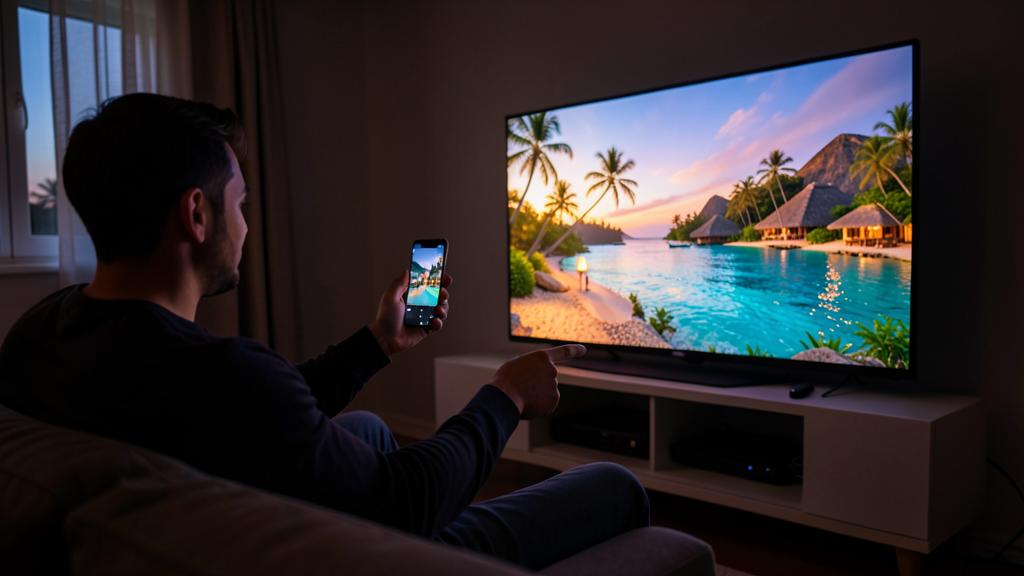
Pourquoi ma diffusion AirPlay coupe ou saccade ?
C’est presque toujours le WiFi : un réseau faible, lointain ou saturé cause coupures et saccades ; rapprochez les appareils de la box, réduisez la charge du réseau, et redémarrez si besoin. Analysons. La cause n°1 — le **WIFI** : AirPlay diffuse par le WiFi ; si votre réseau est **FAIBLE**, **LOINTAIN** ou **SATURÉ**, la diffusion coupe, saccade, ou perd en qualité ; c’est de loin la cause la plus fréquente ; regardez d’abord de ce côté. **RAPPROCHER** de la box : rapprochez l’iPhone et/ou la télé de la box WiFi (ou la box des appareils) ; un meilleur signal fluidifie la diffusion ; la distance et les obstacles affaiblissent le WiFi ; améliorez la portée. **RÉDUIRE** la charge du réseau : si beaucoup d’appareils utilisent le WiFi en même temps (téléchargements, autres vidéos), le réseau est saturé ; réduisez la charge pendant la diffusion ; un réseau moins encombré diffuse mieux ; libérez de la bande passante. La **VIDÉO** plus exigeante : la vidéo (surtout en haute qualité) demande plus au WiFi que la musique ; les saccades touchent surtout la vidéo ; un bon WiFi est d’autant plus nécessaire pour diffuser des films ; exigez un bon signal. **REDÉMARRER** les appareils : redémarrez l’iPhone, la télé/enceinte, et éventuellement la box ; un redémarrage résout beaucoup de soucis de connexion ; réinitialisez la diffusion ; simple et souvent efficace. Vérifier le **MÊME** réseau : assurez-vous que les appareils sont bien sur le même réseau (et un réseau stable) ; un basculement de réseau peut couper ; vérifiez la stabilité de la connexion ; le réseau commun doit être fiable. **AMÉLIORER** le WiFi : si les coupures persistent, votre WiFi est peut-être insuffisant (portée, débit) ; améliorez-le (répéteur, meilleure box, filaire pour la télé) ; consultez nos guides sur le WiFi ; un bon réseau règle le problème durablement. Le **FILAIRE** pour la télé : si possible, connectez la télé (ou l’Apple TV) en filaire (câble réseau) plutôt qu’en WiFi ; la connexion filaire est plus stable pour recevoir la diffusion ; réduit les coupures côté télé ; une solution robuste. Fermer les apps **GOURMANDES** : sur l’iPhone, fermez les apps qui consomment le réseau en fond pendant la diffusion ; libérez les ressources ; l’iPhone diffuse mieux ; allégez. Le **CONSEIL** : des coupures AirPlay viennent presque toujours du WiFi ; rapprochez les appareils de la box, réduisez la charge du réseau, redémarrez, et améliorez votre WiFi (ou passez la télé en filaire) si ça persiste ; un bon signal assure une diffusion fluide. En résumé, si votre diffusion AirPlay coupe ou saccade, la cause est presque toujours le **WIFI**, puisque toute la diffusion passe par lui. Un réseau **FAIBLE** (signal lointain, obstacles), **SATURÉ** (beaucoup d’appareils connectés qui consomment la bande passante) ou instable provoque des coupures, des saccades, une image dégradée, ou des décalages image/son — d’autant plus pour la vidéo, bien plus exigeante que la musique. Les solutions : **RAPPROCHEZ** l’iPhone et la télé de la box WiFi (ou inversement) pour un meilleur signal ; **RÉDUISEZ** la charge du réseau pendant la diffusion (mettez en pause les téléchargements et autres flux vidéo) ; **REDÉMARREZ** l’iPhone, la télé et la box (cela résout beaucoup de soucis de connexion) ; et fermez les applications gourmandes en réseau sur l’iPhone. Si les coupures persistent, c’est que votre WiFi est probablement insuffisant : envisagez de l’améliorer (un répéteur pour étendre la portée, une meilleure box), ou, solution robuste, connectez la télé (ou le boîtier Apple TV) en **FILAIRE** (câble réseau) plutôt qu’en WiFi — la réception y gagne beaucoup en stabilité. Vérifiez aussi que les appareils sont bien sur le même réseau et que celui-ci est stable. En améliorant la qualité et la stabilité de votre WiFi, vous retrouverez une diffusion fluide : c’est la clé d’une expérience AirPlay réussie.
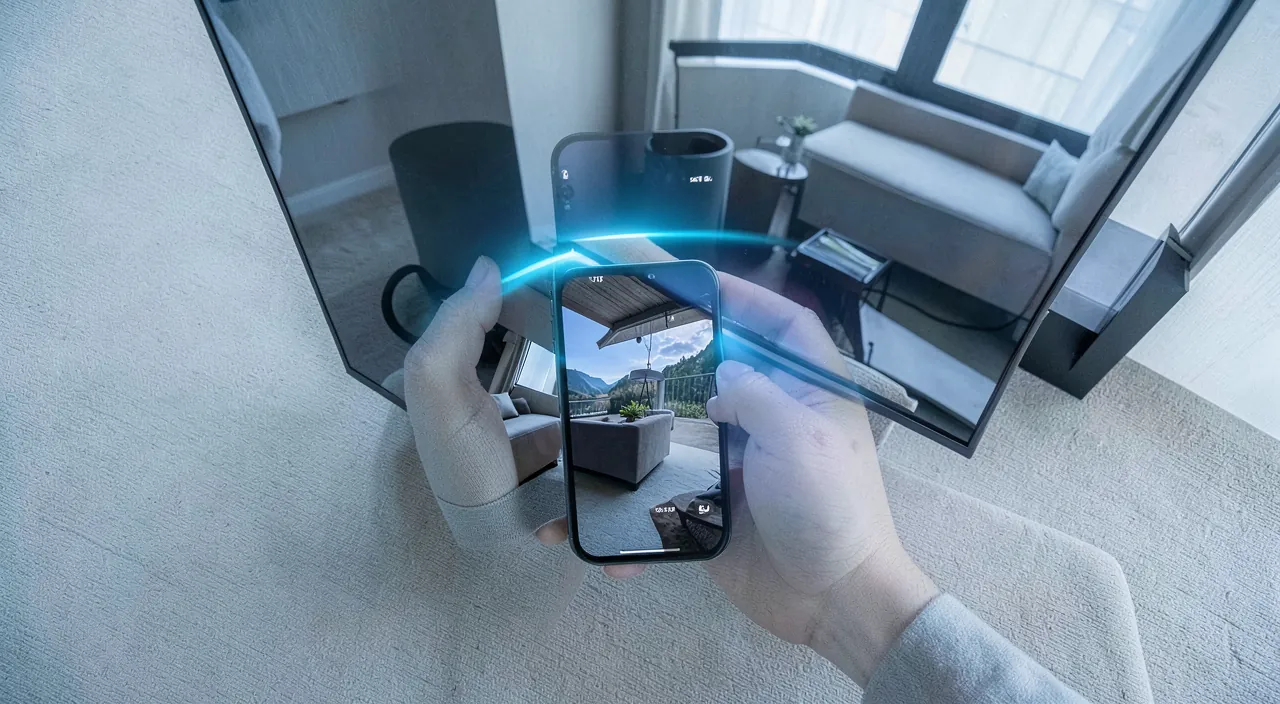
Puis-je continuer à utiliser mon iPhone pendant que je diffuse ?
Cela dépend du mode : en diffusion directe d’un contenu (vidéo, musique), oui, votre iPhone reste libre ; en recopie d’écran, non, car tout ce que vous faites s’affiche sur la télé. Distinguons. En **DIFFUSION** directe — OUI : si vous diffusez un **CONTENU** précis (une vidéo, de la musique via l’icône AirPlay dans l’app), votre iPhone reste **LIBRE** ; le contenu joue sur la télé/enceinte, et vous pouvez utiliser l’iPhone pour autre chose ; un grand avantage ; l’iPhone est juste la télécommande. Ce que vous pouvez **FAIRE** : pendant qu’un film joue sur la télé (diffusion directe), répondez à un message, naviguez, consultez une app ; sans interrompre ni afficher cela sur la télé ; votre iPhone garde sa vie propre ; pratique et discret. En **RECOPIE** d’écran — NON : si vous **RECOPIEZ** l’écran (tout l’écran de l’iPhone sur la télé), alors TOUT ce que vous faites s’affiche sur la télé ; vous ne pouvez pas faire autre chose en privé ; l’écran est « partagé » ; c’est le principe de ce mode. Pourquoi cette **DIFFÉRENCE** : en diffusion directe, seul le contenu envoyé part sur la télé (l’iPhone est libre) ; en recopie, c’est l’écran entier qui est reproduit (rien n’est privé) ; deux modes, deux comportements ; choisissez selon le besoin. **CHOISIR** le bon mode : si vous voulez garder votre iPhone libre pendant la diffusion (regarder un film et faire autre chose), utilisez la **DIFFUSION** directe ; si vous devez tout montrer, la recopie ; le mode détermine la liberté de l’iPhone. Contrôler la **LECTURE** : même en diffusion directe (iPhone libre), vous gardez le contrôle de la lecture (pause, volume, contenu) depuis l’iPhone ; vous pilotez sans être « bloqué » ; le meilleur des deux ; télécommande et liberté. La **VIE PRIVÉE** en recopie : en recopie d’écran, attention ; vos notifications, messages, tout s’affiche sur la télé ; activez « ne pas déranger » et ne montrez que ce que vous voulez ; le mode recopie expose tout (rappel important). Verrouiller l’iPhone en **DIFFUSION** : en diffusion directe, vous pouvez souvent verrouiller l’iPhone ou éteindre son écran ; la diffusion continue sur la télé/enceinte ; pratique pour la musique (l’iPhone en veille, la musique joue) ; économe. Le **CONSEIL** : pour garder votre iPhone libre pendant la diffusion, utilisez la **DIFFUSION** directe d’un contenu (l’iPhone reste utilisable, vous contrôlez juste la lecture) ; la recopie d’écran, elle, affiche tout ce que vous faites (rien de privé) ; choisissez le mode selon votre besoin. En résumé, cela dépend entièrement du **MODE** que vous utilisez. En **DIFFUSION DIRECTE** d’un contenu (quand vous envoyez une vidéo, de la musique ou des photos via l’icône AirPlay dans l’application), OUI, votre iPhone reste totalement **LIBRE** : le contenu joue sur la télé ou l’enceinte, et vous pouvez pendant ce temps utiliser votre iPhone normalement pour autre chose (répondre à un message, naviguer, consulter une application), sans que cela n’interrompe la diffusion ni ne s’affiche sur la télé. Votre iPhone n’est alors qu’une télécommande : vous gardez le contrôle de la lecture (pause, volume) mais l’appareil garde sa vie propre — vous pouvez même le verrouiller ou éteindre son écran (pratique pour la musique, qui continue de jouer). En **RECOPIE D’ÉCRAN**, en revanche, la réponse est NON : puisque ce mode reproduit TOUT votre écran sur la télé en temps réel, tout ce que vous faites sur l’iPhone est vu de tous — vous ne pouvez donc pas faire quelque chose de privé en parallèle, et il faut même veiller à ce que vos notifications ne s’affichent pas (activez « ne pas déranger »). Le choix du mode détermine donc la liberté de votre iPhone : si vous voulez regarder un film sur la télé tout en gardant votre téléphone disponible, préférez la diffusion directe ; si vous devez montrer l’ensemble de votre écran (une présentation, une application), c’est la recopie, en acceptant que rien ne reste privé. C’est l’une des grandes forces de la diffusion directe : profiter du grand écran sans immobiliser son iPhone.
Ce qu’il faut retenir
AirPlay est une fonction Apple précieuse et pourtant sous-utilisée : elle permet de **DIFFUSER SANS FIL** (via le WiFi) le contenu de votre iPhone, iPad ou Mac vers une **TÉLÉVISION** ou des **ENCEINTES** compatibles — vidéos, musique, photos, ou même tout l’écran de l’iPhone —, d’un simple geste et sans câble. Le bénéfice est immédiat : profiter du confort du grand écran (regarder un film, des photos de vacances à plusieurs) et du bon son (écouter sa musique sur une vraie enceinte plutôt que dans le petit haut-parleur de l’iPhone). Pour l’utiliser, repérez l’icône **AIRPLAY** (un écran avec un triangle) : touchez-la dans une application vidéo ou musique pour envoyer le contenu vers votre télé ou enceinte, passez par le bouton de partage pour des photos, ou utilisez « Recopie de l’écran » dans le Centre de contrôle pour projeter tout votre écran. Une distinction clé à comprendre : il y a deux usages. La **DIFFUSION DIRECTE** d’un contenu (un film, une chanson) garde votre iPhone **LIBRE** — le contenu joue sur la télé pendant que vous continuez d’utiliser votre téléphone, qui n’est qu’une télécommande — et offre la meilleure qualité ; c’est le mode idéal pour regarder un film ou écouter de la musique. La **RECOPIE D’ÉCRAN** reproduit TOUT votre écran sur la télé : parfaite pour montrer une application, une présentation ou l’ensemble de votre navigation, mais alors rien n’est privé. Choisissez le mode selon le besoin. Côté conditions et dépannage, retenez l’essentiel : l’iPhone et la télé/enceinte doivent être sur le **MÊME** réseau WiFi (c’est la cause n°1 des problèmes — si un appareil n’apparaît pas, vérifiez d’abord cela), la télé doit être **COMPATIBLE** AirPlay (beaucoup de TV récentes le sont ; sinon, un boîtier Apple TV l’ajoute à n’importe quelle télévision), et la qualité de la diffusion dépend d’un **BON** WiFi (un réseau faible ou saturé cause coupures et saccades, surtout en vidéo — rapprochez les appareils de la box, réduisez la charge du réseau, redémarrez, ou passez la télé en filaire). Un point de vigilance important sur la vie privée : en recopie d’écran, TOUT ce qui s’affiche sur votre iPhone est visible de tous sur la télé, y compris vos notifications et messages qui arrivent — pensez à activer « ne pas déranger » et à ne montrer que ce que vous souhaitez (ce souci ne concerne pas la diffusion directe, où seul le contenu choisi est visible). Explorez aussi les possibilités avancées, comme diffuser la même musique sur plusieurs enceintes à la fois pour sonoriser toute la maison. En somme, AirPlay transforme votre iPhone en une télécommande vers vos écrans et enceintes, pour profiter du grand écran et du bon son sans le moindre câble. Simple d’usage une fois qu’on connaît l’icône et le principe des deux modes, c’est une commodité du quotidien que beaucoup n’osent pas utiliser mais qui, une fois adoptée, devient un réflexe : la prochaine fois que vous voulez montrer une vidéo ou des photos à vos proches, ou écouter votre musique sur une belle enceinte, pensez à AirPlay.



Envie d’exploiter tout le potentiel de votre iPhone, iPad ou Mac ? Nos formations Apple vous font passer un cap.
Laisser un commentaire
Vous devez vous connecter pour publier un commentaire.