
Chercher une application dans des pages d’icônes, fouiller dans ses contacts, retaper une adresse, ouvrir plusieurs apps pour trouver une information : on perd un temps fou à naviguer dans son iPhone. Il existe pourtant un raccourci universel, discret et redoutablement efficace, que trop peu de gens utilisent : Spotlight, la recherche intégrée. D’un simple geste, tapez ce que vous cherchez, et l’iPhone le trouve — une app, un contact, un message, un fichier, une définition, un calcul, et bien plus. C’est le moyen le plus rapide de tout retrouver et de tout lancer. Voici comment utiliser Spotlight pour gagner un temps précieux au quotidien.
Ce que Spotlight sait retrouver
Spotlight est la fonction de recherche universelle de l’iPhone (et de l’iPad, du Mac) : un champ où l’on tape, et qui cherche PARTOUT à la fois. Ce qu’il retrouve : les APPLICATIONS : plutôt que de chercher une app dans des pages d’icônes, tapez son nom, et lancez-la ; imbattable quand on a beaucoup d’apps. Les CONTACTS : trouver une personne et l’appeler ou lui écrire directement. Les MESSAGES et MAILS : retrouver une conversation, un mail par un mot. Les FICHIERS et NOTES : chercher un document, une note. Les PHOTOS : retrouver des photos par leur contenu, un lieu, une date. Les RÉGLAGES : accéder directement à un réglage précis sans naviguer dans les menus. Le CONTENU des apps : événements du calendrier, rappels, et plus. Des informations du WEB : définitions, résultats de recherche, actualités, suggestions. Des OUTILS pratiques : faire un CALCUL directement (tapez une opération), une conversion (unités, devises), consulter la météo, un cours ; Spotlight répond souvent sans même ouvrir d’app. Comment on l’OUVRE : en général, en glissant vers le bas depuis le milieu de l’écran d’accueil, ou via un champ de recherche dédié ; puis on tape. À quoi cela sert-il ? À LANCER une app en deux secondes (au lieu de la chercher) ; à RETROUVER n’importe quoi (contact, message, fichier, photo, réglage) d’un mot ; à obtenir une INFORMATION rapide (calcul, définition, météo) sans ouvrir d’app ; et globalement, à GAGNER du temps sur toute navigation. L’idée maîtresse : Spotlight est un raccourci universel qui trouve à peu près TOUT sur votre iPhone — applications, contacts, messages, fichiers, photos, réglages — et répond même à des questions (calculs, définitions, météo), le tout d’un simple mot tapé. C’est de loin le moyen le plus RAPIDE de lancer une app ou de retrouver une information, bien plus efficace que de naviguer dans les menus et les pages d’icônes. Pourtant, beaucoup l’ignorent. En prenant le réflexe de « chercher plutôt que naviguer », vous gagnez un temps considérable au quotidien ; c’est l’une des astuces les plus simples et les plus rentables de l’iPhone.
Spotlight est comme un moteur de recherche intégré à votre iPhone. Il permet de trouver n’importe quoi en quelques secondes, sans avoir à chercher manuellement. Que ce soit une application, un contact, un message, une photo ou même une information comme la météo, il suffit de taper quelques mots pour obtenir le résultat. C’est bien plus rapide que de naviguer dans les menus.
Vous voulez lancer l’application « Calendrier » mais elle est cachée sur une page lointaine. Au lieu de faire défiler toutes les pages d’icônes, vous glissez vers le bas pour ouvrir Spotlight, tapez « Calendrier », et l’application s’affiche immédiatement. Vous pouvez aussi taper « météo » pour voir les prévisions sans ouvrir une appli météo.
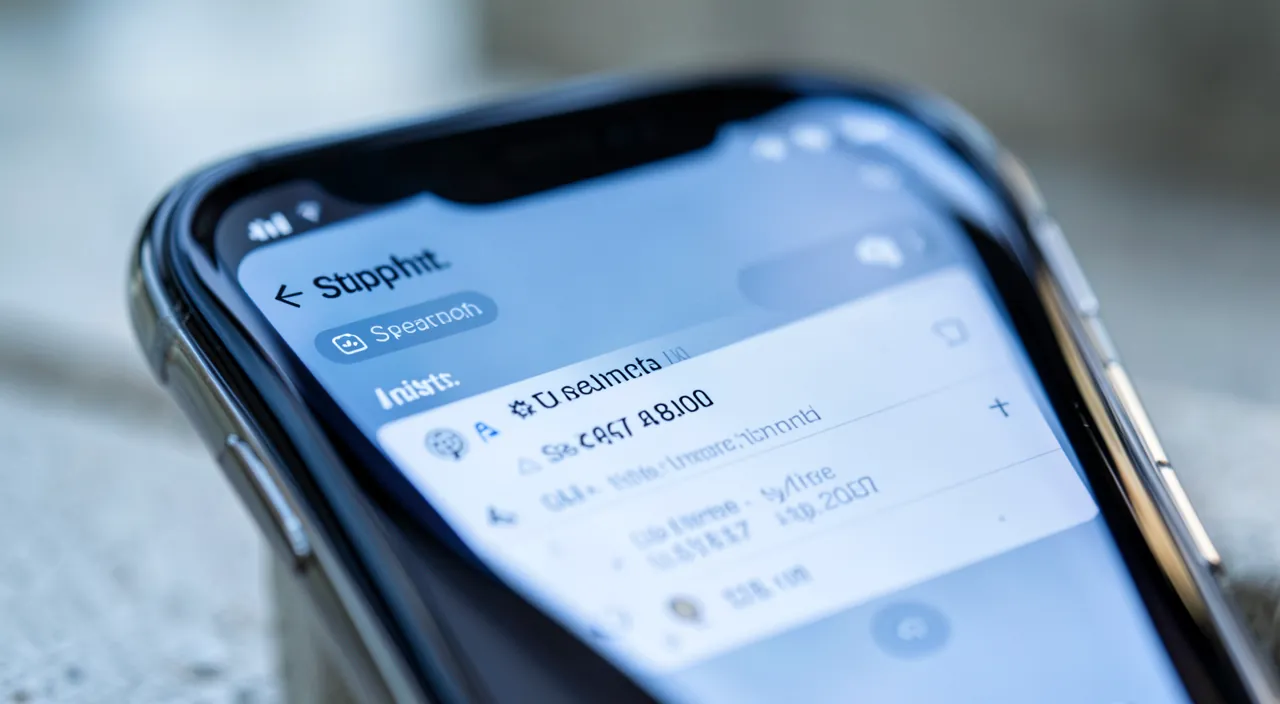
Comment utiliser Spotlight au quotidien
Voici comment intégrer Spotlight à vos habitudes. OUVREZ-le facilement — le geste le plus courant : glisser vers le BAS depuis le milieu de l’écran d’accueil (ou utiliser le champ de recherche s’il est affiché) ; le champ de recherche apparaît, prêt à recevoir votre saisie. LANCEZ une app en la tapant — au lieu de chercher une app dans vos pages d’icônes, ouvrez Spotlight, tapez les premières lettres de son nom, et appuyez dessus ; c’est le moyen le plus rapide, surtout si vous avez beaucoup d’applications. RETROUVEZ un contact, un message, un fichier — tapez le nom d’une personne pour la contacter, un mot d’un message pour retrouver la conversation, le nom d’un document ; Spotlight cherche dans tout. Accédez à un RÉGLAGE directement — plutôt que de fouiller dans les menus des réglages, tapez le nom du réglage cherché (par exemple « luminosité », « WiFi ») dans Spotlight, qui vous y amène directement. Faites un CALCUL ou une conversion — tapez une opération (une addition, une multiplication) ou une conversion : Spotlight affiche le résultat instantanément, sans ouvrir la calculatrice. Cherchez une INFORMATION — une définition, la météo, une information générale : tapez-la, Spotlight propose souvent une réponse directe ou des résultats web. Retrouvez des PHOTOS — cherchez par contenu, lieu ou date ; Spotlight puise aussi dans vos photos. Prenez le RÉFLEXE « chercher » — le vrai changement d’habitude : dès que vous voulez lancer quelque chose ou trouver une information, pensez à Spotlight AVANT de naviguer ; ce réflexe vous fera gagner un temps fou. Personnalisez si besoin — dans les réglages, vous pouvez choisir ce que Spotlight inclut dans ses résultats (quelles apps, quels contenus) ; utile pour affiner ou pour la vie privée (voir plus bas). Quelques CONSEILS : prenez le réflexe de chercher plutôt que de naviguer (c’est LE gain) ; tapez juste quelques lettres, c’est suffisant ; et découvrez ses réponses directes (calculs, définitions). En résumé : ouvrez Spotlight d’un glissement vers le bas, tapez ce que vous cherchez (une app, un contact, un message, un réglage, un calcul, une info), et laissez-le trouver ; prenez le réflexe de chercher plutôt que de naviguer, et personnalisez ce qu’il inclut. Vous transformez ainsi la façon dont vous utilisez votre iPhone, en gagnant en rapidité.
Le bon réflexe. Le vrai secret de Spotlight n’est pas une astuce technique : c’est un changement d’HABITUDE. Prenez le réflexe de CHERCHER plutôt que de NAVIGUER. La plupart des gens, pour lancer une application, font défiler des pages d’icônes à la recherche de la bonne ; pour trouver un contact, ils ouvrent l’app Contacts et font défiler ; pour accéder à un réglage, ils fouillent dans les menus. Tout cela prend du temps, chaque fois. Avec Spotlight, ces gestes deviennent instantanés : glissez vers le bas depuis le milieu de l’écran d’accueil, tapez quelques lettres de ce que vous cherchez, et c’est trouvé. Pour lancer une app : tapez les premières lettres de son nom et appuyez — bien plus rapide que de la chercher visuellement, surtout si vous avez des dizaines d’applications réparties sur plusieurs pages. Pour joindre quelqu’un : tapez son nom, et appelez ou écrivez directement. Pour un réglage précis (la luminosité, le WiFi, un réglage enfoui) : tapez son nom dans Spotlight au lieu de naviguer dans l’arborescence des réglages. Et découvrez les réponses DIRECTES qui font gagner encore plus de temps : tapez une opération mathématique et Spotlight affiche le résultat sans ouvrir la calculatrice ; tapez un mot pour en avoir la définition ; tapez « météo » pour un aperçu. Un point pratique : pas besoin de taper le nom complet ni sans faute ; quelques lettres suffisent généralement à ce que Spotlight trouve ce que vous voulez. Ce simple changement d’habitude — « quand je veux quelque chose, je le cherche avec Spotlight au lieu d’aller le chercher à la main » — est l’une des astuces les plus rentables de l’iPhone : appliqué des dizaines de fois par jour, il vous fait gagner un temps considérable et rend l’usage du téléphone bien plus fluide. Essayez pendant quelques jours de systématiquement chercher plutôt que naviguer : vous ne pourrez plus vous en passer.
Personnalisation et vie privée de la recherche
Spotlight est très pratique, mais quelques réglages permettent de l’adapter et de maîtriser sa vie privée. PERSONNALISER les résultats : dans les réglages (souvent à la section « Recherche » ou « Siri et recherche »), vous pouvez choisir ce que Spotlight inclut dans ses résultats : quelles applications sont recherchées, si les suggestions web sont affichées, etc. ; utile pour affiner ce qui apparaît et éviter le superflu. Les SUGGESTIONS et le WEB : Spotlight propose parfois des suggestions issues du web ou des applications ; c’est pratique, mais si vous préférez limiter cela (pour des raisons de vie privée ou de simplicité), vous pouvez désactiver certaines suggestions dans les réglages. La VIE PRIVÉE : la recherche sur l’appareil (vos apps, contacts, fichiers) reste locale ; mais les recherches qui interrogent le web peuvent transmettre des informations ; Apple met en avant une approche respectueuse de la vie privée pour Spotlight, mais si vous voulez limiter le lien avec le web, ajustez les réglages de suggestions. Ce que Spotlight AFFICHE : attention, si votre iPhone est déverrouillé, Spotlight donne accès à beaucoup de contenu ; assurez-vous que votre téléphone est bien protégé (code, biométrie) pour que cette recherche puissante ne soit pas accessible à n’importe qui ; c’est une raison de plus de bien verrouiller son appareil (nos guides choisir un bon code de verrouillage). Les résultats SENSIBLES : Spotlight peut faire apparaître des contenus de vos messages, notes, etc. ; c’est pratique pour vous, mais cela signifie que quiconque a accès à votre téléphone déverrouillé peut chercher dans vos données ; d’où l’importance du verrouillage. La recherche depuis l’écran VERROUILLÉ : selon les réglages, une partie de la recherche peut être accessible depuis l’écran verrouillé ; vous pouvez ajuster cela pour votre confort de vie privée. Ne pas se DISPERSER : Spotlight est si complet qu’il peut afficher beaucoup de choses ; personnalisez-le pour qu’il vous montre surtout ce qui vous est utile. En résumé : personnalisez ce que Spotlight inclut (apps, suggestions web) dans les réglages selon vos besoins et votre goût pour la vie privée ; sachez que la recherche donne accès à beaucoup de votre contenu, donc protégez bien votre téléphone (code, biométrie) ; et ajustez ce qui est accessible depuis l’écran verrouillé. Ainsi réglé, Spotlight reste un outil puissant et maîtrisé.
Attention : Spotlight donne accès à beaucoup de votre contenu — un téléphone bien verrouillé est indispensable. Spotlight est un outil formidablement pratique, précisément parce qu’il cherche PARTOUT et trouve à peu près tout ce qui se trouve sur votre iPhone : vos applications, mais aussi vos contacts, vos messages, vos mails, vos notes, vos photos, vos fichiers, vos événements. C’est cette puissance qui fait son intérêt ; mais c’est aussi ce qui appelle une précaution de vie privée. Réfléchissez-y : si votre téléphone est DÉVERROUILLÉ et entre les mains de quelqu’un d’autre, cette personne peut, avec Spotlight, chercher et faire apparaître le contenu de vos messages, de vos notes, de vos mails — tout ce qui est indexé — bien plus facilement qu’en ouvrant chaque application une par une. Spotlight met en somme votre vie numérique à portée d’une simple recherche. La conclusion est claire : la puissance de Spotlight rend d’autant plus INDISPENSABLE de bien protéger votre téléphone. Assurez-vous qu’il est verrouillé par un CODE solide et la biométrie (reconnaissance du visage ou de l’empreinte), et qu’il se verrouille automatiquement après une courte période d’inactivité : ainsi, personne ne peut fouiller vos données via Spotlight sans votre autorisation. Ne laissez pas traîner votre téléphone déverrouillé à la vue ou à la portée d’autrui. Vous pouvez aussi ajuster ce qui est accessible depuis l’écran VERROUILLÉ : selon les réglages, une partie de la recherche peut être disponible sans déverrouiller ; vérifiez ce point dans les réglages et limitez-le si cela vous préoccupe. Autre aspect à connaître : certaines recherches Spotlight interrogent le WEB (pour des suggestions, des définitions, des résultats) ; ces requêtes-là peuvent transmettre des informations vers l’extérieur, à la différence de la recherche purement locale sur votre appareil. Si vous préférez limiter ce lien avec le web pour des raisons de vie privée, vous pouvez désactiver les suggestions web dans les réglages de recherche. En résumé, profitez pleinement de Spotlight — c’est un gain de temps immense —, mais gardez à l’esprit qu’il ouvre l’accès à l’ensemble de votre contenu : un téléphone bien verrouillé (code, biométrie, verrouillage automatique) est le garde-fou indispensable qui fait de cette recherche puissante un outil à votre seul service, et non une porte ouverte pour quiconque met la main sur votre appareil.
Questions fréquentes
Comment ouvrir la recherche Spotlight sur mon iPhone ?
C’est très simple, et une fois le geste connu, vous l’utiliserez des dizaines de fois par jour. La méthode la plus courante : depuis votre écran d’accueil, placez votre doigt au MILIEU de l’écran et glissez vers le BAS ; le champ de recherche Spotlight apparaît alors en haut, avec le clavier prêt à recevoir votre saisie. Attention à bien partir du milieu de l’écran : si vous glissez depuis tout en haut, vous ouvrez un autre panneau (les notifications ou le centre de contrôle selon l’endroit) ; c’est bien du centre de l’écran d’accueil qu’il faut tirer vers le bas. Sur certains iPhone, un bouton ou un champ « Recherche » est aussi affiché en bas de l’écran d’accueil : il suffit alors d’appuyer dessus. Une fois le champ ouvert, tapez ce que vous cherchez : le nom d’une application, d’un contact, un mot d’un message, un réglage, un calcul, une question ; les résultats s’affichent au fur et à mesure que vous tapez, et il suffit souvent de quelques lettres. Appuyez ensuite sur le résultat voulu pour l’ouvrir (lancer l’app, ouvrir la conversation, aller au réglage). Pour quitter la recherche, il suffit de revenir à l’écran d’accueil. Ce geste — glisser vers le bas depuis le milieu de l’écran — est votre porte d’entrée vers tout ce que contient votre iPhone ; prenez le réflexe de l’utiliser dès que vous voulez lancer une app ou trouver quelque chose, plutôt que de naviguer dans les menus ou les pages d’icônes. En quelques jours d’usage, ce geste deviendra automatique, et vous constaterez le temps que vous gagnez. Si vous avez du mal à trouver le bon geste, cherchez « recherche Spotlight » dans l’aide de votre appareil : la méthode d’accès peut varier légèrement selon les versions, mais le principe reste le même — un champ où l’on tape, qui cherche partout.
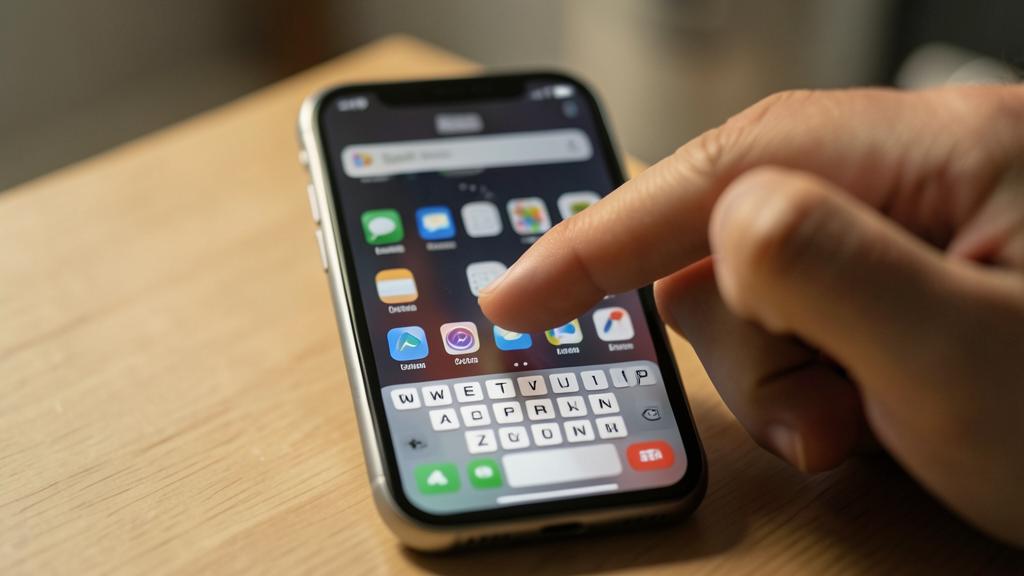
Spotlight peut-il faire des calculs et donner des informations ?
Oui, et c’est l’une de ses fonctions les plus pratiques et méconnues : Spotlight ne se contente pas de retrouver vos contenus, il répond aussi à certaines questions, directement, sans que vous ayez à ouvrir une application. Pour les CALCULS : tapez simplement une opération dans le champ de recherche (par exemple une addition, une soustraction, une multiplication), et Spotlight affiche le résultat instantanément, en haut des résultats ; c’est plus rapide que d’ouvrir la calculatrice pour un calcul simple. Il gère aussi souvent des CONVERSIONS : tapez une conversion d’unités (longueurs, poids, températures) ou de devises, et il vous donne l’équivalent. Pour les INFORMATIONS : tapez un mot pour en obtenir la DÉFINITION ; tapez « météo » pour un aperçu des conditions ; il peut aussi proposer des résultats sur des sujets courants, des actualités, ou des suggestions issues du web. Spotlight devient ainsi une sorte de couteau suisse : une seule recherche peut vous donner un résultat de calcul, une définition, une info météo, sans naviguer d’app en app. C’est particulièrement pratique pour ces petites questions du quotidien qu’on se pose sans vouloir ouvrir tout un logiciel. Les capacités exactes évoluent avec les versions du système, mais le principe est là : essayez de taper une opération, un mot à définir, une question simple, et voyez ce que Spotlight vous propose directement. Un point à noter : les réponses qui viennent du WEB (informations générales, suggestions) impliquent une requête vers l’extérieur, contrairement aux calculs et à la recherche de vos contenus qui restent locaux ; si vous préférez limiter les suggestions web pour la vie privée, vous pouvez les désactiver dans les réglages de recherche. En résumé, oui, Spotlight fait des calculs, des conversions, donne des définitions et des informations rapides : prenez le réflexe de lui poser ces petites questions directement, cela vous évitera d’ouvrir plusieurs applications et vous fera gagner du temps.
Vous voulez calculer 15% de 200. Au lieu d’ouvrir la calculatrice, vous tapez « 15% de 200 » dans Spotlight, et le résultat 30 apparaît instantanément. Vous pouvez aussi taper « météo Paris » pour voir les prévisions sans ouvrir une appli météo.
La recherche est-elle un risque pour ma vie privée ?
La recherche Spotlight en elle-même est conçue de façon plutôt respectueuse de la vie privée, mais elle appelle deux points d’attention : le WEB, et surtout le VERROUILLAGE de votre téléphone. Distinguons deux types de recherche. La recherche de VOS contenus (applications, contacts, messages, notes, photos, fichiers) se fait localement, sur votre appareil : ces informations ne sont pas envoyées à l’extérieur pour être cherchées, ce qui est bon pour votre vie privée. En revanche, certaines recherches interrogent le WEB (pour des suggestions, des définitions, des résultats généraux) : ces requêtes-là transmettent des informations vers l’extérieur, comme toute recherche en ligne ; Apple met en avant une approche soucieuse de la vie privée pour ces suggestions, mais si vous préférez limiter ce lien avec le web, vous pouvez désactiver les suggestions web dans les réglages de recherche. Mais le vrai enjeu de vie privée n’est pas tant la recherche elle-même que ce à quoi elle DONNE ACCÈS. Spotlight, étant très complet, permet de retrouver facilement l’ensemble de votre contenu : c’est pratique pour vous, mais cela signifie que quiconque met la main sur votre téléphone DÉVERROUILLÉ peut, via Spotlight, chercher dans vos messages, vos notes, vos mails. Le risque n’est donc pas que Spotlight « espionne », mais qu’il facilite l’accès à vos données pour quelqu’un d’autre si votre téléphone n’est pas protégé. La parade est simple et essentielle : protégez bien votre iPhone par un CODE solide et la biométrie, avec un verrouillage automatique après inactivité, et ne le laissez pas traîner déverrouillé ; ainsi, seule VOUS pouvez utiliser cette recherche sur vos données. Vous pouvez aussi ajuster ce qui est accessible depuis l’écran verrouillé et personnaliser ce que Spotlight inclut dans ses résultats. En résumé, la recherche n’est pas un risque en soi : la recherche locale est privée, les suggestions web se règlent, et le vrai garde-fou est un téléphone bien verrouillé. Avec un appareil correctement protégé et des réglages ajustés à votre goût, vous profitez de toute la puissance de Spotlight sans compromettre votre vie privée.
Ce qu’il faut retenir
Spotlight, la recherche intégrée de l’iPhone, est un raccourci universel trop peu utilisé, et pourtant l’une des astuces les plus rentables au quotidien. Il trouve à peu près TOUT : applications, contacts, messages, mails, fichiers, notes, photos, réglages ; et il répond même à des questions — calculs, conversions, définitions, météo — sans qu’on ait à ouvrir une application. On l’ouvre d’un simple geste (glisser vers le bas depuis le milieu de l’écran d’accueil), puis on tape : quelques lettres suffisent. Le vrai bénéfice n’est pas technique, c’est un changement d’HABITUDE : prendre le réflexe de CHERCHER plutôt que de NAVIGUER. Au lieu de fouiller dans des pages d’icônes pour lancer une app, dans les menus pour un réglage, ou dans une liste pour un contact, tapez ce que vous voulez dans Spotlight : c’est instantané. Appliqué des dizaines de fois par jour, ce réflexe fait gagner un temps considérable et rend l’usage du téléphone bien plus fluide ; découvrez aussi ses réponses directes (un calcul tapé donne le résultat, un mot donne sa définition). Vous pouvez personnaliser ce que Spotlight inclut dans ses résultats (apps, suggestions web) selon vos besoins. Mais gardez à l’esprit une précaution de vie privée : la puissance de Spotlight, qui cherche dans tout votre contenu, signifie que quiconque a accès à votre téléphone DÉVERROUILLÉ peut retrouver facilement vos messages, notes et mails. Le garde-fou indispensable est donc un téléphone bien VERROUILLÉ : un code solide, la biométrie, un verrouillage automatique après inactivité, et l’habitude de ne pas laisser traîner son appareil déverrouillé. Sachez aussi que la recherche de vos contenus reste locale (privée), tandis que les suggestions web transmettent des informations vers l’extérieur (désactivables dans les réglages si vous le souhaitez), et ajustez ce qui est accessible depuis l’écran verrouillé. En adoptant le réflexe « chercher plutôt que naviguer » tout en gardant un téléphone bien protégé, vous faites de Spotlight un outil puissant à votre seul service : le moyen le plus rapide de tout retrouver et de tout lancer sur votre iPhone, en toute sécurité. Essayez-le systématiquement pendant quelques jours : vous ne reviendrez plus en arrière.
Envie d’exploiter tout le potentiel de votre iPhone, iPad ou Mac ? Nos formations Apple vous font passer un cap.
Laisser un commentaire
Vous devez vous connecter pour publier un commentaire.