
C’est le premier écran que vous voyez en prenant votre iPhone, des dizaines de fois par jour : l’écran de verrouillage. Longtemps limité à une simple photo et l’heure, il est devenu bien plus riche et personnalisable : styles d’horloge, widgets d’informations utiles au coup d’œil, filtres, photos animées. On peut en faire un tableau de bord à son image, à la fois beau et pratique. Mais l’écran de verrouillage, c’est aussi la porte d’entrée de votre téléphone : sa personnalisation touche à des questions de sécurité et de vie privée qu’il vaut mieux connaître. Voici comment personnaliser votre écran de verrouillage, avec goût et en sécurité.
Ce qu’on peut personnaliser sur l’écran de verrouillage
L’écran de verrouillage moderne offre de nombreuses possibilités de personnalisation. Le FOND d’écran : choisir une photo (la vôtre, un souvenir), une image, un motif ; parfois avec des effets (photo qui bouge légèrement, profondeur qui met l’heure derrière un élément). Le STYLE de l’HORLOGE : changer la police, la couleur, la taille de l’heure affichée ; un détail qui change beaucoup l’allure. Les WIDGETS : c’est l’apport le plus utile ; ajouter de petites informations consultables d’un coup d’œil sans déverrouiller : météo, prochain rendez-vous, batterie, rappels, activité ; votre écran devient un tableau de bord. Plusieurs écrans de verrouillage : on peut créer PLUSIEURS écrans de verrouillage et basculer de l’un à l’autre (un pour le travail, un pour le week-end) ; parfois liés à un mode de concentration. Les FILTRES et couleurs : appliquer une teinte, un style à votre fond. Les PHOTOS mises en valeur : l’appareil peut mettre joliment en scène vos photos (recadrage, profondeur). L’affichage des NOTIFICATIONS : comment les notifications apparaissent sur l’écran verrouillé (en liste, empilées, comptées) — un réglage à la fois esthétique et de vie privée. À quoi cela sert-il ? À PERSONNALISER son téléphone à son goût (le rendre agréable, à son image) ; à avoir des INFORMATIONS utiles au coup d’œil (widgets) ; à ADAPTER selon le contexte (plusieurs écrans, liés aux modes) ; et à profiter de ses PHOTOS. L’idée maîtresse : l’écran de verrouillage est devenu un espace riche et personnalisable, qu’on peut transformer en un tableau de bord à la fois beau et pratique : une belle photo, un style d’horloge à son goût, et surtout des WIDGETS qui affichent au coup d’œil les informations utiles (météo, prochain rendez-vous) sans même déverrouiller. C’est un plaisir de personnalisation, mais aussi un gain de praticité au quotidien. Attention toutefois : cet écran étant la porte d’entrée du téléphone, sa personnalisation croise des enjeux de SÉCURITÉ et de VIE PRIVÉE — notamment ce qui reste visible sans déverrouiller —, que nous verrons.
L’écran de verrouillage est comme la vitrine de votre téléphone. Vous pouvez le rendre beau et pratique en y ajoutant des photos, des styles d’horloge, et surtout des widgets qui montrent des infos clés (météo, agenda). Mais attention, c’est aussi la première ligne de défense de votre vie privée. Si vous ne configurez pas bien les notifications et les widgets, n’importe qui peut voir vos messages ou des infos sensibles.
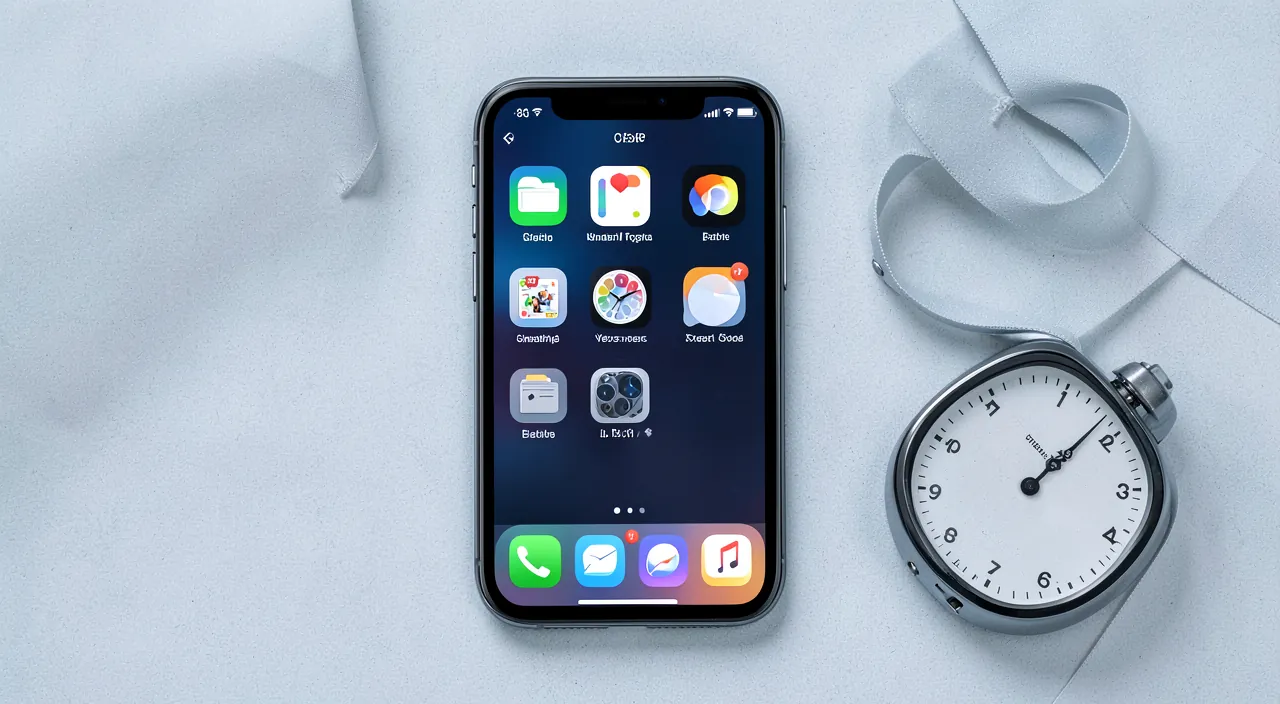
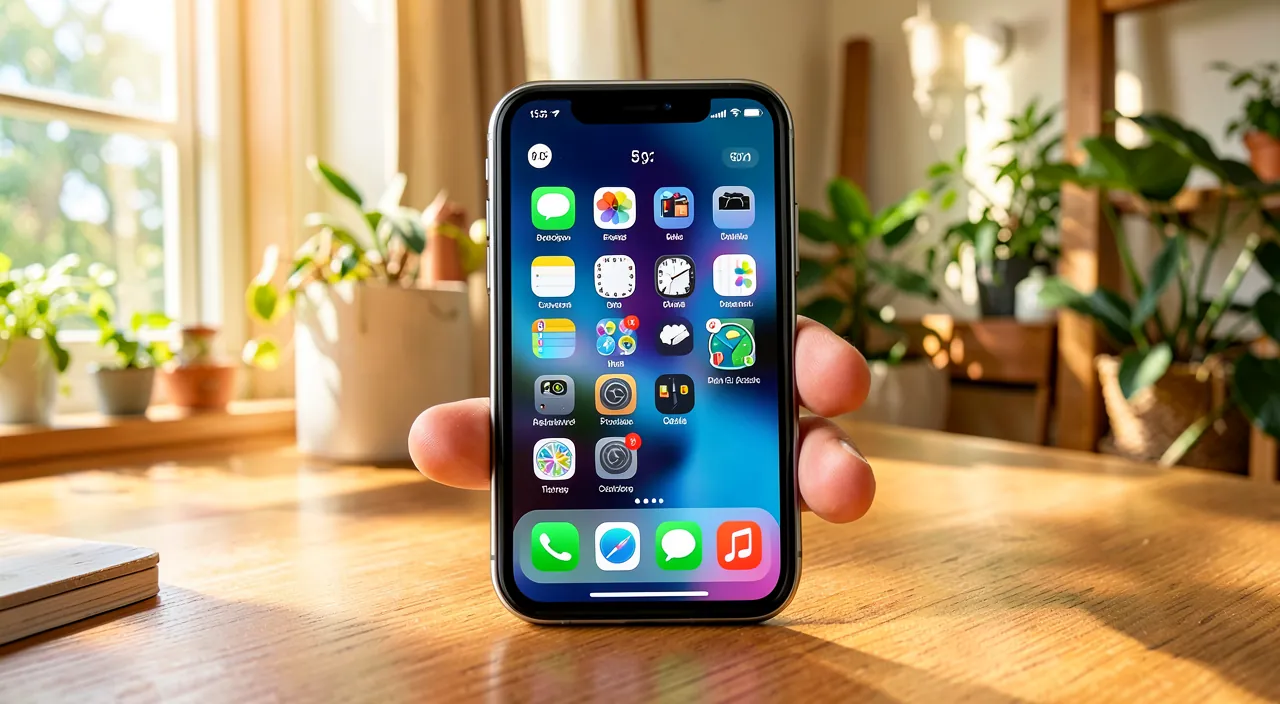
Imaginez un iPhone avec un écran de verrouillage personnalisé : un fond avec une photo de montagne, une horloge en blanc épais, et trois widgets (météo, prochain rendez-vous, batterie des AirPods). Si vous recevez un message, vous pouvez choisir que seul le nom de l’expéditeur s’affiche, pas le contenu. Ainsi, même si votre téléphone est sur votre bureau, personne ne peut lire vos messages.
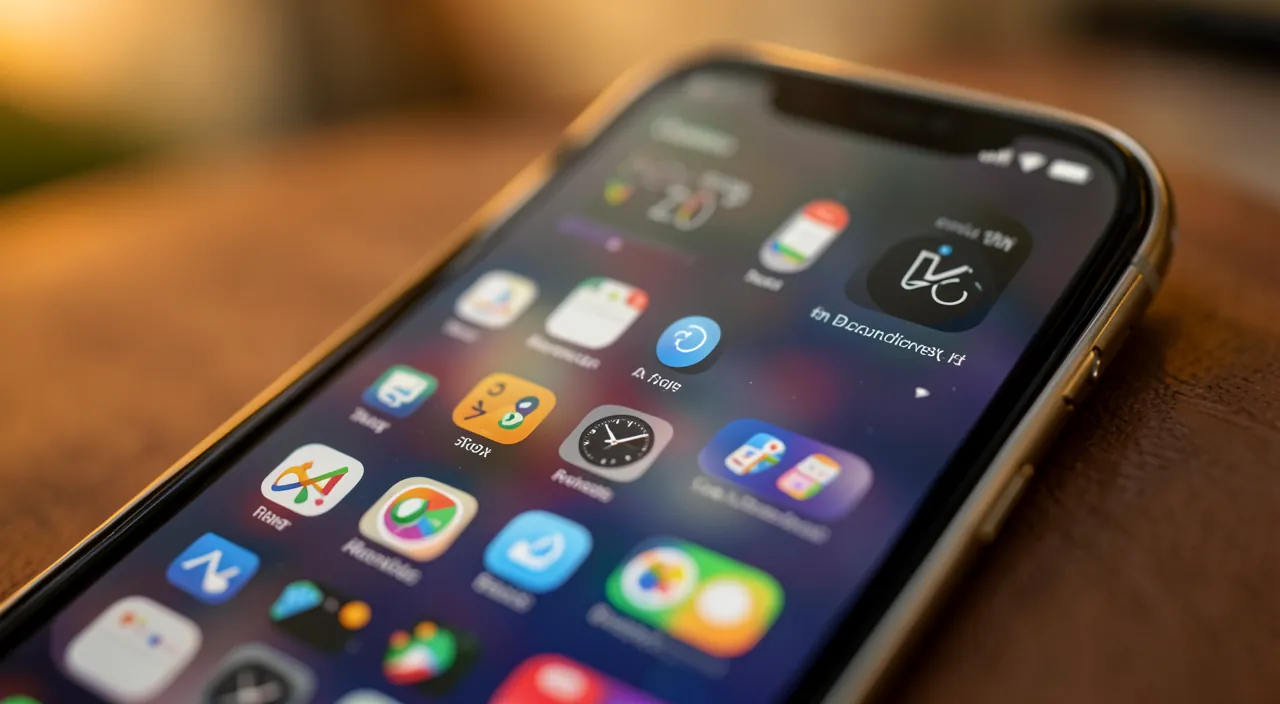
Comment personnaliser son écran de verrouillage
Voici comment vous approprier votre écran de verrouillage. Accédez à la PERSONNALISATION — généralement, un appui long sur l’écran de verrouillage (téléphone déverrouillé) ouvre le mode personnalisation, ou passez par les réglages ; vous pouvez alors modifier l’écran actuel ou en créer un nouveau. Choisissez un FOND — sélectionnez une photo (un beau souvenir), une image, ou un style proposé ; explorez les effets (profondeur, photo animée) pour un rendu vivant. Réglez le STYLE de l’HORLOGE — changez la police, la couleur, la taille de l’heure pour qu’elle s’accorde à votre fond et à votre goût. Ajoutez des WIDGETS utiles — c’est l’étape la plus payante : ajoutez les informations que vous voulez voir au coup d’œil (météo, prochain rendez-vous, batterie de vos accessoires, rappels) ; choisissez celles qui vous servent vraiment, sans surcharger. Créez PLUSIEURS écrans si utile — vous pouvez avoir plusieurs écrans de verrouillage et basculer entre eux ; par exemple un sobre pour le travail, un avec vos photos pour le week-end ; on peut les lier à des modes de concentration (nos guides les modes de concentration). Soignez l’HARMONIE — accordez le fond, la couleur de l’horloge et les widgets pour un ensemble cohérent et lisible ; évitez la surcharge (trop de widgets ou un fond trop chargé nuisent à la lisibilité). Réglez les NOTIFICATIONS sur l’écran verrouillé — décidez comment vos notifications s’affichent (visibles, comptées, masquées) ; c’est aussi une question de vie privée (voir plus bas). Vérifiez le rendu — verrouillez l’écran et regardez : est-ce lisible, agréable, utile ? Ajustez si besoin. Pensez à la lisibilité de l’HEURE — assurez-vous que l’heure et les widgets restent bien lisibles sur votre fond (un fond chargé peut gêner). Quelques CONSEILS : les widgets sont le vrai plus (choisissez l’utile) ; gardez la lisibilité (fond pas trop chargé, bon contraste) ; et amusez-vous, c’est un espace personnel. En résumé : entrez en mode personnalisation, choisissez un beau fond, réglez le style de l’horloge, ajoutez des widgets utiles au coup d’œil, créez plusieurs écrans si vous voulez, soignez l’harmonie et la lisibilité, et réglez l’affichage des notifications. Vous obtenez un écran de verrouillage à votre image, beau et pratique.
Le bon réflexe. La personnalisation la plus PLAISANTE de l’écran de verrouillage, c’est le fond et le style de l’horloge ; mais la plus UTILE, celle qui change vraiment votre quotidien, ce sont les WIDGETS. Prenez donc le temps d’en ajouter : ces petites zones d’information s’affichent en permanence sur votre écran verrouillé et vous permettent de consulter, d’un simple coup d’œil et SANS déverrouiller, les informations qui comptent pour vous — la météo du jour, votre prochain rendez-vous, le niveau de batterie de vos écouteurs, un rappel à venir. Vous transformez ainsi votre écran de verrouillage en un véritable tableau de bord : au lieu de déverrouiller et d’ouvrir plusieurs applications pour savoir s’il va pleuvoir ou à quelle heure est votre réunion, tout est là, visible instantanément. Choisissez les widgets qui vous servent VRAIMENT (inutile de tout mettre : quelques informations bien choisies valent mieux qu’un écran surchargé et illisible). Deuxième conseil pour un beau résultat : soignez la LISIBILITÉ. Une belle photo, c’est agréable, mais assurez-vous que l’heure et les widgets restent bien lisibles par-dessus : un fond trop chargé ou trop clair à l’endroit de l’horloge peut la rendre difficile à lire ; ajustez la couleur de l’horloge pour un bon contraste, ou choisissez un fond qui laisse de la place au texte. Explorez aussi les effets sympathiques (la profondeur qui glisse l’heure derrière un élément de la photo, les photos qui bougent légèrement) et, si cela vous amuse, créez PLUSIEURS écrans de verrouillage que vous liez à vos modes de concentration (un écran sobre et professionnel qui s’active en mode travail, un écran avec vos photos de famille le reste du temps). Un beau fond, un style d’horloge à votre goût, et surtout des widgets utiles bien choisis et lisibles : c’est ainsi que votre écran de verrouillage devient à la fois un plaisir pour les yeux et un outil pratique que vous consultez des dizaines de fois par jour.
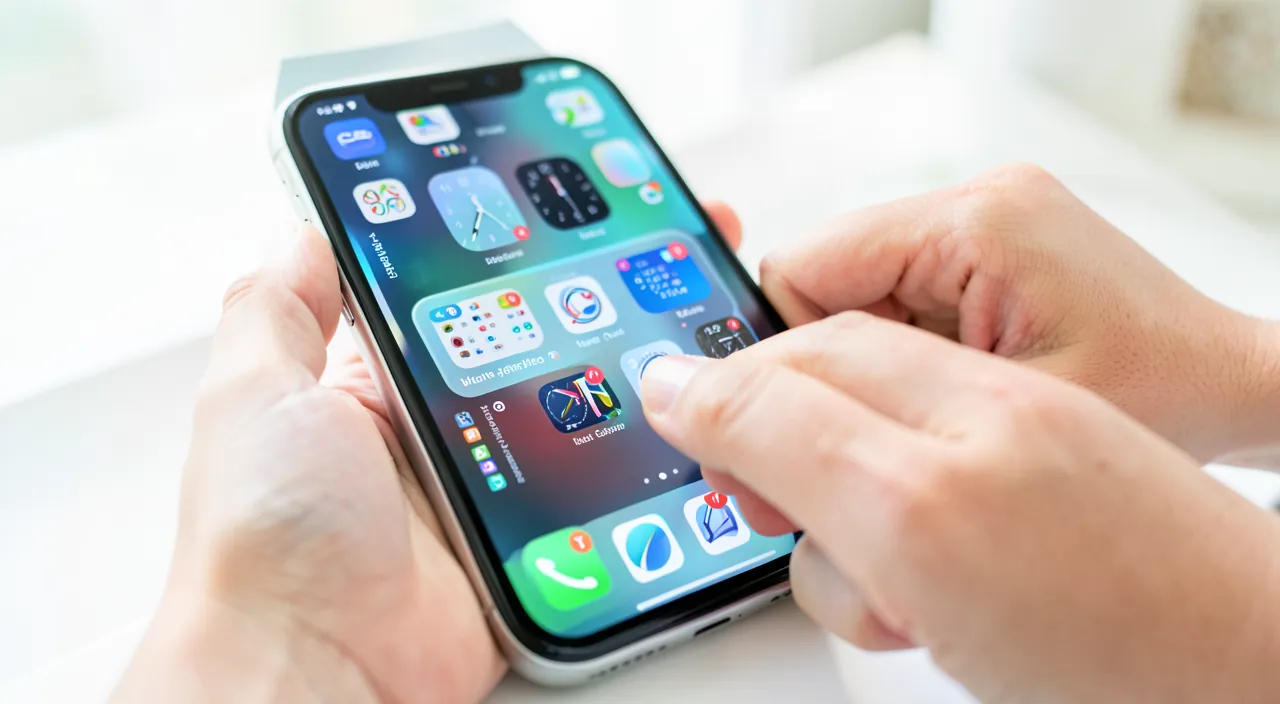
Sécurité et vie privée de l’écran de verrouillage
L’écran de verrouillage n’est pas qu’un espace déco : c’est la PORTE d’ENTRÉE de votre téléphone, ce qui soulève des enjeux de sécurité et de vie privée à ne pas négliger. Le VERROUILLAGE lui-même, l’essentiel : avant de penser à la déco, assurez-vous que votre téléphone est bien PROTÉGÉ par un code de verrouillage solide et/ou la biométrie (reconnaissance du visage ou de l’empreinte) ; c’est ce qui protège tout le contenu de votre téléphone en cas de perte ou de vol (nos guides choisir un bon code de verrouillage). Ce qui reste VISIBLE sans déverrouiller : c’est le point clé de vie privée ; certaines choses sont accessibles ou visibles sur l’écran verrouillé, sans déverrouiller le téléphone : les NOTIFICATIONS (dont le contenu peut apparaître : un message, un code reçu, une information privée), certains widgets, et des accès rapides ; réfléchissez à ce que vous laissez visible. Les NOTIFICATIONS sur l’écran verrouillé : par défaut, le contenu d’un message peut s’afficher sur l’écran verrouillé ; n’importe qui regardant votre téléphone posé sur une table peut alors lire vos messages, ou voir un code de sécurité reçu ; vous pouvez régler cela pour que le contenu ne s’affiche qu’une fois déverrouillé, ou soit masqué ; un réglage important pour votre intimité. Les WIDGETS et la vie privée : attention aux widgets qui afficheraient des informations sensibles sur l’écran verrouillé (votre agenda détaillé, des informations personnelles) ; choisissez ce que vous acceptez de rendre visible sans déverrouiller. Les ACCÈS rapides depuis l’écran verrouillé : certaines fonctions restent accessibles sans déverrouiller (appareil photo, parfois d’autres) ; c’est pratique, mais soyez conscient de ce qui est accessible ; vous pouvez souvent régler cela. Le FOND avec des informations : évitez de mettre comme fond d’écran de verrouillage une image contenant des informations sensibles (visible par tous). En cas de PERTE ou de vol : un écran de verrouillage bien protégé (code, biométrie) est votre meilleure protection ; c’est aussi pourquoi il ne faut pas trop en exposer dessus (nos guides protéger son téléphone en cas de perte ou de vol). En résumé : l’écran de verrouillage est la porte d’entrée du téléphone ; protégez-le d’abord par un bon code et la biométrie ; puis maîtrisez ce qui reste VISIBLE sans déverrouiller — surtout le contenu des notifications (réglez-le pour préserver votre intimité) et les widgets ou accès affichant des informations sensibles. Beau et pratique, oui ; mais pas au prix de votre vie privée : réglez ce qui s’affiche avec discernement.
Attention : l’écran de verrouillage peut afficher vos messages et informations privées à quiconque regarde votre téléphone. Personnaliser son écran de verrouillage est un plaisir, mais n’oubliez jamais que cet écran est la PORTE D’ENTRÉE de votre téléphone, et que certaines informations y restent visibles SANS déverrouiller. C’est un enjeu de vie privée souvent sous-estimé. Le point le plus sensible : les NOTIFICATIONS. Par défaut, le contenu de vos messages et notifications peut s’AFFICHER directement sur l’écran verrouillé ; concrètement, si votre téléphone est posé sur une table, un bureau, ou entre les mains de quelqu’un, cette personne peut LIRE le début (voire la totalité) de vos messages, voir qui vous écrit, et même — c’est le plus problématique — apercevoir un CODE DE SÉCURITÉ reçu par message (ces codes de confirmation que l’on reçoit pour se connecter à un compte). Quelqu’un de mal intentionné pourrait ainsi lire vos échanges privés ou intercepter un code sans avoir à déverrouiller votre téléphone. Prenez donc le temps de RÉGLER l’affichage des notifications sur l’écran verrouillé selon votre confort : vous pouvez généralement choisir que le contenu des notifications ne s’affiche PAS tant que le téléphone n’est pas déverrouillé (vous voyez qu’il y a une notification, mais pas son contenu), ce qui préserve votre intimité tout en vous prévenant. C’est particulièrement recommandé si vous laissez souvent votre téléphone à la vue des autres. Faites de même attention aux WIDGETS et à ce que vous affichez : évitez de mettre sur votre écran de verrouillage des widgets qui révéleraient des informations sensibles (un agenda détaillé, des données personnelles) visibles par n’importe qui, ou un fond d’écran contenant des informations privées. Mais surtout, avant toute considération esthétique, rappelez-vous l’ESSENTIEL : votre écran de verrouillage doit être protégé par un CODE solide et la biométrie (visage ou empreinte). C’est cette protection qui garde le contenu de votre téléphone à l’abri en cas de perte ou de vol ; sans elle, toute la personnalisation du monde ne sert à rien. Un bel écran de verrouillage, oui ; mais d’abord bien verrouillé, et réglé pour ne pas exposer vos messages et informations privées à tous ceux qui pourraient jeter un œil à votre téléphone. La déco ne doit jamais se payer en vie privée.
Questions fréquentes
Comment ajouter des widgets utiles sur mon écran de verrouillage ?
Ajouter des widgets est l’une des personnalisations les plus utiles de l’écran de verrouillage, et c’est simple. Le principe : les widgets sont de petites zones d’information qui s’affichent en permanence sur votre écran verrouillé, vous permettant de consulter des informations d’un coup d’œil sans déverrouiller. Pour en ajouter : entrez dans le mode de personnalisation de l’écran de verrouillage (généralement par un appui long sur l’écran, téléphone déverrouillé, puis en choisissant de modifier l’écran) ; vous verrez des emplacements dédiés aux widgets (souvent une zone sous l’heure) ; appuyez sur ces emplacements pour choisir parmi les widgets disponibles. Les applications proposent différents widgets : météo (la température, les conditions du jour), calendrier (votre prochain rendez-vous), rappels, niveau de batterie (le vôtre ou celui de vos accessoires comme des écouteurs), activité, horloge mondiale, et bien d’autres selon les applications installées. Choisissez ceux qui correspondent à VOS besoins réels : pensez aux informations que vous consultez le plus souvent dans la journée, et mettez-les là ; par exemple, la météo et votre prochain rendez-vous sont des choix classiques et très pratiques. Un conseil important : ne SURCHARGEZ pas ; quelques widgets bien choisis valent mieux qu’un écran encombré et illisible ; gardez de la clarté. Pensez aussi à la vie privée : évitez les widgets qui afficheraient des informations sensibles visibles par n’importe qui regardant votre écran verrouillé. Une fois vos widgets placés, vérifiez le rendu en verrouillant l’écran : sont-ils lisibles, utiles ? Ajustez au besoin. En prenant l’habitude de consulter ces informations sur votre écran de verrouillage plutôt que d’ouvrir des applications, vous gagnez du temps chaque jour. En résumé : dans le mode personnalisation, appuyez sur les emplacements de widgets, choisissez les informations utiles (météo, agenda, batterie…), sans surcharger ni exposer de données sensibles : votre écran devient un tableau de bord pratique.
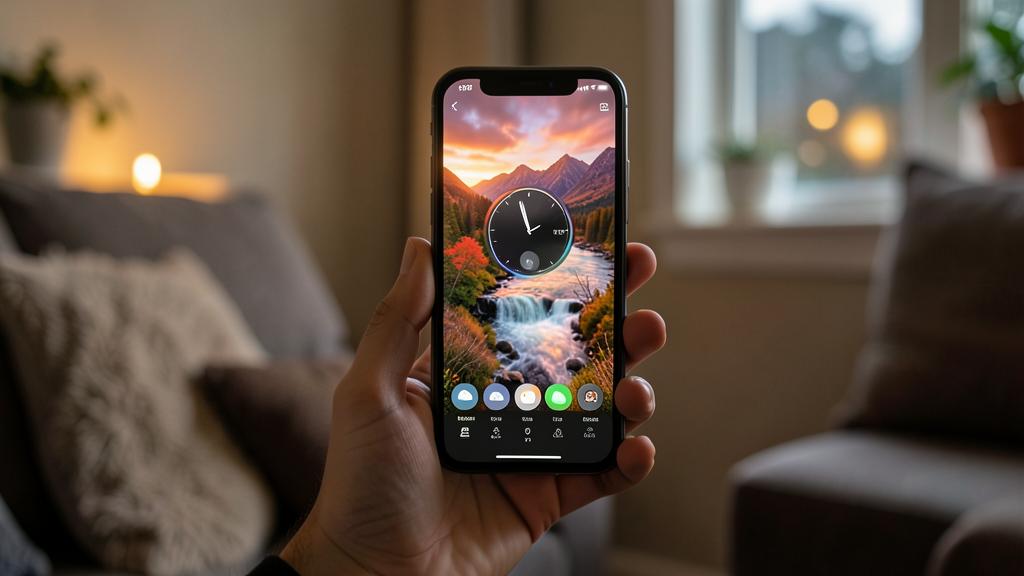
Mes messages peuvent-ils être lus sans déverrouiller mon téléphone ?
Oui, potentiellement, si vous n’avez pas réglé cela : par défaut, le contenu des notifications (dont vos messages) peut s’afficher sur l’écran de verrouillage, et donc être lu sans déverrouiller le téléphone. C’est un point de vie privée important à connaître et à régler. Concrètement : quand vous recevez un message alors que votre téléphone est verrouillé, une notification apparaît sur l’écran de verrouillage, et selon vos réglages, elle peut afficher le nom de l’expéditeur ET le contenu du message. Si votre téléphone est posé sur une table, un bureau, ou vu par quelqu’un, cette personne peut alors lire vos messages, voir qui vous contacte, et même apercevoir un code de sécurité reçu par message — sans avoir besoin de votre code ni de votre visage. Ce n’est pas idéal pour votre intimité. Heureusement, vous pouvez régler cela selon votre préférence. Dans les réglages des notifications, vous pouvez généralement choisir comment le contenu s’affiche sur l’écran verrouillé : « Toujours » (le contenu est visible), « Une fois déverrouillé » (vous voyez qu’il y a une notification, mais son contenu n’apparaît qu’une fois le téléphone déverrouillé par vous — un bon compromis), ou « Jamais » (le contenu reste masqué). L’option « une fois déverrouillé » est souvent le meilleur choix pour la vie privée : vous restez prévenu de l’arrivée d’un message, mais son contenu ne s’affiche que lorsque VOUS déverrouillez le téléphone (par votre visage ou votre empreinte). Ainsi, personne d’autre ne peut lire vos messages en jetant un œil à votre écran verrouillé. C’est particulièrement recommandé si vous laissez souvent votre téléphone à la vue des autres. En résumé : oui, par défaut vos messages peuvent être lus sur l’écran verrouillé, mais vous pouvez et devriez régler l’affichage des notifications pour que leur contenu ne soit visible qu’une fois le téléphone déverrouillé ; c’est un réglage simple qui protège efficacement votre intimité.
Puis-je avoir plusieurs écrans de verrouillage différents ?
Oui, c’est possible et pratique : vous pouvez créer PLUSIEURS écrans de verrouillage et basculer de l’un à l’autre selon vos envies ou le contexte. C’est une fonctionnalité appréciable pour ceux qui aiment varier ou adapter leur téléphone à leurs différents moments. Le principe : au lieu d’un unique écran de verrouillage, vous pouvez en configurer plusieurs, chacun avec son propre fond, son style d’horloge, et ses widgets ; puis passer de l’un à l’autre facilement. Par exemple, vous pourriez avoir un écran SOBRE et professionnel (fond neutre, widgets de travail comme l’agenda) pour vos journées de travail, et un écran plus PERSONNEL (une belle photo de famille ou de vacances, des widgets différents) pour votre temps libre. Pour créer un nouvel écran de verrouillage : dans le mode de personnalisation (appui long sur l’écran verrouillé), cherchez l’option pour ajouter un nouvel écran ; vous configurez alors son fond, son horloge et ses widgets comme pour le premier. Vous pouvez ensuite basculer entre vos différents écrans, souvent d’un simple geste sur l’écran verrouillé. Encore plus malin : vous pouvez LIER un écran de verrouillage à un MODE DE CONCENTRATION ; ainsi, quand vous activez votre mode « Travail », l’écran professionnel s’affiche automatiquement, et quand vous passez en mode « Personnel », votre écran de loisir apparaît (nos guides les modes de concentration). L’écran s’adapte alors tout seul à votre contexte, ce qui est très pratique. C’est une façon élégante de séparer vos univers (pro et perso) directement sur votre téléphone. Bien sûr, ce n’est pas une obligation : si un seul écran vous suffit, restez-en là. Mais si vous aimez personnaliser et adapter, la possibilité d’avoir plusieurs écrans de verrouillage, éventuellement liés à vos modes, offre une souplesse agréable. En résumé, oui, plusieurs écrans de verrouillage sont possibles : créez-en autant que vous voulez, et liez-les à vos modes de concentration pour qu’ils s’adaptent automatiquement à vos différents moments de la journée.
Ce qu’il faut retenir
L’écran de verrouillage de l’iPhone, que l’on voit des dizaines de fois par jour, est devenu un espace riche et personnalisable, qu’on peut transformer en un tableau de bord à la fois beau et pratique. On peut y personnaliser le FOND (une belle photo, avec des effets de profondeur ou d’animation), le STYLE de l’HORLOGE (police, couleur, taille), et surtout y ajouter des WIDGETS — l’apport le plus utile —, ces petites informations consultables au coup d’œil sans déverrouiller (météo, prochain rendez-vous, batterie). On peut même créer plusieurs écrans de verrouillage et les lier à des modes de concentration pour qu’ils s’adaptent au contexte. Pour un beau résultat : choisissez les widgets qui vous servent vraiment (sans surcharger), soignez la lisibilité (l’heure et les widgets doivent rester lisibles sur le fond), et amusez-vous : c’est un espace personnel. Mais n’oubliez jamais que l’écran de verrouillage est la PORTE D’ENTRÉE de votre téléphone, ce qui soulève des enjeux de SÉCURITÉ et de VIE PRIVÉE. Avant toute déco, l’essentiel : protégez votre téléphone par un CODE solide et la biométrie (visage ou empreinte), car c’est ce qui garde son contenu à l’abri en cas de perte ou de vol. Ensuite, maîtrisez ce qui reste VISIBLE sans déverrouiller. Le point le plus important : les NOTIFICATIONS. Par défaut, le contenu de vos messages peut s’afficher sur l’écran verrouillé, permettant à quiconque regarde votre téléphone de lire vos échanges ou d’apercevoir un code de sécurité reçu. Réglez donc l’affichage des notifications pour que leur contenu ne soit visible qu’UNE FOIS le téléphone déverrouillé par vous : vous restez prévenu, mais votre intimité est préservée ; c’est particulièrement recommandé si vous laissez souvent votre téléphone à la vue des autres. Faites aussi attention aux widgets ou fonds qui exposeraient des informations sensibles. Bel écran de verrouillage, oui ; mais d’abord bien protégé, et réglé pour ne pas dévoiler vos messages et informations privées à tous : en combinant personnalisation, praticité et bons réglages de vie privée, vous faites de votre écran de verrouillage un espace à votre image, utile au quotidien, et respectueux de votre intimité.
Envie d’exploiter tout le potentiel de votre iPhone, iPad ou Mac ? Nos formations Apple vous font passer un cap.
Laisser un commentaire
Vous devez vous connecter pour publier un commentaire.