
Votre écran se met à clignoter, scintiller, vaciller : l’image tremble, des lignes apparaissent, la luminosité varie toute seule. C’est déstabilisant, fatigant pour les yeux, et cela fait souvent craindre le pire. Rassurez-vous : un écran qui scintille n’est pas toujours grave. La cause peut être un simple câble mal branché, un réglage, un pilote à mettre à jour, une interférence — autant de choses réglables. Mais parfois, elle est plus sérieuse (l’écran ou le matériel). Voici comment diagnostiquer un écran qui scintille, du plus simple au plus sérieux, et reconnaître quand une intervention s’impose.
Les causes d’un écran qui scintille
Un scintillement peut avoir des origines très variées, du bénin au plus sérieux. Un CÂBLE mal branché ou défectueux : sur un ordinateur avec écran séparé, un câble vidéo mal enfoncé, abîmé ou de mauvaise qualité est une cause très fréquente de scintillement ; c’est aussi la plus facile à vérifier. Un RÉGLAGE inadapté : notamment le « taux de rafraîchissement » de l’écran (la fréquence à laquelle l’image se rafraîchit) ; s’il est mal réglé, l’écran peut scintiller ; c’est un réglage logiciel modifiable. Un PILOTE graphique : le logiciel qui gère l’affichage (le « pilote » de la carte graphique) peut, s’il est obsolète ou défectueux, provoquer des scintillements ; une mise à jour règle souvent le problème. Une INTERFÉRENCE : certains appareils électriques proches, ou une mauvaise alimentation, peuvent perturber l’affichage. Un LOGICIEL en cause : parfois, une application précise ou un réglage d’affichage fait scintiller ; le problème n’apparaît alors que dans certaines situations. La LUMINOSITÉ automatique : une fonction qui ajuste la luminosité peut donner une impression de scintillement en faisant varier l’éclairage. Un problème MATÉRIEL de l’écran : dalle en fin de vie, rétroéclairage défaillant, connexion interne ; là, c’est plus sérieux. Un problème de la CARTE GRAPHIQUE : le composant qui génère l’image peut être en cause, notamment s’il chauffe ou défaille. Comment orienter le diagnostic ? Quelques questions : le scintillement est-il PERMANENT ou occasionnel ? Apparaît-il partout ou dans certaines applications ? S’aggrave-t-il ? Est-ce un ordinateur portable (écran intégré) ou un écran séparé (câble) ? À quoi cela sert-il de comprendre ? À vérifier les causes SIMPLES d’abord (câble, réglage, pilote) ; à distinguer un souci logiciel d’un souci matériel ; et à savoir quand c’est réglable soi-même ou quand faire réparer. L’idée maîtresse : un écran qui scintille vient souvent de causes SIMPLES et réglables — un câble mal branché, un réglage de rafraîchissement, un pilote à mettre à jour —, mais parfois d’un problème matériel plus sérieux (écran ou carte graphique). Commencez toujours par vérifier les causes simples et gratuites : dans beaucoup de cas, cela suffit. Si le scintillement persiste malgré tout, ou s’aggrave, c’est le signe d’un problème matériel qui mérite un diagnostic.
Un écran qui scintille peut être causé par un câble défectueux, un mauvais réglage ou un pilote obsolète. Si ces solutions ne fonctionnent pas, le problème peut venir de l’écran lui-même ou de la carte graphique. Dans ce cas, il faut faire appel à un professionnel.
Vous avez un écran externe branché sur votre ordinateur via un câble HDMI. L’image commence à scintiller de manière aléatoire. En débranchant et rebranchant le câble, le problème disparaît. Cela montre que la cause était bien le câble mal connecté.
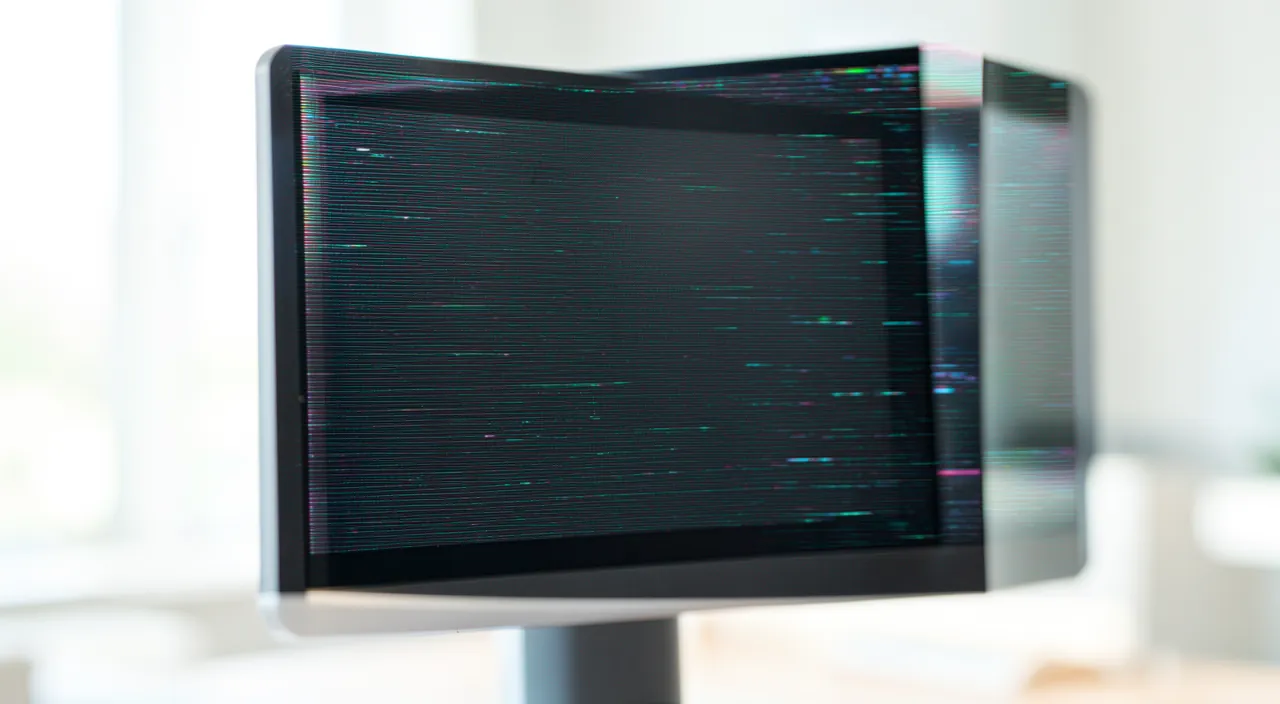
Comment diagnostiquer et régler un écran qui scintille
Voici la démarche, du plus simple au plus poussé. VÉRIFIEZ le CÂBLE (écran séparé) — si vous avez un écran distinct de l’unité centrale : vérifiez que le câble vidéo est bien enfoncé des deux côtés ; débranchez-le et rebranchez-le fermement ; essayez un AUTRE câble si possible (un câble abîmé est une cause fréquente) ; testez un autre port de connexion s’il y en a. REDÉMARREZ — un simple redémarrage peut régler un scintillement dû à un désordre temporaire (nos guides redémarrer pour régler bien des soucis). METTEZ À JOUR le PILOTE graphique — le logiciel qui gère l’affichage est une cause classique ; assurez-vous que votre système et vos pilotes sont à jour ; une mise à jour corrige souvent le scintillement (nos guides vérifier et installer ses mises à jour). VÉRIFIEZ le TAUX de RAFRAÎCHISSEMENT — dans les réglages d’affichage, vérifiez que le taux de rafraîchissement de l’écran est réglé sur la bonne valeur (celle recommandée pour votre écran) ; un réglage inadapté cause des scintillements. DÉSACTIVEZ la LUMINOSITÉ AUTOMATIQUE — si la luminosité varie toute seule, désactivez l’ajustement automatique pour voir si cela stabilise l’image. Testez en cas d’INTERFÉRENCE — éloignez d’éventuels appareils électriques perturbateurs ; vérifiez l’alimentation ; sur un portable, testez branché puis sur batterie (un scintillement lié à l’alimentation peut orienter le diagnostic). Identifiez si c’est LOGICIEL — le scintillement n’apparaît-il que dans une application précise ? Alors le problème vient peut-être de ce logiciel ou d’un réglage ; cherchez de ce côté. Testez sur un AUTRE écran (si possible) — sur un ordinateur, brancher un autre écran aide à savoir si le problème vient de l’écran ou de l’ordinateur : si le second écran scintille aussi, c’est l’ordinateur (carte graphique) ; s’il est stable, c’est votre écran. Si RIEN n’y fait — si le scintillement persiste après ces vérifications, ou s’il s’aggrave, cela pointe vers un problème MATÉRIEL (dalle de l’écran, rétroéclairage, carte graphique) ; un diagnostic professionnel est alors nécessaire. Quelques CONSEILS : commencez par le CÂBLE et le PILOTE (causes les plus fréquentes et gratuites à régler) ; procédez par élimination ; et notez quand le scintillement apparaît (partout ? une appli ? branché ?) pour aider le diagnostic. En résumé : vérifiez et changez le câble, redémarrez, mettez à jour le pilote graphique, réglez le taux de rafraîchissement, désactivez la luminosité automatique, testez les interférences et un autre écran ; si le scintillement persiste, c’est probablement matériel et il faut faire diagnostiquer. Beaucoup de cas se règlent dès les premières étapes.
Le bon réflexe. Avant de vous inquiéter et de penser à changer d’écran, vérifiez les deux causes les plus fréquentes — et les plus faciles à régler — d’un écran qui scintille. La première, si vous avez un écran SÉPARÉ de l’unité centrale : le CÂBLE vidéo. Un câble mal enfoncé, un peu déboîté, abîmé ou de mauvaise qualité provoque très souvent des scintillements, des tremblements ou des lignes. Le geste : débranchez fermement le câble des deux côtés (côté écran et côté ordinateur), rebranchez-le bien à fond, et si le scintillement persiste, essayez carrément un AUTRE câble — c’est bluffant de voir combien de fois un câble fatigué est le seul coupable. Si votre ordinateur a plusieurs ports vidéo, testez-en un autre. La seconde cause classique, valable pour tous les écrans (y compris les portables) : le PILOTE graphique, ce logiciel qui gère l’affichage. S’il est obsolète ou défectueux, il fait scintiller l’écran ; la solution est de METTRE À JOUR votre système et vos pilotes, ce qui règle une grande partie des scintillements d’origine logicielle. Pendant que vous y êtes, jetez un œil au réglage du TAUX de RAFRAÎCHISSEMENT dans les paramètres d’affichage : s’il n’est pas sur la valeur recommandée pour votre écran, le remettre correctement peut supprimer le scintillement. Et si la luminosité varie toute seule de façon désagréable, désactivez son ajustement AUTOMATIQUE. Un test très utile si vous avez un ordinateur avec écran séparé : branchez un AUTRE écran. Si le nouvel écran scintille aussi, le problème vient de l’ordinateur (sa partie graphique) ; s’il est parfaitement stable, c’est bien votre écran qui est en cause. Ce simple test oriente tout le diagnostic. Câble, pilote, rafraîchissement : dans la grande majorité des cas, la cause d’un écran qui scintille est là, et se règle gratuitement en quelques minutes. Ce n’est que si tout cela ne change rien que le problème devient probablement matériel.

Quand le scintillement est plus sérieux
Si les vérifications simples ne suffisent pas, le problème peut être matériel ; voici comment le reconnaître et réagir. Les signes d’un problème MATÉRIEL de l’écran : un scintillement qui persiste malgré tous les réglages et le changement de câble ; qui s’aggrave avec le temps ; qui s’accompagne d’autres défauts d’affichage (zones plus sombres, couleurs anormales, taches, lignes fixes) ; ou qui varie quand on appuie légèrement sur le cadre ou qu’on bouge l’écran (signe d’une connexion interne) ; ces symptômes évoquent une dalle en fin de vie, un rétroéclairage défaillant, ou une connexion interne abîmée. Un problème de la CARTE GRAPHIQUE : si le scintillement apparaît aussi sur un second écran branché, ou s’accompagne de plantages, de figeages, ou survient surtout quand l’ordinateur travaille dur (jeux, vidéo), la partie graphique de l’ordinateur peut être en cause, parfois liée à une surchauffe. Le cas des PORTABLES : sur un ordinateur portable, l’écran est intégré et sa réparation est plus délicate ; un scintillement matériel (charnière, nappe interne, dalle) demande souvent une intervention professionnelle. Ce que le scintillement peut ANNONCER : un écran ou une carte graphique en fin de vie ; sans être une urgence de sécurité pour vos DONNÉES, c’est le signe d’un matériel fatigué qu’il faudra réparer ou remplacer. Quand FAIRE réparer ? Si le scintillement persiste après toutes les vérifications simples ; s’il s’aggrave ou s’accompagne d’autres défauts d’affichage ; si vous avez identifié un problème matériel (via le test d’un autre écran) ; ou si vous n’êtes pas à l’aise pour diagnostiquer. Un professionnel peut identifier précisément la cause (écran, câble interne, carte graphique) et vous dire si une réparation à coût raisonnable est possible, ou s’il vaut mieux remplacer l’élément. Ne pas s’ACHARNER : manipuler l’intérieur d’un écran ou d’un portable au hasard est risqué ; mieux vaut un diagnostic. Le CONFORT en attendant : un écran qui scintille fatigue les yeux ; si vous devez patienter avant une réparation, limitez le temps d’usage, et sachez qu’un scintillement prononcé est aussi désagréable que révélateur. En résumé : si les causes simples sont écartées et que le scintillement persiste ou s’aggrave, surtout avec d’autres défauts d’affichage, c’est probablement matériel (écran ou carte graphique) ; faites alors diagnostiquer plutôt que de vous acharner, pour savoir s’il faut réparer ou remplacer.
Attention : un scintillement qui persiste ou s’aggrave, surtout avec d’autres défauts d’affichage, signale un problème matériel — faites diagnostiquer plutôt que d’ouvrir vous-même. Beaucoup de scintillements se règlent gratuitement (câble, pilote, réglage) ; commencez toujours par là. Mais si vous avez vérifié le câble (et essayé un autre), mis à jour le pilote graphique, ajusté le taux de rafraîchissement, et que l’écran continue de scintiller — ou pire, que cela EMPIRE avec le temps —, alors le problème est probablement MATÉRIEL. Certains signes ne trompent pas et doivent vous orienter vers un diagnostic : un scintillement qui s’accompagne d’autres défauts d’affichage (zones sombres, couleurs faussées, taches, lignes fixes), qui change quand vous bougez l’écran ou appuyez légèrement sur son cadre (signe d’une connexion interne abîmée), ou qui apparaît surtout quand l’ordinateur travaille dur (indice d’un souci de la carte graphique, parfois une surchauffe). Face à ces signes, deux règles de prudence. D’abord, n’OUVREZ PAS vous-même l’écran ni le portable pour « voir » : l’intérieur d’un écran (avec son rétroéclairage) et d’un ordinateur portable est fragile et parfois dangereux à manipuler sans compétence ; vous risquez d’aggraver les dégâts, voire de vous blesser, et d’annuler une éventuelle garantie. Confiez le diagnostic à un professionnel : il identifiera précisément la cause (dalle, câble interne, carte graphique) et vous dira honnêtement si une réparation à coût raisonnable est possible ou s’il vaut mieux remplacer l’élément. Ensuite, ne vous ACHARNEZ pas en multipliant les manipulations logicielles hasardeuses : si les vérifications simples n’ont rien donné, insister à l’aveugle ne fera pas apparaître de solution magique. Un bon test à faire avant de conclure, si vous avez un écran séparé : branchez un AUTRE écran sur le même ordinateur ; s’il scintille aussi, c’est l’ordinateur (carte graphique) qui est en cause ; s’il est stable, c’est votre écran. Cela évite de remplacer inutilement le mauvais élément. Enfin, sachez qu’un écran qui scintille durablement fatigue beaucoup les yeux : si vous devez patienter avant une réparation, limitez votre temps d’usage. Un scintillement bénin se corrige en quelques minutes ; un scintillement matériel se diagnostique par un professionnel — dans les deux cas, mieux vaut agir avec méthode qu’ouvrir au hasard.

Questions fréquentes
Mon écran scintille, est-ce grave ?
Pas forcément : dans beaucoup de cas, la cause est bénigne et facile à régler ; mais parfois, elle est plus sérieuse. Tout dépend de l’origine, qu’il faut identifier par quelques vérifications. Les causes BÉNIGNES et fréquentes : un câble vidéo mal branché ou abîmé (sur un écran séparé), un pilote graphique à mettre à jour, un réglage de rafraîchissement inadapté, une interférence, ou un logiciel précis en cause. Toutes se corrigent gratuitement et rapidement, et représentent une bonne partie des cas : si votre scintillement vient de là, ce n’est absolument pas grave. Les causes plus SÉRIEUSES : un problème matériel de l’écran (dalle en fin de vie, rétroéclairage, connexion interne) ou de la carte graphique de l’ordinateur ; là, c’est plus ennuyeux et cela demande une réparation. Comment savoir dans quel cas vous êtes ? Commencez par les vérifications simples : si le scintillement DISPARAÎT après avoir rebranché ou changé le câble, mis à jour le pilote, ou ajusté un réglage, c’était bénin, dossier clos. S’il PERSISTE malgré tout, s’AGGRAVE avec le temps, ou s’accompagne d’autres défauts d’affichage (couleurs anormales, zones sombres, lignes), c’est plus sérieux : probablement matériel. Rassurez-vous sur un point : contrairement à certains problèmes (comme un disque qui lâche), un écran qui scintille ne menace généralement pas vos DONNÉES ; c’est un souci d’affichage, pas de stockage. C’est surtout inconfortable (et fatigant pour les yeux). En résumé : un écran qui scintille n’est souvent pas grave et se règle facilement ; faites les vérifications simples d’abord ; ce n’est que s’il persiste ou s’aggrave, surtout avec d’autres symptômes, qu’il faut envisager un problème matériel et un diagnostic.

Le scintillement peut-il venir d’un simple câble ?
Absolument, et c’est même l’une des causes les plus fréquentes sur un ordinateur avec écran séparé : pensez-y en tout premier. Le câble vidéo qui relie votre écran à l’unité centrale transporte l’image ; s’il est mal enfoncé, un peu déboîté, tordu, abîmé, ou simplement de mauvaise qualité ou fatigué par les années, la transmission de l’image devient instable, ce qui se traduit par des scintillements, des tremblements, des lignes qui apparaissent, ou des coupures brèves. La bonne nouvelle : c’est la cause la plus facile et la moins coûteuse à vérifier et à corriger. Les gestes à faire : d’abord, débranchez le câble des DEUX côtés (côté écran et côté ordinateur) et rebranchez-le fermement, bien à fond ; un câble à moitié enfoncé suffit à causer le problème. Si le scintillement persiste, essayez de bouger doucement le câble pendant que l’écran affiche quelque chose : si l’image réagit (scintille plus ou se stabilise) quand vous le manipulez, c’est un signe clair que le câble ou son connecteur est en cause. Le test décisif : remplacez le câble par un AUTRE (emprunté ou neuf) ; si le scintillement disparaît, vous avez trouvé le coupable, et un câble neuf coûte peu. Si votre ordinateur et votre écran ont plusieurs types de connexion, essayer un autre port peut aussi aider. En revanche, sur un ordinateur PORTABLE, l’écran est relié en interne par une nappe (pas un câble accessible) ; un problème de ce type y est possible mais demande une intervention professionnelle. En résumé : oui, un simple câble est très souvent responsable d’un écran qui scintille ; c’est la première chose à vérifier, cela ne coûte rien, et un rebranchement ferme ou un câble neuf règle une grande partie des cas.

Faut-il réparer ou remplacer un écran qui scintille ?
Cela dépend de la cause (souvent réparable, parfois pas la peine) et du type de matériel ; d’où l’importance de bien diagnostiquer avant de décider. Commencez toujours par écarter les causes SIMPLES et gratuites : câble (rebrancher ou changer), pilote graphique (mettre à jour), réglage de rafraîchissement. Si l’une d’elles était en cause, il n’y a rien à « réparer » ni à remplacer : le problème est résolu pour zéro euro. Ce serait dommage de remplacer un écran qu’un câble neuf aurait suffi à sauver. Si le scintillement persiste et s’avère MATÉRIEL, plusieurs cas. S’il s’agit d’un écran SÉPARÉ défaillant : la réparation d’un écran est parfois possible mais pas toujours rentable ; selon l’âge et le prix, remplacer l’écran (qui est un élément indépendant) peut être plus simple et raisonnable ; un professionnel vous conseillera. Si c’est la CARTE GRAPHIQUE de l’ordinateur (scintillement présent aussi sur un autre écran) : la réparation ou le remplacement de ce composant dépend de la machine et peut être coûteux ; à évaluer. Sur un ordinateur PORTABLE (écran intégré) : la réparation de l’écran est plus délicate et son coût peut être élevé par rapport à la valeur de la machine ; à peser, surtout si l’ordinateur est ancien. Le bon réflexe avant toute décision : faites DIAGNOSTIQUER par un professionnel, qui identifiera la cause exacte et vous dira honnêtement si une réparation à coût raisonnable est possible, ou si le remplacement (de l’écran, du composant, ou de la machine) est plus judicieux. Comparez toujours le coût de la réparation à celui d’un remplacement et à la valeur du matériel. En résumé : causes simples d’abord (souvent gratuit) ; si c’est matériel, un diagnostic vous dira s’il vaut mieux réparer ou remplacer, en fonction du type de matériel, de son âge et du coût. Ne jetez pas trop vite, mais ne vous acharnez pas non plus sur un matériel en bout de course.
Ce qu’il faut retenir
Un écran qui scintille, clignote ou vacille est déstabilisant, mais souvent pas grave : dans beaucoup de cas, la cause est simple et se règle gratuitement. Les origines fréquentes et bénignes : un CÂBLE vidéo mal branché ou abîmé (sur un écran séparé : la cause numéro un, à vérifier en premier), un PILOTE graphique à mettre à jour, un TAUX de rafraîchissement mal réglé, une interférence, une luminosité automatique, ou un logiciel précis en cause. Commencez donc toujours par les vérifications simples : rebranchez fermement (ou changez) le câble, redémarrez, mettez à jour le pilote graphique, vérifiez le taux de rafraîchissement, désactivez la luminosité automatique. Un test très utile sur un écran séparé : branchez un autre écran — s’il scintille aussi, le problème vient de l’ordinateur (carte graphique) ; s’il est stable, c’est votre écran. Ces gestes règlent ou identifient la grande majorité des cas, sans dépenser un centime. Mais si le scintillement PERSISTE malgré tout, s’AGGRAVE, ou s’accompagne d’autres défauts d’affichage (couleurs anormales, zones sombres, lignes fixes), ou encore s’il change quand vous bougez l’écran, alors c’est probablement un problème MATÉRIEL (dalle, rétroéclairage, connexion interne, ou carte graphique). Dans ce cas, deux règles : n’ouvrez PAS vous-même l’écran ou le portable (fragile, parfois dangereux, risque d’aggraver), et ne vous acharnez pas en manipulations hasardeuses ; faites DIAGNOSTIQUER par un professionnel, qui identifiera la cause exacte et vous dira s’il faut réparer ou remplacer, en fonction du matériel, de son âge et du coût. Rassurez-vous : contrairement à un disque qui lâche, un écran qui scintille ne menace généralement pas vos données ; c’est un souci d’affichage, surtout inconfortable et fatigant pour les yeux (limitez l’usage en attendant une réparation). En résumé : vérifications simples d’abord (câble, pilote, réglage — souvent suffisant et gratuit), diagnostic professionnel ensuite si le scintillement persiste ou s’aggrave ; ne jetez pas trop vite, mais ne bricolez pas l’intérieur au hasard. Avec cette méthode, vous réglez les cas bénins vous-même et confiez les cas sérieux à qui saura les traiter.


Panne persistante, appareil capricieux ? Notre service de dépannage à distance résout votre problème rapidement, sans jargon.
Laisser un commentaire
Vous devez vous connecter pour publier un commentaire.