
Votre ordinateur met une éternité à être utilisable après l’avoir allumé ? Vous patientez de longues secondes, voire des minutes, avant de pouvoir travailler ? Souvent, le coupable est le même : une multitude de programmes qui se lancent automatiquement au démarrage, en arrière-plan, sans que vous l’ayez demandé. Chaque logiciel installé ajoute parfois le sien, et au fil du temps, le démarrage s’alourdit. Bonne nouvelle : on peut facilement faire le tri et désactiver ceux dont on n’a pas besoin, pour retrouver un démarrage rapide. Voici comment alléger les programmes au démarrage, en toute sécurité.
Pourquoi le démarrage ralentit, et ce qu’on peut faire
Comprendre le phénomène aide à agir sans crainte. Que se passe-t-il au DÉMARRAGE ? Quand vous allumez votre ordinateur, il ne charge pas seulement le système : il lance aussi toute une série de programmes configurés pour démarrer AUTOMATIQUEMENT : certains sont utiles (antivirus, pilotes essentiels), mais beaucoup ne le sont pas vraiment au démarrage (logiciels de mise à jour, assistants de logiciels, outils qu’on utilise rarement). Pourquoi ça RALENTIT ? Chaque programme lancé au démarrage consomme du temps et des ressources ; plus il y en a, plus le démarrage est long, et plus l’ordinateur est chargé même une fois démarré (ces programmes continuent souvent de tourner en arrière-plan). D’où viennent tous ces programmes ? Beaucoup de logiciels, à leur installation, s’ajoutent au démarrage sans vous le demander clairement ; au fil des installations, la liste s’allonge, et le démarrage s’alourdit progressivement. Ce qu’on peut FAIRE : la plupart des systèmes offrent un moyen de VOIR la liste des programmes qui se lancent au démarrage, et de DÉSACTIVER ceux dont on n’a pas besoin à ce moment-là ; c’est simple, réversible, et sans danger si l’on procède avec un minimum de prudence. Important : DÉSACTIVER un programme au démarrage ne le SUPPRIME pas ; le logiciel reste installé et utilisable ; on l’empêche seulement de se lancer TOUT SEUL au démarrage ; vous pourrez toujours l’ouvrir manuellement quand vous en avez besoin. À quoi cela sert-il ? À DÉMARRER plus vite (l’ordinateur est utilisable plus rapidement) ; à ALLÉGER l’ordinateur au quotidien (moins de programmes en arrière-plan, donc plus de fluidité) ; et à reprendre le CONTRÔLE de ce qui tourne sur votre machine. L’idée maîtresse : un démarrage lent vient souvent d’un excès de programmes qui se lancent automatiquement ; en faisant le tri et en désactivant ceux qui ne sont pas nécessaires au démarrage, on retrouve rapidité et fluidité. C’est une opération simple, réversible et sûre — à condition de savoir quoi désactiver et quoi laisser, ce que nous allons voir.
Chaque programme qui démarre automatiquement ralentit votre ordinateur. En désactivant ceux dont vous n’avez pas besoin, vous gagnez du temps et de la fluidité. Le logiciel reste installé, vous pouvez toujours l’utiliser manuellement.
Sur un PC Windows, désactiver 5 programmes inutiles au démarrage (comme un assistant de mise à jour ou un outil de synchronisation cloud) peut réduire le temps de démarrage de 30 secondes à 10 secondes. Le gain dépend du nombre et du poids des programmes désactivés.
Comment faire le tri au démarrage
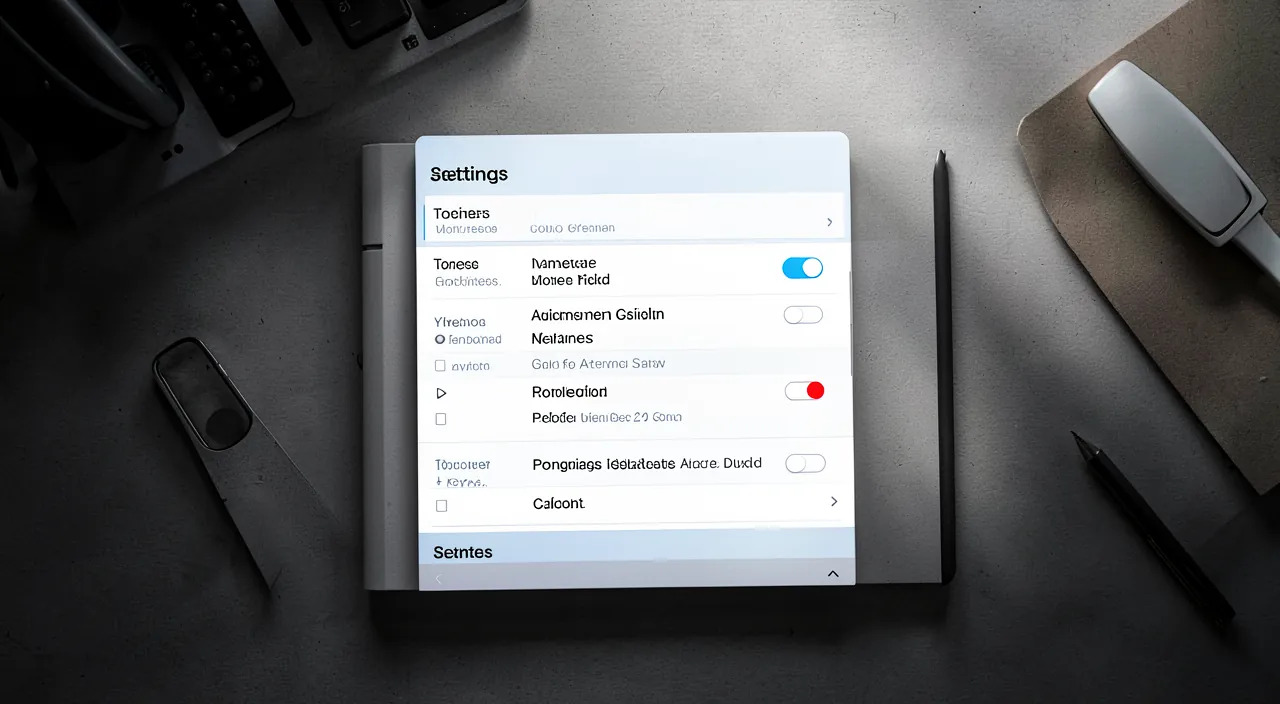
Voici la marche à suivre, prudente et efficace. Trouvez la liste des programmes au DÉMARRAGE — la plupart des systèmes proposent un réglage ou un outil dédié listant les programmes qui se lancent au démarrage (souvent dans les réglages, ou via un gestionnaire des tâches / d’activité) ; cherchez « programmes au démarrage », « applications au démarrage » ou « ouverture ». EXAMINEZ la liste — vous y verrez les programmes qui se lancent tout seuls, souvent avec une indication de leur impact sur le démarrage ; prenez le temps de regarder ce qui s’y trouve. Identifiez ce que vous RECONNAISSEZ — repérez les programmes que vous connaissez et dont vous n’avez PAS besoin dès le démarrage : par exemple des logiciels que vous n’ouvrez qu’occasionnellement, des assistants de mise à jour, des outils annexes ; ceux-là peuvent souvent être désactivés au démarrage. DÉSACTIVEZ un par un — désactivez les programmes non nécessaires au démarrage, de préférence UN à la fois, en gardant en tête ce que vous avez changé ; ainsi, si quelque chose ne va plus, vous savez quoi réactiver. Dans le DOUTE, laissez — c’est la règle d’or : si vous ne savez pas à quoi sert un programme, ne le désactivez PAS ; certains sont essentiels au bon fonctionnement de l’ordinateur ou à sa sécurité ; mieux vaut laisser un programme inconnu que risquer de désactiver quelque chose d’important (voir plus bas). Ne touchez PAS à la sécurité — laissez votre antivirus et les composants de sécurité se lancer au démarrage : ils doivent être actifs. REDÉMARREZ et observez — après vos modifications, redémarrez l’ordinateur pour constater l’amélioration, et vérifiez que tout fonctionne toujours normalement (nos guides redémarrer pour régler bien des soucis). AJUSTEZ si besoin — si vous avez désactivé quelque chose d’utile, réactivez-le simplement : l’opération est totalement réversible. Quelques CONSEILS : procédez PROGRESSIVEMENT (quelques programmes à la fois, pas tout d’un coup) ; en cas d’hésitation, une recherche du nom du programme sur internet aide à savoir à quoi il sert ; et souvenez-vous que désactiver au démarrage ne désinstalle rien. En résumé : trouvez la liste des programmes au démarrage, examinez-la, désactivez un par un ceux que vous reconnaissez et qui sont inutiles au démarrage, laissez tout ce dont vous doutez et la sécurité, puis redémarrez pour constater le gain. Simple, sûr et réversible.
Le bon réflexe. Cette opération est simple et efficace, mais elle repose sur UNE règle d’or qui vous évitera tout problème : dans le doute, on NE touche PAS. Quand vous ouvrez la liste des programmes qui se lancent au démarrage, vous allez voir des noms familiers et d’autres totalement obscurs. Concentrez-vous uniquement sur ce que vous RECONNAISSEZ et dont vous savez ne pas avoir besoin dès l’allumage : un logiciel que vous n’ouvrez qu’une fois par mois, un assistant de mise à jour d’un programme, un petit outil annexe qui s’est ajouté tout seul. Ceux-là, désactivez-les — de préférence UN À LA FOIS, en notant ce que vous changez, pour pouvoir revenir en arrière facilement si besoin. En revanche, tout ce que vous ne reconnaissez pas, tout ce dont vous ignorez le rôle : LAISSEZ-le tranquille. Certains de ces programmes obscurs sont en réalité essentiels au bon fonctionnement de votre ordinateur ou à sa sécurité, et les désactiver pourrait causer des dysfonctionnements. Ne touchez jamais non plus à votre ANTIVIRUS ni aux composants de sécurité : ils doivent démarrer avec la machine. Rassurez-vous sur un point capital : désactiver un programme au démarrage ne le SUPPRIME pas ; le logiciel reste installé, vous pourrez toujours l’ouvrir manuellement quand vous en aurez besoin — vous l’empêchez juste de se lancer tout seul et d’alourdir l’allumage. Et toute l’opération est RÉVERSIBLE : si vous constatez qu’un programme désactivé vous manquait, réactivez-le en un clic. Après vos changements, redémarrez pour mesurer le gain de vitesse et vérifier que tout va bien. Désactiver ce qu’on reconnaît et qui est inutile, laisser tout le reste, ne jamais toucher à la sécurité : avec ce discernement, vous accélérez votre démarrage sans aucun risque.
Les précautions et les limites
Alléger le démarrage est sans danger si l’on garde quelques précautions à l’esprit. NE DÉSACTIVEZ PAS l’inconnu : répétons-le, car c’est essentiel ; désactiver un programme dont vous ignorez le rôle peut provoquer un dysfonctionnement (un composant système, un pilote, un élément de sécurité) ; dans le doute, abstenez-vous, ou renseignez-vous sur le nom du programme avant. Ne touchez pas à la SÉCURITÉ : l’antivirus et les protections doivent se lancer au démarrage ; les désactiver exposerait votre ordinateur. Attention aux PILOTES et composants système : certains programmes au démarrage gèrent votre matériel (carte graphique, son, réseau, pavé tactile) ; les désactiver peut perturber le fonctionnement ; laissez-les. Ce que cela NE règle PAS : alléger le démarrage accélère l’allumage et allège l’ordinateur, mais ce n’est pas une solution miracle à tous les ralentissements ; si votre ordinateur est lent pour d’autres raisons (manque d’espace de stockage, disque ancien, mémoire insuffisante, logiciel malveillant, machine vieillissante), il faudra d’autres actions (nos guides analyser ce qui remplit son disque). L’effet VARIABLE : le gain dépend du nombre et du poids des programmes désactivés ; parfois spectaculaire, parfois modeste ; c’est de toute façon une bonne hygiène. La RÉVERSIBILITÉ, votre filet de sécurité : comme rien n’est supprimé, toute erreur se corrige en réactivant le programme ; n’ayez donc pas peur d’essayer, tout en restant prudent sur l’inconnu. Les LOGICIELS malveillants : parfois, un programme suspect au démarrage peut être indésirable ; mais ne partez pas du principe que tout ce que vous ne connaissez pas est un virus ; en cas de réel doute sur un programme suspect, renseignez-vous ou faites appel à quelqu’un de compétent, plutôt que de désactiver au hasard. La MODÉRATION : inutile de tout désactiver ; gardez ce qui vous est utile dès le démarrage (les outils que vous ouvrez systématiquement) ; l’objectif est d’enlever le superflu, pas de tout couper. En résumé : ne désactivez que ce que vous reconnaissez et qui est inutile au démarrage ; laissez l’inconnu, la sécurité et les composants système ; sachez que l’opération ne règle pas tous les ralentissements ; et rassurez-vous, tout est réversible. Avec ce discernement, vous alléger votre démarrage en toute sérénité.
Attention : ne désactivez jamais un programme dont vous ignorez le rôle. C’est la seule vraie précaution de cette opération, mais elle est importante. Dans la liste des programmes qui se lancent au démarrage, vous croiserez beaucoup de noms obscurs, techniques, que vous ne reconnaîtrez pas. La tentation est de faire le grand ménage en désactivant tout ce qui n’est pas familier — c’est une erreur. Certains de ces programmes aux noms énigmatiques sont en réalité ESSENTIELS : ils gèrent votre matériel (carte graphique, son, réseau, pavé tactile), assurent le bon fonctionnement du système, ou protègent votre ordinateur (sécurité, antivirus). Les désactiver peut entraîner des dysfonctionnements : un périphérique qui ne marche plus, une fonction qui disparaît, une protection qui saute. La règle est donc simple et ferme : ne désactivez QUE les programmes que vous RECONNAISSEZ et dont vous savez ne pas avoir besoin dès le démarrage ; tout ce que vous ne connaissez pas, laissez-le. Si un nom vous intrigue et que vous voulez savoir, faites une recherche sur internet avant d’agir : mieux vaut se renseigner que désactiver au hasard. Ne touchez surtout JAMAIS à votre antivirus ni aux composants de sécurité, qui doivent démarrer avec la machine. Rassurez-vous néanmoins : le risque reste limité et entièrement réversible, car désactiver un programme au démarrage ne le supprime pas — le logiciel reste installé, et si vous constatez qu’un élément désactivé posait problème, il suffit de le réactiver pour tout remettre en ordre. Procédez donc par petites touches, un programme à la fois, en gardant trace de vos changements, et redémarrez pour vérifier que tout fonctionne toujours. Enfin, gardez à l’esprit que cette opération accélère le démarrage mais ne guérit pas tous les ralentissements : si votre ordinateur reste lent, la cause est ailleurs (manque de place, matériel âgé, etc.). Prudence sur l’inconnu, respect de la sécurité, et confiance dans la réversibilité : avec cela, vous alléger votre démarrage sans jamais rien casser.
Questions fréquentes
Désactiver un programme au démarrage le supprime-t-il ?
Non, et c’est important de bien le comprendre pour agir sans crainte. Désactiver un programme au démarrage signifie simplement l’empêcher de se LANCER TOUT SEUL quand vous allumez l’ordinateur. Le logiciel, lui, reste parfaitement INSTALLÉ sur votre machine, intact et utilisable : vous pourrez toujours l’ouvrir manuellement quand vous en aurez besoin, en cliquant dessus comme d’habitude. La seule différence, c’est qu’il ne s’ouvrira plus automatiquement en arrière-plan à chaque démarrage, ce qui allège et accélère l’allumage. C’est une distinction essentielle : désactiver au démarrage n’est PAS désinstaller. Vous ne perdez rien, aucune donnée, aucune fonctionnalité ; vous reprenez juste le contrôle du moment où le programme se lance. Cela rend l’opération totalement RÉVERSIBLE : si vous vous apercevez qu’un programme désactivé vous était finalement utile dès le démarrage, il suffit de le réactiver dans la même liste, et tout revient comme avant. Cette réversibilité est votre filet de sécurité : elle vous permet d’expérimenter sans risque (tout en restant prudent avec les programmes inconnus). Si, par ailleurs, vous voulez vraiment SUPPRIMER un logiciel dont vous n’avez plus l’usage, c’est une autre opération (la désinstallation), qui elle, retire réellement le programme de votre ordinateur. Mais pour simplement accélérer le démarrage, la désactivation suffit et ne fait que suspendre le lancement automatique, sans rien effacer.
Comment savoir quels programmes je peux désactiver sans risque ?
La méthode sûre repose sur un principe simple : ne désactivez que ce que vous RECONNAISSEZ et dont vous êtes sûr de ne pas avoir besoin dès le démarrage. Concrètement, quand vous parcourez la liste : les programmes que vous IDENTIFIEZ clairement comme des logiciels que vous utilisez rarement, ou dont vous savez qu’ils n’ont pas besoin de tourner en permanence (un logiciel ouvert une fois par mois, un assistant de mise à jour d’une application, un outil annexe), peuvent généralement être désactivés sans problème. En revanche, tout ce que vous ne reconnaissez pas, tout nom obscur ou technique, LAISSEZ-le : il pourrait s’agir d’un composant essentiel (pilote de matériel, élément système, sécurité). Ne touchez jamais à l’antivirus ni aux protections. Si un nom vous intrigue, une astuce : recherchez-le sur internet (tapez le nom exact du programme) ; vous saurez rapidement à quoi il sert et s’il est important. Procédez toujours PROGRESSIVEMENT : désactivez quelques programmes, redémarrez, vérifiez que tout fonctionne, puis continuez ; ainsi, si un problème apparaît, vous savez d’où il vient et vous réactivez. Rappelez-vous que tout est réversible : en cas d’erreur, vous réactivez le programme et tout rentre dans l’ordre. En résumé : familier et inutile au démarrage = vous pouvez désactiver ; inconnu ou lié à la sécurité et au matériel = vous laissez. Dans le doute, l’abstention est toujours le bon choix.
Mon ordinateur démarrera-t-il vraiment plus vite après ça ?
Souvent oui, mais le gain dépend de votre situation, et ce n’est pas une solution à tous les ralentissements. Si votre ordinateur lançait beaucoup de programmes au démarrage (ce qui est fréquent après des années d’installations), en désactiver une bonne partie peut nettement accélérer l’allumage et rendre l’ordinateur plus fluide ensuite, puisque moins de choses tournent en arrière-plan ; le résultat est parfois spectaculaire. Si, en revanche, vous n’aviez que peu de programmes au démarrage, le gain sera plus modeste. Dans tous les cas, c’est une bonne hygiène qui ne peut pas faire de mal. Mais attention : un démarrage lent n’a pas toujours pour seule cause les programmes au démarrage. D’autres facteurs ralentissent un ordinateur : un espace de stockage presque plein, un disque dur ancien et lent, une mémoire insuffisante pour les logiciels d’aujourd’hui, un logiciel malveillant, ou simplement une machine vieillissante. Si, après avoir allégé le démarrage, votre ordinateur reste lent, c’est que la cause est (aussi) ailleurs : il faudra alors explorer ces autres pistes (faire de la place, vérifier l’état du disque, etc.). Alléger le démarrage est une première action simple et efficace, à faire en premier ; mais pour un ordinateur durablement lent, c’est une pièce du puzzle parmi d’autres. Commencez par là : c’est facile, sûr et souvent payant ; puis, si besoin, poursuivez avec les autres pistes d’optimisation.
Ce qu’il faut retenir
Un ordinateur qui met une éternité à démarrer souffre souvent du même mal : trop de programmes qui se lancent automatiquement à l’allumage, en arrière-plan, sans qu’on l’ait demandé. Au fil des installations, chaque logiciel ajoute parfois le sien, et le démarrage s’alourdit. La solution est simple : faire le tri et désactiver ceux qui ne sont pas nécessaires au démarrage. La marche à suivre : trouvez la liste des programmes au démarrage (dans les réglages ou un gestionnaire dédié), examinez-la, et désactivez — un par un — ceux que vous RECONNAISSEZ et dont vous n’avez pas besoin dès l’allumage (logiciels rarement utilisés, assistants de mise à jour, outils annexes). Puis redémarrez pour constater le gain. Mais respectez la règle d’or qui garantit la sécurité de l’opération : dans le doute, on NE touche PAS. Tout ce que vous ne reconnaissez pas — les noms obscurs, techniques — doit être laissé tranquille, car certains sont essentiels (pilotes de matériel, composants système, sécurité) ; ne touchez jamais à l’antivirus ni aux protections. Rassurez-vous sur deux points capitaux : désactiver un programme au démarrage ne le SUPPRIME pas (il reste installé et ouvrable manuellement), et l’opération est entièrement RÉVERSIBLE (une erreur se corrige en réactivant). Procédez donc progressivement, sans crainte mais avec discernement. Gardez enfin en tête que cette opération accélère l’allumage et allège l’ordinateur, mais ne règle pas tous les ralentissements : si votre machine reste lente, la cause est ailleurs (manque de place, disque ancien, mémoire insuffisante, machine vieillissante), et d’autres actions seront nécessaires. Alléger le démarrage est une première étape simple, sûre et souvent payante : en désactivant le superflu tout en préservant l’essentiel, vous retrouvez un ordinateur qui s’allume vite et respire mieux — sans rien casser, et en gardant la possibilité de tout remettre comme avant.
Envie de gagner en aisance avec vos outils numériques ? Nos formations personnalisées s’adaptent à votre niveau.
Laisser un commentaire
Vous devez vous connecter pour publier un commentaire.