
Transférer vos photos du téléphone vers l’ordinateur est essentiel pour les sécuriser et libérer de l’espace. Plusieurs méthodes existent, chacune simple une fois qu’on la connaît. L’essentiel est de bien COPIER (sans supprimer trop vite) et de VÉRIFIER que tout est bien arrivé avant de faire le ménage sur le téléphone. Voici comment transférer vos photos en toute sérénité, avec la méthode qui vous convient.
Les différentes méthodes de transfert
Il existe plusieurs façons de faire passer ses photos du téléphone à l’ordinateur ; toutes fonctionnent, à vous de choisir selon vos habitudes. Par CÂBLE (la méthode classique et fiable) : reliez le téléphone à l’ordinateur avec le câble de charge (qui sert aussi au transfert de données) ; l’ordinateur voit alors le téléphone comme un appareil dont on peut copier les photos ; c’est direct, rapide pour de gros volumes, et ne dépend pas d’internet. Par le CLOUD (pratique et automatique) : si vos photos se synchronisent dans un service en ligne (beaucoup de téléphones le font automatiquement), elles sont accessibles depuis l’ordinateur via le même compte ; vous les y retrouvez sans câble ; pratique, mais cela dépend de votre espace de stockage cloud et d’une bonne connexion (nos guides synchroniser ses fichiers dans le cloud). Sans FIL, d’appareil à appareil : certains systèmes permettent d’envoyer des photos directement entre le téléphone et l’ordinateur sans câble ni cloud (par une fonction de partage sans fil intégrée) ; idéal pour quelques photos rapidement. Par MAIL ou messagerie : pour une poignée de photos seulement, on peut se les envoyer à soi-même par mail ; simple, mais peu adapté aux gros volumes (limites de taille). Par une CARTE mémoire : sur certains téléphones équipés d’une carte, on peut la retirer et la lire sur l’ordinateur (via un lecteur). Quelle méthode choisir ? Pour BEAUCOUP de photos ou un transfert fiable : le câble est souvent le plus simple et le plus rapide. Pour un accès AUTOMATIQUE et sans fil : le cloud, si vous avez l’espace. Pour QUELQUES photos vite fait : le partage sans fil ou le mail. À quoi cela sert-il ? À LIBÉRER de l’espace sur le téléphone (nos guides libérer de l’espace sur son téléphone) ; à SÉCURISER ses souvenirs (une copie sur l’ordinateur, puis sauvegardée) ; à TRIER et ORGANISER plus confortablement sur grand écran ; et à PARTAGER ou IMPRIMER plus facilement. L’idée maîtresse : transférer ses photos du téléphone à l’ordinateur est simple, avec la méthode qui correspond à vos besoins (câble pour le volume et la fiabilité, cloud pour l’automatisme, sans fil pour l’appoint). Le point crucial, quelle que soit la méthode : toujours COPIER puis VÉRIFIER avant de supprimer quoi que ce soit sur le téléphone.
Pour transférer vos photos du téléphone à l’ordinateur, vous avez le choix entre plusieurs méthodes. Le câble est le plus fiable pour de gros volumes, le cloud est pratique pour un accès automatique, et le partage sans fil ou le mail conviennent pour quelques photos. L’important est de copier les photos, de vérifier qu’elles sont bien arrivées, de les sauvegarder ailleurs, et seulement ensuite de les supprimer du téléphone.
Vous avez 500 photos sur votre smartphone Samsung Galaxy S23 et vous souhaitez les transférer vers votre PC. Branchez le téléphone avec le câble USB, autorisez l’accès aux photos, ouvrez l’explorateur de fichiers sur votre PC, sélectionnez toutes les photos, copiez-les dans un dossier dédié, puis vérifiez qu’elles sont bien arrivées. Une fois la vérification terminée, sauvegardez-les sur un disque dur externe et supprimez-les ensuite du téléphone.
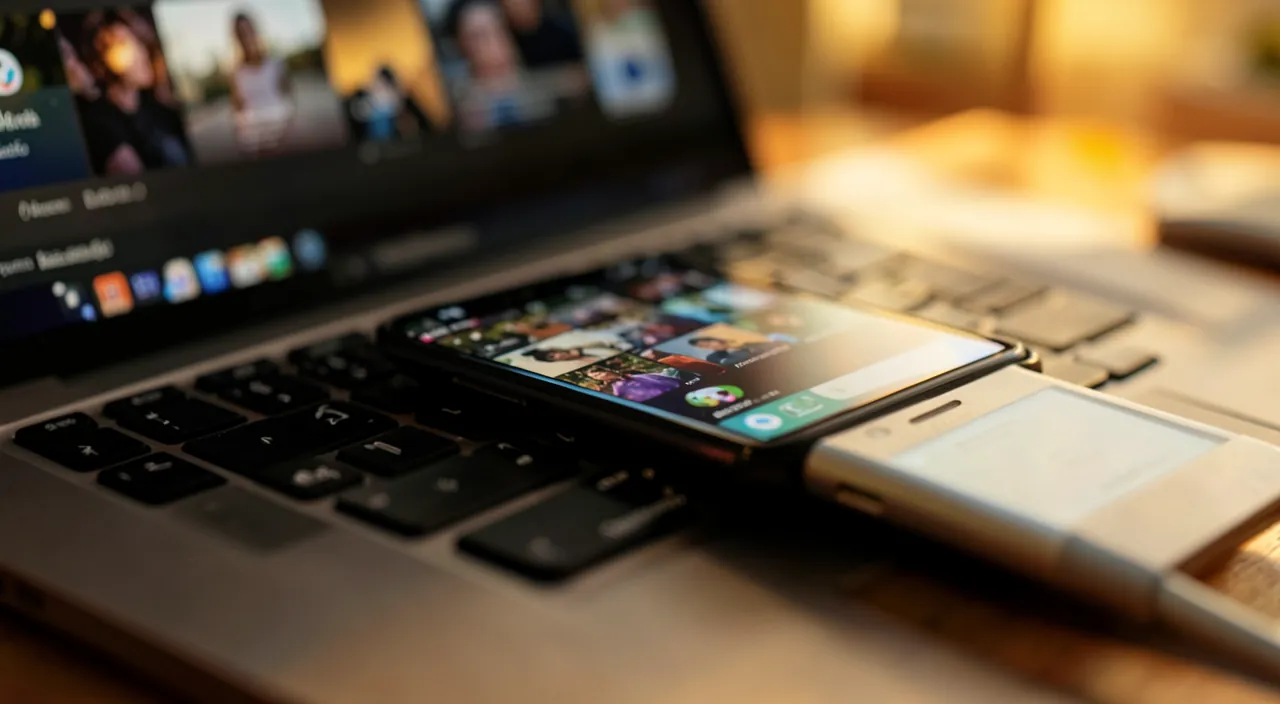
Comment transférer ses photos, étape par étape
Voici la marche à suivre, en prenant l’exemple du câble (la plus universelle) puis les variantes. Par CÂBLE — branchez le téléphone à l’ordinateur avec le câble ; sur le téléphone, une demande peut apparaître (« Autoriser l’accès aux photos ? » ou « Transfert de fichiers ») : acceptez ; l’ordinateur reconnaît alors le téléphone comme un appareil photo ou un lecteur ; ouvrez-le dans l’explorateur de fichiers, trouvez le dossier des photos, sélectionnez celles à transférer (ou toutes), et COPIEZ-les vers un dossier de votre ordinateur (par glisser-déposer ou copier-coller). Par le CLOUD — si vos photos se synchronisent déjà dans un service en ligne, ouvrez ce service sur l’ordinateur (via son application ou son site, avec votre compte) ; vous y retrouvez vos photos ; vous pouvez alors les télécharger sur l’ordinateur si vous voulez en garder une copie locale. Sans FIL — utilisez la fonction de partage sans fil de votre appareil : sélectionnez les photos sur le téléphone, choisissez « partager » puis l’ordinateur comme destination ; acceptez la réception sur l’ordinateur. COPIEZ, ne supprimez pas tout de suite — c’est le point essentiel : transférez en COPIANT vos photos ; ne choisissez pas une option qui les efface du téléphone au passage. ATTENDEZ la fin du transfert — pour de nombreuses photos, cela prend du temps ; laissez la copie se terminer entièrement, sans débrancher le câble ni couper la connexion. VÉRIFIEZ que tout est arrivé — une fois le transfert fini, ouvrez le dossier sur l’ordinateur et contrôlez que vos photos y sont bien, complètes et lisibles ; ouvrez-en quelques-unes pour confirmer. SAUVEGARDEZ les photos transférées — les avoir sur l’ordinateur, c’est un début ; pour vraiment les protéger, sauvegardez-les aussi ailleurs (disque externe, cloud) — l’ordinateur seul peut lâcher (nos guides sauvegarder ses photos). SEULEMENT ENSUITE, faites le ménage sur le téléphone — une fois les photos vérifiées sur l’ordinateur ET sauvegardées, vous pouvez supprimer celles du téléphone pour libérer de l’espace, l’espace tranquille. Quelques CONSEILS : ORGANISEZ les photos transférées en dossiers clairs (par date, événement) ; débranchez proprement le téléphone (comme une clé USB) ; et procédez par lots si le volume est énorme. En résumé : choisissez votre méthode (câble pour la fiabilité), copiez vos photos, attendez la fin, VÉRIFIEZ qu’elles sont bien arrivées, sauvegardez-les, et seulement après, faites le ménage sur le téléphone. La prudence de l’ordre des étapes protège vos souvenirs.
- Branchez le téléphone à l’ordinateur avec le câble.
- Autorisez l’accès aux photos sur le téléphone.
- Ouvrez l’explorateur de fichiers sur l’ordinateur.
- Sélectionnez les photos à transférer.
- Copiez-les vers un dossier dédié sur l’ordinateur.
- Vérifiez que toutes les photos sont bien arrivées.
- Sauvegardez-les sur un disque externe ou dans le cloud.
- Supprimez les photos du téléphone uniquement après vérification et sauvegarde.
Le bon réflexe. Retenez UNE règle d’or qui protège vos souvenirs de toute catastrophe : copiez, vérifiez, sauvegardez… et SEULEMENT ENSUITE, supprimez. L’erreur classique et douloureuse, c’est de transférer ses photos, de croire que « c’est bon », et de vider aussitôt le téléphone pour libérer de la place — pour découvrir ensuite que le transfert avait échoué, qu’il manque des photos, ou qu’elles sont illisibles. Trop tard : elles sont perdues des deux côtés. Alors procédez toujours dans cet ordre : (1) transférez en COPIANT (jamais une option qui efface au passage du téléphone) ; (2) une fois fini, ouvrez le dossier sur l’ordinateur et VÉRIFIEZ vraiment : comptez, ouvrez plusieurs photos pour confirmer qu’elles sont complètes et lisibles ; (3) SAUVEGARDEZ ces photos ailleurs aussi (disque externe ou cloud), car les avoir uniquement sur l’ordinateur ne les met pas à l’abri d’une panne ; (4) alors seulement, si vous le souhaitez, supprimez-les du téléphone pour faire de la place. Côté méthode, si vous avez beaucoup de photos, le CÂBLE reste souvent le plus simple et le plus fiable : branchez, autorisez l’accès sur le téléphone, et copiez le dossier de photos vers l’ordinateur ; pas besoin d’internet, rapide même pour des centaines de clichés. Le cloud est très pratique pour un accès automatique et sans fil, à condition d’avoir l’espace de stockage. Quelle que soit la méthode, ne débranchez pas et ne coupez pas la connexion pendant le transfert. Copier, vérifier, sauvegarder, puis supprimer : dans cet ordre, jamais l’inverse — c’est ce qui fait la différence entre un transfert serein et des souvenirs perdus.

Les précautions pour ne rien perdre
Transférer des photos touche à des souvenirs souvent irremplaçables : la prudence est de mise. NE SUPPRIMEZ jamais avant d’avoir vérifié : c’est l’erreur la plus grave ; ne videz le téléphone qu’après avoir confirmé que les photos sont bien sur l’ordinateur, complètes, ET sauvegardées ailleurs ; un transfert peut échouer ou être partiel sans qu’on le remarque. COPIEZ, ne déplacez pas : choisissez toujours de copier ; certaines options « importer et supprimer » effacent les photos du téléphone au passage : à éviter tant que vous n’êtes pas sûr. L’ordinateur SEUL ne suffit pas : avoir ses photos sur l’ordinateur, c’est mieux que sur le seul téléphone, mais un ordinateur peut lâcher aussi ; une vraie sécurité suppose plusieurs copies, à plusieurs endroits (nos guides la règle de sauvegarde 3-2-1). Attention à l’INTERRUPTION : ne débranchez pas le câble et ne coupez pas la connexion pendant le transfert ; une copie interrompue peut donner des fichiers incomplets ou corrompus. La CONFIDENTIALITÉ du cloud : si vous passez par un service en ligne, vos photos y sont stockées ; sécurisez bien votre compte (mot de passe solide, double authentification), car ce sont des données intimes. La PLACE sur l’ordinateur : assurez-vous d’avoir assez d’espace avant de transférer un gros volume. Le TRI plus facile ensuite : une fois sur grand écran, profitez-en pour trier (supprimer les ratés et doublons) et organiser en dossiers ; mais gardez toujours vos sauvegardes. Les FORMATS : dans de rares cas, certaines photos de téléphones récents utilisent un format que l’ordinateur ouvre mal ; si vous rencontrez ce souci, une conversion est possible, mais cela reste marginal. Enfin, DÉBRANCHEZ proprement le téléphone après transfert (comme une clé USB), pour éviter tout problème. En résumé : ne supprimez jamais avant vérification et sauvegarde, copiez plutôt que déplacer, ne comptez pas sur l’ordinateur seul, n’interrompez pas le transfert, sécurisez le cloud, et profitez du grand écran pour trier — sans jamais perdre de vue la sauvegarde. Ces précautions transforment un transfert risqué en une mise en sécurité sereine de vos souvenirs.
Attention : ne videz JAMAIS votre téléphone avant d’avoir vérifié ET sauvegardé les photos ailleurs. C’est la mise en garde la plus importante, car l’erreur est fréquente et ses conséquences irréversibles. Le scénario catastrophe : on transfère ses photos vers l’ordinateur, on suppose que tout s’est bien passé, on supprime aussitôt les photos du téléphone pour libérer de la place… et l’on découvre trop tard que le transfert avait échoué, qu’il manquait la moitié des clichés, ou que les fichiers sont corrompus. Les photos ont alors disparu des DEUX côtés, définitivement — des souvenirs de famille perdus à jamais pour avoir voulu faire de la place trop vite. Ne prenez jamais ce risque. Procédez toujours ainsi : transférez en COPIANT (jamais une option « importer et supprimer » qui efface au passage), puis VÉRIFIEZ réellement que les photos sont sur l’ordinateur, en bon nombre et lisibles (ouvrez-en plusieurs), puis SAUVEGARDEZ-les à un autre endroit encore (disque externe ou cloud). Ce dernier point est essentiel : avoir ses photos uniquement sur l’ordinateur ne suffit pas, car un ordinateur peut tomber en panne, être volé ou infecté ; vos souvenirs précieux doivent exister en plusieurs exemplaires, à plusieurs endroits. C’est SEULEMENT une fois ces trois étapes accomplies — copie, vérification, sauvegarde — que vous pouvez, sans crainte, faire le ménage sur le téléphone. Autre précaution : n’interrompez jamais un transfert en cours (ne débranchez pas le câble, ne coupez pas la connexion), sous peine de fichiers incomplets. Et si vous utilisez le cloud, sécurisez votre compte, car il contient toute votre vie en images. La règle tient en une phrase : copier, vérifier, sauvegarder, puis supprimer — dans cet ordre, jamais l’inverse. C’est votre meilleure protection contre la perte de l’irremplaçable.
Questions fréquentes
Quelle est la méthode la plus simple pour transférer ses photos ?
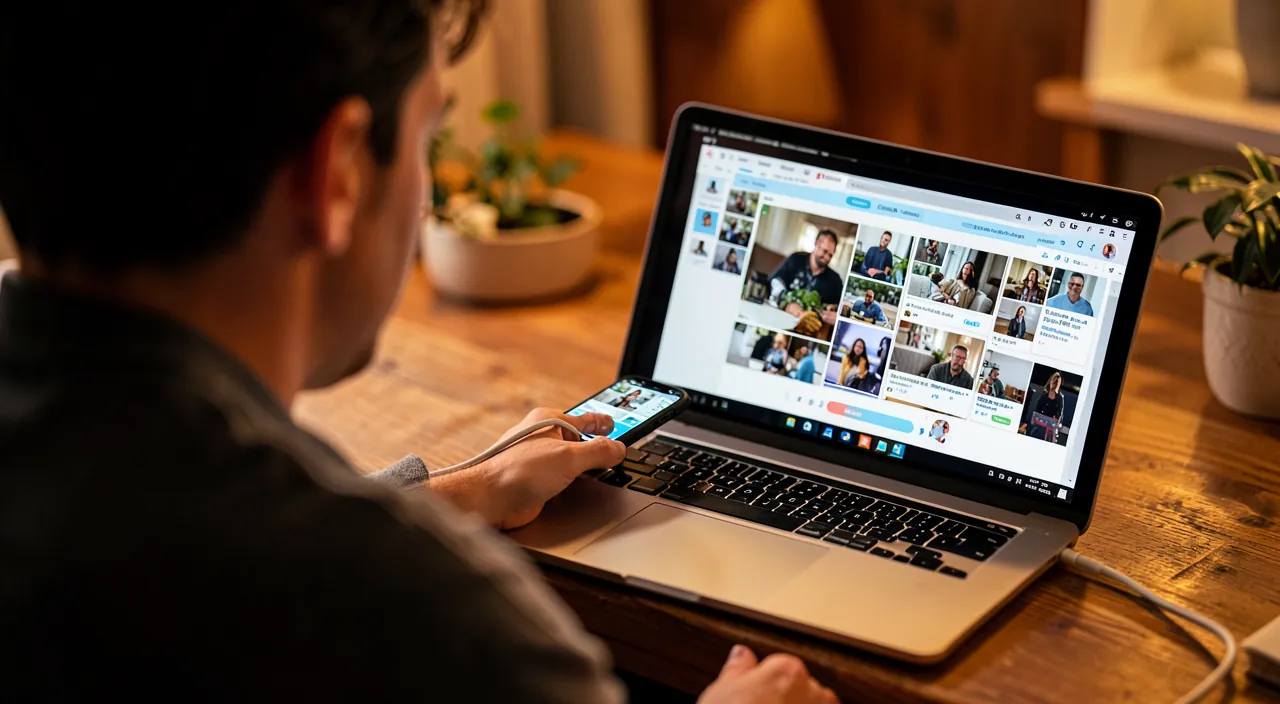
Cela dépend un peu de vos habitudes, mais pour la plupart des gens et pour de gros volumes, le CÂBLE reste la solution la plus simple et la plus fiable. Le principe : vous branchez votre téléphone à l’ordinateur avec le câble de charge (le même sert au transfert de données), vous autorisez l’accès aux photos sur le téléphone quand il le demande, et l’ordinateur affiche alors le téléphone comme un appareil dont vous pouvez copier le dossier de photos. Vous glissez les photos vers un dossier de l’ordinateur, et c’est fait. Avantages : c’est direct, rapide même pour des centaines de photos, et cela ne dépend pas d’internet ni d’un espace cloud. Si vous préférez le SANS-FIL et l’automatisme, le CLOUD est très pratique : si vos photos se synchronisent déjà en ligne, vous les retrouvez sur l’ordinateur via votre compte, sans câble ; il faut simplement avoir assez d’espace de stockage cloud et une bonne connexion. Pour seulement QUELQUES photos, le partage sans fil intégré ou un simple mail à soi-même font l’affaire. En résumé, si vous voulez la méthode la plus polyvalente et sûre, prenez le câble ; si vous aimez l’automatisme sans fil, le cloud ; pour de l’appoint, le partage rapide. Toutes fonctionnent ; l’important est, quelle que soit la méthode, de bien copier, vérifier, puis sauvegarder avant de supprimer quoi que ce soit sur le téléphone.
Mes photos vont-elles perdre en qualité pendant le transfert ?
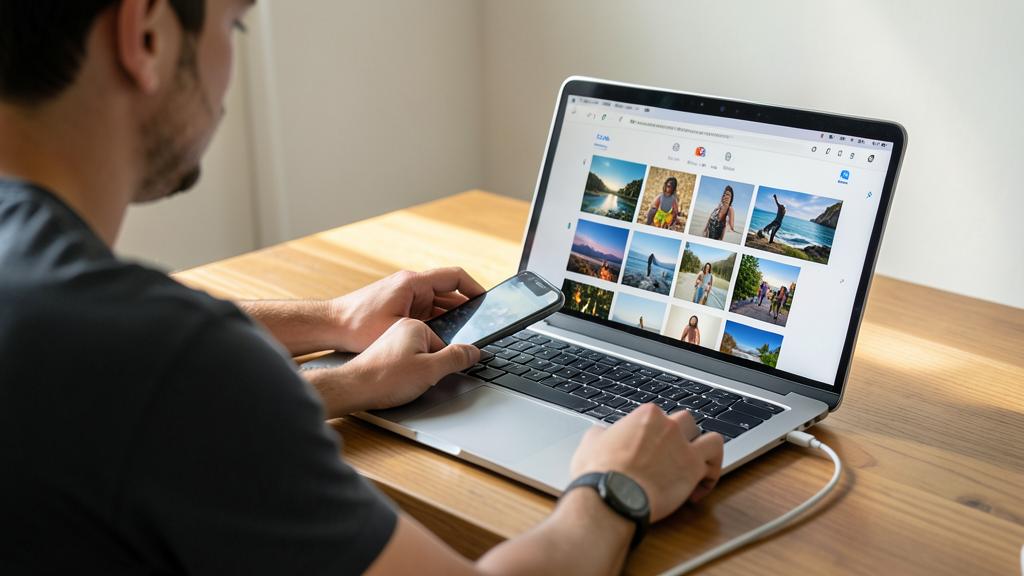
En principe non, si vous transférez les fichiers d’origine — mais attention à certaines méthodes qui compressent. Quand vous copiez vos photos par câble, ou que vous téléchargez les fichiers originaux depuis un cloud, vous récupérez les photos dans leur qualité complète, identiques à celles du téléphone : aucune perte. En revanche, certaines méthodes de partage RÉDUISENT la qualité pour aller plus vite : par exemple, s’envoyer des photos par certaines messageries les compresse fortement (l’image devient plus légère mais moins détaillée) ; c’est acceptable pour un partage rapide, mais pas idéal pour archiver vos souvenirs en pleine qualité. De même, certains réglages de cloud proposent de stocker des versions « optimisées » (allégées) plutôt que les originaux : vérifiez que vous récupérez bien la version d’ORIGINE si la qualité vous importe. Le conseil : pour conserver vos photos dans leur meilleure qualité, privilégiez le transfert par câble ou le téléchargement des fichiers originaux depuis le cloud, plutôt que l’envoi par messagerie qui compresse. Si vous voulez juste partager vite une photo à regarder, la compression n’est pas gênante ; mais pour archiver et conserver précieusement, gardez les originaux. En cas de doute, comparez la taille du fichier transféré à celui du téléphone : une taille très inférieure trahit une compression.
Après le transfert, dois-je supprimer les photos de mon téléphone ?
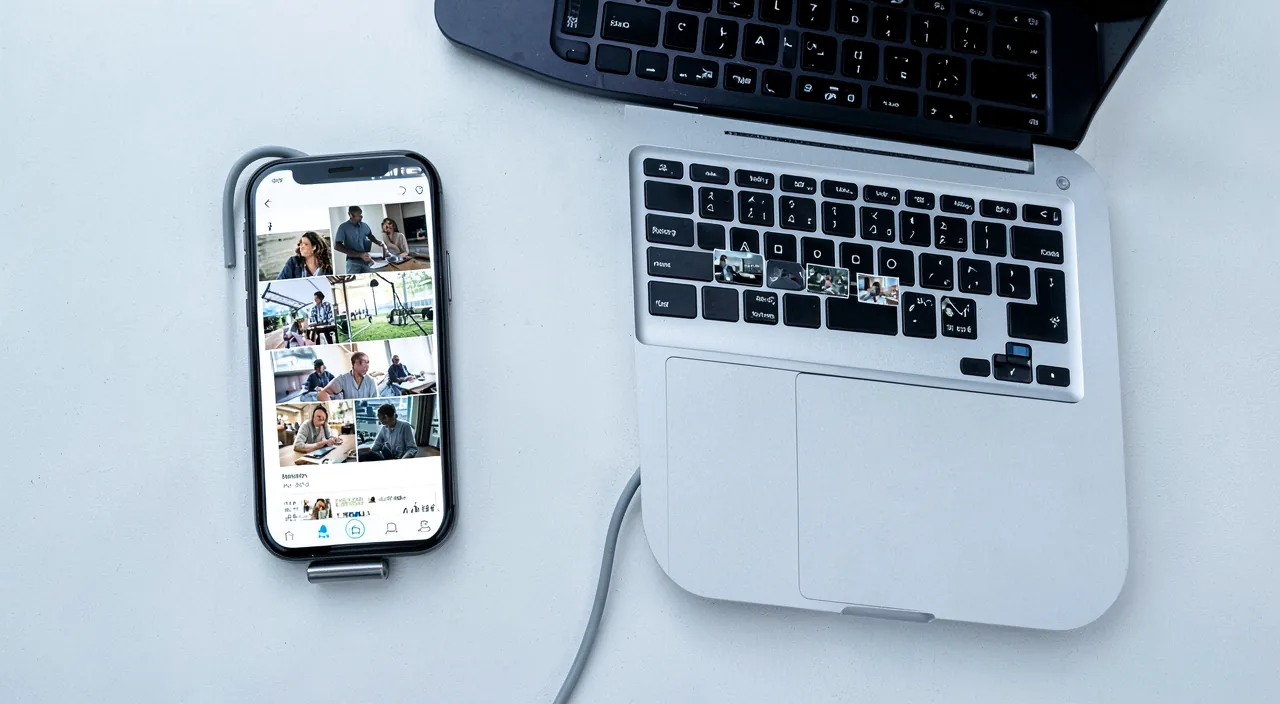
Vous le pouvez, pour libérer de l’espace — mais seulement après avoir pris toutes les précautions, et jamais dans la précipitation. Supprimer les photos du téléphone une fois transférées est une bonne façon de récupérer de la mémoire, souvent bienvenue quand le téléphone est plein. Mais faites-le dans le bon ORDRE et avec prudence. D’abord, VÉRIFIEZ que les photos sont bien arrivées sur l’ordinateur : complètes, en bon nombre, et lisibles (ouvrez-en plusieurs pour confirmer). Ensuite — c’est essentiel —, assurez-vous qu’elles sont SAUVEGARDÉES à un autre endroit encore (disque externe, cloud), car les avoir uniquement sur l’ordinateur ne les met pas à l’abri d’une panne. C’est seulement une fois ces deux conditions réunies (vérifiées ET sauvegardées ailleurs) que vous pouvez supprimer sereinement les photos du téléphone. Attention : la plupart des téléphones gardent les photos supprimées dans une corbeille (« Supprimés récemment ») pendant un temps : pensez à la vider aussi si vous voulez vraiment récupérer la place, mais cela vous laisse aussi un filet de sécurité en cas d’erreur. Ne supprimez jamais « au cas où c’est bon » sans avoir vérifié : c’est ainsi qu’on perd des souvenirs. En résumé : oui, faites le ménage pour libérer de l’espace, mais après vérification et sauvegarde ; l’ordre des étapes fait toute la différence entre un téléphone allégé sans risque et des photos perdues.
Ce qu’il faut retenir
Transférer ses photos du téléphone vers l’ordinateur permet de libérer de l’espace, de sécuriser ses souvenirs, et de les trier ou partager plus confortablement. Plusieurs méthodes s’offrent à vous : le CÂBLE (le plus simple et fiable, surtout pour de gros volumes, sans besoin d’internet), le CLOUD (pratique et automatique si vos photos s’y synchronisent et que vous avez l’espace), le partage SANS FIL ou le mail (pour quelques photos rapidement). Choisissez selon vos besoins : câble pour le volume et la fiabilité, cloud pour l’automatisme. Mais quelle que soit la méthode, retenez LA règle d’or qui protège vos souvenirs : copiez, vérifiez, sauvegardez, puis seulement supprimez — dans cet ordre, jamais l’inverse. Concrètement : transférez en COPIANT (jamais une option qui efface au passage du téléphone) ; attendez la fin du transfert sans l’interrompre ; VÉRIFIEZ vraiment que les photos sont sur l’ordinateur, complètes et lisibles ; SAUVEGARDEZ-les à un autre endroit encore (disque externe, cloud), car l’ordinateur seul peut lâcher ; et alors seulement, faites le ménage sur le téléphone pour libérer de l’espace. L’erreur à ne jamais commettre est de vider le téléphone avant d’avoir vérifié et sauvegardé : un transfert peut échouer sans qu’on le remarque, et les photos disparaissent alors des deux côtés, définitivement. Ajoutez quelques précautions : pour conserver la pleine qualité, privilégiez le câble ou les fichiers originaux (la messagerie compresse) ; sécurisez votre compte cloud (ce sont des données intimes) ; débranchez proprement le téléphone ; et profitez du grand écran pour trier et organiser. En suivant cet ordre prudent — copier, vérifier, sauvegarder, supprimer —, vous mettez vos souvenirs en sécurité sereinement, tout en récupérant l’espace dont votre téléphone a besoin.
Envie de gagner en aisance avec vos outils numériques ? Nos formations personnalisées s’adaptent à votre niveau.
Laisser un commentaire
Vous devez vous connecter pour publier un commentaire.