
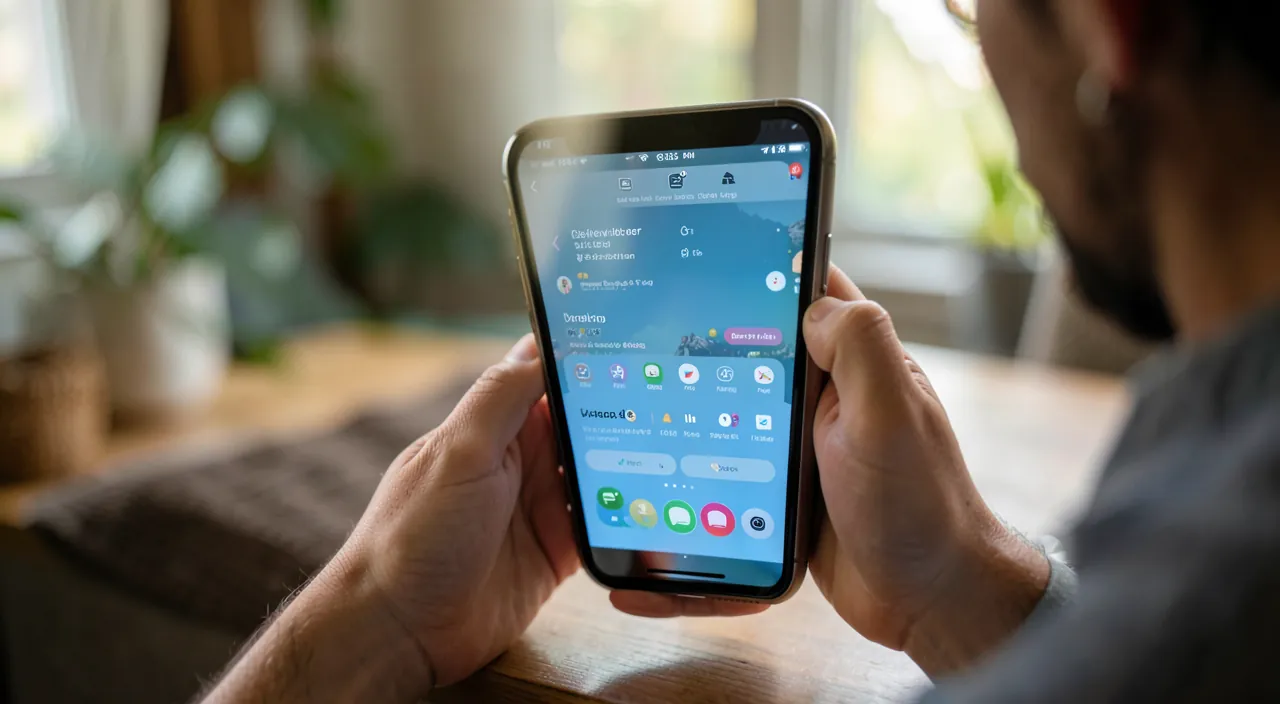
Ce panneau qui apparaît quand vous glissez depuis le bord de l’écran de votre iPhone — avec la LUMINOSITÉ, le VOLUME, le WiFi, la LAMPE TORCHE — c’est le CENTRE DE CONTRÔLE : l’accès le plus rapide aux RÉGLAGES et fonctions que vous utilisez le plus souvent. Mais saviez-vous qu’on peut le PERSONNALISER ? Y ajouter vos raccourcis préférés, retirer ceux qui ne servent pas, pour avoir l’essentiel à portée de doigt. Bien configuré, il vous fait gagner du temps toute la journée. Voici comment personnaliser et exploiter le centre de contrôle de votre iPhone.
Le centre de contrôle : l’accès rapide à l’essentiel
Découvrons ce qu’est le centre de contrôle et pourquoi il est si PRATIQUE. Le CENTRE DE CONTRÔLE est un panneau de RACCOURCIS qui donne un accès INSTANTANÉ aux réglages et fonctions les plus courants, sans avoir à fouiller dans les Réglages ou à chercher une app. Comment l’OUVRIR : sur les iPhone récents (sans bouton principal), glissez depuis le coin SUPÉRIEUR DROIT de l’écran vers le bas ; sur les iPhone plus anciens (avec bouton principal), glissez depuis le BAS de l’écran vers le haut ; le panneau apparaît par-dessus ce que vous faisiez. Ce qu’on y trouve typiquement : la LUMINOSITÉ de l’écran (curseur), le VOLUME, le WiFi, le Bluetooth, le MODE AVION, l’orientation (verrouillage de la rotation), la LAMPE TORCHE, l’appareil PHOTO, le MINUTEUR, la calculatrice, le mode « Ne pas déranger », la lecture de musique, et bien d’autres selon votre configuration. Pourquoi c’est UTILE : ce sont les fonctions qu’on utilise plusieurs fois par jour ; les avoir à un GESTE (glisser + toucher) fait gagner un temps précieux ; par exemple, allumer la lampe torche, régler la luminosité, activer le WiFi, ou lancer un minuteur, sans ouvrir d’app ni fouiller. Les INTERACTIONS : un simple TAP active/désactive une fonction (WiFi, torche…) ; un appui LONG (ou appuyé) sur certaines icônes révèle des options supplémentaires (par exemple, appui long sur le bloc de connexion pour plus d’options réseau, ou sur la torche pour régler son intensité) ; explorez les appuis longs, ils cachent des fonctions. La grande nouveauté : on peut le PERSONNALISER— ajouter, retirer, réorganiser les raccourcis selon VOS besoins (on y vient). Ce qu’il faut retenir pour commencer : le centre de contrôle est votre accès EXPRESS aux réglages et fonctions du quotidien ; on l’ouvre d’un glissement depuis le bord de l’écran ; un tap active, un appui long révèle des options ; et surtout, il est PERSONNALISABLE pour contenir exactement ce qui vous est utile. Apprendre à l’exploiter et à l’adapter à vos usages, c’est se simplifier la vie toute la journée. Voyons comment.
Le centre de contrôle est un menu rapide qui donne accès aux réglages les plus utilisés de votre iPhone. Vous pouvez l’ouvrir d’un geste et y trouver des fonctions comme la lampe torche, le minuteur ou le WiFi. Le plus important, c’est que vous pouvez le personnaliser pour n’y garder que ce qui vous sert vraiment.
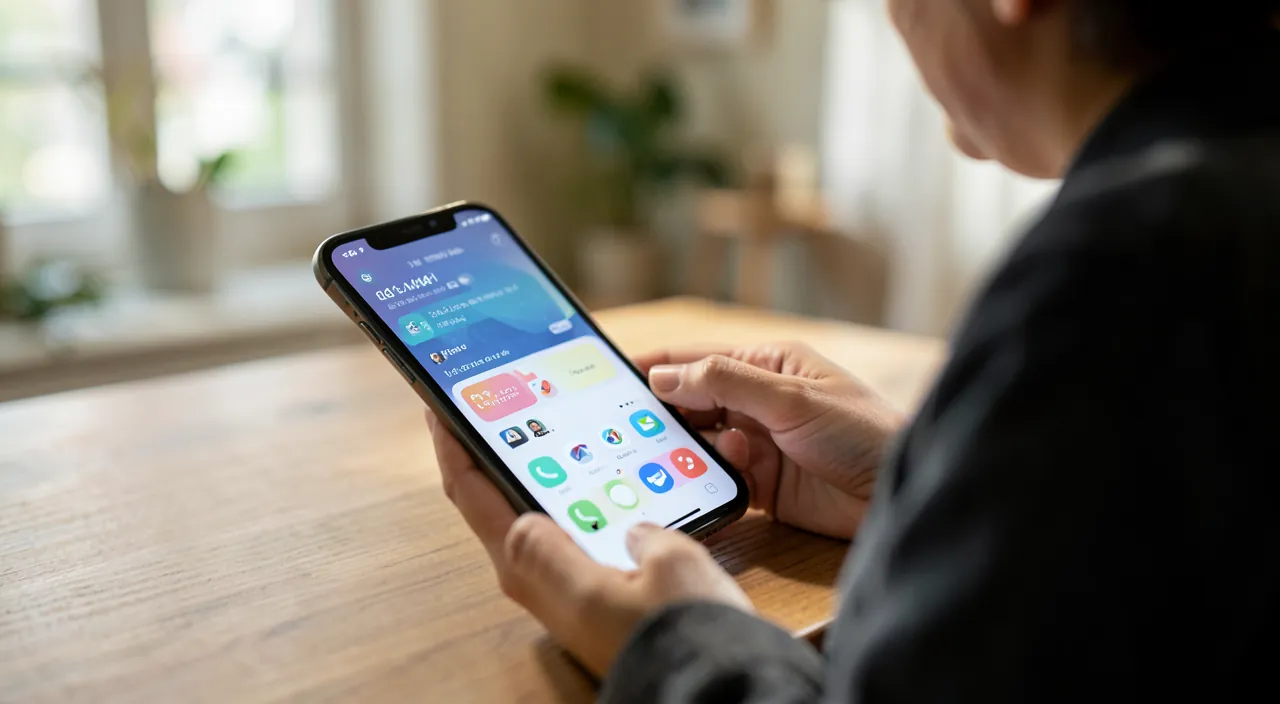
Personnaliser le centre de contrôle
La grande force du centre de contrôle est sa PERSONNALISATION : adaptez-le à vos besoins. Où le personnaliser : sur les versions récentes, vous pouvez modifier le centre de contrôle directement en l’ouvrant puis en entrant en mode édition (souvent un appui long sur une zone vide, ou un bouton « + »/éditer) ; sur d’autres versions, cela se fait dans Réglages → Centre de contrôle ; l’approche exacte varie selon la version, mais le principe est le même. AJOUTER des raccourcis : choisissez parmi une liste de contrôles disponibles ceux que vous voulez ajouter ; il y en a beaucoup : minuteur, calculatrice, enregistrement d’écran, mémo vocal, loupe (pour grossir du texte ou voir de près — très utile !), reconnaissance musicale, mode sombre, taille du texte, accessibilité, notes rapides, portefeuille, et bien d’autres. RETIRER ce qui ne sert pas : enlevez les raccourcis que vous n’utilisez jamais, pour ne garder que l’essentiel et un panneau clair. RÉORGANISER : placez vos raccourcis les plus utilisés aux emplacements les plus accessibles (souvent en haut, à portée de pouce) ; sur les versions récentes, on peut aussi redimensionner certains contrôles et les répartir sur plusieurs pages. PENSEZ à vos usages RÉELS : quelles fonctions cherchez-vous souvent ? Ajoutez-les ; par exemple, si vous utilisez souvent le minuteur (cuisine), la lampe torche, l’enregistrement d’écran, la loupe, ou le mode sombre, mettez-les dans votre centre de contrôle ; vous gagnerez du temps chaque jour. Des raccourcis pour l’ACCESSIBILITÉ : on peut y ajouter des fonctions d’accessibilité très pratiques — la LOUPE (transformer l’iPhone en loupe pour lire un petit texte, une étiquette, un menu au restaurant), l’agrandissement du texte, et d’autres aides ; précieux pour ceux qui voient moins bien (nos guides rendre son téléphone plus lisible). Les RACCOURCIS d’apps : selon les versions, on peut même ajouter des raccourcis vers des actions ou des apps. Un centre de contrôle SUR MESURE : l’idée est d’avoir SOUS LA MAIN, en un geste, exactement les fonctions que VOUS utilisez le plus, ni plus ni moins ; c’est un gain de confort quotidien réel. En résumé : entrez en mode édition (via l’ouverture du centre de contrôle ou les Réglages), AJOUTEZ les raccourcis utiles (minuteur, loupe, mode sombre, enregistrement d’écran… selon vos besoins), RETIREZ le superflu, et RÉORGANISEZ pour placer l’essentiel à portée ; prenez cinq minutes pour l’adapter à vos usages : c’est un petit effort qui se rentabilise chaque jour.
Imaginez que vous utilisez souvent la loupe pour lire les étiquettes des produits au supermarché. Vous pouvez ajouter la fonction « Loupe » à votre centre de contrôle. Ainsi, quand vous voyez un produit avec une étiquette trop petite, vous glissez depuis le bord de l’écran, appuyez sur l’icône « Loupe », et votre iPhone agrandit immédiatement le texte pour vous.
Les raccourcis à connaître : la loupe, le minuteur, la lampe torche, et les appuis longs. Quelques raccourcis du centre de contrôle rendent de vrais services, à condition de savoir qu’ils existent. LA LOUPE : c’est peut-être le raccourci le plus utile et le plus méconnu ! Ajoutez la « Loupe » à votre centre de contrôle, et votre iPhone devient une VRAIE loupe : pointez la caméra sur un petit texte (une étiquette de produit, une notice, un menu au restaurant, un numéro de série), et l’écran l’agrandit, avec possibilité d’augmenter le zoom, d’allumer la lumière, de figer l’image ; indispensable pour lire les petits caractères, particulièrement précieux quand on voit moins bien (nos guides rendre son téléphone plus lisible) ; beaucoup de gens ignorent que leur iPhone peut faire ça. LE MINUTEUR : à un geste pour lancer un compte à rebours (cuisine, pause) sans ouvrir l’app Horloge ; un appui long permet même de régler la durée directement. LA LAMPE TORCHE : le grand classique, à portée de doigt pour s’éclairer dans le noir ; et un appui long sur la torche permet de régler son INTENSITÉ (plus ou moins fort). Le VERROUILLAGE de la ROTATION : pour empêcher l’écran de basculer quand vous lisez allongé (très pratique !). Le mode SOMBRE, la reconnaissance MUSICALE (identifier une chanson qui passe), l’ENREGISTREMENT d’écran, le MÉMO vocal : autant de raccourcis pratiques à ajouter selon vos usages. Et surtout, LES APPUIS LONGS : ne vous contentez pas de TAPER les icônes ; faites un appui LONG (ou appuyé) sur beaucoup d’entre elles pour révéler des options cachées : appui long sur le bloc CONNEXION (WiFi/Bluetooth) pour accéder à plus d’options réseau et voir/changer le WiFi ; appui long sur la LUMINOSITÉ pour des réglages d’affichage (mode sombre, etc.) ; appui long sur la TORCHE pour l’intensité ; appui long sur le MINUTEUR pour régler la durée ; appui long sur le bloc MUSIQUE pour les contrôles de lecture. Ces appuis longs cachent une deuxième couche de fonctions très pratiques. Explorez donc votre centre de contrôle : ajoutez la loupe (un must), le minuteur, et les raccourcis correspondant à vos usages ; et prenez l’habitude des appuis longs pour débloquer des options supplémentaires. Ces petites choses, une fois connues, vous font gagner du temps et découvrir des fonctions dont vous ne soupçonniez pas l’existence.
Bien utiliser le centre de contrôle au quotidien
Au-delà de la personnalisation, quelques réflexes pour tirer le meilleur du centre de contrôle. L’accès RAPIDE aux réglages courants : prenez l’habitude d’y régler la LUMINOSITÉ (l’adapter à l’ambiance : baisser le soir, monter en plein soleil) et le VOLUME sans passer par les Réglages. Gérer les CONNEXIONS : activez/désactivez rapidement le WiFi, le Bluetooth, le mode avion ; un appui long sur le bloc de connexion donne accès à plus d’options (changer de réseau WiFi, par exemple). Le MODE AVION pour dépanner : à un geste pour l’astuce « activer/désactiver » qui résout les bugs de connexion (nos guides le mode avion). Le « NE PAS DÉRANGER » / les modes de concentration : activez-les rapidement pour être tranquille (nos guides couper les notifications). La lecture de MUSIQUE : contrôlez la lecture (pause, suivant, volume) depuis le centre de contrôle, même quand une autre app est ouverte. Le verrouillage de la ROTATION : activez-le pour lire allongé sans que l’écran bascule. La LAMPE TORCHE et l’APPAREIL PHOTO : accessibles instantanément (aussi depuis l’écran verrouillé). Depuis l’ÉCRAN VERROUILLÉ : le centre de contrôle est souvent accessible même écran verrouillé (pratique pour la torche, le minuteur), mais vous pouvez régler dans les paramètres ce qui reste accessible verrouillé, pour la sécurité. Les APPUIS LONGS pour plus d’options : rappelez-vous d’appuyer longuement sur les icônes pour révéler des réglages supplémentaires. PERSONNALISEZ selon l’évolution de vos besoins : vos usages changent ; réajustez votre centre de contrôle de temps en temps (ajoutez un raccourci que vous cherchez souvent, retirez ceux devenus inutiles). Ne le SURCHARGEZ pas : comme pour l’écran d’accueil, un centre de contrôle avec seulement l’essentiel est plus efficace qu’un panneau surchargé où l’on ne retrouve plus rien (nos guides personnaliser son écran d’accueil). COMBINEZ avec l’écran verrouillé et les widgets : le centre de contrôle fait partie d’un ensemble d’accès rapides (avec les widgets, l’écran verrouillé) que vous pouvez configurer pour un iPhone vraiment adapté à vous. En résumé : utilisez le centre de contrôle pour tous vos réglages express quotidiens (luminosité, volume, connexions, torche, minuteur, musique, rotation), exploitez les appuis longs pour les options cachées, gardez-le à jour selon vos besoins sans le surcharger ; c’est un outil simple qui, bien exploité et personnalisé, vous fait gagner du temps et du confort tout au long de la journée.
Attention : ne surchargez pas, gérez l’accès depuis l’écran verrouillé, et attention aux activations involontaires. Quelques points de vigilance pour bien utiliser le centre de contrôle. D’abord, ne le SURCHARGEZ pas : la tentation d’ajouter TOUS les raccourcis disponibles « au cas où » rend le panneau confus et vous fait perdre l’essentiel ; comme pour l’écran d’accueil, moins c’est plus : gardez les raccourcis que vous utilisez VRAIMENT, retirez le reste ; un centre de contrôle clair, avec vos fonctions clés à portée, est bien plus efficace qu’un fouillis. Ensuite, l’accès depuis l’ÉCRAN VERROUILLÉ soulève une question de sécurité : le centre de contrôle est souvent accessible même quand l’iPhone est verrouillé (pratique pour la torche, le minuteur) ; c’est commode, mais cela signifie qu’une personne ayant votre téléphone en main (sans le déverrouiller) peut y accéder ; par exemple, activer le MODE AVION depuis l’écran verrouillé pourrait empêcher de localiser un téléphone perdu ou volé ; si cela vous préoccupe, vous pouvez, dans les Réglages, DÉSACTIVER l’accès au centre de contrôle depuis l’écran verrouillé (au prix d’un peu de commodité) ; à vous de choisir selon votre besoin de sécurité. Attention aux ACTIVATIONS INVOLONTAIRES : comme le centre de contrôle s’ouvre d’un simple glissement, on peut y toucher des réglages sans le vouloir ; par exemple, désactiver le WiFi ou activer le mode avion par mégarde, puis se demander pourquoi « internet ne marche plus » ; si vous rencontrez un souci de connexion, vérifiez que vous n’avez pas désactivé le WiFi ou activé le mode avion par accident dans le centre de contrôle (les icônes vous indiquent l’état). Comprenez bien les BASCULES WiFi/Bluetooth du centre de contrôle : sur iPhone, toucher l’icône WiFi ou Bluetooth dans le centre de contrôle les DÉCONNECTE temporairement (jusqu’au lendemain ou d’un lieu), mais ne les désactive pas totalement ; pour les couper complètement, il faut passer par les Réglages ; une subtilité à connaître pour ne pas s’étonner que le WiFi se réactive tout seul. Enfin, si vous PARTAGEZ ou configurez l’iPhone d’un proche : personnalisez son centre de contrôle avec les fonctions utiles pour LUI (la loupe pour un proche âgé, par exemple), et expliquez-lui les appuis longs ; un centre de contrôle adapté rend le téléphone plus facile à utiliser. En gardant un panneau épuré, en gérant consciemment l’accès depuis l’écran verrouillé selon vos besoins de sécurité, et en étant attentif aux activations involontaires (surtout WiFi et mode avion), vous profiterez pleinement du centre de contrôle sans mauvaise surprise.
Questions fréquentes
Comment ajouter ou retirer des raccourcis dans le centre de contrôle ?
C’est simple, même si l’accès varie un peu selon la version de votre iPhone. Sur les versions RÉCENTES : ouvrez le centre de contrôle (glissez depuis le coin supérieur droit, ou depuis le bas sur les iPhone à bouton), puis entrez en mode ÉDITION— généralement par un appui long sur une zone vide du panneau, ou en touchant un bouton « + »/de personnalisation qui apparaît ; vous pouvez alors AJOUTER des contrôles (un bouton « + » ou « Ajouter un contrôle » ouvre la liste des raccourcis disponibles : minuteur, loupe, mode sombre, enregistrement d’écran, etc.), en RETIRER (souvent via un bouton « – » ou en supprimant l’icône), et les RÉORGANISER (glissez-les pour changer leur position, et sur les versions récentes redimensionnez-les). Sur d’autres versions : allez dans Réglages → Centre de contrôle ; vous y voyez la liste des contrôles inclus et ceux disponibles à ajouter ; touchez le « + » vert pour ajouter un raccourci, le « – » rouge pour en retirer, et réorganisez avec les poignées. Dans les deux cas, le principe est le même : choisissez parmi une liste de fonctions celles que vous voulez avoir à portée, retirez le superflu, et placez les plus utiles aux emplacements les plus accessibles. Quelques raccourcis très utiles à penser à ajouter : la LOUPE (transforme l’iPhone en loupe pour lire les petits textes — un must méconnu), le minuteur, le mode sombre, l’enregistrement d’écran, le verrouillage de rotation, selon vos usages. Prenez quelques minutes pour cette personnalisation : adapter le centre de contrôle à VOS fonctions préférées vous fera gagner du temps chaque jour. Et n’hésitez pas à le réajuster quand vos besoins évoluent.
Qu’est-ce que la fonction « loupe » dans le centre de contrôle ?
La LOUPE est l’un des raccourcis les plus utiles et pourtant les plus méconnus : elle transforme votre iPhone en une véritable loupe grossissante. Une fois ajoutée au centre de contrôle (via la personnalisation), il suffit de la toucher : l’iPhone utilise sa caméra pour AGRANDIR ce que vous pointez, à l’écran ; vous pouvez ajuster le niveau de ZOOM (grossir plus ou moins), allumer la LUMIÈRE (pour éclairer ce que vous regardez), FIGER l’image (prendre un instantané agrandi que vous examinez tranquillement), et parfois ajuster les contrastes/couleurs pour mieux voir. À quoi ça sert : à lire ou voir de près tout ce qui est trop PETIT : une étiquette de produit (composition, prix, date de péremption), une notice ou un mode d’emploi en petits caractères, un menu au restaurant dans la pénombre, un numéro de série, une inscription minuscule, les détails d’un objet… C’est particulièrement PRÉCIEUX pour les personnes qui voient moins bien (presbytie, malvoyance) : l’iPhone devient une loupe toujours dans la poche, avec éclairage intégré (nos guides rendre son téléphone plus lisible). C’est aussi pratique pour tout le monde dans les situations où l’on peine à lire un petit texte. Beaucoup de gens ignorent totalement que leur iPhone intègre cette fonction ; une fois qu’on la connaît et qu’on l’a ajoutée au centre de contrôle (ou qu’on la lance via Siri ou l’app Loupe), elle rend d’énormes services au quotidien, sans avoir à acheter une vraie loupe. Si vous ou un proche avez parfois du mal à déchiffrer les petits caractères, ajoutez la Loupe à votre centre de contrôle : c’est l’un des raccourcis qui changent vraiment la vie quotidienne, et il est gratuit et intégré. Un vrai coup de cœur parmi les fonctions cachées de l’iPhone.
Pourquoi le WiFi se réactive-t-il après l’avoir coupé dans le centre de contrôle ?
C’est une subtilité du fonctionnement des bascules WiFi/Bluetooth du centre de contrôle, à connaître pour ne pas être surpris. Quand vous touchez l’icône WiFi (ou Bluetooth) dans le centre de contrôle, sur iPhone, cela ne DÉSACTIVE pas complètement le WiFi : cela le DÉCONNECTE temporairement du réseau actuel ; le WiFi peut se RÉACTIVER automatiquement plus tard (généralement le lendemain matin, ou si vous changez de lieu, ou dans certaines situations) ; c’est voulu : Apple part du principe que vous vouliez juste vous déconnecter momentanément, pas couper le WiFi pour toujours (ce qui empêcherait des fonctions utiles). C’est pourquoi vous pouvez constater que le WiFi « revient tout seul » après l’avoir coupé depuis le centre de contrôle. Si vous voulez DÉSACTIVER COMPLÈTEMENT et durablement le WiFi (ou le Bluetooth) : il faut passer par les RÉGLAGES (Réglages → WiFi, et désactiver l’interrupteur), et non par le centre de contrôle ; là, il restera coupé jusqu’à ce que vous le réactiviez vous-même. À l’inverse, pour couper VRAIMENT tout d’un coup (sans réactivation auto), le MODE AVION coupe toutes les communications (mais on peut réactiver le WiFi sélectivement ensuite — nos guides le mode avion). En pratique : la bascule du centre de contrôle est parfaite pour une déconnexion momentanée (se déconnecter d’un WiFi, économiser un peu), et le WiFi se rétablira de lui-même quand utile ; pour une coupure définitive, utilisez les Réglages. Cette distinction explique le comportement « le WiFi se rallume tout seul » qui déroute beaucoup d’utilisateurs : ce n’est pas un bug, c’est le fonctionnement prévu du centre de contrôle.
Ce qu’il faut retenir
Le centre de contrôle est l’accès EXPRESS aux réglages et fonctions du quotidien de votre iPhone : on l’ouvre d’un glissement depuis le bord de l’écran (coin supérieur droit sur les iPhone récents, bas de l’écran sur les plus anciens), et on y trouve luminosité, volume, WiFi, Bluetooth, mode avion, lampe torche, minuteur, musique, et bien plus. Sa grande force : il est PERSONNALISABLE. Entrez en mode ÉDITION (via l’ouverture du centre de contrôle ou Réglages → Centre de contrôle) pour AJOUTER les raccourcis utiles, RETIRER le superflu, et RÉORGANISER pour placer l’essentiel à portée. Raccourcis à connaître absolument : la LOUPE (transforme l’iPhone en loupe pour lire les petits textes — un must, surtout si l’on voit moins bien), le MINUTEUR (cuisine, pauses), la LAMPE TORCHE (avec réglage d’intensité par appui long), le verrouillage de ROTATION (pour lire allongé), le mode SOMBRE, l’enregistrement d’écran. Réflexe essentiel : les APPUIS LONGS sur les icônes révèlent des options cachées (plus d’options réseau sur le bloc connexion, intensité de la torche, durée du minuteur, réglages d’affichage sur la luminosité…) ; ne vous contentez pas de taper, appuyez longuement pour découvrir une deuxième couche de fonctions. Utilisez-le pour tous vos réglages express (luminosité selon l’ambiance, volume, connexions, « Ne pas déranger », contrôle de la musique). Points de VIGILANCE : ne le SURCHARGEZ pas (gardez l’essentiel : moins c’est plus) ; gérez consciemment son accès depuis l’ÉCRAN VERROUILLÉ (pratique, mais accessible sans déverrouiller : désactivable dans les Réglages si vous préférez, par sécurité) ; attention aux ACTIVATIONS involontaires (un WiFi coupé ou un mode avion activé par mégarde explique bien des « plus d’internet ») ; et sachez que la bascule WiFi/Bluetooth du centre de contrôle ne coupe que temporairement (le WiFi peut se réactiver seul ; pour une coupure durable, passez par les Réglages). En prenant cinq minutes pour adapter le centre de contrôle à VOS usages, en exploitant les appuis longs, et en ajoutant les raccourcis précieux (surtout la loupe), vous transformez ce panneau en un véritable tableau de bord sur mesure qui vous fait gagner du temps et du confort toute la journée.
Envie d’exploiter tout le potentiel de votre iPhone, iPad ou Mac ? Nos formations Apple vous font passer un cap.
Laisser un commentaire
Vous devez vous connecter pour publier un commentaire.