
L’app Horloge de l’iPhone est l’une des plus utilisées au quotidien : on y règle son réveil, on lance un minuteur en cuisine, on suit l’heure dans d’autres pays. Pourtant, beaucoup n’en connaissent que les bases et passent à côté de fonctions bien pratiques : alarmes multiples, réveil en douceur, minuteurs enchaînés, fuseaux horaires, chronomètre. Maîtriser cette petite app fait gagner en confort et en organisation chaque jour. Voici comment tirer le meilleur de l’app Horloge sur votre iPhone, entre alarmes, minuteur et fuseaux horaires.
L’app Horloge : quatre outils en un
L’app Horloge regroupe quatre fonctions distinctes, accessibles par des onglets en bas de l’écran : connaître chacune permet d’en tirer le meilleur. L’HORLOGE MONDIALE : affiche l’heure dans différentes villes du monde ; pratique pour suivre l’heure de vos proches à l’étranger, de vos correspondants professionnels, ou pour préparer un voyage ; vous ajoutez les villes qui vous intéressent, et voyez leur heure d’un coup d’œil (avec l’écart par rapport à chez vous, et le jour/la nuit). Les ALARMES : la fonction la plus utilisée — votre réveil ; vous pouvez créer PLUSIEURS alarmes, les programmer pour certains jours (en semaine seulement, par exemple), choisir la sonnerie, le volume, l’option « rappel » (snooze), et leur donner un nom ; on y reviendra en détail. Le CHRONOMÈTRE : pour mesurer un temps écoulé (une activité sportive, une durée quelconque) ; avec la possibilité de marquer des « tours » (temps intermédiaires). Le MINUTEUR : pour un compte à REBOURS — vous réglez une durée, et l’iPhone sonne à la fin ; idéal pour la cuisine, une pause, un rappel ponctuel ; les versions récentes permettent même plusieurs minuteurs simultanés. Ces quatre outils couvrent l’essentiel des besoins liés au temps au quotidien. Une remarque utile : la plupart de ces fonctions sont aussi accessibles via SIRI (l’assistant vocal) — « règle une alarme à 7h », « minuteur de 10 minutes » — ce qui est souvent le plus rapide, surtout les mains occupées (nos guides utiliser un assistant vocal). Et beaucoup sont accessibles depuis l’écran verrouillé ou le centre de contrôle. Ce qu’il faut retenir pour commencer : l’app Horloge n’est pas qu’un simple réveil ; c’est quatre outils (horloge mondiale, alarmes, chronomètre, minuteur) qui rendent de vrais services au quotidien ; les connaître, et savoir les déclencher rapidement (via l’app ou Siri), fait gagner en confort et en organisation. Explorons les plus utiles.
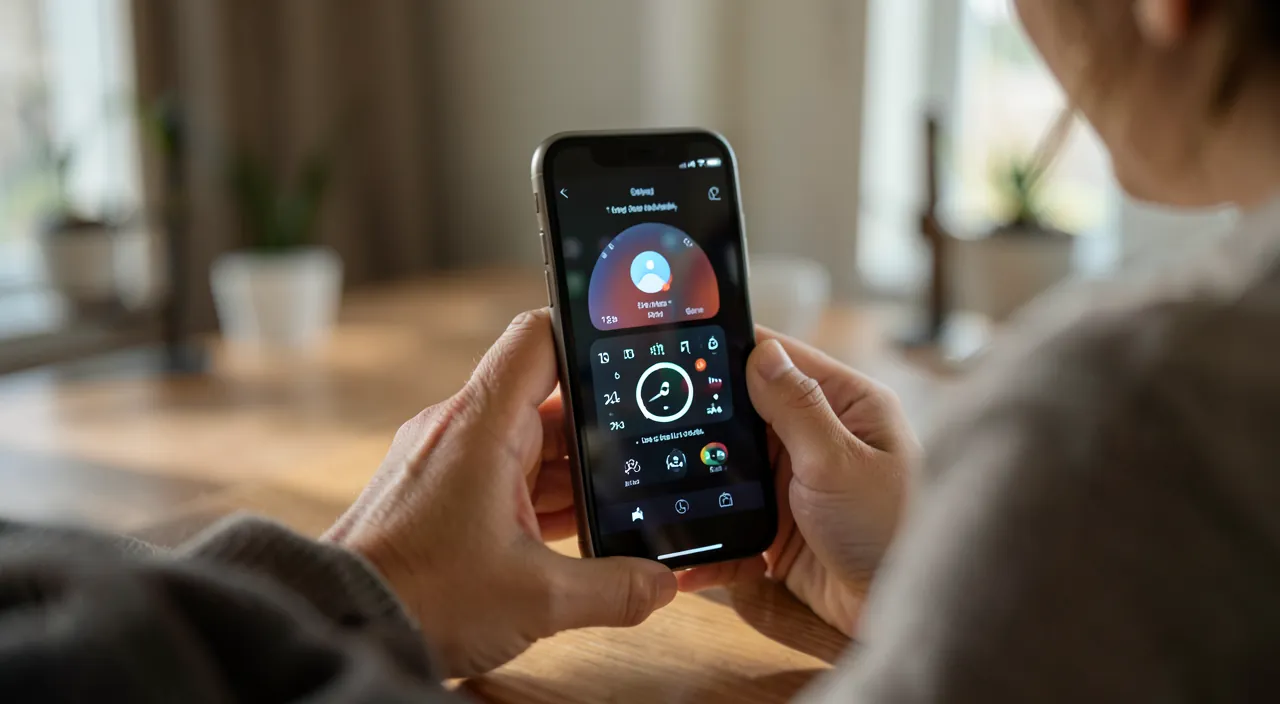
L’app Horloge de l’iPhone est bien plus qu’un simple réveil. Elle combine quatre outils : une horloge mondiale, des alarmes, un chronomètre et un minuteur. Chacun de ces outils peut être utilisé pour des tâches spécifiques, comme suivre l’heure dans d’autres pays, se réveiller à l’heure, mesurer un temps ou lancer un compte à rebours. Vous pouvez même les contrôler avec Siri pour plus de rapidité.
Bien régler ses alarmes et son réveil
L’alarme est la fonction reine : voici comment en tirer le meilleur pour vos réveils. CRÉER une alarme : dans l’onglet Alarme, touchez le « + », réglez l’heure, et validez ; vous pouvez en créer AUTANT que vous voulez. PROGRAMMER la répétition : pour chaque alarme, choisissez les JOURS où elle doit sonner (tous les jours, en semaine seulement, certains jours précis) ; ainsi, une alarme « semaine » ne vous réveillera pas le week-end. NOMMER l’alarme : donnez-lui un libellé (« Travail », « Médicament », « Rendez-vous ») pour savoir à quoi elle correspond quand elle sonne. Choisir la SONNERIE et le VOLUME : sélectionnez la sonnerie (parmi celles proposées, ou une musique), à un volume ni trop faible (vous ne l’entendriez pas) ni trop agressif. L’option RAPPEL (snooze) : activez-la si vous voulez pouvoir « repousser » l’alarme de quelques minutes ; désactivez-la si vous préférez vous lever au premier coup. Gérer PLUSIEURS alarmes : vous pouvez avoir plusieurs alarmes actives (par exemple une première pour se réveiller, une seconde « de secours » un peu plus tard) ; activez/désactivez chacune avec son interrupteur, sans avoir à la supprimer. Le RÉVEIL en douceur : les iPhone récents proposent, via l’app Santé/Sommeil, un réveil intégré à un « horaire de sommeil » qui peut vous réveiller plus doucement et suivre vos heures de coucher ; c’est une alternative à l’alarme classique, plus orientée bien-être. Modifier ou SUPPRIMER : touchez une alarme pour la modifier ; glissez pour la supprimer ; ou désactivez-la simplement si vous voulez la garder pour plus tard. Astuce SIRI : « Réveille-moi à 6h30 », « Supprime toutes mes alarmes » — l’assistant gère les alarmes vocalement, très pratique. Un point IMPORTANT sur le son : une alarme sonne normalement même si le téléphone est en mode SILENCIEUX (c’est fait exprès, pour ne pas rater son réveil) ; en revanche, méfiez-vous du VOLUME réglé trop bas, ou d’un casque branché (le son pourrait sortir dans le casque). En résumé pour les alarmes : créez-en autant que nécessaire, programmez les jours de répétition, nommez-les, réglez sonnerie et volume, et utilisez plusieurs alarmes ou le réveil « sommeil » selon vos besoins ; Siri accélère tout. Bien réglées, vos alarmes deviennent un vrai outil d’organisation, pas juste un réveil.
L’app Horloge permet de gérer plusieurs alarmes avec des jours et des noms différents. Vous pouvez aussi utiliser un minuteur pour des tâches précises, comme cuisiner, et suivre l’heure dans d’autres pays. Tout cela peut être contrôlé avec Siri pour plus de rapidité.
Astuces pratiques : minuteurs multiples, alarmes nommées, et Siri pour tout piloter. Quelques usages malins de l’app Horloge qui changent le quotidien. Les MINUTEURS MULTIPLES : les iPhone récents permettent de lancer PLUSIEURS minuteurs en même temps, et de les NOMMER ; un régal en cuisine (un minuteur « Pâtes 8 min » et un autre « Four 25 min » simultanément), ou pour gérer plusieurs tâches ; fini le jonglage avec un seul minuteur. Les ALARMES NOMMÉES et programmées : au lieu d’une alarme anonyme, nommez-les selon leur rôle (« Réveil », « Prendre le train », « Médicament du soir ») et programmez les bons jours ; vous pouvez ainsi avoir un jeu d’alarmes récurrentes pour rythmer vos journées (réveil en semaine, rappel de rendez-vous réguliers, prise de traitement) ; c’est un véritable outil d’organisation. SIRI pour tout piloter : c’est souvent le plus rapide, surtout les mains occupées (en cuisine, en conduisant) ; dites simplement « Dis Siri, minuteur de 15 minutes », « Réveille-moi à 7h », « Règle un minuteur pour les œufs de 6 minutes » (il le nomme !), « Quelle heure est-il à Tokyo ? » ; l’assistant crée l’alarme ou le minuteur instantanément (nos guides utiliser un assistant vocal). L’HORLOGE MONDIALE pour les proches à l’étranger : ajoutez les villes de vos proches ou correspondants ; d’un coup d’œil, vous savez s’il est une heure décente pour les appeler (évite de réveiller quelqu’un !). Le CHRONOMÈTRE avec tours : utile pour le sport (mesurer des séries) ou toute activité minutée. Les RACCOURCIS d’accès : le minuteur et le chronomètre sont accessibles rapidement depuis le CENTRE DE CONTRÔLE (le panneau qu’on fait glisser) — pas besoin d’ouvrir l’app à chaque fois (nos guides personnaliser le centre de contrôle). Enfin, pour le réveil, explorez la fonction « Sommeil » (dans l’app Santé) qui propose un réveil en douceur et un suivi de vos horaires de coucher, si le bien-être vous intéresse. Ces astuces — minuteurs multiples nommés, alarmes organisées, pilotage par Siri, horloge mondiale, accès rapide via le centre de contrôle — transforment une app basique en assistant du quotidien ; elles ne demandent aucune compétence, juste de savoir qu’elles existent.
Minuteur, chronomètre et horloge mondiale
Au-delà des alarmes, les trois autres fonctions rendent de vrais services : détaillons-les. Le MINUTEUR (compte à rebours) : dans l’onglet Minuteur, réglez une durée (heures, minutes, secondes) et lancez ; l’iPhone sonnera à la fin ; idéal pour la cuisine, une pause de travail, un temps de jeu pour les enfants, ou tout rappel ponctuel. Fonction pratique : « À la fin du minuteur », vous pouvez choisir non seulement une sonnerie, mais aussi « Arrêter la lecture » — parfait pour s’endormir en musique : la lecture s’arrête toute seule après le délai choisi. Sur les iPhone récents, plusieurs minuteurs simultanés et nommés sont possibles (voir plus haut). Le CHRONOMÈTRE : dans l’onglet Chronomètre, démarrez pour mesurer un temps écoulé ; le bouton « Tour » enregistre des temps intermédiaires (utile pour le sport : mesurer chaque tour, chaque série) ; mettez en pause, reprenez, réinitialisez. L’HORLOGE MONDIALE : dans l’onglet Horloge, ajoutez des villes (touchez « + » et cherchez la ville) ; vous voyez alors l’heure de chacune, avec un fond clair (jour) ou sombre (nuit) et l’écart par rapport à votre heure ; très pratique pour : savoir s’il est une heure convenable pour appeler un proche à l’étranger, coordonner un rendez-vous avec des correspondants dans d’autres fuseaux, ou préparer un voyage ; réorganisez les villes par ordre de préférence. Le lien avec le SOMMEIL : la gestion du réveil « bien-être » est en fait dans l’app Santé (horaire de sommeil), pas dans l’app Horloge classique ; elle propose un coucher/réveil réguliers, un réveil en douceur, et un suivi ; les deux coexistent, à vous de choisir selon vos besoins. Les FUSEAUX en voyage : quand vous changez de fuseau horaire, l’iPhone met normalement l’heure à jour automatiquement (s’il est réglé sur l’heure automatique) ; vos alarmes suivent l’heure locale ; utile à savoir pour ne pas se tromper de réveil en voyage. En résumé : le minuteur pour les comptes à rebours (cuisine, pauses, endormissement en musique), le chronomètre pour mesurer un temps (sport), l’horloge mondiale pour suivre les fuseaux (proches à l’étranger, voyages) ; chacune de ces fonctions, souvent méconnue, rend service dans des situations précises du quotidien. Les connaître, c’est avoir le bon outil sous la main au bon moment.
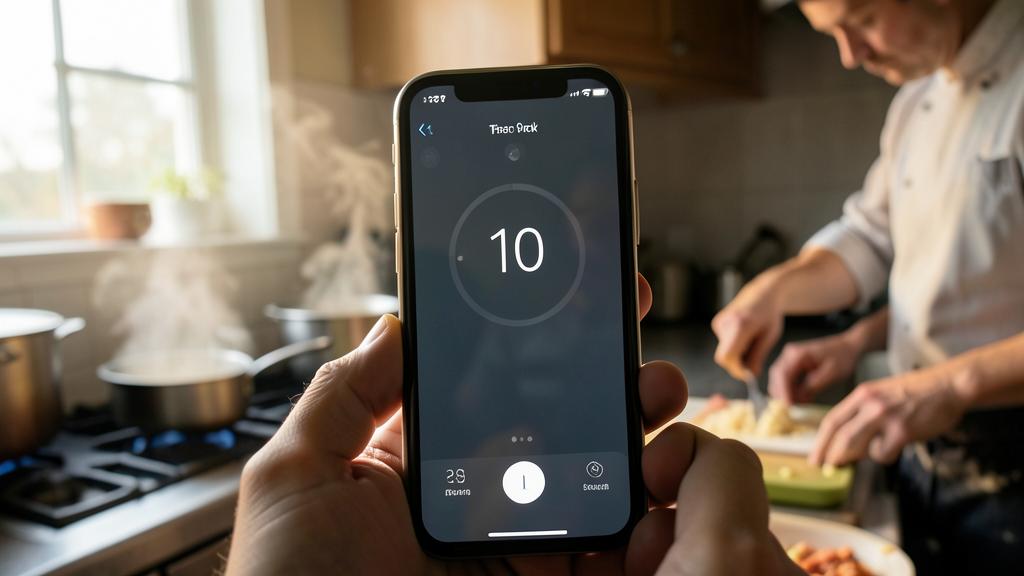
Vous préparez un repas avec des pâtes (8 minutes) et un poulet au four (25 minutes). Vous lancez deux minuteurs nommés : « Pâtes 8 min » et « Four 25 min ». Grâce à cela, vous pouvez surveiller les deux cuissons en même temps sans avoir à vérifier l’heure manuellement.
Attention : ne ratez pas votre réveil — vérifiez le volume, le casque, et l’heure automatique. Quelques pièges à éviter avec l’app Horloge, surtout pour ne pas manquer une alarme importante. Le VOLUME de l’alarme : une alarme réglée à un volume trop BAS peut ne pas vous réveiller ; vérifiez le volume de sonnerie de vos alarmes ; bon à savoir : une alarme sonne normalement MÊME si le téléphone est en mode silencieux ou « Ne pas déranger » (c’est voulu, pour ne pas rater son réveil), mais le volume de la sonnerie compte quand même. Le piège du CASQUE : si des écouteurs ou un casque (filaire ou Bluetooth) sont connectés au moment où l’alarme sonne, le son peut sortir dans le CASQUE plutôt que dans le haut-parleur — vous risquez de ne pas l’entendre ; attention en vous endormant avec des écouteurs. La CHARGE : un iPhone éteint faute de batterie ne sonnera pas ; assurez-vous qu’il a assez de charge pour la nuit (ou branchez-le) si vous comptez sur son réveil. L’heure AUTOMATIQUE en voyage : en changeant de fuseau horaire, l’iPhone ajuste l’heure automatiquement (s’il est réglé ainsi) ; vos alarmes suivent alors l’heure LOCALE ; c’est généralement pratique, mais vérifiez-le pour ne pas être surpris (une alarme « 7h » sonnera à 7h heure locale). Ne comptez pas UNIQUEMENT sur une seule alarme pour un événement crucial (avion, examen) : par prudence, réglez-en DEUX à quelques minutes d’intervalle, au cas où. Vérifiez que l’alarme est bien ACTIVÉE (l’interrupteur) et programmée pour le BON jour : une alarme « en semaine » ne sonnera pas le week-end, et inversement ; erreur classique. Attention aussi à ne pas confondre le réveil de l’app Horloge et la fonction « Sommeil » de l’app Santé (qui a son propre réveil) : si vous avez configuré un horaire de sommeil, c’est peut-être lui qui gère votre réveil ; ne créez pas de confusion entre les deux. Enfin, pour le minuteur en cuisine : ne vous éloignez pas trop ; si le téléphone est dans une autre pièce, vous pourriez ne pas entendre la fin du compte à rebours. En vérifiant le volume, l’absence de casque, la charge, le bon jour de répétition et l’heure automatique, vous vous assurez que vos alarmes et minuteurs remplissent leur rôle — et vous ne raterez plus un réveil important.
Questions fréquentes
Puis-je avoir plusieurs alarmes différentes ?
Oui, autant que vous le souhaitez : c’est l’un des grands atouts de l’app Horloge. Vous pouvez créer PLUSIEURS alarmes, chacune avec ses propres réglages : une heure différente, des JOURS de répétition différents (l’une en semaine, une autre le week-end, une troisième un jour précis), une sonnerie propre, un nom (« Réveil », « Médicament », « Rendez-vous »). Cela permet de couvrir tous vos besoins : par exemple, un réveil à 7h en semaine, un autre à 9h le week-end, un rappel quotidien pour un traitement, et une alarme ponctuelle pour un événement. Vous pouvez ACTIVER ou DÉSACTIVER chaque alarme indépendamment avec son interrupteur, sans avoir à la supprimer : pratique pour garder une alarme configurée et ne l’activer que quand vous en avez besoin. Une astuce répandue : régler DEUX alarmes rapprochées (par exemple 6h30 et 6h40) pour un réveil important, en guise de sécurité si l’on n’entend pas la première. Vous gérez toutes vos alarmes depuis l’onglet Alarme, où elles s’affichent en liste ; touchez-en une pour la modifier. Et Siri facilite tout : « Règle une alarme à 6h », « Désactive mon alarme de 7h », « Supprime toutes mes alarmes ». Donc oui : multipliez les alarmes selon vos besoins, nommez-les, programmez leurs jours, et activez/désactivez-les à volonté ; c’est un véritable outil d’organisation, bien au-delà d’un simple réveil unique.
Mon alarme sonnera-t-elle si mon téléphone est en silencieux ?
Oui : c’est une particularité VOULUE de l’iPhone ; les alarmes de l’app Horloge sonnent normalement MÊME quand le téléphone est en mode silencieux (l’interrupteur latéral sur silencieux) ou en mode « Ne pas déranger » ; c’est fait exprès, précisément pour que vous ne ratiez pas votre réveil parce que vous auriez laissé le téléphone en silencieux. Vous pouvez donc dormir avec le téléphone en silencieux (pour ne pas être dérangé par les notifications la nuit) tout en comptant sur votre alarme : elle sonnera quand même. ATTENTION toutefois à deux points qui pourraient vous empêcher de l’entendre. Le VOLUME de la sonnerie : même en sonnant, l’alarme utilise un certain volume ; s’il est réglé très bas, vous risquez de ne pas l’entendre ; vérifiez le volume de vos alarmes dans les réglages. Le CASQUE ou les écouteurs : si des écouteurs (filaires ou Bluetooth) sont connectés quand l’alarme sonne, le son peut sortir DANS le casque plutôt que par le haut-parleur du téléphone ; si vous vous endormez avec des écouteurs, vous pourriez ne pas entendre l’alarme ; débranchez-les avant de dormir si vous comptez sur votre réveil. Enfin, un téléphone ÉTEINT (batterie vide) ne sonnera évidemment pas : assurez-vous qu’il a de la charge, ou branchez-le pour la nuit. En résumé : oui, l’alarme sonne en mode silencieux ; vous pouvez compter dessus ; veillez simplement à un volume suffisant, à ne pas avoir de casque connecté, et à une batterie suffisante.
Comment lancer plusieurs minuteurs à la fois ?
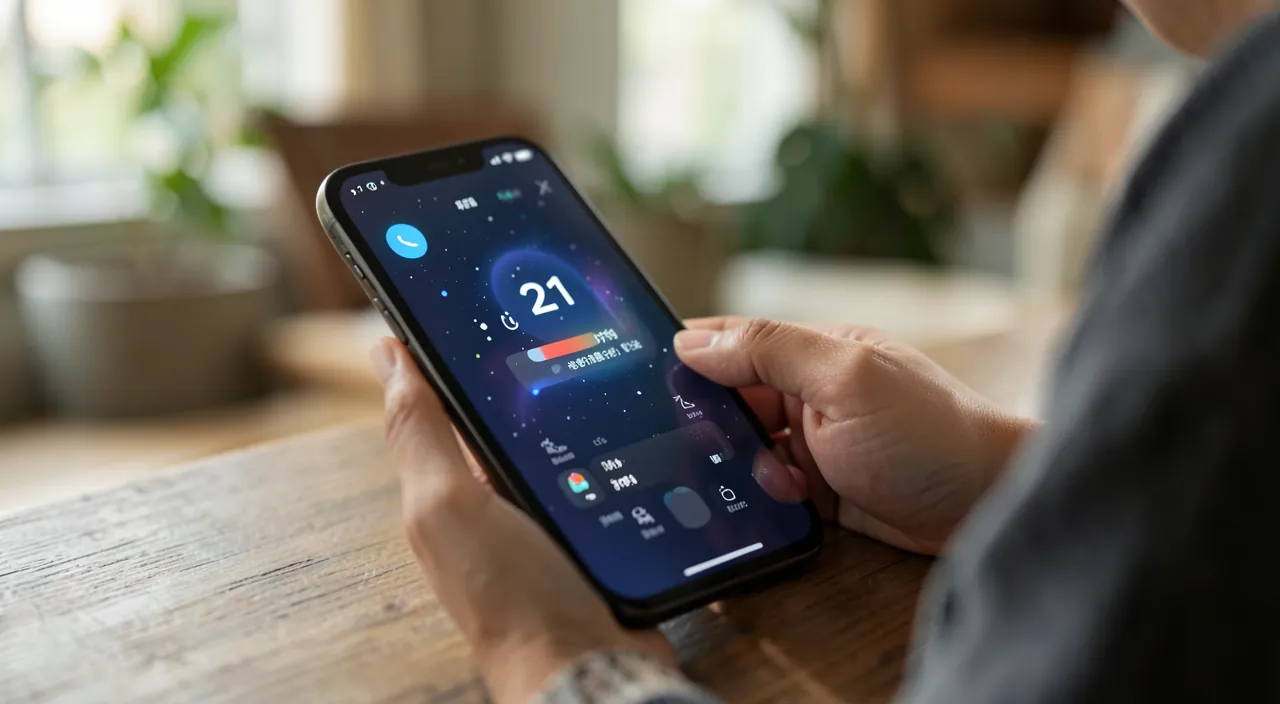
Sur les iPhone récents, c’est possible et très pratique ; sur les plus anciens, il y a des alternatives. Les versions récentes du système permettent de lancer PLUSIEURS minuteurs simultanément, et de les NOMMER : idéal en cuisine (un minuteur « Pâtes » de 8 minutes et un « Four » de 25 minutes en même temps) ou pour gérer plusieurs tâches. Le plus simple pour les créer est souvent SIRI : dites « Règle un minuteur de 8 minutes pour les pâtes » puis « Règle un minuteur de 25 minutes pour le four » ; l’assistant crée deux minuteurs nommés distincts, que vous suivez ensuite dans l’app ou via Siri (« Combien de temps reste-t-il sur le minuteur des pâtes ? »). Vous pouvez aussi les créer manuellement dans l’app Horloge (onglet Minuteur), qui affiche alors vos minuteurs actifs côte à côte. Si votre iPhone est plus ANCIEN et ne gère qu’un seul minuteur à la fois : les alternatives sont d’utiliser des ALARMES (réglez plusieurs alarmes aux heures de fin voulues), ou une application de minuteur tierce qui gère le multiple. Mais sur un iPhone à jour, les minuteurs multiples et nommés sont intégrés : profitez-en, notamment en cuisine où l’on jongle souvent avec plusieurs cuissons. C’est l’une de ces petites fonctions qui simplifient vraiment le quotidien une fois qu’on sait qu’elles existent. Astuce : nommer chaque minuteur (via Siri ou dans l’app) évite de se demander « lequel vient de sonner ? » quand on en a plusieurs.
Ce qu’il faut retenir
L’app Horloge de l’iPhone est bien plus qu’un réveil : c’est quatre outils en un — HORLOGE MONDIALE (l’heure dans d’autres villes), ALARMES, CHRONOMÈTRE, et MINUTEUR — qui rendent de vrais services au quotidien. Pour les ALARMES : créez-en autant que nécessaire, programmez les JOURS de répétition (semaine, week-end, jours précis), nommez-les selon leur rôle, réglez sonnerie et volume, activez/désactivez chacune à volonté ; utilisez plusieurs alarmes rapprochées pour un réveil crucial. Le MINUTEUR sert aux comptes à rebours (cuisine, pauses ; avec l’option « arrêter la lecture » pour s’endormir en musique) ; les iPhone récents permettent plusieurs minuteurs simultanés et nommés (parfait en cuisine). Le CHRONOMÈTRE mesure un temps écoulé avec des « tours » (utile pour le sport). L’HORLOGE MONDIALE suit les fuseaux (savoir s’il est une heure décente pour appeler un proche à l’étranger, préparer un voyage). Astuces clés : pilotez tout par SIRI (« réveille-moi à 7h », « minuteur de 10 minutes ») — souvent le plus rapide, surtout les mains occupées ; accédez au minuteur et au chronomètre depuis le CENTRE DE CONTRÔLE ; pour le réveil « bien-être », explorez la fonction Sommeil de l’app Santé. Points de VIGILANCE pour ne pas rater une alarme : vérifiez le VOLUME (une alarme sonne même en silencieux, mais un volume trop bas ne réveille pas), méfiez-vous d’un CASQUE connecté (le son sortirait dedans), assurez une BATTERIE suffisante, contrôlez le BON jour de répétition, et en voyage sachez que l’heure (et donc les alarmes) suit le fuseau LOCAL automatiquement. Pour un événement crucial, réglez deux alarmes par sécurité. En connaissant ces fonctions et astuces, vous transformez une petite app basique en véritable assistant d’organisation du quotidien — sans aucune compétence technique, juste en sachant ce qu’elle sait faire.
Envie d’exploiter tout le potentiel de votre iPhone, iPad ou Mac ? Nos formations Apple vous font passer un cap.
Laisser un commentaire
Vous devez vous connecter pour publier un commentaire.