
Votre téléphone (ou votre ordinateur portable) qui tenait la journée ne tient plus que quelques heures ? Une batterie qui se vide beaucoup trop vite est l’un des soucis les plus frustrants du quotidien numérique. La bonne nouvelle : dans la plupart des cas, ce n’est PAS la batterie qui est morte, mais un réglage, une application gourmande, ou une habitude à corriger — et ça se règle. Encore faut-il identifier ce qui pompe votre batterie. Voici comment diagnostiquer et résoudre une batterie qui se décharge trop vite.
Pourquoi une batterie se vide trop vite
Avant de conclure que votre batterie est « morte », comprenez les causes possibles : la plupart sont corrigeables. Distinguons d’abord DEUX grandes situations. Situation 1 — la décharge rapide est RÉCENTE et soudaine (votre appareil tenait bien, et depuis peu il se vide vite) : c’est souvent le signe d’une CAUSE logicielle ou de réglage — une application qui s’emballe, un réglage gourmand, un bug après une mise à jour ; c’est corrigeable, et ce n’est pas la batterie qui est en cause. Situation 2 — la décharge s’aggrave PROGRESSIVEMENT depuis des années : c’est l’USURE normale de la batterie, qui perd de sa capacité au fil des centaines de cycles de charge ; là, c’est bien la batterie qui faiblit (nos guides ménager la batterie de son portable). Les CAUSES logicielles/de réglage d’une décharge rapide : une APPLICATION gourmande qui consomme en arrière-plan (une appli boguée ou très active qui sollicite le processeur, le réseau, la localisation en continu) ; la LUMINOSITÉ de l’écran trop élevée (le premier poste de consommation) ; trop de fonctions ACTIVES inutilement (localisation/GPS permanent, WiFi et Bluetooth quand non utilisés, actualisation en arrière-plan) ; trop de NOTIFICATIONS qui réveillent l’écran sans cesse ; un signal RÉSEAU faible (l’appareil « force » pour capter, ce qui pompe la batterie) ; un bug après une MISE À JOUR ; la CHALEUR (qui décharge et use la batterie — nos guides téléphone qui surchauffe). Les causes MATÉRIELLES : la batterie USÉE (après des années/de nombreux cycles), ou plus rarement défaillante. Les DISTINCTIONS utiles au diagnostic : décharge récente (→ logiciel/réglage, corrigeable) ou progressive sur des années (→ usure) ? Quel appareil ? La bonne nouvelle : les appareils indiquent précisément QUELLES applications et fonctions consomment le plus (dans les réglages de batterie) ; c’est l’outil clé du diagnostic. Ce qu’il faut retenir pour commencer : une batterie qui se vide trop vite est le plus souvent un problème de réglage ou d’application gourmande (surtout si c’est récent), PAS une batterie morte ; on peut identifier ce qui consomme et le corriger ; ce n’est que si l’usure est réelle (après des années) que la batterie elle-même est en cause — et elle se remplace. Voyons comment diagnostiquer et agir.
Si votre batterie se vide soudainement très vite, c’est probablement à cause d’une application qui consomme trop ou d’un mauvais réglage. Si c’est progressif depuis des années, c’est simplement qu’elle est usée. Dans les deux cas, vous pouvez agir pour améliorer l’autonomie.
Votre smartphone iPhone 13 Pro, qui tenait normalement 12 heures, ne tient plus que 4 heures depuis une mise à jour. En consultant les réglages de batterie, vous voyez que l’application « Réseaux sociaux » consomme 30% de la batterie alors que vous ne l’utilisez que 10 minutes par jour. En la désinstallant, votre autonomie revient à la normale.
Identifier ce qui consomme et agir
La clé est d’IDENTIFIER ce qui pompe votre batterie, grâce aux outils de votre appareil, puis d’agir. CONSULTEZ les réglages de BATTERIE : c’est l’étape essentielle ; téléphones et ordinateurs affichent, dans leurs réglages de batterie, QUELLES applications ont le plus consommé récemment (souvent avec un pourcentage ou un classement) ; regardez le TOP des consommateurs : une application anormalement gourmande (surtout si vous ne l’utilisez pas beaucoup) est suspecte ; c’est votre principal indice. AGISSEZ sur les applications gourmandes : pour une appli qui consomme trop : fermez-la, limitez son activité en arrière-plan (dans ses réglages ou ceux de la batterie), restreignez ses autorisations (localisation notamment), mettez-la à jour (le bug est peut-être corrigé), ou désinstallez-la si elle pose problème et que vous pouvez vous en passer. BAISSEZ la LUMINOSITÉ : c’est le geste le plus efficace pour l’autonomie ; réglez la luminosité à un niveau confortable mais pas maximal ; activez la luminosité automatique ; réduisez le délai avant mise en veille de l’écran. DÉSACTIVEZ ce qui ne sert pas : la LOCALISATION/GPS quand vous n’en avez pas besoin (gros consommateur), le WiFi et le Bluetooth si inutilisés, l’actualisation en ARRIÈRE-PLAN des applications qui n’en ont pas besoin. LIMITEZ les NOTIFICATIONS : chaque notification réveille l’écran et consomme ; coupez celles qui ne sont pas essentielles (nos guides couper les notifications). Activez le MODE ÉCONOMIE d’énergie : tous les appareils en ont un ; il réduit la consommation (bride certaines activités, baisse la luminosité) ; utile pour tenir plus longtemps. REDÉMARREZ l’appareil : un redémarrage arrête les processus emballés et résout souvent une décharge anormale due à un bug (nos guides pourquoi redémarrer résout la plupart des bugs). Vérifiez les MISES À JOUR : si la décharge rapide a commencé après une mise à jour, un correctif ultérieur peut résoudre le souci ; gardez le système à jour. Vérifiez le SIGNAL réseau : dans une zone à faible couverture, l’appareil se décharge plus vite ; peu de choses à faire, sinon éviter de le laisser chercher le réseau. Surveillez la CHALEUR : un appareil qui chauffe se décharge et s’use plus vite ; évitez les expositions à la chaleur (nos guides téléphone qui surchauffe). En résumé : consultez les réglages de batterie pour identifier les gros consommateurs (surtout les applications gourmandes), puis agissez : gérez ou désinstallez les applis coupables, baissez la luminosité, désactivez les fonctions inutiles (GPS, WiFi, Bluetooth), limitez les notifications, activez le mode économie, redémarrez, et mettez à jour. Ces actions résolvent l’immense majorité des décharges rapides récentes.
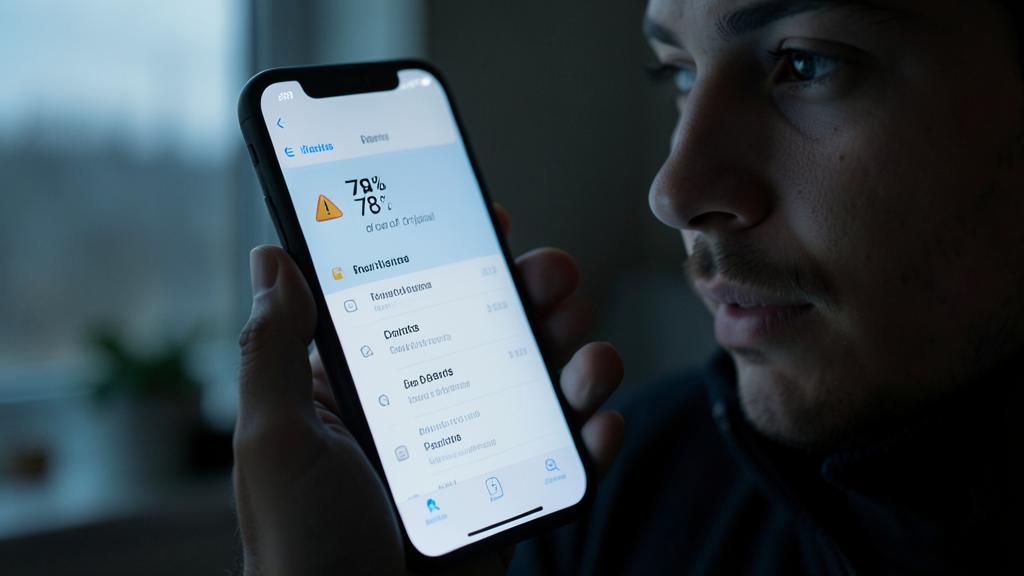
Le réflexe numéro un : regarder QUI consomme dans les réglages de batterie. Face à une batterie qui se vide trop vite, ne devinez pas : votre appareil vous DIT précisément ce qui consomme. Allez dans les RÉGLAGES de BATTERIE de votre téléphone ou ordinateur (souvent une section « Batterie » dans les paramètres) : vous y trouverez un classement des APPLICATIONS et fonctions qui ont le plus consommé récemment, généralement avec un pourcentage. C’est votre outil de diagnostic numéro un. Examinez ce classement : une application en tête qui consomme énormément ALORS QUE vous l’utilisez peu est très suspecte (elle s’emballe probablement en arrière-plan) ; une application que vous utilisez beaucoup et qui consomme est plus normale. Une fois le ou les coupables identifiés, agissez : pour une appli gourmande, limitez son activité en ARRIÈRE-PLAN (dans les réglages), restreignez ses autorisations (surtout la LOCALISATION, très gourmande : passez-la en « seulement quand j’utilise l’appli » ou coupez-la), mettez l’appli à JOUR (le bug de consommation est peut-être corrigé), ou DÉSINSTALLEZ-la si elle pose problème et n’est pas indispensable. Souvent, UNE seule application emballée est responsable de toute la décharge ; la traiter résout tout. En complément, appliquez les gestes qui font gagner le plus d’autonomie : baissez la LUMINOSITÉ de l’écran (le plus gros poste de consommation), désactivez le GPS/la localisation quand inutile, le WiFi et le Bluetooth si non utilisés, et activez le MODE ÉCONOMIE d’énergie. Et n’oubliez pas le REDÉMARRAGE : si la décharge rapide est apparue soudainement, un simple redémarrage arrête les processus qui s’étaient emballés et rétablit souvent une autonomie normale ; c’est un réflexe simple et efficace. En regardant d’abord QUI consomme (au lieu de subir ou de blâmer « la batterie »), vous ciblez directement la vraie cause : neuf fois sur dix, c’est une application ou un réglage précis, facile à corriger ; et vous vous éviterez de croire à tort que votre batterie est morte.

Usure de la batterie : quand c’est vraiment elle
Si la décharge rapide n’est pas due à un réglage ou une application, et qu’elle s’aggrave depuis longtemps, c’est peut-être l’usure de la batterie. Reconnaître l’USURE : contrairement à une cause logicielle (décharge soudaine, liée à une appli), l’usure de la batterie est PROGRESSIVE : l’autonomie décline lentement au fil des mois et des années ; c’est normal — toute batterie perd de sa capacité avec le temps et les cycles de charge. Les signes : l’appareil tient nettement moins longtemps qu’à ses débuts ; il s’éteint parfois brutalement alors qu’il indiquait encore de la charge ; il fonctionne mal débranché. VÉRIFIER l’état de la batterie : les appareils indiquent souvent l’ÉTAT/la « santé » de la batterie ; sur iPhone, un menu dédié affiche la capacité maximale actuelle (en % de l’origine) et signale si la batterie doit être révisée ; sur ordinateur, on peut connaître l’état de la batterie (nombre de cycles, capacité) ; une capacité tombée bien en dessous de l’origine confirme l’usure. Que FAIRE si la batterie est usée ? La solution est le REMPLACEMENT de la batterie par un professionnel : cela redonne à l’appareil son autonomie d’origine, pour un coût bien inférieur à celui d’un nouvel appareil ; c’est souvent le bon réflexe pour prolonger la vie d’un téléphone ou d’un ordinateur encore performant par ailleurs (nos guides prolonger la vie de son matériel) ; c’est aussi plus écologique que de changer tout l’appareil. En attendant, vous pouvez utiliser l’appareil branché, activer le mode économie d’énergie, et appliquer les gestes d’économie (luminosité, fonctions inutiles). PRÉSERVER la batterie pour l’avenir : pour ralentir l’usure, évitez la chaleur (ennemie numéro un), les décharges complètes systématiques, et laissez active la gestion intelligente de charge (nos guides ménager la batterie de son portable). Un signal à ne pas ignorer : un GONFLEMENT de la batterie (appareil déformé, écran qui se soulève) est sérieux : cessez d’utiliser l’appareil et faites-le réviser par un professionnel sans tarder. Distinguer usure et cause logicielle : avant de conclure à l’usure, assurez-vous d’avoir écarté les causes logicielles (application gourmande, réglages, bug) ; si après avoir tout vérifié et corrigé l’autonomie reste mauvaise, et que la batterie a plusieurs années et de nombreux cycles, alors c’est bien l’usure. En résumé : si la décharge est progressive depuis des années et que les corrections logicielles n’y font rien, la batterie est usée ; vérifiez son état dans les réglages, et envisagez un remplacement par un professionnel — souvent plus économique et écologique que de changer d’appareil.
Attention : ne concluez pas trop vite à une batterie morte, et méfiez-vous des fausses solutions. Face à une batterie qui se vide vite, plusieurs pièges guettent. D’abord, ne concluez PAS trop vite que « la batterie est morte » et qu’il faut changer d’appareil : dans la plupart des cas (surtout si la décharge rapide est RÉCENTE), le problème vient d’une APPLICATION gourmande, d’un RÉGLAGE, ou d’un BUG — pas de la batterie ; vérifiez d’abord les réglages de batterie pour identifier ce qui consomme, corrigez les applications coupables, baissez la luminosité, désactivez les fonctions inutiles, et redémarrez ; il serait dommage de remplacer une batterie (ou un appareil !) alors qu’une simple application emballée était en cause. Ensuite, même si la batterie EST usée (décharge progressive depuis des années), sachez qu’elle se REMPLACE : inutile de jeter un appareil encore bon par ailleurs ; un remplacement de batterie par un professionnel coûte bien moins qu’un nouvel appareil et lui redonne son autonomie ; c’est aussi plus écologique (nos guides prolonger la vie de son matériel). Méfiez-vous des applications « ÉCONOMISEUR de batterie », « optimiseur » ou « booster » miracles : la plupart sont INUTILES (le système gère déjà mieux la batterie qu’elles), voire contre-productives (elles consomment elles-mêmes des ressources et de la batterie !), et certaines sont bardées de publicités ou douteuses ; ne les installez pas ; les vrais outils sont ceux INTÉGRÉS à votre appareil (réglages de batterie, mode économie d’énergie — nos guides éviter les logiciels indésirables). N’utilisez PAS de chargeurs ou batteries CONTREFAITS bas de gamme : ils peuvent mal charger, faire chauffer, et endommager votre appareil ; préférez des accessoires de qualité. Ne pratiquez PAS les vieux rituels obsolètes (décharger complètement « pour recalibrer ») : c’est inutile, voire néfaste pour les batteries modernes. Attention à la CHALEUR : elle décharge ET use la batterie ; ne laissez pas votre appareil au soleil ou en voiture chaude (nos guides téléphone qui surchauffe). Enfin, prenez au sérieux un GONFLEMENT de la batterie (appareil déformé, écran soulevé) : cessez de l’utiliser et faites-le voir à un professionnel ; une batterie gonflée est fragilisée et potentiellement dangereuse ; ne la percez pas, ne tentez pas de la retirer vous-même. En diagnostiquant d’abord la vraie cause (via les réglages de batterie), en évitant les fausses applications miracles et les accessoires douteux, et en sachant qu’une batterie usée se remplace, vous résoudrez le problème sans dépense inutile ni risque.

Questions fréquentes
Pourquoi ma batterie se décharge-t-elle soudainement plus vite ?
Une décharge devenue RÉCEMMENT rapide (alors que l’appareil tenait bien avant) est presque toujours d’origine logicielle ou de réglage, PAS une batterie morte — bonne nouvelle, c’est corrigeable. Les causes les plus fréquentes : une APPLICATION qui s’emballe et consomme en arrière-plan (une appli boguée, ou très active, sollicitant le processeur, le réseau ou la localisation en continu) — c’est la cause numéro un ; un BUG apparu après une mise à jour ; un réglage devenu gourmand ; un signal réseau faible (l’appareil « force » pour capter) ; ou la chaleur. Pour trouver le coupable : allez dans les réglages de BATTERIE de votre appareil, qui affichent quelles applications ont le plus consommé récemment ; une appli anormalement gourmande (surtout si vous l’utilisez peu) est suspecte. Puis agissez : limitez son activité en arrière-plan, restreignez ses autorisations (localisation), mettez-la à jour, ou désinstallez-la ; souvent, une seule appli emballée explique toute la décharge. Faites aussi un REDÉMARRAGE : cela arrête les processus emballés et rétablit souvent une autonomie normale (réflexe très efficace pour une décharge soudaine). Vérifiez les mises à jour (si le souci a commencé après une mise à jour, un correctif ultérieur peut aider). En complément : baissez la luminosité, désactivez le GPS/WiFi/Bluetooth inutiles, activez le mode économie. En résumé : une décharge soudainement rapide vient presque toujours d’une application ou d’un bug ; identifiez le coupable dans les réglages de batterie, corrigez-le, redémarrez ; l’autonomie revient généralement à la normale, sans qu’il soit question de changer la batterie.
Comment savoir quelle application vide ma batterie ?
Votre appareil vous le dit précisément : consultez les réglages de BATTERIE. Sur téléphone comme sur ordinateur, il existe une section « Batterie » dans les paramètres qui affiche un CLASSEMENT des applications et fonctions ayant le plus consommé récemment, souvent avec un pourcentage ou une durée d’activité. C’est l’outil de diagnostic idéal. Examinez ce classement : repérez les applications en TÊTE de la consommation. Distinguez : une application que vous utilisez BEAUCOUP et qui consomme est plutôt normale (un jeu, une appli vidéo, la navigation GPS) ; en revanche, une application que vous utilisez PEU mais qui apparaît en gros consommateur est SUSPECTE : elle s’emballe probablement en arrière-plan (bug, activité excessive, localisation permanente). C’est celle-là qu’il faut traiter. Regardez aussi si une fonction (comme la localisation, ou l’activité en arrière-plan) consomme beaucoup. Une fois l’application coupable identifiée : limitez son activité en arrière-plan (dans ses réglages ou ceux de la batterie), coupez ou restreignez ses autorisations (surtout la localisation), mettez-la à jour (un correctif peut régler sa surconsommation), forcez sa fermeture, ou désinstallez-la si elle pose problème et n’est pas essentielle. Souvent, UNE seule application est responsable de l’essentiel de la décharge : la traiter suffit à retrouver une bonne autonomie. Ces réglages de batterie sont votre meilleur allié : au lieu de deviner ou de subir, vous voyez noir sur blanc ce qui pompe votre batterie, et vous pouvez agir directement sur la vraie cause. Consultez-les dès que votre autonomie baisse anormalement : c’est le premier réflexe, simple et révélateur.
Ma batterie est-elle morte ou est-ce autre chose ?
Pour le savoir, distinguez la nature du problème. Si la décharge rapide est RÉCENTE et soudaine (votre appareil tenait bien, et depuis peu il se vide vite) : ce n’est probablement PAS la batterie, mais une cause logicielle — application gourmande, réglage, bug ; vérifiez les réglages de batterie pour identifier ce qui consomme, corrigez, redémarrez ; l’autonomie devrait revenir. Si la décharge s’aggrave PROGRESSIVEMENT depuis des mois ou des années : c’est l’USURE normale de la batterie, qui perd de sa capacité avec le temps et les cycles de charge. Pour confirmer l’usure : vérifiez l’ÉTAT/la « santé » de la batterie dans les réglages (sur iPhone, un menu affiche la capacité maximale actuelle en % de l’origine et signale si la batterie doit être révisée ; sur ordinateur, on peut voir la capacité et le nombre de cycles) ; une capacité tombée bien en dessous de l’origine, ou de nombreux cycles, confirment l’usure. Les signes d’une batterie usée : autonomie nettement réduite depuis longtemps, extinctions brutales alors qu’il reste théoriquement de la charge, appareil qui ne fonctionne quasiment plus débranché. La démarche : écartez D’ABORD les causes logicielles (appli gourmande, réglages, bug — via les réglages de batterie et un redémarrage) ; si après correction l’autonomie reste mauvaise ET que l’appareil a plusieurs années, c’est l’usure. Bonne nouvelle : une batterie usée se REMPLACE par un professionnel, pour bien moins cher qu’un nouvel appareil, lui redonnant son autonomie ; inutile de jeter un appareil encore performant. Donc : décharge récente = probablement logiciel (corrigeable) ; décharge progressive sur des années + capacité dégradée = usure (batterie remplaçable). Diagnostiquez avant de conclure.
Ce qu’il faut retenir
Une batterie qui se vide trop vite n’est le plus souvent PAS une batterie morte : c’est un problème de réglage, d’application gourmande, ou de bug — surtout si la décharge rapide est RÉCENTE. Distinguez : décharge soudaine (→ cause logicielle, corrigeable) vs décharge progressive sur des années (→ usure de la batterie). Le RÉFLEXE numéro un : consultez les réglages de BATTERIE de votre appareil, qui affichent QUELLES applications consomment le plus ; une appli gourmande que vous utilisez peu est suspecte (elle s’emballe en arrière-plan) ; c’est votre principal indice. Puis AGISSEZ : gérez l’appli coupable (limitez son activité en arrière-plan, restreignez ses autorisations — surtout la localisation —, mettez-la à jour, ou désinstallez-la ; souvent une seule appli explique tout), baissez la LUMINOSITÉ (le plus gros poste), désactivez les fonctions inutiles (GPS, WiFi, Bluetooth), limitez les notifications, activez le MODE ÉCONOMIE d’énergie, REDÉMARREZ (arrête les processus emballés : très efficace pour une décharge soudaine), et vérifiez les mises à jour. Ces actions résolvent l’immense majorité des décharges rapides récentes. Si la batterie est vraiment USÉE (décharge progressive depuis des années, capacité dégradée visible dans les réglages, extinctions brutales) : elle se REMPLACE par un professionnel, pour bien moins cher qu’un nouvel appareil — inutile de jeter un appareil encore bon (c’est aussi plus écologique). Les PIÈGES à éviter : conclure trop vite à une batterie morte (vérifiez d’abord les causes logicielles) ; installer des applications « économiseur de batterie » miracles (inutiles voire contre-productives : les outils intégrés suffisent) ; utiliser des chargeurs contrefaits ; pratiquer les décharges complètes « pour recalibrer » (obsolète) ; exposer l’appareil à la chaleur (qui décharge et use la batterie). Prenez au sérieux un GONFLEMENT de la batterie (cessez d’utiliser l’appareil, consultez un professionnel). En identifiant d’abord ce qui consomme (via les réglages de batterie) et en corrigeant la vraie cause, vous retrouverez une bonne autonomie dans la plupart des cas — sans changer inutilement de batterie ni d’appareil.

Panne persistante, appareil capricieux ? Notre service de dépannage à distance résout votre problème rapidement, sans jargon.
Laisser un commentaire
Vous devez vous connecter pour publier un commentaire.