
Des interfaces claires qui vous éblouissent le soir, une lecture fatigante dans la pénombre, une batterie qui fond ? Le MODE SOMBRE — cet affichage sur fond foncé plutôt que blanc — s’est imposé sur tous nos appareils, et pour de bonnes raisons : plus reposant pour les yeux dans l’obscurité, plus élégant, et parfois économe en batterie. Pourtant, beaucoup ignorent comment l’activer, ou qu’on peut le programmer automatiquement selon l’heure. Voici comment passer vos appareils en mode sombre, sur iPhone, Android, Mac et Windows, et tirer le meilleur de cette fonction.
Le mode sombre : qu’est-ce que c’est ?
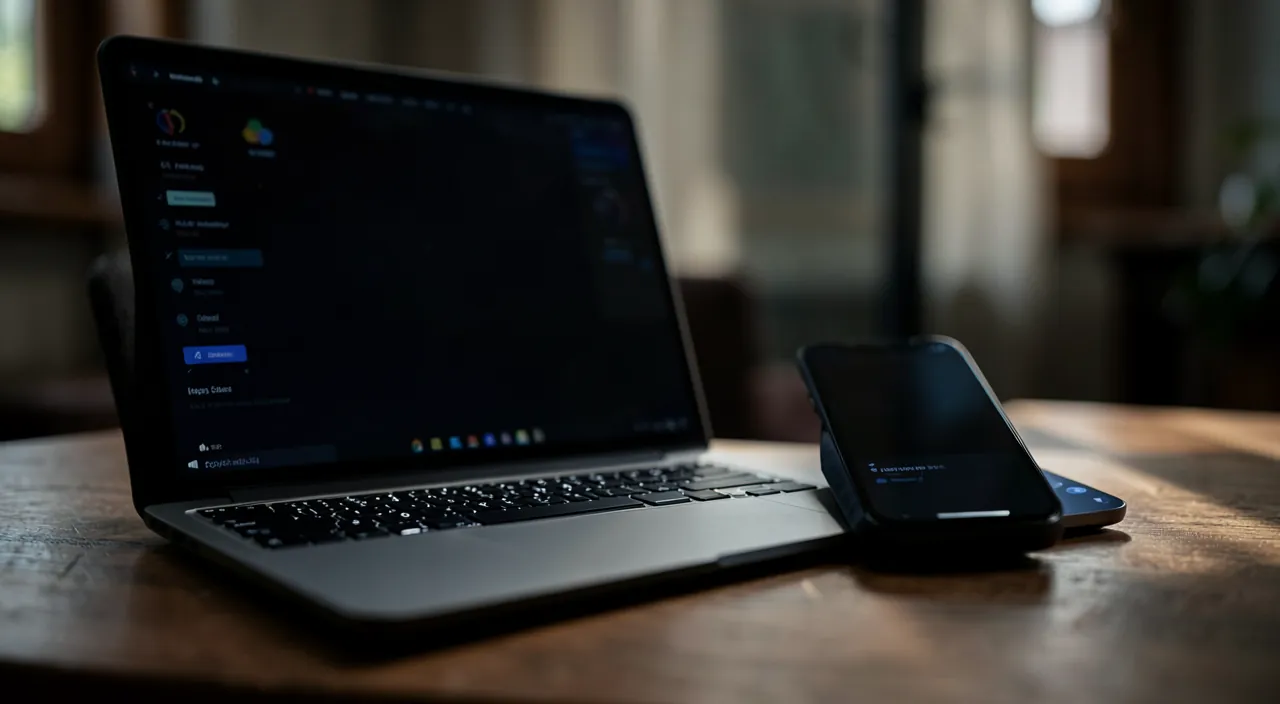
Faisons connaissance avec cette fonction devenue incontournable. Le MODE SOMBRE (ou « dark mode », « thème sombre ») est une option d’affichage qui inverse les couleurs dominantes de l’interface : au lieu d’un fond CLAIR (blanc) avec du texte foncé — l’affichage classique —, vous obtenez un fond FONCÉ (noir ou gris sombre) avec du texte clair. C’est un changement d’APPARENCE : les menus, les réglages, les applications compatibles adoptent des teintes sombres. Pourquoi cela plaît autant : c’est plus REPOSANT pour les yeux dans un environnement peu éclairé (le soir, dans le noir, un écran blanc éblouit et fatigue ; un fond sombre est bien plus doux) ; c’est souvent perçu comme plus ÉLÉGANT et moderne ; et sur certains écrans (les écrans OLED, présents sur beaucoup de téléphones récents), le mode sombre peut ÉCONOMISER de la batterie (car afficher du noir consomme moins que du blanc sur ces écrans). Ce qu’il faut comprendre : le mode sombre agit sur l’INTERFACE du système et des applications COMPATIBLES ; la plupart des applications modernes le prennent en charge et s’adaptent automatiquement quand vous l’activez ; certaines applications plus anciennes ou spécifiques peuvent ne pas suivre. Ce n’est PAS un filtre qui assombrit tout de force : c’est un thème que les applications adoptent. Deux fonctions à ne pas CONFONDRE : le mode sombre (change les couleurs de l’interface) et le mode « Night Shift »/« lumière chaude »/« filtre de lumière bleue » (qui réchauffe les couleurs vers le jaune le soir pour ménager le sommeil) ; ce sont deux choses différentes, mais souvent utilisées ensemble le soir (nos guides réduire la lumière bleue le soir). Enfin, le mode sombre est une question de PRÉFÉRENCE : certains l’adorent partout et tout le temps, d’autres le trouvent moins lisible en pleine journée ; il n’y a pas de « bon » choix universel — d’où l’intérêt de pouvoir l’activer, le désactiver, ou le programmer selon l’heure, comme nous allons le voir.
Le mode sombre inverse les couleurs de ton écran : au lieu d’un fond blanc avec du texte noir, tu as un fond noir et du texte blanc. C’est plus doux pour les yeux quand il fait sombre, ça peut économiser un peu de batterie sur certains téléphones, et beaucoup trouvent ça plus joli. Mais ce n’est pas magique : ça ne remplace pas les bonnes habitudes pour tes yeux.
Comment l’activer sur chaque appareil
L’activation du mode sombre est simple sur tous les appareils : voici où le trouver. Sur IPHONE (et iPad) : Réglages → Luminosité et affichage → choisissez « Sombre » (au lieu de « Clair ») ; vous pouvez aussi activer l’option « Automatique » pour qu’il passe en sombre au coucher du soleil et en clair le matin ; un raccourci existe souvent dans le centre de contrôle (le panneau qu’on fait glisser). Sur ANDROID : Paramètres → Affichage → « Thème sombre » (ou « Mode sombre ») ; on peut aussi le programmer selon l’heure ; et un bouton d’accès rapide figure généralement dans les réglages rapides (le panneau déroulant en haut). Sur MAC : menu Pomme → Réglages Système → Apparence → choisissez « Sombre » (ou « Auto » pour basculer selon l’heure) ; le changement s’applique aussitôt à l’ensemble du système et aux applications compatibles. Sur WINDOWS : Paramètres → Personnalisation → Couleurs → « Choisir votre mode » → « Sombre » (on peut régler séparément le mode Windows et le mode des applications) ; l’interface passe en sombre. Le CHANGEMENT est INSTANTANÉ et RÉVERSIBLE : vous pouvez basculer entre clair et sombre autant de fois que vous voulez, sans rien risquer ; essayez, et voyez ce que vous préférez. La plupart des applications COMPATIBLES suivent automatiquement le réglage du système : activez le mode sombre au niveau du système, et vos apps s’adaptent. Certaines applications ont EN PLUS leur propre réglage de thème (dans leurs paramètres internes) : vous pouvez parfois forcer une app en clair ou en sombre indépendamment du système ; utile si vous voulez le sombre partout SAUF dans une application (ou l’inverse). En résumé : cherchez « Affichage », « Apparence » ou « Couleurs » dans les réglages de votre appareil, choisissez « Sombre », et le tour est joué — avec l’option « Automatique » pour un basculement selon l’heure, souvent la plus confortable.
Sur un iPhone 15 Pro Max avec écran OLED, le mode sombre peut prolonger l’autonomie de 5 à 10 % en usage intensif (navigation web, réseaux sociaux) par rapport au mode clair. Par exemple, une batterie à 50 % peut tenir 2 heures de plus en mode sombre avant de tomber à 20 %.
Le meilleur réglage : le mode automatique (clair le jour, sombre le soir). Plutôt que de choisir une fois pour toutes entre clair et sombre, la plupart des appareils offrent une option « AUTOMATIQUE » qui combine le meilleur des deux : interface CLAIRE en journée (plus lisible en pleine lumière, notamment dehors) et interface SOMBRE le soir (plus reposante dans la pénombre). Le basculement se fait tout seul, généralement calé sur le lever et le coucher du soleil, ou sur des horaires que vous définissez. Pour l’activer : sur iPhone, Réglages → Luminosité et affichage → « Automatique » ; sur Mac, Réglages Système → Apparence → « Auto » ; sur Android et Windows, cherchez l’option de programmation du thème sombre selon l’heure. C’est, pour beaucoup, le réglage idéal : vous profitez de la clarté quand il fait jour et du confort du sombre quand la lumière baisse, sans jamais avoir à y penser. Pour aller plus loin le soir, COMBINEZ le mode sombre avec le filtre de LUMIÈRE CHAUDE (Night Shift sur Apple, « éclairage nocturne »/« confort visuel » sur Android/Windows), qui réchauffe les couleurs vers le jaune : ces deux fonctions, ensemble, rendent l’écran nettement plus doux en soirée et ménagent votre sommeil (nos guides réduire la lumière bleue le soir). Attention cependant : le mode sombre n’est pas forcément idéal pour TOUT ; certains le trouvent moins confortable pour la lecture prolongée de longs textes, ou pour le travail sur des documents (où le fond blanc classique reste une référence). N’hésitez donc pas à panacher : le mode automatique au niveau du système, et un réglage spécifique dans les rares applications où vous préférez l’autre thème. L’objectif est votre confort visuel, pas la cohérence à tout prix : réglez selon vos yeux et vos usages, testez le mode automatique une semaine, et gardez ce qui vous convient le mieux.
Confort, batterie : ce que le mode sombre apporte vraiment
Faisons le point sur les bénéfices réels du mode sombre, sans exagérer. Le CONFORT visuel dans la pénombre : c’est l’avantage le plus tangible ; le soir, dans une pièce peu éclairée ou dans le noir, un écran à fond blanc éblouit et fatigue les yeux, tandis qu’un fond sombre est bien plus doux ; c’est particulièrement appréciable avant de dormir, en lisant au lit, ou en travaillant tard. En pleine JOURNÉE, en revanche, le mode clair reste souvent plus lisible (surtout en extérieur, en plein soleil) : le mode sombre n’est pas systématiquement meilleur, d’où l’intérêt du mode automatique. L’ÉCONOMIE de batterie : réelle, mais uniquement sur les écrans OLED (présents sur de nombreux smartphones récents et quelques ordinateurs) ; sur ces écrans, chaque pixel s’éclaire individuellement, donc afficher du NOIR consomme très peu ; le mode sombre peut ainsi prolonger l’autonomie ; sur les écrans classiques (LCD, la plupart des ordinateurs), le gain de batterie est négligeable (le rétroéclairage reste allumé quelle que soit la couleur affichée). L’aspect ESTHÉTIQUE : beaucoup trouvent le mode sombre plus élégant, plus moderne, plus « pro » ; c’est une question de goût. Les IDÉES REÇUES à nuancer : le mode sombre n’est pas « meilleur pour les yeux » dans l’absolu ; il est plus confortable dans l’obscurité, mais pas forcément en pleine lumière ; et il ne remplace PAS les bonnes habitudes (faire des pauses, régler la luminosité selon l’ambiance, ménager la lumière bleue le soir — nos guides fatigue visuelle devant les écrans). Pour l’ACCESSIBILITÉ : certaines personnes trouvent le texte clair sur fond sombre plus lisible, d’autres l’inverse ; cela dépend de chacun ; les appareils offrent aussi d’autres réglages (contraste, taille du texte) à combiner selon les besoins. En résumé : le mode sombre apporte un vrai confort dans la pénombre et un gain de batterie sur écrans OLED, avec un attrait esthétique ; mais il n’est pas universellement supérieur — le mode automatique (clair le jour, sombre le soir) tire le meilleur des deux, et le choix final reste une affaire de préférence personnelle et de contexte.
Attention : le mode sombre n’est pas magique — et ne remplace pas les bonnes habitudes pour vos yeux et votre sommeil. Quelques nuances pour éviter les fausses attentes. D’abord, le mode sombre n’est PAS forcément « meilleur pour les yeux » en toutes circonstances : il est plus confortable dans l’obscurité, mais en pleine journée ou pour lire de longs textes, beaucoup trouvent le mode clair plus lisible ; ne l’imposez pas partout par principe si vos yeux préfèrent autre chose selon le contexte ; écoutez votre confort réel. Ensuite, l’économie de BATTERIE n’est significative que sur les écrans OLED (surtout certains smartphones) ; sur un ordinateur ou une tablette à écran LCD classique, n’attendez pas de miracle d’autonomie : le gain y est négligeable. Surtout, le mode sombre ne REMPLACE PAS les bonnes habitudes pour préserver vos yeux et votre sommeil : pour la FATIGUE visuelle, pensez aussi à régler la LUMINOSITÉ de l’écran selon l’éclairage ambiant (un écran trop lumineux dans le noir fatigue, même en mode sombre), à faire des PAUSES régulières (la règle du 20-20-20 : toutes les 20 minutes, regarder au loin 20 secondes), et à cligner des yeux (nos guides fatigue visuelle devant les écrans). Pour le SOMMEIL, le mode sombre seul ne suffit pas : c’est le filtre de LUMIÈRE CHAUDE (Night Shift / éclairage nocturne, qui réchauffe les couleurs vers le jaune) qui réduit la lumière bleue stimulante le soir ; combinez les deux, et surtout, l’idéal reste de limiter les écrans avant de dormir (nos guides réduire la lumière bleue le soir). Enfin, ne confondez pas mode sombre et filtre de lumière bleue : ce sont deux fonctions différentes (l’une change les couleurs de l’interface, l’autre réchauffe la température de couleur) ; toutes deux utiles le soir, mais distinctes. Le mode sombre est un confort agréable et parfois économe ; il n’est ni une potion magique pour les yeux, ni un substitut aux gestes de bon sens (luminosité adaptée, pauses, écrans limités le soir) qui, eux, font vraiment la différence pour votre bien-être visuel et votre sommeil.

Questions fréquentes
Le mode sombre est-il vraiment meilleur pour les yeux ?
C’est plus nuancé qu’on ne le dit souvent. Le mode sombre est plus CONFORTABLE dans un environnement PEU ÉCLAIRÉ : le soir, dans la pénombre ou le noir, un écran à fond blanc éblouit et fatigue, alors qu’un fond sombre est bien plus doux ; dans ce contexte, oui, il repose les yeux. En revanche, en PLEINE LUMIÈRE (journée, extérieur), le mode CLAIR est souvent plus lisible et confortable : le texte foncé sur fond clair ressort mieux dans un environnement lumineux. Donc le mode sombre n’est pas « meilleur pour les yeux » dans l’absolu : il dépend du contexte lumineux ; d’où l’intérêt du mode AUTOMATIQUE (clair le jour, sombre le soir). De plus, la lisibilité dépend des personnes : certaines lisent mieux en clair, d’autres en sombre. Le facteur le plus important pour vos yeux n’est d’ailleurs pas tant le mode que la LUMINOSITÉ de l’écran, à adapter à l’éclairage ambiant (un écran trop lumineux dans le noir fatigue, même en mode sombre), et les PAUSES régulières (nos guides fatigue visuelle devant les écrans). En résumé : le mode sombre est un confort réel dans la pénombre, mais pas une solution universelle ; combinez-le avec une luminosité adaptée, des pauses, et le mode automatique pour le meilleur confort selon le moment.
Le mode sombre économise-t-il la batterie ?
Oui, mais seulement sur certains écrans. Sur les écrans OLED (que l’on trouve sur de nombreux smartphones récents et quelques ordinateurs haut de gamme), l’économie est RÉELLE : sur ce type d’écran, chaque pixel produit sa propre lumière, et afficher du NOIR revient à éteindre ces pixels, ce qui consomme très peu ; un mode sombre généralisé peut donc prolonger l’autonomie, parfois de façon notable. En revanche, sur les écrans LCD classiques (la majorité des ordinateurs portables, moniteurs et tablettes d’entrée/milieu de gamme), le gain est NÉGLIGEABLE : ces écrans utilisent un rétroéclairage qui reste allumé quelle que soit la couleur affichée ; afficher du noir ou du blanc consomme quasiment pareil. Comment savoir si votre appareil a un écran OLED ? Beaucoup de smartphones récents en sont équipés ; pour un doute, vérifiez les caractéristiques de votre modèle (OLED/AMOLED = gain possible ; LCD/IPS = gain négligeable). En pratique : si l’économie de batterie est votre objectif principal, le mode sombre aide surtout sur smartphone OLED ; pour vraiment gagner en autonomie, les gestes les plus efficaces restent de baisser la LUMINOSITÉ et d’activer le mode économie d’énergie (nos guides ménager la batterie de son portable). Le mode sombre est un bonus d’autonomie sur OLED, pas une solution miracle sur tous les appareils.
Pourquoi certaines applications restent-elles claires malgré le mode sombre ?
C’est normal, et il y a plusieurs explications. Le mode sombre du système s’applique à l’interface du système ET aux applications COMPATIBLES qui suivent ce réglage ; or toutes les applications ne le prennent pas en charge. Cas possibles : l’application est ANCIENNE ou n’a pas été mise à jour pour gérer le mode sombre ; elle reste alors en clair. L’application a son PROPRE réglage de thème (indépendant du système) : dans ce cas, cherchez dans SES paramètres internes une option d’apparence/thème, et réglez-la sur « Sombre » ou « Suivre le système ». Certaines applications sont volontairement conçues en clair (ou en sombre) et n’offrent pas le choix. Certains contenus (une page web, un document) gardent leurs couleurs d’origine, car ce sont des contenus, pas l’interface ; un document blanc reste blanc, ce qui est normal (même si certains navigateurs proposent un mode sombre expérimental pour les pages web). Que faire ? Si une application reste claire et que cela vous gêne : vérifiez d’abord dans SES réglages si elle propose un thème sombre à activer ; sinon, il faudra attendre une éventuelle mise à jour, ou l’accepter. À l’inverse, si vous voulez qu’une app reste CLAIRE alors que le système est sombre, son réglage de thème interne (s’il existe) permet souvent de la forcer. En résumé : une application claire malgré le mode sombre système, c’est soit qu’elle ne le gère pas, soit qu’elle a son propre réglage à ajuster ; regardez dans ses paramètres.
Ce qu’il faut retenir
Le mode sombre affiche l’interface sur fond FONCÉ avec du texte clair, au lieu du fond blanc classique : plus reposant pour les yeux dans la pénombre, souvent jugé plus élégant, et économe en batterie sur les écrans OLED. Pour l’ACTIVER, cherchez « Affichage », « Apparence » ou « Couleurs » dans les réglages : sur iPhone (Réglages → Luminosité et affichage → Sombre), sur Android (Affichage → Thème sombre), sur Mac (Réglages Système → Apparence → Sombre), sur Windows (Personnalisation → Couleurs → Sombre) ; le changement est instantané et réversible, et la plupart des applications compatibles s’adaptent automatiquement. Le MEILLEUR réglage pour beaucoup : le mode AUTOMATIQUE (clair le jour, plus lisible en pleine lumière ; sombre le soir, plus reposant dans la pénombre), qui bascule tout seul selon l’heure. Le soir, COMBINEZ-le avec le filtre de lumière chaude (Night Shift / éclairage nocturne) pour un écran encore plus doux. Ce qu’il apporte VRAIMENT : un confort réel dans l’obscurité, un gain de batterie sur écrans OLED (négligeable sur LCD), et un attrait esthétique ; mais ce n’est PAS une solution magique : il n’est pas forcément meilleur pour les yeux en pleine journée, et il ne remplace pas les bonnes habitudes (luminosité adaptée à l’ambiance, pauses régulières, écrans limités le soir pour le sommeil). Si une application reste claire malgré tout : elle ne gère peut-être pas le mode sombre, ou a son propre réglage de thème à ajuster dans ses paramètres. Au fond, le mode sombre est une question de PRÉFÉRENCE et de contexte : essayez le mode automatique une semaine, ajustez selon vos yeux et vos usages, et gardez ce qui vous rend l’écran le plus confortable. C’est un petit réglage qui améliore le confort visuel au quotidien, surtout le soir.
Envie de gagner en aisance avec vos outils numériques ? Nos formations personnalisées s’adaptent à votre niveau.
Laisser un commentaire
Vous devez vous connecter pour publier un commentaire.