
Votre disque est presque plein : ce message anxiogène surgit toujours au mauvais moment — impossible de sauvegarder, d’installer, de mettre à jour, et l’ordinateur ralentit. Avant de supprimer au hasard ou de racheter du stockage, la bonne démarche est d’ANALYSER ce qui remplit réellement votre disque. Souvent, quelques gros fichiers oubliés, des caches, ou des doublons occupent l’essentiel de l’espace. Voici comment y voir clair, identifier les vrais gloutons, et faire de la place intelligemment, sans rien supprimer d’important.
Pourquoi votre disque se remplit (et pourquoi c’est un problème)
Comprendre d’où vient le remplissage aide à savoir où chercher. Un disque (le stockage de votre ordinateur) se remplit progressivement avec : vos DOCUMENTS, PHOTOS et VIDÉOS (les vidéos, surtout, sont énormes) ; les LOGICIELS et applications installés ; les TÉLÉCHARGEMENTS accumulés (le dossier Téléchargements est souvent un dépotoir) ; les fichiers TEMPORAIRES et CACHES créés par le système et les applications ; les SAUVEGARDES locales ; et parfois des DOUBLONS ou de gros fichiers oubliés. Pourquoi un disque plein POSE problème : au-delà de l’impossibilité de sauvegarder ou d’installer, un disque saturé RALENTIT l’ordinateur (le système a besoin d’espace libre pour fonctionner correctement — nos guides ordinateur qui rame), empêche les MISES À JOUR (qui ont besoin de place), et peut provoquer des erreurs. Il est donc utile de garder toujours un peu d’espace LIBRE (idéalement au moins 10 à 15 % du disque). La bonne DÉMARCHE : avant de supprimer frénétiquement ou d’acheter du stockage, ANALYSEZ — c’est-à-dire regardez OÙ va réellement l’espace ; on découvre souvent que quelques éléments occupent l’essentiel (une bibliothèque de photos, de vieilles vidéos, un dossier de téléchargements géant, des sauvegardes) ; cibler ces gros postes est bien plus efficace que de traquer des petits fichiers. Le PRINCIPE : on ne fait pas de place à l’aveugle ; on identifie d’abord les GROS consommateurs, puis on décide quoi supprimer, déplacer ou archiver en connaissance de cause. Analyser avant d’agir, c’est faire de la place efficacement sans risquer d’effacer quelque chose d’important. Voyons les outils, intégrés à votre système, qui montrent exactement ce qui remplit votre disque.
Votre disque se remplit surtout avec des vidéos, photos, logiciels et fichiers temporaires. Un disque plein ralentit votre ordinateur et bloque les mises à jour. La solution ? Analyser d’abord pour repérer les gros fichiers inutiles, puis les supprimer ou les déplacer.
Sur un disque de 500 Go, 300 Go sont occupés par des vidéos de vacances, 100 Go par des photos et 50 Go par des fichiers temporaires. En supprimant 100 Go de vidéos inutiles, vous libérez 20 % de l’espace, ce qui suffit souvent à redonner de la fluidité à votre ordinateur.
 disque dur » class= »wp-image-7242″ srcset= »https://blog.elpisia.com/wp-content/uploads/2026/07/tuto-analyser-espace-disque_2.webp 1280w, https://blog.elpisia.com/wp-content/uploads/2026/07/tuto-analyser-espace-disque_2-300×165.webp 300w, https://blog.elpisia.com/wp-content/uploads/2026/07/tuto-analyser-espace-disque_2-1024×563.webp 1024w, https://blog.elpisia.com/wp-content/uploads/2026/07/tuto-analyser-espace-disque_2-768×422.webp 768w, https://blog.elpisia.com/wp-content/uploads/2026/07/tuto-analyser-espace-disque_2-18×10.webp 18w » sizes= »auto, (max-width: 1280px) 100vw, 1280px » />
Les outils intégrés pour voir ce qui prend de la place
Windows et Mac offrent des outils gratuits pour visualiser l’occupation du disque : utilisez-les avant tout. Sur WINDOWS : les Paramètres → Système → Stockage affichent une VUE d’ensemble : combien d’espace est occupé par les applications, les documents, les images, les fichiers temporaires, etc. ; c’est le point de départ idéal pour voir les grandes catégories. La fonction « Assistant de stockage » (Storage Sense) peut aussi nettoyer automatiquement les fichiers temporaires et la corbeille. L’outil « Nettoyage de disque » (intégré) supprime en sécurité les fichiers temporaires, caches et éléments inutiles. Sur MAC : menu Pomme → Réglages Système → Général → Stockage montre une barre colorée par catégorie (Applications, Documents, Photos, Système, etc.) et propose des RECOMMANDATIONS (stocker dans iCloud, vider la corbeille automatiquement, examiner les documents volumineux) ; en cliquant sur chaque catégorie, on voit le détail et on peut identifier les gros fichiers. Ces outils intégrés donnent déjà une excellente vue d’ensemble : ils répondent à la question « qu’est-ce qui prend de la place ? » par grandes catégories. Pour aller PLUS LOIN et voir exactement quels DOSSIERS et FICHIERS sont les plus gros, il existe des outils d’ANALYSE dédiés (des logiciels gratuits qui cartographient visuellement votre disque, montrant chaque dossier proportionnellement à sa taille) ; ils révèlent d’un coup d’œil les gros consommateurs cachés. Mais commencez toujours par les outils INTÉGRÉS : gratuits, sûrs, sans installation, ils suffisent dans la plupart des cas à identifier les gros postes (photos, vidéos, applications, téléchargements) et à faire de la place. La règle : regardez d’abord ce que votre système vous montre ; vous saurez alors précisément où agir.
Les outils intégrés de Windows et Mac montrent clairement ce qui prend de la place sur votre disque. Ils suffisent dans la plupart des cas pour identifier les gros fichiers et faire le ménage sans risque.
Sur un Mac, l’outil de stockage affiche 200 Go de photos, 100 Go de vidéos et 50 Go d’applications. En supprimant 150 Go de photos et vidéos inutiles, vous libérez 75 % de l’espace occupé par ces fichiers.
Faire de la place intelligemment
Une fois identifiés les gros consommateurs, faites de la place de façon réfléchie. VIDER les évidences d’abord : la CORBEILLE (des fichiers « supprimés » qui occupent encore de l’espace tant qu’elle n’est pas vidée !), le dossier TÉLÉCHARGEMENTS (souvent plein de fichiers inutiles : installeurs déjà utilisés, doublons, pièces jointes), et les fichiers TEMPORAIRES/caches (via l’outil de nettoyage intégré). Ces gestes sûrs libèrent souvent beaucoup d’espace sans aucun risque. TRIER les gros fichiers : photos et vidéos en double ou ratées, vieux fichiers dont vous n’avez plus besoin, projets terminés ; supprimez ce qui est vraiment inutile. DÉSINSTALLER les logiciels inutilisés : certaines applications sont volumineuses ; retirez celles dont vous ne vous servez plus (nos guides désinstaller un logiciel proprement). DÉPLACER plutôt que supprimer : pour les fichiers que vous voulez garder mais qui prennent de la place (photos, vidéos, archives), déplacez-les vers un DISQUE EXTERNE ou le CLOUD ; vous libérez le disque interne sans rien perdre. ARCHIVER : les fichiers rarement utilisés peuvent être compressés (dans un fichier zip) ou archivés ailleurs. UTILISER le cloud intelligemment : des services proposent de garder vos fichiers en ligne et de ne télécharger que ceux dont vous avez besoin (« optimiser le stockage ») ; utile, mais comprenez que vos fichiers dépendent alors d’internet et du service. La HIÉRARCHIE à suivre :
- 1) videz les évidences sûres (corbeille, téléchargements, temporaires) ;
- 2) désinstallez les logiciels inutiles ;
- 3) triez et supprimez les fichiers vraiment inutiles ;
- 4) déplacez vers un stockage externe ou le cloud ce que vous voulez garder mais qui encombre.
En procédant dans cet ordre, du plus sûr au plus réfléchi, vous récupérez de l’espace efficacement, sans risquer de supprimer quelque chose d’important ; et si malgré tout le disque reste trop juste pour vos besoins, c’est peut-être le signe qu’il faut envisager un stockage plus grand.
 disque dur » class= »wp-image-7243″ srcset= »https://blog.elpisia.com/wp-content/uploads/2026/07/tuto-analyser-espace-disque_3.webp 1280w, https://blog.elpisia.com/wp-content/uploads/2026/07/tuto-analyser-espace-disque_3-300×165.webp 300w, https://blog.elpisia.com/wp-content/uploads/2026/07/tuto-analyser-espace-disque_3-1024×563.webp 1024w, https://blog.elpisia.com/wp-content/uploads/2026/07/tuto-analyser-espace-disque_3-768×422.webp 768w, https://blog.elpisia.com/wp-content/uploads/2026/07/tuto-analyser-espace-disque_3-18×10.webp 18w » sizes= »auto, (max-width: 1280px) 100vw, 1280px » />
Analysez d’abord, supprimez ensuite : ciblez les gros postes. La clé pour faire de la place efficacement (et sans stress) est de ne PAS supprimer à l’aveugle, mais de comprendre d’abord OÙ va votre espace. Ouvrez l’outil de stockage intégré à votre système : sur Windows, Paramètres → Système → Stockage ; sur Mac, Réglages Système → Général → Stockage. Vous verrez une répartition par catégorie : applications, documents, photos, vidéos, système… Repérez les GROS postes : dans l’immense majorité des cas, ce sont les VIDÉOS (énormes : quelques films ou vidéos remplissent vite un disque), la bibliothèque de PHOTOS, quelques grosses APPLICATIONS, et le dossier TÉLÉCHARGEMENTS accumulé. Attaquez ces gros postes en priorité : supprimer une seule vieille vidéo de plusieurs gigaoctets libère plus d’espace que d’effacer des centaines de petits fichiers. Adoptez ensuite le bon ORDRE, du plus sûr au plus réfléchi :
- 1) videz la CORBEILLE (les fichiers « supprimés » occupent encore la place tant qu’elle n’est pas vidée — une source d’espace que beaucoup oublient !) ;
- 2) nettoyez le dossier TÉLÉCHARGEMENTS et les fichiers temporaires (via l’outil de nettoyage intégré) ;
- 3) DÉSINSTALLEZ les logiciels que vous n’utilisez plus ;
- 4) triez et supprimez les gros fichiers vraiment inutiles ;
- 5) DÉPLACEZ vers un disque externe ou le cloud ce que vous voulez garder mais qui encombre (photos, vidéos, archives).
Cette méthode — analyser, cibler les gros, agir dans l’ordre — vous fait récupérer beaucoup d’espace rapidement, tout en évitant le piège de la suppression paniquée qui efface des fichiers importants. Gardez enfin toujours 10 à 15 % du disque libre : c’est ce dont le système a besoin pour bien fonctionner.
Éviter les pièges et garder un disque sain
Faire de la place, oui ; mais sans se tromper ni tomber dans les pièges. NE SUPPRIMEZ PAS de fichiers SYSTÈME : si l’outil de stockage montre une grande catégorie « Système » ou « macOS »/« Windows », n’essayez PAS de la vider manuellement : ce sont les fichiers dont votre ordinateur a besoin pour fonctionner ; y toucher peut casser le système ; laissez le système gérer cela. MÉFIEZ-VOUS des « nettoyeurs » miracles : les logiciels qui promettent de « libérer des gigaoctets en un clic » sont souvent inutiles, envahissants (publicités), voire dangereux ; les outils INTÉGRÉS à votre système suffisent et sont sûrs (nos guides logiciels de nettoyage). VÉRIFIEZ avant de supprimer : assurez-vous de ne plus avoir besoin d’un fichier avant de l’effacer ; en cas de doute, déplacez-le plutôt que de le supprimer. SAUVEGARDEZ ce qui compte AVANT de faire le ménage : photos, documents importants ; une sauvegarde évite le drame d’une suppression regrettée (nos guides sauvegarder ses données). ATTENTION au cloud « optimisé » : quand le système garde vos fichiers en ligne et n’en télécharge qu’à la demande, ils libèrent le disque mais dépendent d’internet ; comprenez ce mécanisme avant de l’activer. FAITES le point RÉGULIÈREMENT : plutôt que d’attendre le disque plein et la panique, jetez un œil de temps en temps à votre stockage, videz la corbeille et les téléchargements ; un entretien léger et régulier évite les crises. NE VISEZ PAS le zéro absolu : gardez toujours une marge libre (10-15 %) pour que le système respire. Les PIÈGES classiques : supprimer des fichiers système (casse), installer un nettoyeur douteux (inutile ou risqué), effacer sans vérifier (perte de données importantes), oublier de vider la corbeille (l’espace n’est pas récupéré), et remplir le disque à ras bord (ralentissements). En analysant d’abord, en utilisant les outils intégrés, en ciblant les gros fichiers non essentiels et en gardant une marge libre, vous maintenez un disque sain — condition d’un ordinateur rapide et fonctionnel.
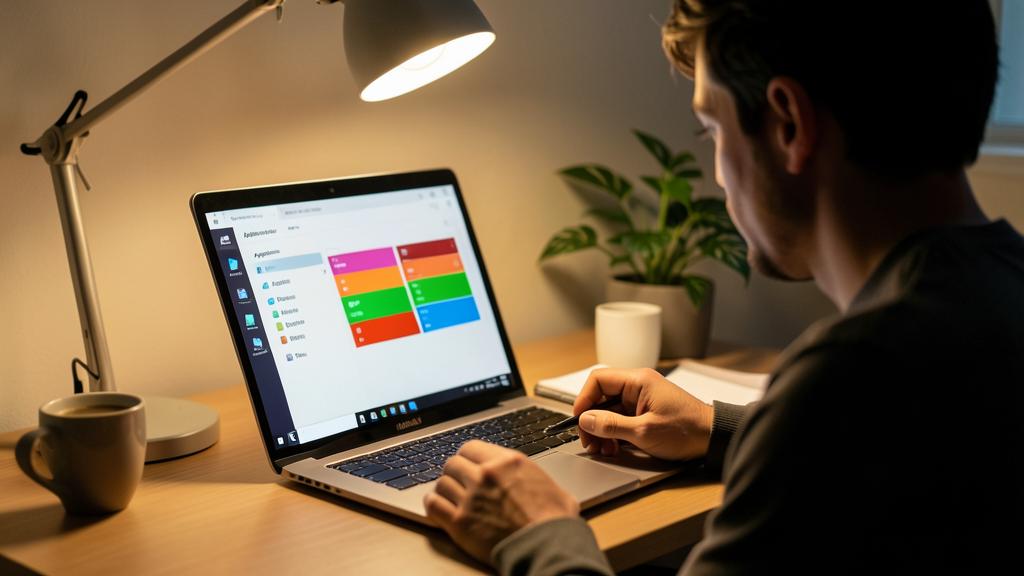

Attention : ne supprimez jamais des fichiers système, et méfiez-vous des « nettoyeurs » miracles. Deux erreurs peuvent transformer un simple ménage en catastrophe. Premièrement, les fichiers SYSTÈME : quand vous analysez votre disque, vous verrez une grosse catégorie occupée par le système d’exploitation (souvent nommée « Système », « macOS » ou similaire). NE cherchez PAS à la vider manuellement en fouillant dans les dossiers du système pour « récupérer de la place » ; ces fichiers sont indispensables au fonctionnement de votre ordinateur ; en supprimer peut rendre le système instable ou l’empêcher de démarrer, et vous faire perdre bien plus de temps que la place gagnée. Laissez le système gérer son propre espace ; contentez-vous des outils de nettoyage INTÉGRÉS pour les fichiers temporaires. Deuxièmement, les LOGICIELS de nettoyage « miracles » : méfiez-vous des programmes ou publicités promettant de « libérer des gigaoctets » ou de « nettoyer votre PC en un clic » ; beaucoup sont inutiles (ils ne font pas mieux que les outils intégrés), envahissants (bardés de publicités, difficiles à retirer), voire carrément malveillants ou trompeurs (nos guides logiciels de nettoyage sont-ils utiles). Votre système dispose déjà de tout le nécessaire, gratuitement et en sécurité : outil de stockage pour analyser, nettoyage de disque pour les fichiers temporaires, désinstallation pour les logiciels. Troisième précaution : SAUVEGARDEZ vos fichiers importants AVANT tout grand ménage ; une suppression est souvent irréversible, et il serait dommage de perdre des photos ou documents précieux dans la précipitation de faire de la place (nos guides sauvegarder ses données). Enfin, ne supprimez jamais un fichier dont vous ignorez la fonction sans vérifier ; dans le doute, déplacez-le plutôt que de l’effacer. Faire de la place intelligemment, c’est utiliser les outils sûrs de son système, cibler ce qu’on reconnaît comme inutile, et ne jamais toucher à ce qui fait tourner la machine.
Questions fréquentes
Comment savoir ce qui prend le plus de place sur mon disque ?
Utilisez l’outil de stockage INTÉGRÉ à votre système : c’est fait pour ça, gratuit et sûr. Sur WINDOWS : Paramètres → Système → Stockage ; vous verrez la répartition de l’espace par catégorie (applications, documents, images, fichiers temporaires, etc.), et vous pourrez cliquer pour voir le détail. Sur MAC : menu Pomme → Réglages Système → Général → Stockage ; une barre colorée montre l’occupation par catégorie (Applications, Documents, Photos, Système…), avec des recommandations et la possibilité d’examiner les documents volumineux. Ces outils répondent d’emblée à « qu’est-ce qui prend de la place ? » : le plus souvent, ce sont les VIDÉOS (très volumineuses), la bibliothèque de PHOTOS, de grosses APPLICATIONS, et le dossier TÉLÉCHARGEMENTS. Pour une analyse encore plus fine (voir exactement quels dossiers sont les plus gros), il existe des logiciels d’analyse dédiés qui cartographient visuellement le disque, mais commencez par les outils intégrés : ils suffisent dans la plupart des cas. Le réflexe : toujours regarder cette vue AVANT de supprimer quoi que ce soit, pour cibler les vrais gros consommateurs plutôt que d’effacer au hasard.

Vider la corbeille libère-t-il vraiment de l’espace ?
Oui, absolument, et c’est un point que beaucoup ignorent ! Quand vous « supprimez » un fichier, il n’est PAS immédiatement effacé du disque : il est déplacé dans la CORBEILLE, où il continue d’OCCUPER de l’espace. Tant que vous ne VIDEZ pas la corbeille, cet espace n’est pas récupéré. C’est pourquoi on peut « supprimer » plein de fichiers sans voir son espace libre augmenter : ils sont juste dans la corbeille ! Pour vraiment libérer la place : videz la corbeille (clic droit sur son icône → « Vider la corbeille »). C’est souvent une source d’espace immédiate et gratuite, surtout si vous venez de supprimer de gros fichiers ou si vous ne l’aviez pas vidée depuis longtemps. Attention toutefois : une fois la corbeille vidée, les fichiers sont bel et bien effacés (leur récupération devient difficile) ; vérifiez donc qu’elle ne contient rien que vous voudriez récupérer avant de la vider. Bonne pratique : videz la corbeille régulièrement ; certains systèmes peuvent même le faire automatiquement (après 30 jours par exemple). En résumé : oui, vider la corbeille libère réellement l’espace — et c’est souvent le premier geste, simple et efficace, pour faire de la place.
Faut-il acheter un logiciel pour nettoyer mon disque ?
Non, dans l’immense majorité des cas. Votre système dispose DÉJÀ de tout le nécessaire, gratuitement et en toute sécurité : l’outil de STOCKAGE pour analyser ce qui prend de la place, le NETTOYAGE de disque (Windows) ou les recommandations de stockage (Mac) pour supprimer les fichiers temporaires, et la DÉSINSTALLATION pour retirer les logiciels inutiles. Ces outils intégrés suffisent à faire tout le ménage utile. Méfiez-vous au contraire des logiciels de nettoyage « miracles » vendus ou promus agressivement : beaucoup sont inutiles (ils ne font pas mieux que les outils intégrés), envahissants (publicités, difficiles à retirer), voire trompeurs ou malveillants ; certains exagèrent les « problèmes » pour vous pousser à payer (nos guides logiciels de nettoyage sont-ils utiles). Vous n’avez donc PAS besoin d’acheter quoi que ce soit pour nettoyer votre disque. Si vous voulez un outil d’ANALYSE plus visuel (pour voir quels dossiers sont les plus gros), il existe des logiciels gratuits et réputés, mais ce n’est même pas indispensable : les outils intégrés répondent déjà à l’essentiel. La règle : utilisez ce que votre système propose ; c’est gratuit, sûr, et suffisant.

Ce qu’il faut retenir
Quand votre disque se remplit, la bonne démarche n’est PAS de supprimer au hasard ni d’acheter du stockage dans la panique, mais d’ANALYSER d’abord ce qui prend réellement de la place. Un disque se remplit surtout de VIDÉOS (très volumineuses), PHOTOS, grosses APPLICATIONS, TÉLÉCHARGEMENTS accumulés, fichiers temporaires et sauvegardes ; un disque saturé ralentit l’ordinateur et bloque les mises à jour, d’où l’intérêt de garder toujours 10-15 % d’espace libre. Pour ANALYSER, utilisez les outils INTÉGRÉS (gratuits et sûrs) : sur Windows, Paramètres → Système → Stockage ; sur Mac, Réglages Système → Général → Stockage ; ils montrent la répartition par catégorie et révèlent les gros consommateurs. Pour FAIRE DE LA PLACE, procédez dans l’ordre, du plus sûr au plus réfléchi :
- 1) videz la CORBEILLE (les fichiers supprimés occupent l’espace tant qu’elle n’est pas vidée !) et le dossier Téléchargements ;
- 2) nettoyez les fichiers temporaires (outil intégré) ;
- 3) désinstallez les logiciels inutilisés ;
- 4) triez et supprimez les gros fichiers vraiment inutiles ;
- 5) DÉPLACEZ vers un disque externe ou le cloud ce que vous voulez garder mais qui encombre.
Les PIÈGES à éviter : supprimer des fichiers SYSTÈME (peut casser l’ordinateur — n’y touchez pas), installer un « nettoyeur » miracle (inutile ou risqué : les outils intégrés suffisent), effacer sans vérifier ni sauvegarder (perte de données), et oublier de vider la corbeille (l’espace n’est pas récupéré). En analysant avant d’agir, en ciblant les gros postes non essentiels, en utilisant les outils intégrés et en gardant une marge libre, vous récupérez efficacement de l’espace, sans risque et sans dépense — pour un ordinateur qui respire et fonctionne bien.

Envie de gagner en aisance avec vos outils numériques ? Nos formations personnalisées s’adaptent à votre niveau.
Laisser un commentaire
Vous devez vous connecter pour publier un commentaire.