
Un nouvel ordinateur, c’est excitant — mais aussi la crainte de tout reperdre : comment récupérer ses fichiers, ses photos, ses documents, ses réglages de l’ancien ? On redoute d’oublier quelque chose ou de passer des heures à tout réinstaller. Bonne nouvelle : transférer ses données vers un nouvel ordinateur est bien plus simple qu’il n’y paraît, avec plusieurs méthodes selon vos besoins. Voici comment migrer sereinement vers votre nouvel ordinateur, sans rien perdre ni vous compliquer la vie — en gardant l’ancien comme filet de sécurité.
Avant tout : sauvegarder et faire le tri
La première étape n’est pas le transfert, c’est la PRÉPARATION. D’abord, SAUVEGARDEZ votre ancien ordinateur avant toute manipulation (nos guides sauvegarde 3-2-1) : ainsi, quoi qu’il arrive pendant la migration, vos données sont à l’abri. Ensuite, FAITES LE TRI : un changement d’ordinateur est l’occasion idéale de ne pas transférer le superflu (vieux fichiers inutiles, doublons, programmes qu’on n’utilise plus) ; identifiez ce qui compte VRAIMENT — vos documents personnels, vos photos et vidéos (les vrais trésors, irremplaçables), vos favoris, vos mots de passe (via votre gestionnaire — nos guides gestionnaire de mots de passe), et les fichiers de travail. Repérez aussi les LOGICIELS que vous devrez réinstaller (la plupart se retéléchargent ; notez ceux qui nécessitent une licence ou une réactivation). Cette préparation évite deux écueils : oublier des données importantes, et encombrer le nouvel ordinateur de vieilleries dès le départ. Un point rassurant, à garder en tête tout au long : ne réinitialisez, ne vendez ni ne cédez votre ANCIEN ordinateur tant que vous n’avez pas VÉRIFIÉ que tout est bien arrivé et fonctionne sur le nouveau (nos guides transfert de données interrompu). L’ancien reste votre filet de sécurité : tant qu’il conserve vos données intactes, aucun oubli n’est irréversible. Cette règle simple élimine l’essentiel du stress d’une migration : vous pouvez transférer sereinement, en sachant que l’original est toujours là si vous avez oublié quelque chose. La préparation — sauvegarder, trier, garder l’ancien — est la moitié d’une migration réussie.
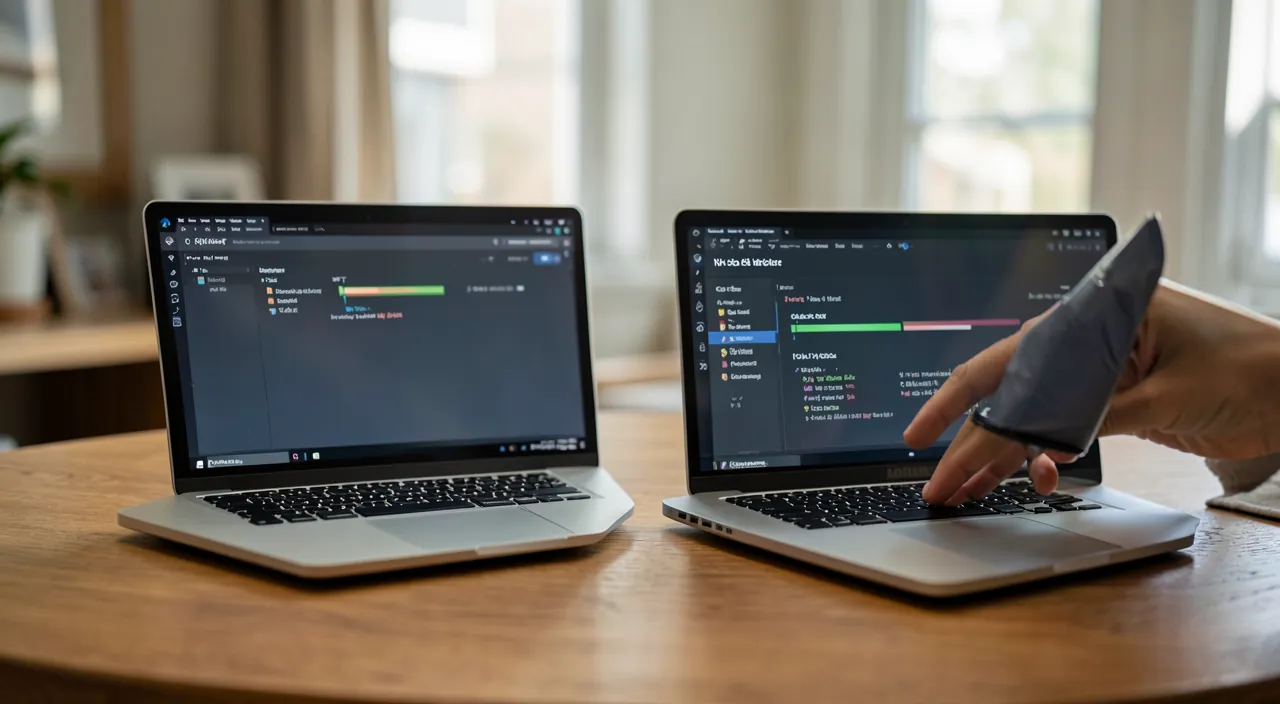
Avant de transférer, sauvegardez tout sur votre ancien ordinateur. Faites le tri pour ne garder que l’essentiel. Gardez l’ancien ordinateur jusqu’à ce que vous soyez sûr que tout est bien sur le nouveau. Comme ça, vous ne risquez pas de perdre des données.
Les méthodes de transfert selon vos besoins
Plusieurs façons de transférer, à choisir selon votre situation : les OUTILS de migration intégrés — les systèmes proposent souvent un assistant de transfert qui copie automatiquement fichiers, réglages et parfois applications de l’ancien vers le nouvel ordinateur (le plus simple si vous restez dans le même univers : peu d’effort, tout suit) ; le CLOUD — si vos fichiers, photos et documents sont déjà synchronisés en ligne, ils se retrouvent simplement en vous connectant à vos comptes sur le nouvel ordinateur (méthode très fluide, à condition d’avoir tout synchronisé — nos guides synchroniser ses fichiers dans le cloud) ; le DISQUE EXTERNE — copier ses fichiers sur un disque dur externe depuis l’ancien, puis les recopier sur le nouveau (méthode universelle, sans internet, idéale pour de gros volumes — nos guides sauvegarde 3-2-1) ; le transfert direct — relier les deux ordinateurs (par câble ou réseau) pour copier directement ; et les services de transfert pour les fichiers ponctuels (nos guides envoyer des fichiers lourds). Le choix dépend : de la quantité de données, de votre équipement, et de si vous changez d’univers (d’une marque à une autre). Pour la plupart des gens : si tout est dans le cloud, la simple connexion aux comptes suffit ; sinon, l’assistant de migration intégré ou le disque externe sont les méthodes les plus sûres. N’oubliez pas ce qui n’est pas dans les « fichiers » : vos MOTS DE PASSE (un gestionnaire les rend disponibles partout — nos guides gestionnaire de mots de passe), vos FAVORIS de navigateur (souvent synchronisés via votre compte), vos MAILS (généralement en ligne, retrouvés en vous connectant), et vos LOGICIELS (à réinstaller). Une fois le transfert fait, prenez le temps de VÉRIFIER que tout est bien là : parcourez vos fichiers, vos photos, testez vos applications. Ce n’est qu’après cette vérification complète que vous pourrez, sereinement, effacer et céder l’ancien ordinateur.
Vous avez 500 Go de photos et documents à transférer. Si vous utilisez un disque dur externe de 1 To, vous pouvez copier tout votre contenu en quelques heures. Ensuite, branchez le disque sur votre nouvel ordinateur et recopiez les fichiers. C’est simple et ça marche même sans internet.
Le bon réflexe. Ne réinitialisez, ne vendez ni ne cédez votre ANCIEN ordinateur tant que vous n’avez pas VÉRIFIÉ, sur le nouveau, que TOUT est bien arrivé et fonctionne : parcourez vos documents, vos photos (les plus anciennes comme les récentes), vos favoris, vérifiez que vos logiciels clés marchent et que vous êtes connecté à vos comptes. Prenez le temps de cette vérification sur plusieurs jours d’usage réel. L’ancien ordinateur est votre filet de sécurité absolu : tant qu’il conserve vos données intactes, aucun oubli lors du transfert n’est irréversible — vous pouvez toujours y retourner chercher un fichier manquant. C’est seulement une fois certain que rien ne manque sur le nouveau que vous pouvez effacer l’ancien (en pensant alors à bien le RÉINITIALISER pour supprimer vos données personnelles avant de le céder — nos guides supprimer vraiment ses données). La précipitation à se débarrasser de l’ancien ordinateur est la seule vraie façon de perdre des données lors d’une migration. Combinez ce filet avec une SAUVEGARDE préalable de l’ancien (nos guides sauvegarde 3-2-1) : sauvegarde avant, ancien conservé jusqu’à vérification complète — ces deux précautions rendent toute migration sereine, quoi qu’il arrive pendant le transfert.
Réussir sa migration sans stress
Quelques conseils pour que tout se passe bien : prévoyez du TEMPS (un transfert de gros volumes peut être long ; ne le faites pas dans l’urgence), gardez vos IDENTIFIANTS à portée (vous devrez vous reconnecter à vos comptes, votre gestionnaire de mots de passe est précieux — nos guides gestionnaire de mots de passe), et procédez METHODIQUEMENT (fichiers, puis réglages, puis logiciels, puis vérification). Pensez aux données SPÉCIFIQUES qui ne suivent pas toujours automatiquement : certains logiciels (messagerie, jeux, applications avec leurs propres données) peuvent nécessiter un export/import particulier ; vérifiez avant d’effacer l’ancien. Profitez de la migration pour bien CONFIGURER le nouvel ordinateur dès le départ : le ranger clairement (nos guides ranger ses fichiers), le sécuriser (mot de passe, mises à jour — nos guides sécurité), et mettre en place une bonne SAUVEGARDE (pour ne plus jamais craindre de perdre vos données — nos guides sauvegarde 3-2-1). Et surtout, une fois tout vérifié et l’ancien ordinateur prêt à être cédé : RÉINITIALISEZ-le correctement pour effacer vos données personnelles avant de le vendre, le donner ou le recycler (ne laissez jamais vos informations sur un appareil qui change de mains — nos guides supprimer vraiment ses données). En résumé, transférer ses données vers un nouvel ordinateur est bien plus simple qu’on ne le craint, à condition de bien s’y prendre. Préparez (sauvegardez l’ancien, faites le tri, repérez ce qui compte), choisissez la méthode adaptée (assistant de migration, cloud, disque externe selon vos besoins), n’oubliez pas ce qui n’est pas dans les fichiers (mots de passe, favoris, mails, logiciels), et VÉRIFIEZ que tout est bien arrivé avant d’effacer l’ancien. La règle d’or : garder l’ancien ordinateur comme filet de sécurité jusqu’à la vérification complète — tant qu’il conserve vos données, aucune migration ne peut mal tourner. Avec cette méthode, vous migrez sereinement, sans rien perdre, et vous profitez de votre nouvel ordinateur bien configuré dès le départ.
Attention : ne vous précipitez pas pour effacer l’ancien, et sauvegardez avant tout. Le danger numéro un d’une migration n’est PAS le transfert (qui se refait), c’est d’effacer, vendre ou céder l’ancien ordinateur AVANT d’avoir vérifié que tout est bien arrivé sur le nouveau : tant que l’ancien conserve vos données, rien n’est perdu ; une fois effacé prématurément, ce qui n’avait pas été transféré l’est définitivement. Gardez donc l’ancien ordinateur intact et disponible jusqu’à une vérification COMPLÈTE (documents, photos, logiciels) sur plusieurs jours. Deuxième impératif : SAUVEGARDEZ l’ancien ordinateur avant toute manipulation de transfert (nos guides sauvegarde 3-2-1) : c’est le filet ultime, indépendant du transfert. Pensez aussi aux données SPÉCIFIQUES qui ne suivent pas toujours automatiquement (certains logiciels — messagerie, jeux — nécessitent un export/import particulier) : vérifiez-les avant d’effacer l’ancien. Enfin, quand vous cédez finalement l’ancien ordinateur, RÉINITIALISEZ-le correctement pour effacer vos données personnelles (ne laissez jamais vos informations — documents, mots de passe enregistrés, historique — sur un appareil qui change de mains : nos guides supprimer vraiment ses données). La sérénité d’une migration tient à deux règles : sauvegarder avant, et ne rien effacer avant d’avoir tout vérifié. Ainsi, transférer vers un nouvel ordinateur devient une formalité sans risque, quelle que soit la méthode choisie.
Questions fréquentes
Quelle est la façon la plus simple de transférer mes données ?
Cela dépend de votre situation. Si vos fichiers, photos et documents sont déjà synchronisés dans le CLOUD, la méthode la plus fluide est de simplement vous connecter à vos comptes sur le nouvel ordinateur : tout se retrouve. Sinon, l’ASSISTANT de migration intégré au système (qui copie automatiquement fichiers et réglages de l’ancien vers le nouveau) est le plus simple si vous restez dans le même univers. Le DISQUE EXTERNE (copier depuis l’ancien, recopier sur le nouveau) est la méthode universelle, sans internet, idéale pour de gros volumes. Pour la plupart des gens, le cloud ou l’assistant de migration suffisent. Choisissez selon la quantité de données, votre équipement, et si vous changez de marque. Et n’oubliez pas mots de passe, favoris et logiciels à réinstaller.
Vais-je tout perdre en changeant d’ordinateur ?
Non, si vous vous y prenez bien : sauvegardez l’ancien avant tout, transférez avec la méthode adaptée, et surtout GARDEZ l’ancien ordinateur comme filet de sécurité jusqu’à avoir vérifié que tout est bien arrivé sur le nouveau. Tant que l’ancien conserve vos données intactes, aucun oubli n’est irréversible : vous pouvez toujours y retourner chercher un fichier manquant. Pensez à tout : fichiers, photos, mais aussi mots de passe (via votre gestionnaire), favoris, mails (souvent en ligne), et logiciels à réinstaller. VÉRIFIEZ sur plusieurs jours d’usage réel avant d’effacer l’ancien. La migration paraît intimidante, mais avec préparation et le filet de l’ancien appareil, elle devient une formalité sans risque : on ne perd des données que si l’on efface l’ancien trop vite.
Que faire de mon ancien ordinateur après le transfert ?
Une fois certain que TOUT est bien arrivé et fonctionne sur le nouveau (après vérification sur plusieurs jours), vous pouvez disposer de l’ancien. Mais avant de le vendre, donner ou recycler, RÉINITIALISEZ-le correctement pour effacer vos données personnelles : ne laissez jamais vos documents, mots de passe enregistrés, historique et informations sur un appareil qui change de mains (nos guides supprimer vraiment ses données). Un ordinateur cédé sans effacement expose vos données à son nouveau propriétaire. Si vous le gardez en secours, une bonne réinitialisation ou au moins une sécurisation est prudente. Et pensez au recyclage responsable s’il est en fin de vie (nos guides lutter contre l’obsolescence). L’essentiel : ne vous en séparez qu’après vérification complète, et effacez soigneusement vos données avant de le céder.
Ce qu’il faut retenir
Transférer ses données vers un nouvel ordinateur est bien plus simple qu’on ne le craint, avec la bonne méthode. La PRÉPARATION est la moitié du succès : sauvegardez l’ancien avant toute manipulation (filet ultime), faites le tri (ne transférez pas le superflu), et repérez ce qui compte vraiment (documents, photos irremplaçables, mots de passe, favoris, logiciels à réinstaller). Choisissez la MÉTHODE adaptée : l’assistant de migration intégré (le plus simple dans le même univers), le cloud (très fluide si tout est synchronisé — connexion aux comptes), ou le disque externe (universel, idéal pour de gros volumes). N’oubliez pas ce qui n’est pas dans les « fichiers » : mots de passe (via votre gestionnaire), favoris (souvent synchronisés), mails (en ligne), logiciels (à réinstaller), et les données spécifiques de certains logiciels (à exporter). La règle d’or, qui élimine tout le stress : GARDEZ l’ancien ordinateur comme filet de sécurité jusqu’à avoir VÉRIFIÉ que tout est bien arrivé et fonctionne sur le nouveau (sur plusieurs jours) — tant que l’ancien conserve vos données, aucun oubli n’est irréversible. Ce n’est qu’après cette vérification que vous effacez l’ancien, en le RÉINITIALISANT correctement pour supprimer vos données personnelles avant de le céder. Profitez de la migration pour bien configurer et sécuriser le nouvel ordinateur dès le départ, et mettre en place une bonne sauvegarde. Avec cette méthode — sauvegarder avant, choisir la bonne méthode, garder l’ancien jusqu’à vérification — vous migrez sereinement, sans rien perdre : la seule façon de perdre des données est d’effacer l’ancien trop vite.
Envie de gagner en aisance avec vos outils numériques ? Nos formations personnalisées s’adaptent à votre niveau.
Laisser un commentaire
Vous devez vous connecter pour publier un commentaire.