
Un tableau blanc sans murs ni bords — où l’on jette des idées, épingle des photos, dessine des flèches, colle des post-it, seul ou à plusieurs, depuis un iPhone, un iPad ou un Mac : c’est Freeform, l’application la plus sous-estimée de l’écosystème Apple. Gratuite, préinstallée, sans apprentissage — et pourtant capable de remplacer le carnet de projets, le tableau en liège et la réunion de brainstorming. Voici comment cet espace infini peut structurer vos idées, vos projets et vos discussions familiales ou professionnelles.
Le principe : un espace infini, zéro structure imposée
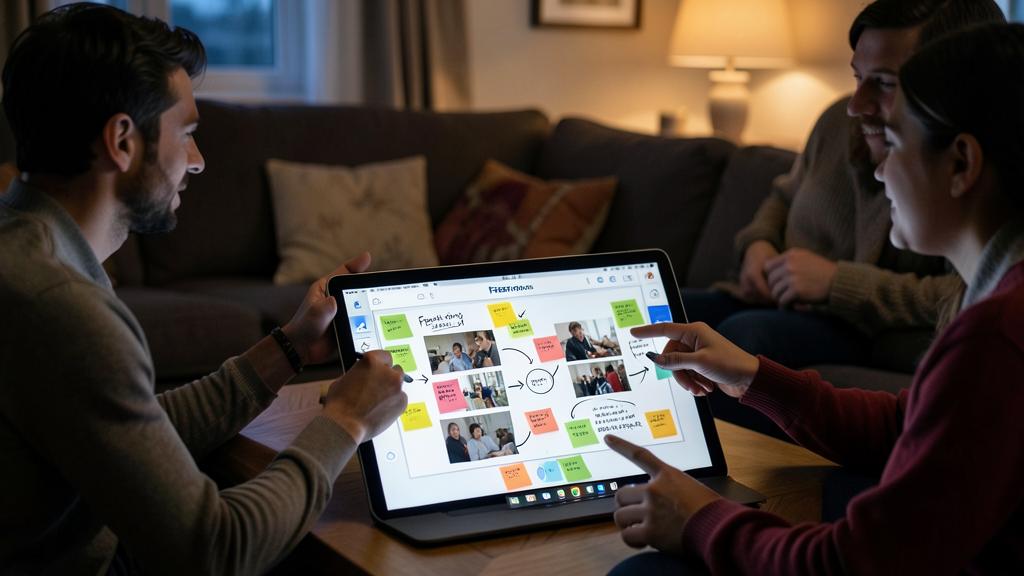
Freeform repose sur une idée simple : un canevas illimité dans toutes les directions, sur lequel tout se pose librement — notes autocollantes colorées (le post-it numérique), texte, formes et flèches, photos et vidéos, liens web (avec aperçu), documents (PDF consultables sur place), dessins au doigt ou au stylet, listes… On zoome de la vue d’ensemble au détail au pincement, on déplace tout à volonté, des guides alignent naturellement les éléments. Pas de pages, pas de gabarit obligatoire, pas de structure imposée : contrairement aux traitements de texte qui forcent le linéaire, le tableau épouse la pensée en réseau — les idées se posent d’abord, s’organisent ensuite. C’est précisément ce qui le rend si efficace en phase de réflexion : l’outil n’impose aucun ordre avant que vous en ayez trouvé un.

Freeform est un espace où vous pouvez tout poser librement, sans structure fixe. C’est comme un tableau blanc numérique où vous organisez vos idées en les déplaçant, en les reliant, en les regroupant. L’outil s’adapte à votre façon de penser, pas l’inverse.
Ce qu’on en fait vraiment : les usages qui marchent
Les cas d’usage où Freeform excelle : la préparation de projet — travaux de la maison (photos de l’existant, inspirations, plan grossier, budget en post-it, liens vers les artisans), voyage (carte, étapes, réservations épinglées, idées de chacun), événement familial ; le brainstorming — toutes les idées en vrac en notes autocollantes, puis regroupement par thèmes en les déplaçant (la méthode des ateliers professionnels, à portée de famille) ; l’explication visuelle — schéma fléché dessiné en direct pour expliquer une organisation, un raisonnement, un montage ; le tableau d’inspiration — déco, style, cadeaux : images collectées côte à côte ; et la révision — cartes mentales de cours, frises, schémas annotés pour les étudiants. Le point commun : chaque fois qu’un sujet est trop visuel pour une liste et trop libre pour un document, le tableau gagne.
Le bon réflexe. Commencez salement : jetez TOUT en vrac au centre du tableau — idées, photos, liens — sans aucune organisation, puis seulement ensuite regroupez, alignez, reliez par des flèches. La valeur de l’espace infini est exactement là : la mise en ordre est un geste physique (déplacer des blocs) et non un exercice de rédaction. Un brainstorming familial « vacances » mené ainsi — chacun pose ses envies en post-it, puis on regroupe — produit en vingt minutes ce qu’une discussion en boucle ne sort pas en une soirée.

Imaginez une famille préparant des vacances. Chacun ajoute ses idées de destinations, activités et restaurants sur des post-it colorés. En 20 minutes, tout est regroupé par thèmes (plage, montagne, visites) et un itinéraire commence à prendre forme. Le résultat est bien plus clair qu’une discussion verbale.
À plusieurs : le tableau devient une réunion
La dimension qui change tout : la collaboration en temps réel. Partagez un tableau (bouton de partage — par message, mail ou lien) et chaque participant travaille dessus simultanément, depuis son propre appareil : les curseurs des autres sont visibles, les ajouts apparaissent en direct. Combiné à un appel (téléphonique ou visio), c’est une vraie salle de réunion distribuée — l’un parle, l’autre pose les idées au tableau, chacun complète. Usages éprouvés : l’organisation d’un événement entre proches éloignés, la répartition des tâches d’un déménagement, le projet associatif, le cours particulier à distance (le professeur écrit, l’élève voit et annote). Les modifications se synchronisent via iCloud entre tous vos appareils — commencé au doigt sur iPhone dans le train, poursuivi au stylet sur iPad, finalisé à la souris sur Mac : le même tableau partout.
Aller plus loin : les détails qui font pro
Quelques fonctions discrètes élèvent le niveau : les scènes — des vues nommées du tableau (zoom + position mémorisés) qui transforment un grand canevas en présentation navigable, section par section ; le verrouillage d’éléments (appui long → verrouiller) qui fige le fond ou la structure pendant qu’on manipule le reste — indispensable dès qu’un tableau vit longtemps ; les connecteurs intelligents — des flèches qui suivent les formes quand on les déplace (le schéma reste cohérent) ; l’export PDF pour figer et transmettre un état du tableau ; et la duplication de tableau comme modèle — votre trame « préparation de voyage » resservira. Sur iPad avec stylet, l’écriture manuscrite cohabite avec le reste — et le geste de gribouiller une forme approximative la convertit proprement si on le souhaite. Rien de tout cela ne s’apprend : tout se découvre à l’usage — la marque des bons outils.

Attention. Le tableau infini a son revers : sans un minimum de discipline, il devient un grenier — cinquante tableaux sans titre, éléments empilés, rien de retrouvable. Les trois gardes-fous : nommer chaque tableau à la création (et le supprimer quand le projet est clos), un tableau par sujet (résistez au méga-tableau fourre-tout), et pour les contenus sensibles, rappelez-vous qu’un tableau partagé est modifiable par tous les invités — vérifiez les droits (lecture seule possible) avant d’y épingler des documents personnels.
Questions fréquentes
Freeform ou l’app Notes : lequel choisir ?
Notes pour le linéaire (texte, listes, documents numérisés, notes rapides) ; Freeform pour le spatial (idées en réseau, visuel, collaboration sur un plan de travail). La frontière pratique : si vous avez envie de déplacer des blocs et de dessiner des flèches, c’est Freeform.

Puis-je collaborer avec quelqu’un sans appareil Apple ?
La collaboration en direct demande l’écosystème Apple. Pour les équipes mixtes, l’export PDF transmet le résultat — ou choisissez un outil de tableau blanc multiplateforme si la collaboration mixte est le besoin central.
Un tableau peut-il devenir une présentation ?
Oui, via les scènes : définissez des vues nommées dans l’ordre du propos, puis naviguez de scène en scène en réunion — un mode de présentation plus organique que des diapositives, très adapté aux sujets visuels.

Ce qu’il faut retenir
Freeform est le tableau blanc que tout le monde a déjà dans sa poche sans le savoir : un espace infini où idées, images, liens et dessins se posent librement, se réorganisent physiquement, et se partagent en temps réel entre appareils et entre personnes. Ses terrains de jeu : projets de maison, voyages, brainstormings, explications visuelles, révisions. Sa méthode : jeter en vrac d’abord, organiser ensuite — et ses gardes-fous : des tableaux nommés, un sujet par tableau, des droits vérifiés avant partage. Ouvrez-le une fois pour un vrai projet — la préparation des prochaines vacances, par exemple — et le carnet à spirale du salon aura trouvé son successeur.


Envie d’exploiter tout le potentiel de votre iPhone, iPad ou Mac ? Nos formations Apple vous font passer un cap.
Laisser un commentaire
Vous devez vous connecter pour publier un commentaire.