
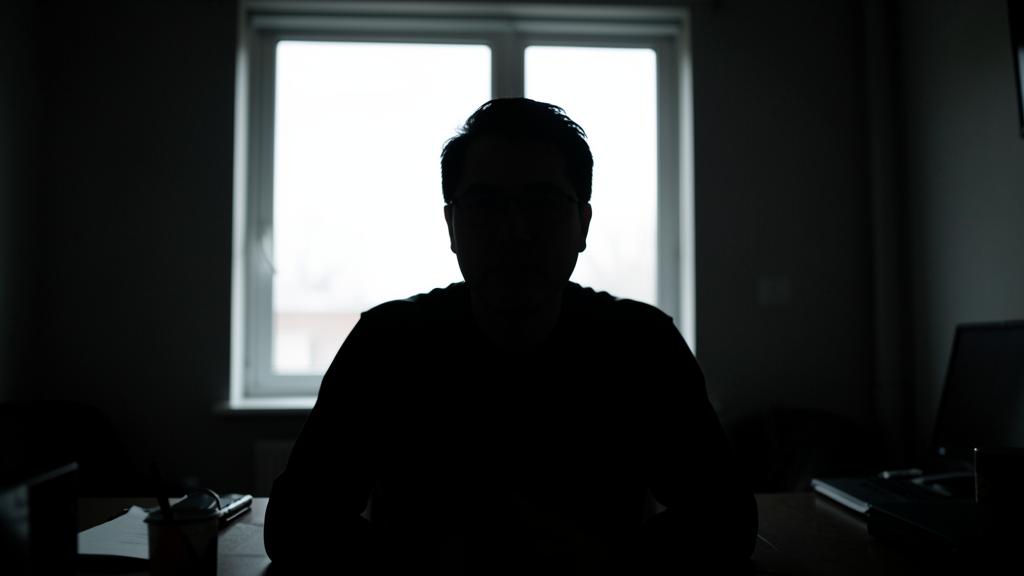
Vous démarrez une visioconférence, et votre interlocuteur vous voit à peine : votre image est SOMBRE, votre visage dans l’ombre, presque une silhouette. C’est gênant pour un entretien, un appel avec la famille ou une réunion de travail. Bonne nouvelle : une webcam qui donne une image sombre est un problème très courant, et il tient rarement à un défaut de la caméra elle-même. La cause principale est presque toujours la LUMIÈRE : une webcam a besoin de bien plus de lumière qu’on ne le croit, et surtout d’une lumière bien PLACÉE (devant vous, pas derrière). En améliorant l’éclairage et en évitant quelques pièges classiques, on transforme radicalement l’image, sans rien acheter. Voyons pourquoi la webcam donne une image sombre, comment l’éclaircir facilement, et quand le réglage ou le matériel entre en jeu.
Pourquoi la webcam donne une image sombre
Comprendre l’origine de l’image sombre aide à la corriger ; voyons les causes. Le manque de LUMIÈRE : une webcam a besoin de beaucoup de lumière ; en manque, l’image est sombre ; la cause n°1 ; fréquent. La lumière DERRIÈRE vous (contre-jour) : une fenêtre/lampe dans votre dos ; la caméra se règle sur le fond clair et vous assombrit ; le piège classique ; très fréquent. Une webcam PEU sensible : certaines webcams (surtout intégrées/anciennes) gèrent mal la faible lumière ; l’image sombre ; matériel ; courant. Le réglage AUTO trompé : la webcam ajuste seule l’exposition ; un fond clair ou contrasté la trompe : d’où le visage sombre ; mécanisme. Un OBJECTIF sale : la petite lentille couverte de poussière/traces ; image terne/sombre ; à nettoyer ; possible. Une PROTECTION/cache : un cache de webcam mal ouvert ; image très sombre/noire ; à vérifier ; fréquent. La PIÈCE sombre : un environnement peu éclairé ; pas assez de lumière pour la caméra ; à éclairer ; courant. Un mauvais RÉGLAGE : luminosité de la webcam réglée trop bas (dans l’appli) ; à ajuster ; possible. L’appli de VISIO : certaines applis ont leurs propres réglages d’image ; à vérifier ; possible. Le SOIR/temps gris : moins de lumière naturelle ; image plus sombre ; à compenser ; à savoir. En résumé, si votre webcam donne une image sombre, la cause est presque toujours la LUMIÈRE — et rarement un défaut de la caméra. Deux causes dominent. D’abord, le simple manque de LUMIÈRE : une webcam a besoin de BEAUCOUP plus de lumière que ne le croit l’œil humain (qui, lui, s’adapte très bien à la pénombre) ; dans une pièce que vous trouvez « normalement éclairée », la webcam, elle, manque de lumière et rend une image sombre. Ensuite — et c’est LE piège classique —, la lumière placée DERRIÈRE vous : si une FENÊTRE ou une LAMPE se trouve dans votre DOS (à CONTRE-JOUR), la webcam règle automatiquement son exposition sur ce fond CLAIR, et vous plonge du coup dans l’OMBRE (vous devenez une silhouette sombre devant un fond lumineux). Autres causes : une webcam PEU SENSIBLE (les webcams intégrées ou anciennes gèrent mal la faible lumière), le réglage AUTOMATIQUE d’exposition TROMPÉ par un fond clair ou contrasté, un OBJECTIF SALE (la petite lentille couverte de poussière ou de traces), un CACHE de webcam mal ouvert (qui assombrit ou noircit l’image), une PIÈCE trop sombre, ou un RÉGLAGE de luminosité trop bas dans l’appli. La bonne nouvelle : la plupart de ces causes se corrigent sans rien acheter, juste en soignant la lumière. Voyons comment.
Une webcam a besoin de beaucoup plus de lumière qu’on ne le pense, et surtout, cette lumière doit être devant vous. Si vous êtes dos à une fenêtre ou à une lampe, la caméra va s’adapter à cette lumière forte derrière vous, et votre visage deviendra sombre. La solution est simple : placez-vous face à la lumière, ou ajoutez une lampe devant vous.
Vous êtes en visio avec une fenêtre derrière vous. La webcam ajuste son exposition pour ne pas surexposer la fenêtre, mais votre visage est alors dans l’ombre. En vous retournant face à la fenêtre, votre visage est bien éclairé et l’image devient claire.
Comment éclaircir l’image de la webcam
Voici les gestes pour une image plus lumineuse, du plus simple au plus fin ; suivons-les. METTRE la lumière DEVANT vous : placez la source de lumière FACE à vous (derrière l’écran), pas dans votre dos ; le geste n°1 ; très efficace. Éviter le CONTRE-JOUR : ne vous mettez pas dos à une fenêtre ; fermez le rideau ou tournez-vous ; enlever le fond clair ; essentiel. AJOUTER de la lumière : allumez des lampes, rapprochez-en une ; plus de lumière = image plus claire ; efficace ; utile. Se placer FACE à une fenêtre : de jour, mettez-vous face à la fenêtre (elle vous éclaire) ; lumière naturelle gratuite ; malin ; utile. VÉRIFIER le cache de webcam : assurez-vous qu’aucun cache/volet ne couvre l’objectif ; image noire→cache fermé ; à vérifier ; fréquent. NETTOYER l’objectif : essuyez la petite lentille avec un chiffon doux ; enlever poussière/traces ; simple ; utile. RÉGLER la luminosité (appli) : dans l’appli de visio, cherchez un réglage de luminosité/exposition ; ajuster l’image ; utile. Éclairer le FOND aussi : un fond pas trop sombre aide l’équilibre ; harmoniser ; conseil. Une LAMPE d’appoint : une lampe posée près de l’écran, orientée vers vous, fait des merveilles ; solution simple ; efficace. TESTER avant l’appel : vérifiez votre image avant la visio (aperçu) ; corriger à temps ; malin ; conseil. En résumé, pour éclaircir l’image de votre webcam, le geste ROI est de bien PLACER la lumière : mettez votre source de lumière DEVANT vous (derrière ou à côté de l’écran, face à votre visage), et JAMAIS dans votre dos. Corollaire essentiel : ÉVITEZ le CONTRE-JOUR — ne vous placez PAS dos à une fenêtre ou à une lampe (fermez le rideau, ou tournez-vous pour avoir la fenêtre en face). De jour, l’astuce gratuite : placez-vous FACE à une FENÊTRE, qui vous éclaire joliment. Ensuite, AJOUTEZ de la lumière si besoin : allumez plusieurs lampes, ou (très efficace) posez une LAMPE d’APPOINT près de l’écran, orientée vers votre visage — cela transforme l’image. Vérifications rapides à ne pas oublier : assurez-vous qu’aucun CACHE ou volet de webcam ne couvre l’objectif (une image toute noire vient souvent de là), et NETTOYEZ la petite lentille avec un chiffon doux (poussière et traces ternissent l’image). Enfin, explorez les RÉGLAGES : dans votre appli de visioconférence, cherchez un réglage de LUMINOSITÉ ou d’exposition (certaines applis en proposent, ou une option « ajuster pour la faible luminosité »). Le réflexe malin : TESTEZ votre image AVANT l’appel (via l’aperçu de l’appli) pour corriger la lumière à temps. Avec une lumière bien placée devant vous, l’image sombre laisse place à un visage net et lumineux — sans rien acheter.
- Placez la lumière devant vous, jamais derrière.
- Évitez le contre-jour (fenêtre ou lampe dans le dos).
- Ajoutez une lampe d’appoint orientée vers votre visage.
- Vérifiez que le cache de la webcam est ouvert.
- Nettoyez l’objectif de la webcam.
- Testez votre image avant l’appel.
La clé d’une image lumineuse : la lumière DEVANT vous, jamais derrière. Ne vous placez pas dos à une fenêtre (c’est le contre-jour qui vous assombrit) — tournez-vous pour l’avoir en face. Le secret d’une webcam qui donne une belle image claire n’est pas dans la caméra, mais dans la LUMIÈRE — et plus précisément dans son PLACEMENT. Comprenez le principe n°1 : la lumière doit venir de DEVANT vous, pour éclairer votre VISAGE. Une webcam a besoin de lumière sur ce qu’elle filme (vous) ; si cette lumière arrive de FACE (depuis l’écran, une fenêtre ou une lampe placée devant vous), votre visage est bien éclairé, et l’image est claire et flatteuse. C’est aussi simple que ça. Le piège n°1 à éviter absolument : le CONTRE-JOUR. C’est LA grande erreur, celle qui explique l’immense majorité des images sombres. Si vous avez une source de lumière DERRIÈRE vous — typiquement, vous êtes assis DOS à une FENÊTRE, ou dos à une lampe —, voici ce qui se passe : la webcam voit un fond très LUMINEUX (la fenêtre), et pour ne pas « cramer » ce fond, elle règle automatiquement son exposition en conséquence… ce qui plonge votre VISAGE (moins éclairé que la fenêtre) dans l’OMBRE. Résultat : vous apparaissez comme une SILHOUETTE sombre devant un fond lumineux. La solution est immédiate et gratuite : TOURNEZ-VOUS. Placez-vous de façon à avoir la fenêtre (ou la lampe) EN FACE de vous, pas dans le dos. D’un coup, la lumière éclaire votre visage au lieu de vous éclairer par-derrière, et l’image devient claire. Si vous ne pouvez pas déplacer votre poste, FERMEZ le rideau ou le volet de la fenêtre qui est derrière vous (pour supprimer ce fond trop clair qui trompe la caméra), et ajoutez une lumière devant vous. Le geste qui change tout : une LAMPE d’APPOINT devant vous. Si votre pièce manque de lumière, ou pour un rendu vraiment net, posez une simple LAMPE (une lampe de bureau, par exemple) PRÈS de votre écran, ORIENTÉE vers votre VISAGE (pas vers la caméra directement, ce qui l’éblouirait : vers vous). Cette lumière de face fait des MERVEILLES : elle éclaire votre visage uniformément, supprime les ombres, et donne une image professionnelle — pour le coût d’une lampe que vous avez sûrement déjà. Astuce idéale de JOUR : installez-vous FACE à une FENÊTRE (la lumière naturelle du jour, douce et abondante, est la meilleure des lumières : elle vous éclaire gratuitement et magnifiquement). Trois vérifications express avant tout appel : 1) aucun CACHE de webcam ne bloque l’objectif (sinon image noire) ; 2) la petite LENTILLE est propre (un coup de chiffon doux) ; 3) faites un TEST dans l’aperçu de l’appli pour voir votre image et ajuster la lumière AVANT que les autres ne vous voient. En résumé : pour une image lumineuse, mettez la lumière DEVANT vous (face à votre visage), et JAMAIS derrière (le contre-jour d’une fenêtre dans le dos est la cause n°1 des images sombres : tournez-vous pour l’avoir en face, ou fermez le rideau). Ajoutez une lampe d’appoint orientée vers vous si besoin, installez-vous face à une fenêtre de jour, et vérifiez le cache et la propreté de l’objectif. Avec la lumière au bon endroit, votre webcam révèle un visage clair et net — sans rien dépenser.
Quand le réglage ou le matériel entre en jeu
Si la lumière est bonne mais l’image reste sombre, le réglage ou le matériel peut être en cause ; voyons. Les RÉGLAGES de l’appli : cherchez luminosité/exposition/« faible lumière » dans l’appli de visio ; ajuster peut aider ; utile. Le réglage de la WEBCAM : certaines webcams ont un logiciel de réglage (luminosité, exposition manuelle) ; à explorer ; possible. L’exposition AUTO trompée : si l’auto vous assombrit à cause du fond, régler manuellement (si possible) aide ; avancé ; option. Une webcam INTÉGRÉE faible : les webcams d’ordinateur portable sont souvent médiocres en faible lumière ; une bonne lumière compense ; à savoir. Une webcam EXTERNE : une webcam externe de qualité donne une bien meilleure image ; investissement utile si visios fréquentes ; option. Utiliser son TÉLÉPHONE : la caméra du téléphone est souvent meilleure ; on peut s’en servir pour la visio ; alternative ; astuce. METTRE à jour : mettez à jour l’appli et le système ; corrige des soucis de caméra ; conseil. Tester une AUTRE appli : si une seule appli assombrit, c’est ses réglages ; comparez ; diagnostic ; utile. Un ÉCLAIRAGE dédié : pour des visios fréquentes, une petite lampe « ring light » aide beaucoup ; option confort ; utile. LA lumière d’abord : avant d’acheter, soignez la lumière (gratuit et souvent suffisant) ; priorité ; conseil. En résumé, si vous avez bien soigné la LUMIÈRE (devant vous, pas de contre-jour) mais que l’image reste SOMBRE, le RÉGLAGE ou le MATÉRIEL peut entrer en jeu. Côté RÉGLAGES : explorez les options de votre appli de visio (cherchez « luminosité », « exposition », ou une option « ajuster pour la faible luminosité ») ; certaines WEBCAMS ont aussi leur propre logiciel de réglage (luminosité, voire exposition manuelle pour contourner l’auto qui vous assombrit). Pensez à METTRE À JOUR l’appli et le système (cela corrige parfois des soucis de caméra), et TESTEZ une AUTRE appli : si une seule assombrit, le problème vient de SES réglages. Côté MATÉRIEL : sachez que les webcams INTÉGRÉES aux ordinateurs portables sont souvent médiocres en faible lumière (une bonne lumière de face compense en grande partie leurs limites). Si vous faites des visios FRÉQUENTES et que l’image reste décevante, deux options : utiliser la CAMÉRA de votre TÉLÉPHONE (souvent bien meilleure : des applis permettent de s’en servir comme webcam), ou investir dans une WEBCAM EXTERNE de qualité (nettement supérieure), voire une petite lampe d’éclairage dédiée (« ring light »). Mais retenez la PRIORITÉ : avant d’acheter quoi que ce soit, SOIGNEZ la LUMIÈRE — c’est gratuit, et cela suffit dans la grande majorité des cas à obtenir une belle image, même avec une webcam modeste. Le matériel ne vient qu’en complément d’une lumière déjà bien placée.
Attention : si l’image est toute NOIRE (pas juste sombre), vérifiez d’abord le cache de webcam et les autorisations de l’appli. Et ne montez pas la luminosité à fond, l’image deviendrait granuleuse. Quelques précautions et pièges à connaître avec une webcam sombre. Premier point : distinguez image SOMBRE et image toute NOIRE. Si votre image est simplement trop sombre (on vous devine, mais mal éclairé), c’est un problème de LUMIÈRE, traité plus haut. Mais si l’image est TOTALEMENT NOIRE (rien du tout, écran noir), la cause est souvent différente : vérifiez d’abord qu’un CACHE de WEBCAM (un petit volet coulissant, présent sur beaucoup d’ordinateurs, ou un cache autocollant que vous auriez mis pour la confidentialité) n’est pas FERMÉ devant l’objectif — c’est une cause très fréquente d’image noire, et il suffit de l’ouvrir. Vérifiez ensuite que l’appli a bien l’AUTORISATION d’accéder à la caméra (dans les réglages de confidentialité/caméra), et qu’aucune AUTRE appli n’utilise déjà la caméra (une seule appli à la fois peut y accéder : fermez les autres). Deuxième point : ne montez pas la LUMINOSITÉ À FOND. Si vous augmentez la luminosité/exposition dans les réglages, allez-y avec MESURE : poussée trop fort, l’image devient GRANULEUSE (pleine de « bruit », de petits grains), délavée, et pas plus belle pour autant. Il vaut TOUJOURS mieux ajouter de la VRAIE lumière (une lampe devant vous) que de forcer le réglage : la lumière réelle donne une image nette et propre, là où le réglage poussé à l’extrême dégrade la qualité. Réglez donc avec modération, en complément de la lumière. Troisième point : attention à l’éblouissement et aux ombres dures. En ajoutant une lampe, ne la dirigez pas DIRECTEMENT dans l’objectif (cela éblouit la caméra et gâche l’image), ni en lumière trop crue de côté (qui crée des ombres dures sur le visage) : orientez-la vers VOUS, idéalement une lumière douce et diffuse (une lampe avec abat-jour, ou la lumière naturelle d’une fenêtre voilée). Une lumière trop directe est presque aussi peu flatteuse que pas assez de lumière. Quatrième point : méfiez-vous des « filtres » et retouches automatiques. Certaines applis proposent des filtres « embellir » ou « retouche » qui éclaircissent artificiellement : cela peut dépanner, mais donne souvent un rendu artificiel (visage lissé, couleurs fausses). Une bonne lumière naturelle reste préférable. Cinquième point : ne confondez pas webcam sombre et problème de CONNEXION. Parfois, une image de mauvaise qualité (sombre, floue, saccadée) vient d’une CONNEXION internet faible (l’appli dégrade l’image pour tenir) : si votre image est mauvaise ET saccadée, vérifiez aussi votre connexion (consultez nos guides sur le dépannage de la connexion). Sixième point : avant de conclure que votre webcam est « mauvaise » ou de la remplacer, TESTEZ-la avec une BONNE lumière de face. Beaucoup de gens croient leur webcam défaillante alors qu’elle manquait simplement de lumière bien placée : avec un bon éclairage, la même webcam donne souvent une image tout à fait correcte. Ne dépensez pas avant d’avoir essayé la lumière. En résumé : distinguez image sombre (problème de lumière) et image toute NOIRE (vérifiez le cache de webcam, les autorisations de l’appli, et qu’aucune autre appli n’occupe la caméra), ne montez pas la luminosité à fond (l’image devient granuleuse : ajoutez plutôt de la vraie lumière), orientez la lampe vers vous en lumière douce (pas dans l’objectif, pas trop crue), méfiez-vous des filtres artificiels, vérifiez votre connexion si l’image est aussi saccadée, et testez votre webcam avec une bonne lumière avant de la juger « mauvaise ». Avec ces précautions, vous obtenez une belle image sans être déçu ni dépenser inutilement.
Questions fréquentes
Pourquoi mon visage est-il sombre alors que la pièce me semble bien éclairée ?
Pour deux raisons : d’abord, une webcam a besoin de bien plus de lumière que votre œil (qui s’adapte à la pénombre) ; ensuite et surtout, si une source de lumière est DERRIÈRE vous (contre-jour), la caméra se règle sur ce fond clair et vous plonge dans l’ombre : mettez la lumière devant vous. Voyons. L’ŒIL s’adapte : votre œil gère très bien la pénombre ; la pièce vous semble claire ; mais la webcam, non ; la nuance clé ; important. La webcam a besoin de PLUS : une webcam réclame beaucoup plus de lumière que l’œil ; ce qui vous suffit ne lui suffit pas ; à savoir. Le CONTRE-JOUR : si la lumière est derrière vous (fenêtre dans le dos) ; la caméra se règle sur le fond clair ; et vous assombrit ; la vraie cause souvent ; fréquent. L’exposition AUTO : la caméra équilibre selon l’ensemble ; un fond très clair la pousse à assombrir le reste ; d’où votre visage sombre ; mécanisme. Une SILHOUETTE : résultat, vous apparaissez en ombre devant un fond lumineux ; typique du contre-jour ; à reconnaître. La lumière DEVANT : mettez la source face à vous ; votre visage s’éclaire ; la solution ; conseil. TOURNER le poste : mettez la fenêtre en face, pas dans le dos ; gratuit et efficace ; utile. AJOUTER une lampe : une lampe devant vous compense le manque ; simple ; efficace. La pièce « claire » trompe : ne vous fiez pas à votre ressenti ; fiez-vous à l’aperçu de la webcam ; conseil. TESTER l’aperçu : regardez votre image dans l’appli et ajustez ; contrôle réel ; utile. Le CONSEIL : la webcam a besoin de plus de lumière que votre œil, et un contre-jour (lumière derrière vous) vous assombrit ; mettez la lumière DEVANT vous (fenêtre en face, lampe d’appoint), et fiez-vous à l’aperçu, pas à votre ressenti. En résumé, votre visage est sombre alors que la pièce vous semble bien éclairée pour DEUX raisons qui se combinent souvent. Première raison : votre ŒIL et une WEBCAM ne « voient » pas pareil. Votre œil est extraordinaire pour s’ADAPTER à la pénombre : une pièce que vous trouvez « bien éclairée » peut en réalité être assez sombre pour une caméra, qui, elle, a besoin de BEAUCOUP PLUS de lumière pour rendre une image claire. Ne vous fiez donc pas à votre RESSENTI de luminosité : ce qui suffit à votre œil ne suffit pas à la webcam. Deuxième raison (souvent la principale) : le CONTRE-JOUR. Si une source de lumière importante se trouve DERRIÈRE vous — le cas classique étant une FENÊTRE dans votre DOS —, la webcam voit un fond très LUMINEUX. Son réglage automatique d’exposition s’ajuste alors sur ce FOND clair (pour ne pas le surexposer), ce qui a pour effet de plonger votre VISAGE, moins éclairé, dans l’OMBRE. Vous apparaissez en SILHOUETTE sombre devant un fond lumineux. C’est le piège n°1, et il explique une énorme part des images sombres, même dans une pièce « claire ». Les solutions : mettez la LUMIÈRE DEVANT vous. Concrètement, TOURNER votre poste pour avoir la fenêtre EN FACE de vous (elle vous éclaire alors le visage, gratuitement) plutôt que dans le dos ; ou fermez le rideau derrière vous et AJOUTEZ une lampe devant vous. Et surtout, TESTEZ votre image dans l’APERÇU de l’appli (pas à l’œil nu dans la pièce) : c’est le seul moyen de voir ce que la webcam rend vraiment, et d’ajuster en conséquence. En résumé : votre visage est sombre malgré une pièce « claire » parce que la webcam a besoin de bien plus de lumière que votre œil, et surtout parce qu’un contre-jour (lumière derrière vous) la pousse à vous assombrir ; mettez la lumière DEVANT vous (fenêtre en face, lampe d’appoint), et fiez-vous à l’aperçu de la webcam plutôt qu’à votre ressenti. Le problème vient de la lumière, pas de vous ni de la caméra.
Faut-il acheter une lampe spéciale pour la visio ?
Pas nécessairement : commencez par bien PLACER la lumière que vous avez déjà (face à vous, pas dans le dos) et par ajouter une simple lampe de bureau orientée vers votre visage ; c’est souvent suffisant. Une lampe dédiée n’est utile que si vous faites des visios fréquentes et voulez un rendu optimal. Voyons. D’ABORD le placement : avant d’acheter, placez bien la lumière existante (devant vous) ; gratuit et souvent suffisant ; priorité ; conseil. Une lampe de BUREAU suffit : une lampe que vous avez déjà, orientée vers vous, fait très bien l’affaire ; pas besoin de spécial ; rassurant. La lumière du JOUR : de jour, une fenêtre en face est la meilleure lumière, gratuite ; imbattable ; malin. Tester le RÉSULTAT : avec ces astuces, regardez l’aperçu ; souvent c’est déjà bon ; contrôle ; conseil. La lampe DÉDIÉE, pour qui : elle est utile si visios fréquentes (travail, cours en ligne) et exigence de rendu ; option confort ; nuance. Le « RING LIGHT » : une lampe circulaire donne une lumière douce et flatteuse ; pratique pour beaucoup de visios ; option. Pas INDISPENSABLE : pour un usage occasionnel, inutile d’investir ; les astuces gratuites suffisent ; rassurant. Un budget MODESTE : si vous en voulez une, il en existe à petit prix ; accessible ; à savoir. COMBINER : la meilleure lumière = plusieurs sources douces devant vous ; harmonieux ; conseil. La PRIORITÉ : la lumière bien placée compte plus que le matériel ; soignez d’abord ça ; essentiel. Le CONSEIL : pas nécessairement ; placez d’abord bien votre lumière (face à vous) et ajoutez une lampe de bureau orientée vers vous (souvent suffisant) ; une lampe dédiée n’est utile que pour des visios fréquentes avec exigence de rendu. En résumé, NON, il n’est PAS nécessaire d’acheter une lampe spéciale pour avoir une bonne image en visio — du moins, pas avant d’avoir essayé les solutions gratuites, qui suffisent dans la grande majorité des cas. Commencez TOUJOURS par le PLACEMENT de la lumière que vous avez DÉJÀ : mettez votre source de lumière DEVANT vous (pas dans le dos), tournez-vous face à une FENÊTRE de jour (la lumière naturelle est la meilleure, et elle est gratuite), et si besoin, prenez une simple LAMPE de BUREAU (que vous possédez sûrement) et ORIENTEZ-la vers votre visage : cela transforme déjà radicalement l’image. Testez le résultat dans l’aperçu de l’appli : le plus souvent, avec une lumière bien placée, c’est déjà tout à fait BON, sans rien acheter. Alors, quand une lampe DÉDIÉE (comme un « ring light », ces lampes circulaires qui donnent une lumière douce et flatteuse) est-elle utile ? Uniquement si vous faites des visios FRÉQUENTES et importantes (télétravail quotidien, cours en ligne, entretiens réguliers, création de vidéos) et que vous voulez un rendu vraiment OPTIMAL et constant (quelle que soit l’heure, même le soir sans lumière naturelle). Dans ce cas, une lampe dédiée est un petit confort appréciable — et il en existe à budget MODESTE. Mais pour un usage OCCASIONNEL (un appel de temps en temps avec la famille, une visio ponctuelle), c’est parfaitement INUTILE : les astuces gratuites font le travail. La règle d’or : la lumière BIEN PLACÉE compte bien plus que le matériel. Une webcam modeste avec une bonne lumière de face bat une bonne webcam à contre-jour. Soignez donc d’abord le placement (gratuit), et ne songez à acheter une lampe que si vos besoins le justifient vraiment. En résumé : pas nécessairement ; placez d’abord bien la lumière que vous avez (face à vous, fenêtre en face de jour, lampe de bureau orientée vers vous) — souvent suffisant et gratuit ; une lampe dédiée ne se justifie que pour des visios fréquentes avec exigence de rendu. Commencez par le gratuit, il vous surprendra.
L’image est bonne ailleurs mais sombre dans une seule appli, pourquoi ?
Si votre webcam donne une bonne image dans certaines applis mais sombre dans UNE seule, le problème vient des RÉGLAGES de cette appli (un réglage de luminosité/exposition, ou un traitement d’image particulier) : explorez ses réglages vidéo, mettez-la à jour, ou ajustez sa luminosité. Voyons. Le souci LOCALISÉ : si une seule appli assombrit, ce n’est ni la webcam ni la lumière ; c’est cette appli ; diagnostic clé ; important. Ses RÉGLAGES vidéo : l’appli a peut-être un réglage de luminosité/exposition mal réglé ; à ajuster ; utile. Un TRAITEMENT d’image : certaines applis appliquent leur propre traitement (filtres, correction) ; qui peut assombrir ; à vérifier ; possible. Explorer les OPTIONS : cherchez dans les réglages vidéo de l’appli une option de luminosité ou « faible lumière » ; ajustez ; conseil. METTRE l’appli à jour : une version à jour corrige des bugs d’image ; utile ; conseil. COMPARER les applis : testez la webcam dans une autre appli (aperçu, autre visio) ; confirme que c’est bien l’appli en cause ; utile. Les AUTORISATIONS : vérifiez que l’appli accède bien pleinement à la caméra ; possible ; à voir. RÉINSTALLER l’appli : si ça persiste, réinstaller peut aider ; dernier recours ; option. Un RÉGLAGE mémorisé : l’appli a peut-être gardé un réglage sombre d’une fois précédente ; à remettre ; possible. La webcam VA BIEN : rassurez-vous, votre matériel fonctionne (puisque bon ailleurs) ; c’est logiciel ; rassurant. Le CONSEIL : si une seule appli assombrit, le souci vient de SES réglages (luminosité/exposition, traitement d’image) ; explorez ses options vidéo, ajustez la luminosité, mettez-la à jour ; votre webcam va bien. En résumé, si votre image est BONNE ailleurs (dans l’aperçu de l’appareil, dans d’autres applis) mais SOMBRE dans UNE SEULE appli, c’est une information très utile : le problème ne vient NI de votre webcam (elle fonctionne, puisqu’elle donne une bonne image ailleurs), NI de votre lumière (elle est correcte ailleurs) — il vient des RÉGLAGES de cette APPI précise. C’est plutôt rassurant, car votre matériel va bien. Que se passe-t-il ? Chaque application de visioconférence a ses PROPRES réglages vidéo et peut appliquer son PROPRE traitement d’image. Il est probable que cette appli ait : soit un RÉGLAGE de luminosité/exposition mal positionné (trop bas), soit un TRAITEMENT automatique (un filtre, une « correction », un mode) qui assombrit votre image, soit un réglage SOMBRE mémorisé d’une session précédente. Ce que vous pouvez faire : 1) EXPLOREZ les RÉGLAGES VIDÉO de cette appli : cherchez une option de LUMINOSITÉ, d’EXPOSITION, ou un mode « ajuster pour la faible luminosité » / « améliorer la vidéo », et ajustez-la. Désactivez aussi les éventuels filtres ou effets. 2) METTEZ l’appli À JOUR (une version récente corrige des bugs d’image et de caméra). 3) VÉRIFIEZ les AUTORISATIONS de l’appli sur la caméra (qu’elle y accède pleinement). 4) Si rien n’y fait, RÉINSTALLEZ l’appli (pour repartir sur des réglages propres). Pour CONFIRMER le diagnostic, comparez simplement : la même webcam donne-t-elle une bonne image dans l’aperçu système ou une autre appli de visio ? Si oui, c’est bien l’appli fautive qu’il faut régler. En résumé : une image bonne ailleurs mais sombre dans une seule appli désigne les RÉGLAGES de cette appli (luminosité/exposition mal réglée, ou traitement d’image particulier) ; explorez ses options vidéo pour ajuster la luminosité et désactiver les filtres, mettez-la à jour, vérifiez ses autorisations, ou réinstallez-la ; votre webcam, elle, va très bien. Le souci est logiciel et local, pas matériel.
Ce qu’il faut retenir
Une webcam qui donne une image SOMBRE, c’est gênant en visio, mais la cause est presque toujours la LUMIÈRE — et rarement un défaut de la caméra. Deux points à comprendre : une webcam a besoin de BEAUCOUP plus de lumière que votre œil (qui s’adapte à la pénombre : une pièce qui vous semble « claire » peut être sombre pour elle), et surtout, le CONTRE-JOUR est le piège n°1 — une fenêtre ou une lampe DERRIÈRE vous pousse la caméra à se régler sur ce fond clair et à vous plonger dans l’ombre (vous devenez une silhouette). La clé d’une belle image : la lumière DEVANT vous, jamais derrière. Concrètement : TOURNER-vous pour avoir la fenêtre EN FACE (la lumière du jour est la meilleure, et gratuite), fermez le rideau s’il est dans votre dos, et posez une simple LAMPE de bureau près de l’écran, ORIENTÉE vers votre visage — cela transforme radicalement l’image, sans rien acheter. Vérifiez aussi qu’aucun CACHE de webcam ne couvre l’objectif (cause fréquente d’image toute NOIRE), que la petite LENTILLE est propre, et que l’appli a l’AUTORISATION d’accéder à la caméra. TESTEZ toujours votre image dans l’aperçu AVANT l’appel (fiez-vous à ce que rend la webcam, pas à votre ressenti de la pièce). Si la lumière est bonne mais l’image reste sombre, explorez les RÉGLAGES de l’appli (luminosité, exposition, mode « faible lumière »), mettez tout à jour, et testez une autre appli (si une seule assombrit, ce sont SES réglages). Côté matériel : les webcams intégrées gèrent mal la faible lumière (une bonne lumière compense) ; pour des visios fréquentes, la caméra du TÉLÉPHONE ou une webcam externe donnent mieux — mais soignez la lumière AVANT d’acheter. Précautions : ne montez pas la luminosité à fond (l’image devient granuleuse : ajoutez de la vraie lumière plutôt) ; orientez la lampe vers vous en lumière douce (pas dans l’objectif, pas trop crue) ; distinguez image sombre (lumière) et image noire (cache, autorisations, autre appli occupant la caméra) ; et vérifiez votre connexion si l’image est aussi saccadée. En somme, une image sombre se corrige presque toujours gratuitement, en plaçant simplement la lumière devant vous : de quoi apparaître clair et net à vos interlocuteurs, sans dépenser un centime.


Panne persistante, appareil capricieux ? Notre service de dépannage à distance résout votre problème rapidement, sans jargon.
Laisser un commentaire
Vous devez vous connecter pour publier un commentaire.