
Besoin d’envoyer une facture, un formulaire rempli, un justificatif ou une vieille lettre par mail, mais vous n’avez pas de scanner ? Bonne nouvelle : votre iPhone en est un ! L’application Notes, présente sur tous les iPhone, permet de SCANNER un document avec l’appareil photo, en quelques secondes, pour en obtenir un beau fichier PDF net et bien cadré — comme avec un vrai scanner. Plus besoin de prendre une simple photo (souvent de travers et peu lisible) : le scanner de Notes redresse le document, ajuste les contours, et produit un résultat professionnel, prêt à envoyer ou à conserver. C’est gratuit, intégré, et à la portée de tous. Voyons pourquoi scanner vaut mieux que photographier, comment scanner un document avec Notes, et comment l’envoyer ou le conserver.
Scanner plutôt que photographier : pourquoi ?
Avant de scanner, comprenons pourquoi c’est mieux qu’une simple photo ; voyons. Un vrai SCAN, pas une photo : le scanner produit un document net et redressé, pas une photo de travers ; la différence ; important. REDRESSE le document : il corrige la perspective, comme si vu de face ; propre ; avantage. DÉTECTE les contours : il repère les bords de la feuille et recadre ; sans le décor autour ; pratique. Un fichier PDF : le résultat est un PDF (format standard des documents) ; attendu par l’administration ; utile. LISIBLE et pro : contraste ajusté, texte net ; sérieux ; avantage. PLUSIEURS pages : on scanne plusieurs feuilles dans un même document ; pratique ; à savoir. Attendu par l’ADMINISTRATION : mieux reçu qu’une photo floue ; adapté ; important. GRATUIT, intégré : dans l’app Notes, sans rien installer ; inclus ; rassurant. RAPIDE : quelques secondes par document ; efficace ; avantage. REMPLACE le scanner : plus besoin d’un appareil dédié ; l’iPhone suffit ; pratique. En résumé, SCANNER un document avec l’iPhone est BIEN MIEUX que de le PHOTOGRAPHIER simplement — une distinction importante. Une simple PHOTO d’un document donne souvent un résultat MÉDIOCRE : la feuille est de travers, on voit la table autour, la lumière est inégale, et c’est peu lisible. Un SCAN, lui, produit un vrai DOCUMENT propre : le scanner de Notes DÉTECTE automatiquement les CONTOURS de la feuille (et recadre juste dessus, sans le décor autour), REDRESSE la perspective (le document apparaît bien droit, comme vu de face, même si vous l’avez pris légèrement de biais), et AJUSTE le contraste (pour un texte net et lisible). Le résultat est un fichier PDF — le format STANDARD des documents, celui qu’attendent les administrations, les banques, les employeurs. C’est LISIBLE, PROPRE et PROFESSIONNEL, bien mieux reçu qu’une photo floue. Vous pouvez même scanner PLUSIEURS pages dans un seul document (idéal pour un contrat, un dossier). Et tout cela est GRATUIT, INTÉGRÉ à l’app Notes (rien à installer), et RAPIDE (quelques secondes). En somme, votre iPhone REMPLACE avantageusement un scanner : plus besoin d’un appareil dédié pour numériser un papier. Voyons comment faire.
Un scan est bien mieux qu’une photo car il redresse automatiquement le document, enlève les contours inutiles et produit un fichier PDF propre. C’est comme si vous aviez un vrai scanner dans votre poche, gratuit et facile à utiliser.
Vous devez envoyer une facture à votre banque. Au lieu de prendre une photo floue de votre facture posée sur la table, vous utilisez l’app Notes pour la scanner. Le résultat est un PDF net, bien cadré, avec le texte parfaitement lisible, que la banque acceptera sans problème.
Comment scanner un document avec l’app Notes
Scanner un document dans Notes est simple ; suivons les étapes. OUVRIR l’app Notes : lancez l’application Notes ; le point de départ ; étape. NOUVELLE note : créez une nouvelle note (ou ouvrez-en une) ; où le scan sera placé ; étape. Toucher l’APPAREIL PHOTO : touchez l’icône appareil photo (ou « + ») ; ouvrir les options ; étape. Choisir « SCANNER des documents » : sélectionnez cette option ; lancer le scanner ; étape clé. VISER le document : pointez l’appareil vers la feuille posée à plat ; il détecte les contours ; étape. CAPTURE auto ou manuelle : il capture souvent tout seul (ou touchez le déclencheur) ; scanner ; étape. AJUSTER les coins : corrigez les bords si besoin (glissez les coins) ; cadrer juste ; option. SCANNER d’autres pages : recommencez pour ajouter des pages ; document multipage ; option. « ENREGISTRER » : validez pour enregistrer le scan dans la note ; c’est fait ; étape. Le scan est PRÊT : vous obtenez un PDF net, prêt à partager ; résultat ; à savoir. En résumé, scanner un document avec l’app Notes se fait en quelques étapes simples. 1) OUVREZ l’application NOTES sur votre iPhone. 2) Créez une NOUVELLE NOTE (touchez l’icône de nouvelle note), ou ouvrez-en une existante : c’est là que votre scan sera rangé. 3) Touchez l’icône de l’APPAREIL PHOTO (elle ressemble à un petit appareil photo, au-dessus du clavier ou dans la barre d’outils ; parfois via un « + »). 4) Dans le menu qui s’ouvre, choisissez « SCANNER des DOCUMENTS ». 5) VISEZ votre document (posé bien à plat sur une table, dans une lumière correcte) : l’iPhone DÉTECTE automatiquement les contours de la feuille (un cadre apparaît dessus). 6) La CAPTURE se fait souvent AUTOMATIQUEMENT dès que le document est bien cadré (sinon, touchez le bouton déclencheur). 7) Vous pouvez alors AJUSTER les COINS si le cadrage n’est pas parfait (faites glisser les coins du cadre pour bien coller aux bords de la feuille). 8) Pour un document de PLUSIEURS pages, recommencez l’opération pour chaque page (elles s’ajoutent au même document). 9) Enfin, touchez « ENREGISTRER » (ou « Conserver ») : le scan est enregistré dans votre note, sous forme de PDF net et bien cadré. Voilà : votre document est numérisé, prêt à être partagé ou conservé ! L’iPhone fait le plus dur (détection, redressement, contraste) : vous n’avez qu’à viser et valider.
Pour scanner : ouvrez Notes, créez une note, touchez l’icône appareil photo, choisissez « Scanner des documents », et visez votre feuille posée à plat. L’iPhone détecte les bords, redresse et produit un beau PDF — bien mieux qu’une simple photo. Votre iPhone est un scanner de poche que vous avez toujours sur vous, et l’app Notes le rend accessible à tous. Voici comment obtenir un document net à envoyer, sans matériel ni compétence particulière. Le chemin à retenir : Notes → appareil photo → « Scanner des documents ». Ouvrez l’application NOTES (celle avec l’icône de bloc-notes jaune et blanc), créez une NOUVELLE NOTE, et touchez l’icône de l’APPAREIL PHOTO (au-dessus du clavier, ou via un « + »/« appareil photo » dans la barre d’outils). Dans le menu qui apparaît, choisissez « SCANNER des DOCUMENTS » (pas « Prendre une photo » : bien l’option SCANNER). Vous êtes prêt. Les conditions d’un bon scan : préparez la scène. Pour un résultat impeccable, quelques gestes simples : posez votre document bien À PLAT sur une surface (une table), idéalement de couleur CONTRASTÉE avec la feuille (une feuille blanche sur une table foncée : l’iPhone repère mieux les bords) ; assurez une bonne LUMIÈRE (uniforme, sans ombre portée de votre main ou de l’iPhone sur le papier) ; et tenez l’iPhone bien AU-DESSUS du document, à plat, à bonne distance pour que toute la feuille tienne dans l’écran. La capture : laissez l’iPhone faire. Visez le document : l’iPhone DÉTECTE automatiquement les CONTOURS de la feuille (un cadre coloré apparaît dessus). Quand tout est bien cadré, il CAPTURE souvent TOUT SEUL (vous n’avez rien à faire) ; sinon, touchez le bouton déclencheur (le cercle). C’est là toute la « magie » : l’iPhone REDRESSE la perspective (même si vous étiez un peu de biais, le document apparaît bien droit), recadre PILE sur la feuille (exit la table autour), et ajuste le CONTRASTE pour un texte net. Le résultat n’a rien à voir avec une photo : c’est un vrai document propre. Ajuster et enchaîner les pages. Si le cadrage n’est pas parfait, vous pouvez FAIRE GLISSER les COINS du cadre pour les coller précisément aux bords de la feuille (l’iPhone recalcule). Pour un document à PLUSIEURS pages (un contrat, un dossier), scannez simplement les pages LES UNES APRÈS LES AUTRES : elles s’ajoutent au MÊME document PDF, dans l’ordre. Enregistrer. Quand vous avez scanné toutes vos pages, touchez « ENREGISTRER » (ou « Conserver ») : votre scan est rangé dans la note, sous forme de PDF net. Vous pourrez alors le PARTAGER (l’envoyer par mail, message…) ou le garder. Un dernier conseil : la première fois, ENTRAÎNEZ-vous sur un papier quelconque pour prendre le coup de main (viser, laisser capturer, ajuster les coins) : vous verrez, au deuxième essai, c’est un jeu d’enfant. En résumé : ouvrez Notes, créez une note, touchez l’icône appareil photo, choisissez « Scanner des documents », et visez votre feuille posée à plat sur une surface contrastée et bien éclairée ; l’iPhone détecte les bords, capture (souvent tout seul), redresse et produit un beau PDF ; ajustez les coins si besoin, enchaînez les pages, puis « Enregistrer ». Un vrai scanner dans votre poche, gratuit et simple.
Envoyer, conserver et exploiter son scan
Une fois le document scanné, voici comment l’utiliser ; voyons. PARTAGER par mail : envoyez le PDF en pièce jointe depuis la note (bouton partager) ; le transmettre ; usage courant ; utile. Par MESSAGE : envoyez-le aussi par message si besoin ; souple ; option. L’ENREGISTRER en fichier : sauvegardez le PDF dans vos fichiers/cloud ; le conserver ; utile. IMPRIMER : imprimez le scan si besoin d’un papier ; possible ; option. Le RETROUVER dans Notes : le scan reste dans la note ; y revenir plus tard ; pratique. SIGNER un document : on peut souvent ajouter sa signature sur le scan ; pour un formulaire ; utile ; bonus. RENOMMER le document : donnez-lui un nom clair ; le retrouver facilement ; conseil. Plusieurs SCANS classés : rangez vos scans dans des notes/dossiers ; s’organiser ; conseil. VÉRIFIER la lisibilité : relisez le scan avant d’envoyer : net ? sinon refaire ; conseil. Un usage ADMINISTRATIF : parfait pour justificatifs, factures, formulaires ; le cas typique ; utile. En résumé, une fois votre document scanné, vous pouvez l’EXPLOITER de plusieurs façons. L’usage le plus courant : le PARTAGER par MAIL. Depuis la note contenant le scan, touchez le bouton PARTAGER, et envoyez le PDF en pièce jointe (à une administration, une banque, un employeur…) — un beau PDF net, bien mieux reçu qu’une photo. Vous pouvez aussi l’envoyer par MESSAGE, l’ENREGISTRER comme fichier (dans vos FICHIERS, votre cloud, pour le conserver durablement), ou l’IMPRIMER si vous avez besoin d’une version papier. Le scan reste RANGÉ dans votre note : vous pourrez y revenir plus tard. Fonction bien pratique : vous pouvez souvent SIGNER le document directement sur le scan (ajouter votre signature du doigt) — idéal pour retourner un formulaire ou un contrat signé sans imprimer ! Pour vous organiser : RENOMMEZ vos documents avec un nom CLAIR (par exemple « facture électricité mars »), et RANGEZ vos différents scans dans des notes ou des dossiers dédiés (pour les retrouver facilement). Avant d’envoyer un scan, prenez le réflexe de VÉRIFIER sa LISIBILITÉ (le texte est-il net et complet ? sinon, refaites le scan). Cet outil est PARFAIT pour tous les usages ADMINISTRATIFS du quotidien : envoyer un justificatif de domicile, une facture, un formulaire rempli, une pièce d’identité, une vieille lettre à archiver… En somme, une fois scanné, votre document devient un vrai fichier PDF que vous partagez, signez, conservez ou imprimez à volonté — votre iPhone remplace à lui seul scanner et imprimante pour numériser vos papiers.
Attention : pour un beau scan, posez le document à plat avec une bonne lumière ; vérifiez toujours la lisibilité avant d’envoyer ; et pour un document sensible (pièce d’identité), soyez prudent sur à qui et comment vous l’envoyez. Quelques conseils et précautions pour bien scanner et partager vos documents. Premier point : soignez les CONDITIONS pour un beau scan. La qualité du scan dépend beaucoup de la façon dont vous vous y prenez. Pour un résultat net : posez le document bien À PLAT (une feuille froissée ou pliée scanne mal : aplatissez-la), sur une surface de couleur CONTRASTÉE avec le papier (l’iPhone détecte alors mieux les bords), avec une BONNE LUMIÈRE uniforme (évitez les ombres — notamment celle de votre main ou de l’iPhone sur le document — et les reflets, surtout sur du papier brillant). Tenez l’iPhone bien au-dessus, parallèle à la feuille. De bonnes conditions donnent un scan impeccable ; de mauvaises conditions, un scan flou ou mal cadré. Deuxième point : VÉRIFIEZ toujours la lisibilité AVANT d’envoyer. Ne partez pas du principe que le scan est bon : RELISEZ-le avant de l’envoyer. Le texte est-il NET et entièrement LISIBLE ? Toute la feuille est-elle présente (rien de coupé sur les bords) ? Les chiffres/informations importants sont-ils clairs ? Si le scan est flou, coupé ou illisible, REFAITES-le (c’est gratuit et rapide) : mieux vaut un bon scan du premier coup qu’un document refusé par l’administration parce qu’illisible. Troisième point : prudence avec les documents SENSIBLES. Scanner des documents personnels (pièce d’identité, justificatifs, documents bancaires, administratifs) est très pratique, mais ces documents contiennent des INFORMATIONS SENSIBLES : soyez donc attentif à QUI vous les envoyez et COMMENT. N’envoyez un document d’identité qu’à un organisme LÉGITIME et par un canal SÛR : méfiez-vous des demandes suspectes (un mail qui vous réclame en urgence une copie de votre carte d’identité peut être une ARNAQUE — consultez nos guides sur la sécurité en ligne). Ne laissez pas traîner des scans sensibles n’importe où, et supprimez-les des endroits non sécurisés une fois envoyés. Quatrième point : où sont stockés vos scans ? Les scans restent dans l’app Notes : si vos notes sont synchronisées avec iCloud, ils y sont aussi (pratique, mais gardez à l’esprit qu’un document sensible est alors dans votre cloud). Pour les documents très sensibles, vous pouvez VERROUILLER la note qui les contient (Notes permet de protéger une note par mot de passe/identification — consultez nos guides sur l’iPhone). Cinquième point : le scan n’est « que » une copie numérique. Un document scanné est une COPIE : il ne remplace pas toujours l’ORIGINAL papier quand celui-ci est exigé (certaines démarches réclament l’original ou une copie certifiée). Le scan est parfait pour ENVOYER et ARCHIVER, mais ne jetez pas un original important simplement parce que vous l’avez scanné. Sixième point : attention aux applis de scan TIERCES payantes. Vous n’avez PAS besoin d’installer une application de scan (souvent payante ou bourrée de publicités) : le scanner de l’app Notes (ou de l’app Fichiers) est GRATUIT, intégré, et fait parfaitement le travail. Méfiez-vous des applis qui font payer une fonction que votre iPhone offre déjà. En résumé : soignez les conditions (document à plat, surface contrastée, bonne lumière sans ombre ni reflet) pour un beau scan, VÉRIFIEZ toujours la lisibilité avant d’envoyer (et refaites si nécessaire), soyez PRUDENT avec les documents sensibles (à qui/comment vous les envoyez : méfiez-vous des demandes suspectes, verrouillez au besoin la note), sachez que le scan est une copie (ne jetez pas un original important), et n’installez pas d’appli de scan payante inutile (Notes le fait gratuitement). Avec ces précautions, vous scannez et partagez vos documents efficacement et en toute sécurité.
Questions fréquentes
Le scan de Notes donne-t-il un vrai PDF, accepté par l’administration ?
Oui : le scanner de Notes produit un vrai fichier PDF, net et bien cadré, tout à fait ACCEPTÉ par les administrations, banques et employeurs ; c’est même bien mieux reçu qu’une simple photo, souvent refusée car de travers ou illisible. Voyons. Un vrai PDF : le scan est un fichier PDF standard ; le format des documents officiels ; à savoir. ACCEPTÉ partout : administrations, banques, employeurs le reçoivent sans souci ; standard ; rassurant. MIEUX qu’une photo : une photo de document est souvent refusée (de travers, floue) ; le scan, non ; avantage clé. NET et redressé : le scan est propre, lisible, droit ; sérieux ; important. Le format ATTENDU : beaucoup de démarches demandent un PDF ; le scan y répond ; adapté ; à savoir. MULTIPAGE possible : un document de plusieurs pages en un seul PDF ; pratique pour l’administratif ; utile. LISIBLE = accepté : l’important est la lisibilité ; vérifiez avant d’envoyer ; conseil. Aussi bien qu’un SCANNER : résultat comparable à un scanner de bureau ; suffisant ; rassurant. VÉRIFIER les consignes : parfois une taille/format précis est demandé ; à respecter ; conseil. GRATUIT : pas besoin de payer un service de scan ; inclus ; avantage. Le CONSEIL : oui, le scan de Notes est un vrai PDF, net et accepté par les administrations/banques/employeurs ; c’est mieux reçu qu’une photo ; vérifiez juste la lisibilité et les éventuelles consignes de format avant d’envoyer. En résumé, OUI, le scanner de l’app Notes produit un VRAI fichier PDF, tout à fait ACCEPTÉ par les administrations, les banques, les employeurs et les autres organismes — rassurez-vous pleinement sur ce point. Le PDF est le format STANDARD des documents numériques, celui qui est universellement attendu et reconnu pour les démarches. Le scan de Notes en produit un de bonne qualité : NET, bien CADRÉ, REDRESSÉ (droit), avec un texte LISIBLE — un résultat COMPARABLE à celui d’un scanner de bureau. Point important : le scan est BIEN MIEUX reçu qu’une simple PHOTO de document. Beaucoup d’administrations REFUSENT les photos (prises de travers, floues, avec le décor autour, mal éclairées), justement parce qu’elles sont difficiles à lire et à traiter ; alors qu’un scan propre passe sans problème. En scannant plutôt qu’en photographiant, vous augmentez donc vos chances que votre document soit ACCEPTÉ du premier coup. Vous pouvez même scanner un document de PLUSIEURS pages en un SEUL PDF (pratique pour un contrat, un dossier complet). Deux conseils pour être sûr : 1) VÉRIFIEZ la LISIBILITÉ de votre scan avant de l’envoyer (le texte doit être net et complet : c’est le critère n°1 d’acceptation) ; 2) respectez les éventuelles CONSIGNES de la démarche (parfois, on demande un format ou une taille de fichier précis, un document en une seule page, etc. : lisez les instructions). En résumé : oui, le scan de Notes donne un vrai PDF, net et accepté par les administrations, banques et employeurs (bien mieux qu’une photo, souvent refusée) ; c’est le format standard attendu, et l’iPhone en produit un de qualité comparable à un scanner ; vérifiez juste la lisibilité et les consignes de format avant d’envoyer. Votre iPhone remplace parfaitement un scanner pour vos démarches, gratuitement.
Comment scanner un document de plusieurs pages ?
C’est simple : après avoir scanné la première page, scannez les suivantes les unes après les autres sans quitter le scanner ; elles s’ajoutent automatiquement au même document, dans l’ordre ; puis enregistrez le tout en un seul PDF multipage. Voyons. SCANNER page par page : scannez la 1re page, puis la 2e, la 3e… sans sortir du scanner ; chaque page s’ajoute ; le principe ; à savoir. Au MÊME document : les pages rejoignent le même PDF ; un seul fichier ; pratique. Dans l’ORDRE : elles se rangent dans l’ordre où vous les scannez ; scannez dans le bon ordre ; conseil. NE PAS enregistrer entre chaque : enchaînez les pages avant d’enregistrer ; tout en un ; important. Le COMPTEUR de pages : le scanner montre combien de pages scannées ; suivre ; utile. AJUSTER chaque page : recadrez chaque page si besoin ; net à chaque fois ; conseil. RÉORGANISER/supprimer : on peut souvent réordonner ou retirer une page avant d’enregistrer ; corriger ; option. ENREGISTRER à la fin : une fois toutes les pages faites, « Enregistrer » ; un seul PDF multipage ; étape. VÉRIFIER l’ensemble : relisez toutes les pages avant d’envoyer ; complet et lisible ; conseil. IDÉAL pour dossiers : contrats, dossiers, factures multipages ; le bon usage ; utile. Le CONSEIL : scannez les pages les unes après les autres sans quitter le scanner (elles s’ajoutent au même document, dans l’ordre), ajustez chacune, puis enregistrez le tout en un seul PDF multipage ; vérifiez l’ensemble avant d’envoyer. En résumé, scanner un document de PLUSIEURS pages est très simple avec l’app Notes : le principe est d’ENCHAÎNER les pages SANS QUITTER le scanner, pour les rassembler dans un SEUL document. Concrètement : une fois le scanner ouvert (Notes → appareil photo → « Scanner des documents »), scannez votre PREMIÈRE page (visez, laissez capturer, ajustez les coins si besoin). Puis, SANS enregistrer ni sortir, scannez la DEUXIÈME page (posez-la, visez, capturez), puis la TROISIÈME, et ainsi de suite : chaque nouvelle page s’AJOUTE automatiquement au MÊME document, dans l’ORDRE où vous les scannez. Le scanner affiche généralement un petit COMPTEUR indiquant combien de pages vous avez déjà scannées, pour vous y retrouver. Deux conseils : scannez les pages dans le BON ORDRE (page 1, puis 2, etc.), et AJUSTEZ chaque page individuellement (cadrage) pour qu’elles soient toutes nettes. Avant d’enregistrer, vous pouvez souvent RÉORGANISER les pages (changer leur ordre) ou en SUPPRIMER une (si un scan est raté), pour un document parfait. Quand TOUTES vos pages sont scannées, touchez « ENREGISTRER » (ou « Conserver ») : vous obtenez alors UN SEUL fichier PDF contenant TOUTES vos pages dans l’ordre — exactement ce qu’il faut pour un contrat, un dossier administratif, une facture de plusieurs feuillets. Avant d’envoyer, VÉRIFIEZ l’ensemble (toutes les pages sont là, dans le bon ordre, et lisibles). En résumé : pour un document multipage, scannez les pages les unes après les autres sans quitter le scanner (elles s’ajoutent au même document, dans l’ordre où vous les scannez), ajustez et réorganisez si besoin, puis « Enregistrer » pour obtenir un seul PDF multipage ; vérifiez l’ensemble avant d’envoyer. C’est idéal pour numériser proprement un dossier complet en une seule fois.
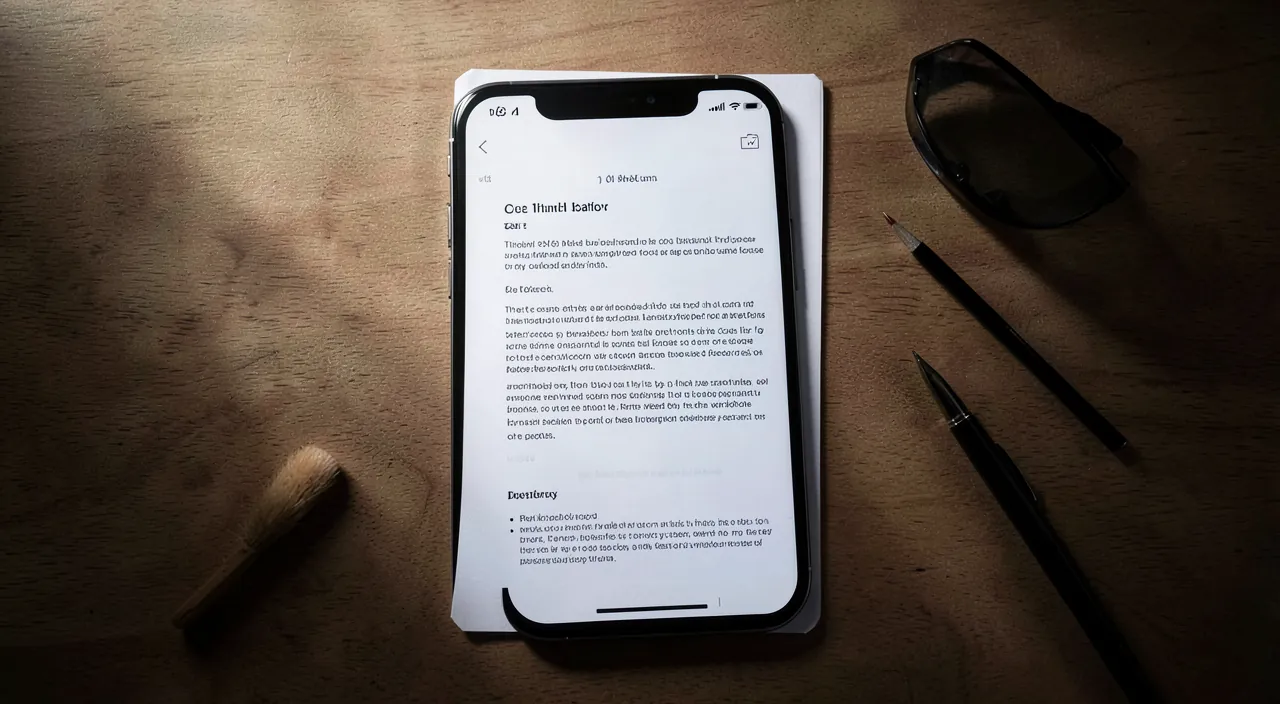
Puis-je signer le document scanné directement sur l’iPhone ?
Oui, souvent : après avoir scanné un document, l’iPhone permet généralement d’ajouter votre SIGNATURE (tracée du doigt) directement dessus ; c’est parfait pour retourner un formulaire ou un contrat signé par mail, sans avoir à l’imprimer, le signer à la main, puis le rescanner. Voyons. SIGNER possible : on peut souvent ajouter sa signature sur un scan ; pratique ; à savoir. Du DOIGT : tracez votre signature à l’écran (ou stylet) ; simple ; à savoir. L’outil ANNOTATION : via l’outil de balisage/annotation, ajoutez la signature ; où le trouver ; utile. La signer MÉMORISÉE : l’iPhone garde votre signature pour la réutiliser ; gain de temps ; pratique. La PLACER au bon endroit : déposez la signature sur la ligne prévue ; ajuster taille/position ; conseil. Sans IMPRIMER : plus besoin d’imprimer/signer/rescanner ; tout numérique ; gros avantage. Renvoyer un FORMULAIRE : idéal pour un contrat, une autorisation ; le cas typique ; utile. AJOUTER du texte aussi : on peut souvent remplir des champs (dates, cases) ; compléter ; bonus. VÉRIFIER avant d’envoyer : signature bien placée, document complet ; contrôle ; conseil. VALEUR selon le cas : une signature manuscrite scannée convient souvent ; certains cas exigent plus ; nuance. Le CONSEIL : oui, souvent ; ajoutez votre signature du doigt sur le scan (via l’outil d’annotation), placez-la au bon endroit, et renvoyez sans imprimer ; vérifiez avant d’envoyer. En résumé, OUI, vous pouvez SOUVENT signer un document scanné directement sur l’iPhone — une fonction très pratique qui vous évite bien des démarches. Le principe : une fois votre document scanné (ou reçu en PDF), l’iPhone propose un outil d’ANNOTATION (ou « balisage ») qui permet d’ajouter des éléments sur le document, dont votre SIGNATURE. Vous TRACEZ votre signature avec votre DOIGT (ou un stylet) sur l’écran : l’iPhone la MÉMORISE, si bien que vous pourrez la RÉUTILISER ensuite en un geste (pratique pour signer plusieurs documents). Il ne reste qu’à PLACER cette signature au BON ENDROIT sur le document (sur la ligne prévue), en ajustant sa taille et sa position. L’énorme AVANTAGE : vous n’avez PLUS besoin d’IMPRIMER le document, de le signer au stylo, puis de le RESCANNER (le parcours fastidieux d’autrefois) ! Tout se fait NUMÉRIQUEMENT, sur l’iPhone : recevoir/scanner le document, le signer du doigt, et le RENVOYER par mail signé — en quelques minutes, sans une seule feuille de papier. C’est idéal pour retourner un FORMULAIRE, une AUTORISATION, un CONTRAT, une attestation. Souvent, vous pouvez même AJOUTER du texte (remplir des champs : une date, un nom, cocher des cases) avec le même outil d’annotation. Deux points d’attention : VÉRIFIEZ avant d’envoyer que la signature est bien placée et le document complet ; et sachez qu’une signature manuscrite scannée convient pour BEAUCOUP de cas courants, même si certaines démarches très officielles peuvent exiger une signature électronique « certifiée » plus poussée (lisez les consignes). En résumé : oui, vous pouvez généralement signer un document scanné directement sur l’iPhone (tracez votre signature du doigt via l’outil d’annotation, l’iPhone la mémorise, placez-la au bon endroit), ce qui évite d’imprimer/signer/rescanner et permet de renvoyer un formulaire signé par mail ; vérifiez avant d’envoyer, sachant que certains cas très officiels peuvent demander une signature certifiée. Une fonction qui fait gagner un temps précieux pour vos démarches.
Ce qu’il faut retenir
Votre iPhone est un SCANNER de poche : grâce à l’application NOTES (présente sur tous les iPhone, gratuite et intégrée), vous pouvez numériser n’importe quel document papier en quelques secondes, pour obtenir un beau fichier PDF net — bien mieux qu’une simple photo. La différence est capitale : là où une photo sort de travers, avec le décor autour et une lumière inégale, le SCAN détecte les contours de la feuille, la recadre, REDRESSE la perspective et ajuste le contraste, pour un document propre, lisible et PROFESSIONNEL, tel qu’attendu par les administrations, banques et employeurs. Pour SCANNER : ouvrez Notes, créez une note, touchez l’icône APPAREIL PHOTO, choisissez « SCANNER des DOCUMENTS », et visez votre feuille (posée bien à plat, sur une surface contrastée, dans une bonne lumière) : l’iPhone détecte les bords et capture souvent tout seul ; ajustez les coins si besoin, enchaînez les pages pour un document multipage (elles s’ajoutent au même PDF), puis « Enregistrer ». Une fois scanné, vous pouvez le PARTAGER par mail (le PDF en pièce jointe), l’enregistrer, l’imprimer, et même souvent le SIGNER directement du doigt (idéal pour renvoyer un formulaire signé sans imprimer ni rescanner). Côté précautions : soignez les conditions (document à plat, lumière uniforme sans ombre ni reflet) pour un beau scan, VÉRIFIEZ toujours la lisibilité avant d’envoyer (et refaites si c’est flou ou coupé : c’est le critère d’acceptation n°1), soyez PRUDENT avec les documents sensibles (pièce d’identité, documents bancaires : attention à qui et comment vous les envoyez — méfiez-vous des demandes suspectes ; verrouillez la note au besoin), sachez que le scan est une copie (ne jetez pas un original important), et n’installez pas d’appli de scan payante inutile (Notes le fait gratuitement). En somme, scanner un document avec l’app Notes est simple, gratuit et à la portée de tous : votre iPhone remplace à lui seul scanner et imprimante pour numériser, signer et envoyer vos papiers — un vrai gain de temps pour toutes vos démarches du quotidien.
Envie d’exploiter tout le potentiel de votre iPhone, iPad ou Mac ? Nos formations Apple vous font passer un cap.
Laisser un commentaire
Vous devez vous connecter pour publier un commentaire.