
Le mot « accessibilité » évoque des réglages réservés aux personnes en situation de handicap. En réalité, ces options — pensées à l’origine pour aider ceux qui voient moins bien, entendent moins bien, ou ont des difficultés motrices — rendent service à TOUT LE MONDE : agrandir le texte, augmenter les contrastes, faire lire un texte à voix haute, simplifier des gestes, réduire les animations. Beaucoup de gens gagneraient en confort en les découvrant. Voici un tour d’horizon des réglages d’accessibilité de l’iPhone (et du Mac), pourquoi ils concernent chacun, et comment les activer pour un usage plus confortable.
L’accessibilité, pour tout le monde
Les réglages d’ACCESSIBILITÉ sont un ensemble d’options conçues pour rendre les appareils utilisables par le plus grand nombre, y compris les personnes ayant des difficultés de vue, d’audition, de motricité ou autres. Mais leur intérêt dépasse largement ce cadre : beaucoup de ces réglages améliorent le CONFORT de TOUT LE MONDE. Un panorama de ce qu’ils offrent (sur iPhone, iPad, Mac). Pour la VUE : agrandir le TEXTE (des caractères plus gros, plus lisibles — un soulagement pour beaucoup, pas seulement les malvoyants) ; augmenter les CONTRASTES et la taille des éléments ; une LOUPE (transformer l’appareil en loupe pour lire un petit texte dans la vie réelle) ; faire LIRE un texte à voix haute (l’appareil vous lit un article, un message) ; réduire les animations (pour qui préfère une interface plus calme) ; des filtres de couleur, un mode sombre, etc. Pour l’AUDITION : des sous-titres, l’adaptation du son, l’aide auditive, des alertes visuelles ou vibrantes (pour être prévenu autrement que par le son). Pour la MOTRICITÉ et l’interaction : simplifier ou remplacer certains gestes, commander à la VOIX, adapter le toucher, faciliter l’usage à une main. Pour la LECTURE et le langage : la lecture à voix haute, la dictée (parler au lieu de taper), des aides à la saisie. Et bien d’autres réglages selon les besoins. Pourquoi cela concerne CHACUN ? Parce que : on peut avoir une vue qui baisse (l’âge, la fatigue) sans être « malvoyant » ; un texte agrandi soulage tout le monde en fin de journée ; se faire lire un article est pratique en conduisant ou en cuisinant ; la loupe dépanne pour lire une petite étiquette ; réduire les animations apaise l’usage ; commander à la voix aide quand les mains sont prises. Ces réglages ne sont pas des « béquilles » mais des OUTILS DE CONFORT universels. L’idée maîtresse : l’accessibilité n’est pas réservée aux personnes en situation de handicap ; c’est un trésor de réglages qui rendent l’appareil plus confortable pour TOUS — agrandir le texte, augmenter les contrastes, faire lire à voix haute, utiliser la loupe, simplifier les gestes, commander à la voix. Beaucoup de gens galèrent avec un texte trop petit ou une interface fatigante sans savoir que quelques réglages d’accessibilité règleraient tout. Les découvrir, c’est souvent gagner un vrai confort au quotidien.
Ces réglages ont été créés pour aider les personnes handicapées, mais tout le monde peut en profiter. Agrandir le texte ou écouter un article à voix haute, par exemple, rend la vie plus facile au quotidien, même sans handicap.
Imaginez que vous cuisiner en suivant une recette sur votre iPhone. Au lieu de plisser les yeux pour lire les étapes, vous activez la lecture à voix haute. L’appareil vous lit la recette pendant que vous préparez le repas, sans que vous ayez besoin de regarder l’écran.
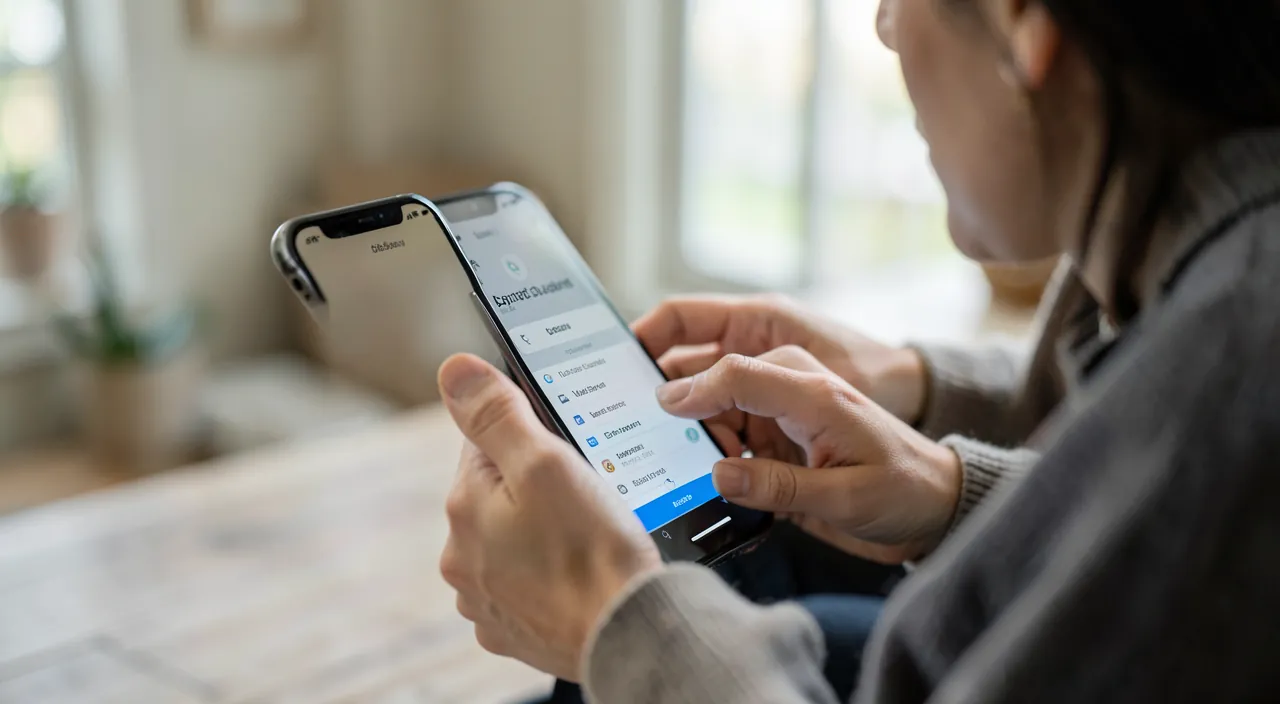
Les réglages à découvrir et activer
Voici les réglages d’accessibilité les plus utiles à connaître, tous accessibles dans la rubrique « Accessibilité » des réglages de votre appareil. Agrandir le TEXTE — si vous plissez les yeux pour lire : augmentez la taille du texte (souvent réglable sur plusieurs niveaux, parfois très grand) ; le texte des apps et messages devient plus lisible ; l’un des réglages les plus utiles et les plus simples. Augmenter le CONTRASTE et la lisibilité — renforcez les contrastes, mettez le texte en gras, agrandissez les éléments : l’interface devient plus nette et plus facile à lire. La LOUPE — activez la loupe pour transformer votre appareil en loupe grossissante : pratique pour lire une petite étiquette, une notice, un menu au restaurant dans la vraie vie. Faire LIRE un texte à voix haute — activez la lecture d’écran ou la lecture de contenu : l’appareil vous LIT un article, un message, un livre ; idéal pour reposer ses yeux, ou écouter en faisant autre chose. La DICTÉE et la commande VOCALE — parlez au lieu de taper (dictée), ou commandez l’appareil à la voix : précieux quand les mains sont prises, ou pour qui a du mal à taper (nos guides dictée vocale). Réduire les ANIMATIONS et adapter l’affichage — si les animations vous gênent ou vous fatiguent, réduisez-les pour une interface plus calme ; ajustez aussi le mode sombre, les filtres de couleur selon votre confort. Les alertes VISUELLES ou vibrantes — pour être prévenu autrement que par le son (un flash lumineux, une vibration) : utile si vous entendez moins bien, ou en environnement bruyant. Simplifier les GESTES et le toucher — adaptez ou remplacez certains gestes, facilitez l’usage à une main : pour qui a des difficultés motrices, ou simplement pour plus de confort. Quelques CONSEILS :
- EXPLOREZ la rubrique Accessibilité des réglages (vous y découvrirez des options insoupçonnées) ;
- ACTIVEZ ce qui vous aide (le texte agrandi et la lecture à voix haute sont des découvertes fréquentes) ;
- il existe souvent un RACCOURCI d’accessibilité (un triple appui sur un bouton) pour activer/désactiver rapidement une fonction — pratique pour la loupe par exemple ;
- et n’hésitez pas à AIDER un proche (parent âgé, personne qui voit moins bien) à régler ces options — cela peut transformer son usage du téléphone (nos guides accompagner ses proches).
Un point IMPORTANT : ces réglages sont là pour VOUS SERVIR ; il n’y a aucune « honte » à agrandir le texte ou à se faire lire un article — c’est du confort, pas un aveu de faiblesse. En résumé, les réglages à découvrir : texte agrandi, contraste renforcé, loupe, lecture à voix haute, dictée et commande vocale, réduction des animations, alertes visuelles, simplification des gestes. Explorez la rubrique Accessibilité, activez ce qui vous aide, et faites-en profiter vos proches ; c’est souvent un gain de confort immédiat et bienvenu.
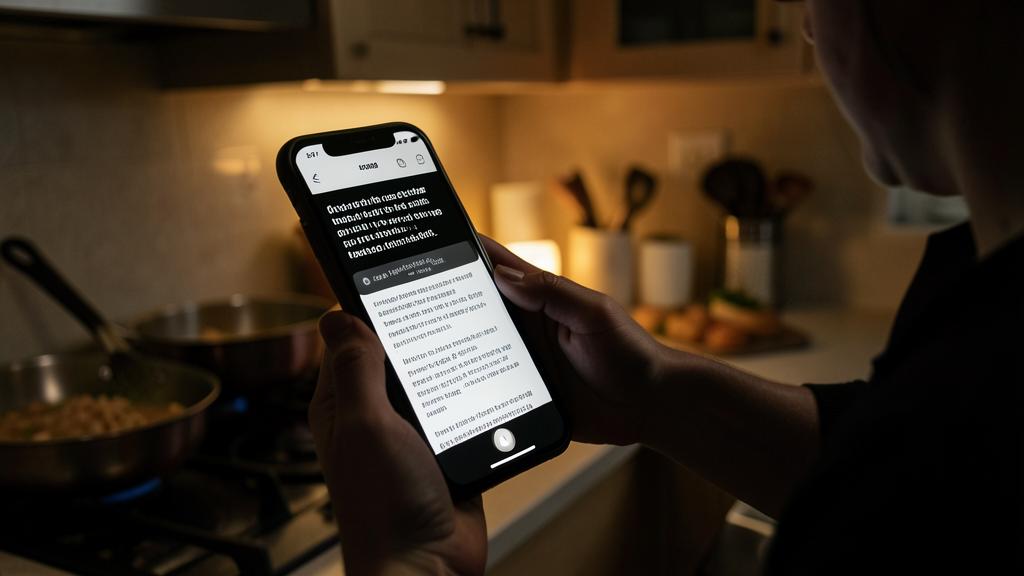
Le bon réflexe. Ouvrez la rubrique « Accessibilité » des réglages de votre appareil et EXPLOREZ-la : vous y découvrirez des options qui peuvent transformer votre confort au quotidien, sans être en situation de handicap. Les découvertes les plus fréquentes et les plus utiles : AGRANDIR le texte (si vous plissez les yeux pour lire, montez la taille — c’est simple et ça soulage énormément), et faire LIRE un texte à voix haute (l’appareil vous lit un article, un message : idéal pour reposer vos yeux ou écouter en cuisinant, en marchant). Découvrez aussi la LOUPE (votre appareil devient une loupe grossissante pour lire une petite étiquette ou un menu dans la vraie vie), l’augmentation du CONTRASTE et du gras (pour une interface plus nette), la DICTÉE (parler au lieu de taper, précieux quand les mains sont prises), et la réduction des ANIMATIONS (pour un affichage plus calme si elles vous fatiguent). Si vous entendez moins bien, activez les alertes VISUELLES ou vibrantes (un flash, une vibration au lieu du son). Astuce pratique : il existe souvent un RACCOURCI d’accessibilité (un triple appui sur un bouton) pour activer/désactiver rapidement une fonction comme la loupe — configurez-le pour vos options préférées. Et pensez à AIDER vos proches : régler ces options pour un parent âgé ou une personne qui voit moins bien peut transformer son rapport au téléphone (texte plus gros, lecture à voix haute). Retenez surtout : ces réglages sont là pour VOUS SERVIR, il n’y a aucune « honte » à les utiliser — agrandir le texte ou se faire lire un article, c’est du confort intelligent, pas un aveu de faiblesse. Quelques minutes d’exploration, et vous trouverez sûrement une ou deux options qui rendront votre usage plus agréable — pour vous, et pour ceux que vous aidez.
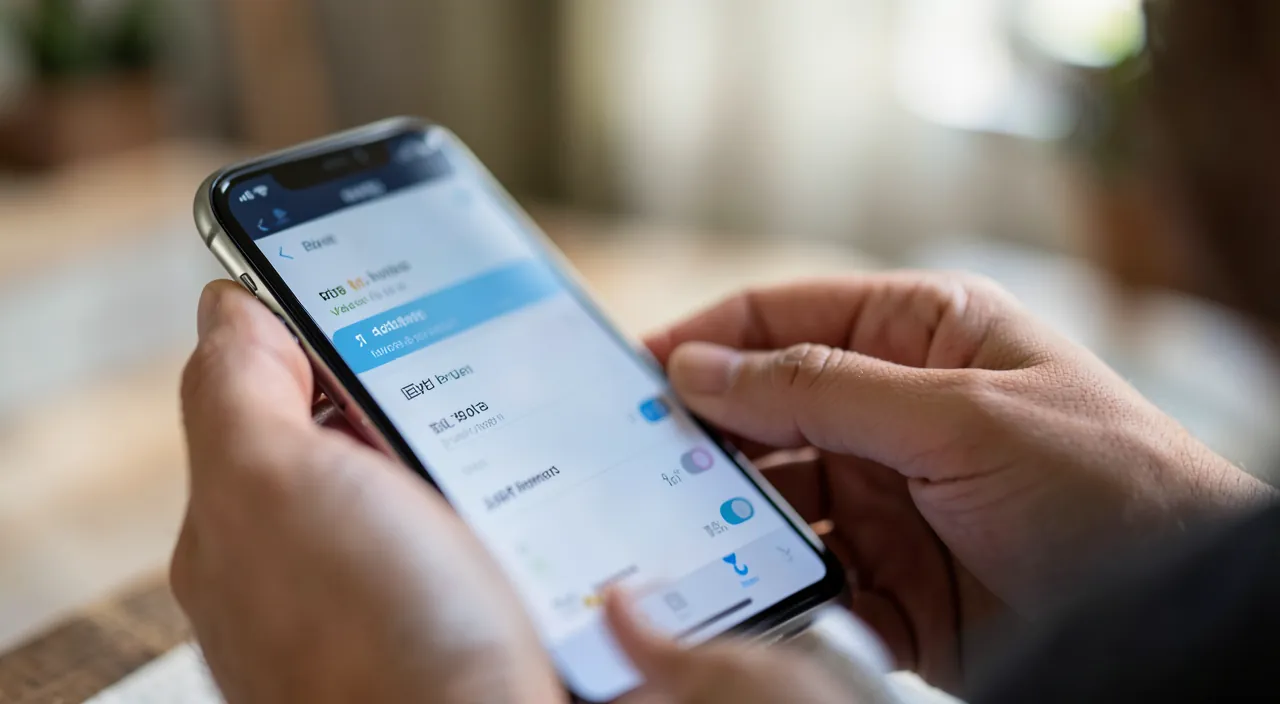
Un usage plus confortable et plus inclusif
Les réglages d’accessibilité portent une belle idée : la technologie devrait s’adapter à CHACUN, pas l’inverse. Quelques réflexions. L’INCLUSION : à l’origine, ces réglages ouvrent l’usage des appareils aux personnes en situation de handicap (vue, audition, motricité) — un enjeu essentiel d’accès au numérique pour tous ; les proposer et les faire connaître, c’est œuvrer pour que personne ne soit exclu. Le CONFORT universel : mais leur portée est plus large — beaucoup profitent d’un texte agrandi, d’une lecture à voix haute, d’une loupe, d’animations réduites, SANS se considérer comme « concernés » ; c’est le principe de la conception universelle : ce qui aide certains améliore le confort de tous. Le DROIT au confort : personne ne devrait plisser les yeux ou galérer par méconnaissance de réglages simples ; utiliser l’accessibilité est intelligent, jamais honteux ; adaptez votre appareil à VOS besoins et préférences. L’ACCOMPAGNEMENT des proches : ces réglages sont un cadeau précieux à offrir à un proche qui voit ou entend moins bien (souvent les aînés) ; prendre le temps de régler pour eux le texte, le son, la lecture à voix haute peut vraiment améliorer leur quotidien numérique et leur autonomie (nos guides accompagner ses proches avec la technologie). L’ÉVOLUTION avec le temps : nos besoins changent (la vue qui baisse avec l’âge, une fatigue passagère, une situation temporaire) ; savoir que ces réglages existent permet d’y recourir quand on en a besoin, ponctuellement ou durablement. La PERSONNALISATION : comme toute bonne technologie, l’appareil doit se plier à vous ; l’accessibilité est l’un des meilleurs moyens de l’adapter vraiment à votre usage. En résumé, les réglages d’accessibilité de l’iPhone et du Mac sont un trésor souvent ignoré : pensés pour aider les personnes en situation de handicap, ils rendent en réalité l’appareil plus confortable pour TOUT LE MONDE — agrandir le texte, renforcer les contrastes, faire lire à voix haute, utiliser la loupe, dicter, simplifier les gestes, alerter visuellement. Explorez la rubrique Accessibilité, activez ce qui vous aide, et faites-en profiter vos proches : c’est un gain de confort immédiat, et une démarche inclusive qui adapte la technologie à chacun. Il n’y a aucune honte à utiliser ces outils : ils sont là pour que l’appareil s’adapte à vous, et non l’inverse. Que ce soit pour votre propre confort ou pour aider un proche, quelques minutes passées dans ces réglages peuvent transformer un usage frustrant en une expérience agréable et adaptée. La meilleure technologie est celle qui n’exclut personne — et l’accessibilité en est le cœur.
Attention : ne passez pas à côté de ces réglages, et n’hésitez pas à en faire profiter vos proches. Quelques points, à rebours des idées reçues. NE PAS LES IGNORER PAR MÉCONNAISSANCE — le principal « piège » est de ne pas savoir que ces réglages existent : des millions de gens plissent les yeux sur un texte trop petit, subissent une interface fatigante, ou galèrent à taper, alors qu’une option d’accessibilité règlerait leur problème en quelques secondes ; ne restez pas dans l’inconfort par ignorance — explorez la rubrique Accessibilité. NE PAS CROIRE QUE « CE N’EST PAS POUR MOI » — l’idée fausse que l’accessibilité serait réservée aux personnes en situation de handicap prive beaucoup de gens d’un vrai confort ; agrandir le texte, se faire lire un article, utiliser la loupe n’a rien de honteux ni de « réservé » : c’est du confort intelligent pour tous ; utilisez sans complexe ce qui vous aide. NE PAS OUBLIER SES PROCHES — trop de personnes âgées ou qui voient/entendent moins bien peinent avec leur téléphone faute qu’on leur ait réglé ces options ; c’est un geste précieux à offrir : prenez le temps de configurer pour eux le texte plus gros, le son adapté, la lecture à voix haute ; cela peut transformer leur autonomie numérique. Autres points de bon sens : n’activez pas TOUT en même temps au hasard (essayez une option, voyez si elle vous aide, gardez ce qui sert) ; sachez qu’on peut toujours REVENIR en arrière (aucun réglage n’est définitif — testez sans crainte) ; et configurez le RACCOURCI d’accessibilité (triple appui) pour activer/désactiver vite vos options utiles (comme la loupe). Le seul vrai risque avec l’accessibilité, c’est de l’ignorer : ces réglages ne présentent aucun danger, ils ne font qu’améliorer le confort. Explorez-les pour vous, utilisez sans complexe ce qui vous sert, et pensez à en faire profiter les proches qui en ont besoin. La technologie doit s’adapter à chacun : l’accessibilité est là pour ça — il suffit de s’en saisir.
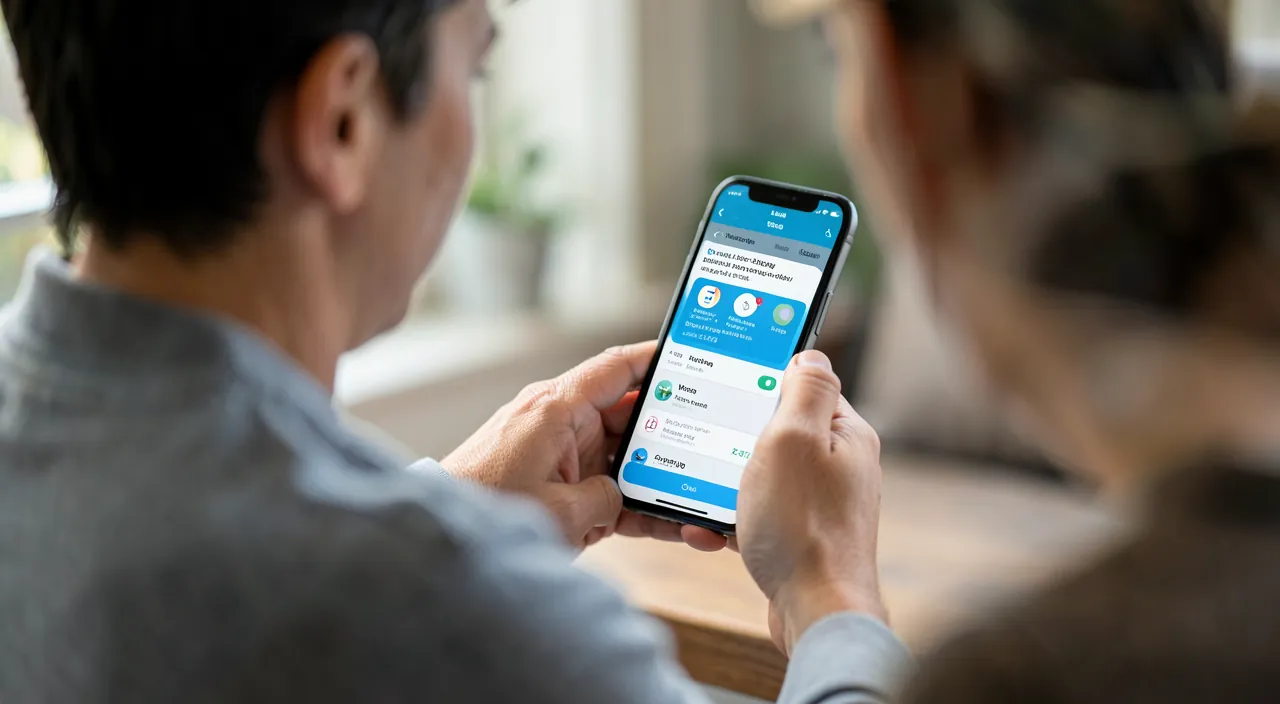
Questions fréquentes
Les réglages d’accessibilité sont-ils réservés aux personnes handicapées ?
Non ! C’est une idée reçue qui prive beaucoup de gens d’un vrai confort. Ces réglages ont été conçus à l’origine pour aider les personnes ayant des difficultés de vue, d’audition ou de motricité — un enjeu essentiel d’accès au numérique pour tous. Mais leur intérêt dépasse largement ce cadre : ils améliorent le confort de TOUT LE MONDE. Agrandir le texte soulage quiconque plisse les yeux (fatigue, vue qui baisse avec l’âge) ; se faire lire un article est pratique en conduisant ou en cuisinant ; la loupe dépanne pour lire une petite étiquette ; réduire les animations apaise l’usage ; commander à la voix aide quand les mains sont prises. C’est le principe de la conception universelle : ce qui aide certains améliore le confort de tous. Il n’y a donc aucune « honte » ni aucune restriction à utiliser ces réglages : ils sont là pour que l’appareil s’adapte à VOS besoins, quels qu’ils soient. Explorez-les : vous trouverez sûrement des options qui rendront votre usage plus agréable.
Comment agrandir le texte sur mon iPhone ?
C’est l’un des réglages les plus simples et les plus utiles. Rendez-vous dans les réglages, rubrique « Accessibilité » (ou directement dans les réglages d’affichage), et cherchez l’option de TAILLE du texte : vous pouvez l’augmenter sur plusieurs niveaux, jusqu’à des caractères bien plus gros (et même très grands via les réglages d’accessibilité si besoin). Le texte des apps compatibles, des messages et des menus devient alors plus lisible. Vous pouvez aussi renforcer le CONTRASTE et mettre le texte en GRAS pour plus de netteté. Si vous plissez les yeux pour lire votre téléphone, ne restez pas dans cet inconfort : quelques secondes de réglage suffisent à soulager vos yeux. C’est aussi le premier réglage à faire pour un proche âgé qui trouve son téléphone « difficile à lire » : agrandir le texte transforme souvent son rapport à l’appareil. Testez différents niveaux jusqu’à trouver celui qui vous convient : rien n’est définitif, vous pouvez ajuster à tout moment.
Comment aider un proche qui voit ou entend moins bien ?
Les réglages d’accessibilité sont un cadeau précieux à lui offrir. Prenez le temps de configurer pour lui les options adaptées à ses difficultés. S’il voit moins bien : agrandissez le TEXTE, renforcez le contraste et le gras, activez la lecture à voix haute (l’appareil lui lira ses messages et articles), montrez-lui la loupe. S’il entend moins bien : adaptez le son, activez les alertes VISUELLES ou vibrantes (un flash, une vibration au lieu du son), les sous-titres. S’il a des difficultés à taper : montrez-lui la dictée vocale (parler au lieu de taper). Configurez aussi un RACCOURCI d’accessibilité pour qu’il active facilement ses options utiles. Faites-le AVEC lui, expliquez simplement, et laissez-le tester ; l’objectif est son autonomie et son confort. Ce geste, souvent négligé, peut vraiment transformer le quotidien numérique d’un parent âgé ou d’une personne qui peinait avec son téléphone (nos guides accompagner ses proches avec la technologie). L’accessibilité n’est pleinement utile que si on sait qu’elle existe : en la faisant découvrir à vos proches, vous leur ouvrez un usage bien plus agréable.
Ce qu’il faut retenir
Les réglages d’accessibilité de l’iPhone (et du Mac) sont un trésor souvent ignoré : pensés à l’origine pour aider les personnes ayant des difficultés de vue, d’audition ou de motricité, ils rendent en réalité l’appareil plus CONFORTABLE pour TOUT LE MONDE. C’est le principe de la conception universelle : ce qui aide certains améliore le confort de tous. Les réglages les plus utiles à découvrir : AGRANDIR le texte (si vous plissez les yeux — simple et très soulageant), renforcer le CONTRASTE et le gras, la LOUPE (votre appareil devient une loupe pour lire une petite étiquette dans la vraie vie), faire LIRE un texte à voix haute (pour reposer vos yeux ou écouter en cuisinant), la DICTÉE et la commande VOCALE (parler au lieu de taper), la réduction des ANIMATIONS (pour un affichage plus calme), et les alertes VISUELLES ou vibrantes (si vous entendez moins bien). Tout cela se trouve dans la rubrique « Accessibilité » des réglages : EXPLOREZ-la, activez ce qui vous aide, testez sans crainte (rien n’est définitif), et configurez le raccourci d’accessibilité (triple appui) pour vos options préférées. Deux idées reçues à combattre : ces réglages ne sont PAS « réservés aux personnes handicapées » (ils profitent à chacun : vue qui fatigue, mains prises, envie de confort), et il n’y a aucune « honte » à les utiliser (agrandir le texte ou se faire lire un article est du confort intelligent, pas un aveu de faiblesse). Pensez enfin à en faire profiter vos PROCHES : régler ces options pour un parent âgé ou une personne qui voit ou entend moins bien est un geste précieux qui peut transformer son autonomie et son confort numériques. Nos besoins évoluent aussi avec le temps (la vue qui baisse, une fatigue) — savoir que ces réglages existent permet d’y recourir quand on en a besoin. La meilleure technologie est celle qui s’adapte à chacun et n’exclut personne : l’accessibilité en est le cœur. Le seul vrai risque, c’est de l’ignorer — alors explorez ces réglages, pour vous et pour ceux que vous aidez.
Envie d’exploiter tout le potentiel de votre iPhone, iPad ou Mac ? Nos formations Apple vous font passer un cap.
Laisser un commentaire
Vous devez vous connecter pour publier un commentaire.