
Presiona el botón, y nada: pantalla negra, no hay sonido, o el ordenador se enciende pero queda bloqueado antes de llegar al escritorio. Un ordenador que no arranca es angustiante — se teme lo peor para el dispositivo y para los datos. Sin embargo, antes de concluir que hay un fallo grave, varias verificaciones sencillas resuelven buena parte de los casos: un problema de alimentación, un periférico en cuestión, un reinicio que se bloquea. Aquí te explicamos cómo reaccionar metodicamente frente a un ordenador que rechaza arrancar, lo que puedes intentar por ti mismo, y cuándo hacer llamada a un profesional.
Entender en qué momento se bloquea
«El ordenador no arranca más» abarca diferentes situaciones, y identificar EN QUÉ MOMENTO se bloquea orienta hacia la causa. Tres grandes casos. NADA ocurre: presionas el botón y el ordenador permanece totalmente inerte (sin luz, sin sonido del ventilador, pantalla negra) — esto orienta hacia un problema de ALIMENTACIÓN (el dispositivo no recibe corriente, o no se enciende). El ordenador SE ENCIENDE pero no muestra NADA o queda bloqueado muy temprano: los ventiladores giran, luces se encienden, pero la pantalla permanece negra o muestra un logotipo/mensaje sin avanzar más — esto orienta hacia un problema de DÉMARRAJE (hardware interno, pantalla, o secuencia de arranque). El ordenador SE ARRANCA pero se bloquea antes del escritorio: comienza a cargar el sistema pero se congela, reinicia en bucle, o muestra un mensaje de error — esto orienta más hacia un problema LOGÍSTICO (sistema operativo). Esta distinción es útil porque evita buscar en el lugar incorrecto: un pantallazo negro total no se soluciona como un sistema que se congela al cargar. Antes de ponerte nervioso: LA MAYORÍA de los casos de «no arranca más» tienen causas simples y no catastróficas — un cable, una alimentación, un periférico que perturba, un arranque a relanzar; las fallas de hardware graves existen pero son menos frecuentes de lo que se teme. Y punto importante: un ordenador que no arranca más no significa NECESARIAMENTE que tus datos se hayan perdido; incluso en caso de fallo, los datos en el disco son generalmente recuperables (nuestros guías para recuperar tus datos). La idea maestra: antes de concluir al peor escenario, observa EN QUÉ MOMENTO se bloquea (nada / se enciende sin mostrar / se bloquea al cargar), ya que esto orienta las verificaciones; y mantén en mente que la mayoría de los casos se resuelven con gestos sencillos, y que tus datos generalmente se preservan.

Si tu ordenador no arranca, primero mira si hay señales de vida (luces, sonidos). Si no hay nada, es problema de alimentación. Si se enciende pero no muestra imagen, puede ser la pantalla o el hardware. Si se bloquea al cargar, es el sistema operativo. La mayoría de los fallos son simples y tus datos suelen estar a salvo.
Imagina un portátil que no enciende: conectas el cargador y no hay luz. Esperas 10 minutos, pero sigue sin reaccionar. Probablemente la batería está vacía. Conectas el cargador, esperas 15 minutos, y al intentar encenderlo, funciona. Problema resuelto.
Las verificaciones que puedes hacer por ti mismo
Aquí están las verificaciones sencillas que puedes intentar, en orden, antes de concluir que hay un fallo grave. Verifica la ALIMENTACIÓN (si nada ocurre) — para un ordenador de escritorio: ¿el cable de alimentación está bien conectado en ambos lados (tomada y ordenador)? ¿El interruptor de la alimentación (en la parte trasera) está en «encendido»? ¿La toma funciona (prueba con otro dispositivo)? ¿La mampara está apagada o defectuosa? Para un portátil: ¿la batería podría estar completamente vacía — conecta el cargador, verifica que una luz de carga se encienda, y espera a que cargue un momento antes de volver a intentarlo (un portátil muy descargado puede no reaccionar inmediatamente — nuestros guías para portátiles que no cargan). Desconecta los PERIFÉRICOS — un periférico conectado (pen USB, disco externo, impresora) puede a veces impedir el arranque: desconecta TODO excepto lo esencial (pantalla, teclado, ratón) y vuelve a intentarlo. Forza el apagado y luego reinicia — si el ordenador está bloqueado o en un estado extraño: mantén el botón de alimentación presionado durante unos segundos para forzar el apagado completo, espera, luego vuelve a encenderlo — este simple reinicio forzado resuelve muchas bloqueadas. Verifica la PANTALLA (si el ordenador parece encenderse pero no muestra nada) — ¿la pantalla está encendida, bien conectada (cable de vídeo), en la fuente correcta? Para un escritorio, el problema puede venir de la pantalla, no de la unidad central (prueba con otra pantalla si es posible). Tenta un arranque «de emergencia» (si el sistema se bloquea al cargar) — los sistemas modernos a menudo ofrecen, después de varios fallos, un modo de reparación o arranque seguro — déjalos intentar una reparación automática. Algunos CONSEJOS: procede UNA cosa a la vez (para identificar lo que desbloquea) — nota todo mensaje de error mostrado (ayuda al diagnóstico) — no forzues nada físicamente (no abras el dispositivo, no desconectes componentes internos si no te sientes cómodo) — y mantén tu calma (la pánica conduce a gestos precipitados). Si estas verificaciones no desbloquean nada, es tiempo de pasar a la siguiente etapa: la opinión de un profesional. En resumen, frente a un ordenador que no arranca, intenta primero lo simple: alimentación (cables, toma, batería), periféricos desconectados, reinicio forzado, verificación de la pantalla, arranque de emergencia — una buena parte de los casos se resuelve así.
El buen reflejo. Antes de ponerte nervioso, observa EN QUÉ MOMENTO se bloquea, luego intenta las verificaciones sencillas UNA a la vez. Si NADA ocurre (ninguna luz, ningún sonido) — es probablemente la alimentación — verifica los cables de ambos lados, la toma (prueba con otro dispositivo), el interruptor en la parte trasera (escritorio), o conecta el cargador y espera a que cargue un momento (portátil muy descargado). Si el ordenador se enciende pero la pantalla permanece negra — verifica la pantalla (encendida, conectada, fuente correcta — prueba con otra pantalla para un escritorio) y desconecta todos los periféricos innecesarios (pen USB, disco externo) que pueden bloquear el arranque. Si el sistema se bloquea al cargar o reinicia en bucle — forza el apagado (botón de alimentación mantenido durante unos segundos), espera, vuelve a encender — y déjalos intentar la reparación automática si aparece. Anota todo mensaje de error mostrado (precioso para el diagnóstico), procede una etapa a la vez para identificar lo que desbloquea, y no forzues nada físicamente (no abras el dispositivo si no te sientes cómodo). Mantén tu calma: la mayoría de los casos de «no arranca más» tienen causas simples (un cable, una batería vacía, un periférico, un bloqueo a relanzar), y un ordenador en fallo generalmente NO significa que tus datos se hayan perdido (el disco, donde se almacenan tus datos, sobrevive a menudo a la fallo, que afecta frecuentemente a otro componente), y incluso un disco defectuoso a menudo permite una recuperación por un profesional. No renuncies a tus datos por un momento de pánico. En resumen, frente a un ordenador que no arranca: identifica en qué momento se bloquea, intenta las verificaciones sencillas (alimentación, periféricos, reinicio forzado, pantalla, modo de reparación), y si nada desbloquea, haz llamada a un profesional en lugar de bricolear el interior. La mayoría de los casos tienen causas no catastróficas, tus datos generalmente se preservan, y un diagnóstico profesional pone el dispositivo en estado o recupera tus datos en total seguridad. Mantén tu calma: un arranque que falla no siempre es una catástrofe.

Cuando hacer llamada a un profesional
Si las verificaciones sencillas no dieron resultado, es razonable hacer llamada a un profesional en lugar de perseguir o bricolear el interior del dispositivo (al riesgo de agravar el problema). Aquí tienes los marcos. HAZTE AYUDAR cuando: la alimentación, los periféricos, el reinicio forzado y la verificación de la pantalla no cambiaron nada — el ordenador muestra mensajes de error de hardware que no comprendes — oíste ruidos anormales (cliquetis del disco, bip repetido al arranque) — o simplemente no te sientes cómodo para ir más lejos. Lo que un PROFESIONAL aporta: un diagnóstico preciso (identificar si es la alimentación, el disco, la memoria, la pantalla, o el sistema), los medios de reparar o reemplazar el componente en cuestión, y sobre todo la capacidad de RECUPERAR tus datos incluso si el dispositivo está gravemente dañado (un punto crucial — nuestros guías para recuperar tus datos, asistencia domiciliaria). Lo que hay que EVITAR: abrir el dispositivo y manipular componentes internos sin saber (riesgo de agravar, incluso de lastimarte o dañar definitivamente) — multiplicar las tentativas de «reparación» lógica peligrosas encontradas en línea (algunas pueden borrar tus datos) — y ceder a la pánica tomando decisiones precipitadas. Un punto RENOVADOR: un ordenador que no arranca rara vez significa la pérdida de tus datos — el disco, donde se almacenan tus datos, sobrevive a menudo a la fallo (que afecta frecuentemente a otro componente), y incluso un disco defectuoso a menudo permite una recuperación por un profesional. No renuncies a tus datos por un momento de pánico. En resumen, frente a un ordenador que no arranca: identifica en qué momento se bloquea, intenta las verificaciones sencillas (alimentación, periféricos, reinicio forzado, pantalla, modo de reparación), y si nada desbloquea, haz llamada a un profesional en lugar de bricolear el interior. La mayoría de los casos tienen causas no catastróficas, tus datos generalmente se preservan, y un diagnóstico profesional pone el dispositivo en estado o recupera tus datos en total seguridad. Mantén tu calma: un arranque que falla no siempre es una catástrofe.
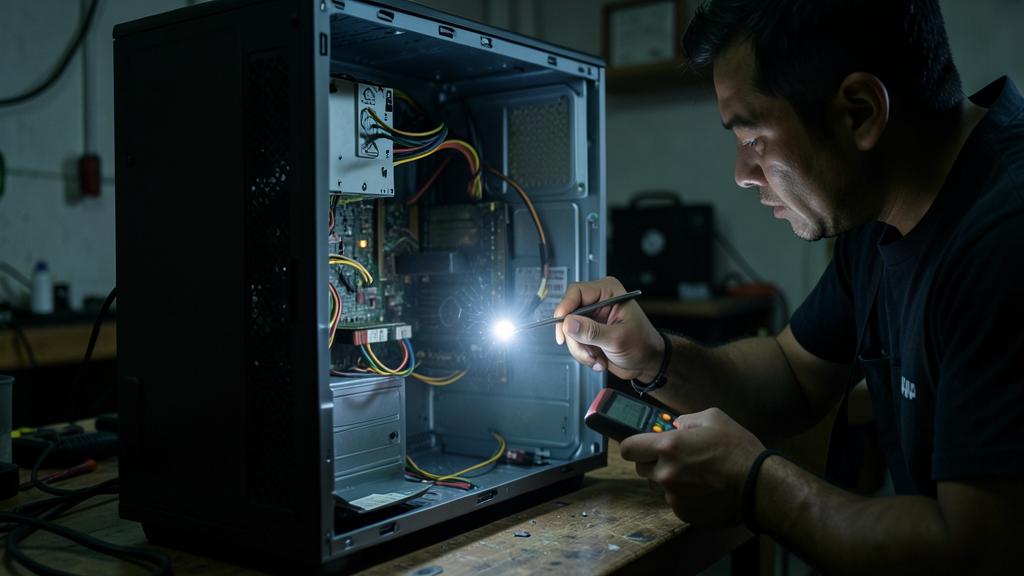
Atención: no abras el dispositivo al azar, no intentes «reparaciones» arriesgadas, y no te desesperes por tus datos. Tres trampas. ABRE Y BRICOLÉ EL INTERIOR — si las verificaciones sencillas (cables, toma, batería, periféricos, reinicio forzado, pantalla) no dieron resultado, no abras el ordenador para manipular componentes internos sin saber lo que haces: arriesgas a agravar la fallo, crear un cortocircuito, o lastimarte (una alimentación puede almacenar corriente) — deja que un profesional lo haga. LAS «REPARACIONES» ARRIESGADAS — ten cuidado con las soluciones milagrosas encontradas en línea (comandos oscuros, reinstalaciones, formateos) aplicadas sin comprender: algunas pueden BORRAR tus datos o agravar el problema — en caso de duda, no hagas nada irreversible. EL DESPECHO POR LOS DATOS — no concluyas precipitadamente que tus datos se han perdido: un ordenador que no arranca rara vez ha perdido sus datos (el disco sobrevive a menudo a la fallo, que afecta frecuentemente a otro componente) — no tomes decisiones precipitadas (como formatear o tirar del dispositivo) bajo el golpe de la pánica — un profesional puede generalmente recuperar tus datos, incluso en un dispositivo gravemente dañado. Evita también: forzar el encendido repetidamente de manera brusca, ignorar los ruidos anormales (cliquetis, bip — signos materiales a diagnosticar), y perder la paciencia al punto de desconectar todo de manera desordenada. Un ordenador que no arranca se trata con MÉTODO (verificaciones sencillas primero) y PRUDENCIA (no forzar nada ni bricolear más allá de tus competencias): intenta lo simple, y para el resto, haz llamada a un profesional que diagnoticará sin riesgo y preservará tus datos. La pánica y el bricolaje arriesgado hacen más daño que la fallo en sí misma.

Preguntas frecuentes
Mi ordenador no se enciende en absoluto, ¿qué hacer primero?
Verifica la ALIMENTACIÓN, la causa más frecuente cuando nada ocurre (ninguna luz, ningún sonido). Para un ordenador de escritorio: ¿el cable de alimentación está bien conectado en ambos lados (tomada y ordenador)? ¿El interruptor en la parte trasera de la alimentación está en «encendido»? ¿La toma funciona (prueba con otro dispositivo)? ¿La mampara está apagada? Para un portátil: ¿la batería podría estar completamente vacía — conecta el cargador, verifica que una luz de carga se encienda, y espera a que cargue un momento antes de volver a intentarlo (un portátil muy descargado puede no reaccionar inmediatamente). Desconecta también los periféricos innecesarios (pueden bloquear el arranque) y tenta un reinicio forzado (botón mantenido durante unos segundos). Estos gestos sencillos resuelven una buena parte de los casos donde el ordenador parece «muerto».
Si mi ordenador no arranca, ¿mis datos están perdidos?
Generalmente no, y es importante: un ordenador que no arranca rara vez significa la pérdida de tus datos. El disco, donde se almacenan tus datos, sobrevive a menudo a la fallo, que afecta frecuentemente a otro componente (alimentación, pantalla, memoria, sistema). Y incluso en caso de disco defectuoso, una recuperación es a menudo posible por un profesional. No tomes decisiones precipitadas bajo el golpe de la pánica (como formatear o tirar del dispositivo), y no intentes «reparaciones» arriesgadas encontradas en línea que podrían borrar tus datos. Si tus datos son valiosos y tu ordenador no arranca a pesar de las verificaciones sencillas, confiémoselo a un profesional: él podrá diagnosticar la fallo y recuperar tus datos en total seguridad. Es también un buen recordatorio de la importancia de las copias de seguridad regulares, tu mejor garantía.

¿Cuándo debo hacer llamada a un profesional?
HAZTE AYUDAR cuando las verificaciones sencillas no dieron resultado (alimentación, periféricos desconectados, reinicio forzado, pantalla, modo de reparación), cuando el ordenador muestra mensajes de error de hardware que no comprendes, cuando oíste ruidos anormales (cliquetis del disco, bip repetido), o simplemente cuando no te sientes cómodo para ir más lejos. No te aferres y no abras el dispositivo para bricolear el interior sin saber: arriesgas a agravar la fallo. Un profesional aporta un diagnóstico preciso (identificar el componente en cuestión), los medios de reparar, y sobre todo la capacidad de recuperar tus datos incluso en un dispositivo gravemente dañado. Mejor que un consejo competente que un bricolaje arriesgado que puede hacer más daño que la fallo en sí misma. Tentar el simple por ti mismo, confiar el resto a un profesional: es la aproximación más segura.
Lo que hay que retener
Un ordenador que no arranca es angustiante, pero antes de concluir al peor escenario, una metodología simple resuelve buena parte de los casos. Primero, observa EN QUÉ MOMENTO se bloquea: nada ocurre (orienta hacia la ALIMENTACIÓN), el ordenador se enciende pero la pantalla permanece negra (orienta hacia la pantalla o el hardware), o el sistema se bloquea al cargar (orienta hacia el software). Luego tenta las VERIFICACIONES sencillas, una a la vez: la alimentación (cables de ambos lados, toma probada, interruptor, o cargador conectado y batería dejada a cargar para un portátil), el desconexión de los periféricos innecesarios (pueden bloquear el arranque), un reinicio forzado (botón mantenido durante unos segundos), la verificación de la pantalla, y el modo de reparación automático si aparece. Anota todo mensaje de error, procede metodicamente, y no forzues nada físicamente. Si nada desbloquea, haz llamada a un PROFISSIONAL en lugar de bricolear el interior: él diagnosticará precisamente, reparará, y podrá recuperar tus datos. Dos cosas razonables a recordar: la mayoría de los casos de «no arranca más» tienen causas NO catastróficas (un cable, una batería vacía, un periférico, un bloqueo a relanzar), y un ordenador en fallo rara vez significa la pérdida de tus datos (el disco sobrevive a menudo, y la recuperación es generalmente posible). Evita la apertura arriesgada del dispositivo, las «reparaciones» arriesgadas que pueden borrar tus datos, y las decisiones precipitadas dictadas por la pánica. Tentar el simple con método y calma, confiar el resto a un profesional: es la aproximación que pone tu ordenador en estado sin agravar las cosas ni arriesgar tus datos.


Fallo persistente, dispositivo caprichoso? Nuestro servicio de asistencia a distancia resuelve tu problema rápidamente, sin jerga.
Deja una respuesta
Lo siento, debes estar conectado para publicar un comentario.