
El término « accessibilidad » sugiere ajustes destinados a personas con discapacidad. En realidad, estas opciones —originariamente pensadas para ayudar a aquellos con visión reducida, audición mermada, o dificultades motrices— benefician a TODO EL MUNDO: agrandar el texto, aumentar los contrastes, hacer que un texto se lea en voz alta, simplificar gestos, reducir animaciones. Mucha gente ganaría en comodidad al descubrirlas. Aquí se presenta un panorama de los ajustes de accesibilidad del iPhone (y del Mac), por qué les conciernen a todos, y cómo activarlos para un uso más cómodo.
La accesibilidad, para todos
Los ajustes de ACCESIBILIDAD son un conjunto de opciones diseñadas para hacer que los dispositivos sean utilizables para el mayor número de personas, incluyendo aquellas con dificultades de vista, audición, motricidad o otras. Pero su utilidad va mucho más allá de este marco: muchos de estos ajustes mejoran el COMODIDAD de TODO EL MUNDO. Un panorama de lo que ofrecen (en iPhone, iPad, Mac). Para la VISTA: agrandar el TEXTO (carácteres más grandes, más legibles —alivio para muchos, no solo para los ciegos parcialmente—); aumentar los CONTRASTES y el tamaño de los elementos; una LUPA (transformar el dispositivo en una lupa para leer un pequeño texto en la vida real); hacer que un texto se lea en voz alta (el dispositivo le lee un artículo, un mensaje); reducir las animaciones (para quienes prefieren una interfaz más tranquila); filtros de color, modo oscuro, etc. Para la AUDICIÓN: subtítulos, adaptación del sonido, ayuda auditiva, alertas visuales o vibrantes (para ser notificado de otra manera que por el sonido). Para la MOTRICIDAD e interacción: simplificar o reemplazar ciertos gestos, comandar con la VOZ, adaptar el tacto, facilitar el uso con una mano. Para la LECTURA y el lenguaje: lectura en voz alta, dictado (hablar en lugar de escribir), ayuda para la entrada. Y muchos otros ajustes según las necesidades. Por qué les conciernen a CADA UNO: porque: puede que la vista se vaya con el tiempo (el envejecimiento, la fatiga) sin ser « ciego »; un texto agrandado alivia a todos al final de la jornada; leer un artículo a voz en alta es práctico al conducir o cocinar; la lupa sirve para leer una etiqueta pequeña; reducir las animaciones alivia el uso; comandar con la voz ayuda cuando las manos están ocupadas. Estos ajustes no son « brazos de madera » sino HERRAMIENTAS DE COMODIDAD universales. La idea principal: la accesibilidad no está reservada a las personas con discapacidad; es un tesoro de ajustes que hacen que el dispositivo sea más cómodo para TODO EL MUNDO —agrandar el texto, aumentar los contrastes, hacer que un texto se lea en voz alta, usar la lupa, simplificar los gestos, comandar con la voz. Mucha gente lucha con un texto pequeño o una interfaz fatigante sin saber que algunos ajustes de accesibilidad resolverían todo. Descubrirlas, a menudo significa ganar una verdadera comodidad diaria.
La accesibilidad no es solo para personas con discapacidad. Todos pueden beneficiarse de ajustes como texto más grande, lectura en voz alta o reducción de animaciones. Estos cambios hacen que usar el dispositivo sea más cómodo y fácil, sin importar tus necesidades.
Imagina que estás cocinando y quieres seguir una receta en tu iPhone. Con la opción de lectura en voz alta, el dispositivo puede leerte los pasos mientras amasas la masa, sin necesidad de tocar la pantalla. O si tienes un familiar mayor que lucha para leer mensajes, agrandar el texto puede hacer que su experiencia sea mucho más agradable.
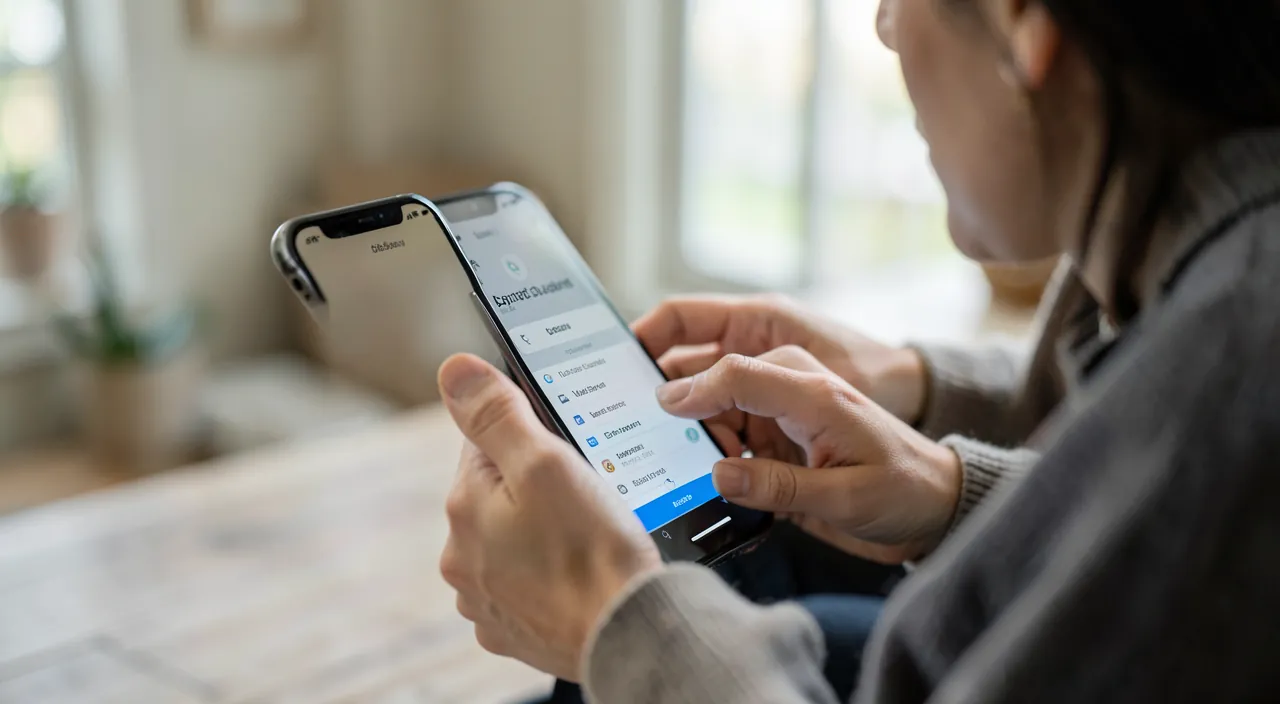
Los ajustes a descubrir y activar
Aquí se presentan los ajustes de accesibilidad más útiles para conocer, todos accesibles en la sección « Accesibilidad » de los ajustes de tu dispositivo. Agrandar el TEXTO — si frunces el ceño para leer: aumenta el tamaño del texto (a menudo ajustable en varios niveles, a veces muy grande); el texto de las aplicaciones y mensajes se vuelve más legible; uno de los ajustes más útiles y sencillos. Aumentar los CONTRASTES y la legibilidad — fortalece los contrastes, pone el texto en negrita, agranda los elementos: la interfaz se vuelve más nítida y fácil de leer. La LUPA — activa la lupa para transformar tu dispositivo en una lupa para leer un pequeño texto en la vida real: práctico para leer una etiqueta, una instrucción, un menú en un restaurante. Hacer que un texto se lea en voz alta — activa la lectura de pantalla o el contenido: el dispositivo te LLEVARÁ un artículo, un mensaje, un libro: ideal para descansar los ojos o escuchar mientras haces otras cosas. La DICTACIÓN y la comandos de VOZ — habla en lugar de escribir (dictado), o comanda el dispositivo con la voz: valioso cuando las manos están ocupadas, o para quienes tienen dificultades para escribir (nuestros guías de dictado de voz). Reducir las ANIMACIONES y adaptar la visualización — si las animaciones te molestan o te fatigan, reduce las mismas para una interfaz más tranquila: ajusta también el modo oscuro, los filtros de color según tu comodidad. Las alertas VISUALES o vibrantes — para ser notificado de otra manera que por el sonido (un destello luminoso, una vibración): útil si escuchas menos bien, o en un entorno ruidoso. Simplificar los GESTOS y el tacto — adapta o reemplaza ciertos gestos, facilita el uso con una mano: para quienes tienen dificultades motrices, o simplemente para mayor comodidad. Algunos CONSEJOS:
- EXPLORA la sección Accesibilidad de los ajustes (descubrirás opciones insospechadas);
- ACTIVA lo que te ayuda (el texto agrandado y la lectura en voz alta son descubrimientos frecuentes);
- a menudo existe un ACORTAMIENTO de accesibilidad (un triple toque en un botón) para activar/desactivar rápidamente una función — práctico para la lupa, por ejemplo;
- y no dudes en AYUDAR a un familiar (padre mayor, persona que ve menos bien) a configurar estas opciones — puede transformar su uso del teléfono (texto más grande, lectura en voz alta).
Un punto importante: estos ajustes están para SERVIRTE: no hay « vergüenza » en agrandar el texto o en que te lean un artículo — es comodidad, no un reconocimiento de debilidad. En resumen, los ajustes a descubrir: texto agrandado, contrastes aumentados, lupa, lectura en voz alta, dictado y comandos de voz, reducción de las animaciones, alertas visuales, simplificación de los gestos. Explora la sección Accesibilidad, activa lo que te ayuda, y hazlo disfrutar a tus familiares: es un aumento de comodidad inmediato y bienvenido.
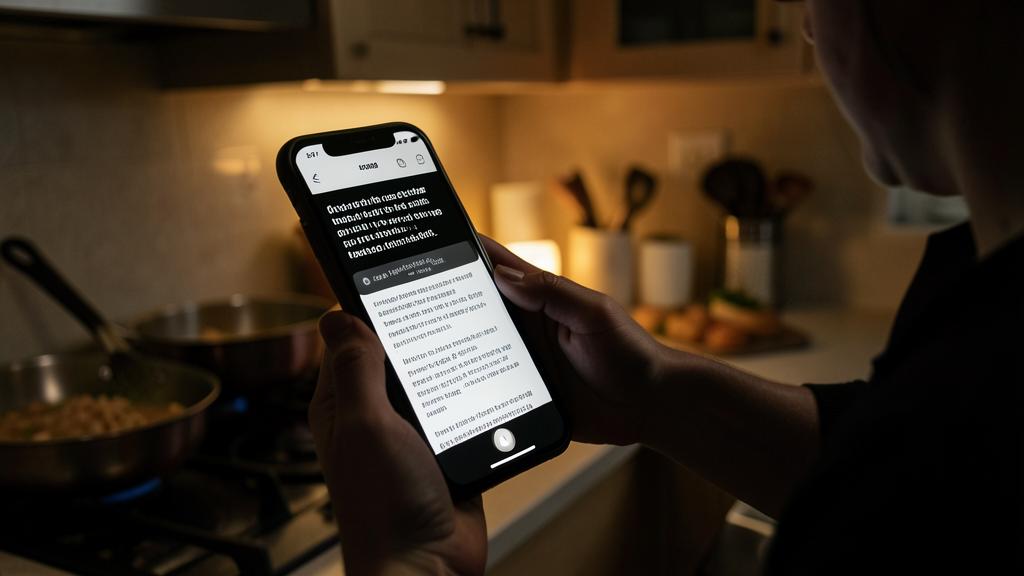
Buen hábito. Abre la sección « Accesibilidad » de los ajustes de tu dispositivo y EXPLORA-la: descubrirás opciones que pueden transformar tu comodidad diaria, sin ser una persona con discapacidad. Las descubrimientos más frecuentes y útiles: AGRANDAR el texto (si frunces el ceño para leer, sube el tamaño —es simple y alivia enormemente), y hacer que un texto se lea en voz alta (el dispositivo te leerá un artículo, un mensaje: ideal para descansar los ojos o escuchar mientras haces otras cosas, caminas). Descubre también la LUPA (tu dispositivo se convierte en una lupa para leer una etiqueta pequeña o un menú en la vida real), el aumento de los CONTRASTES y el negrita (para una interfaz más nítida), la DICTACIÓN (hablar en lugar de escribir, valioso cuando las manos están ocupadas), y la reducción de las ANIMACIONES (para un visualización más tranquila si te fatigan). Si escuchas menos bien, activa las alertas VISUALES o vibrantes (un destello, una vibración en lugar del sonido). Consejo práctico: a menudo existe un ACORTAMIENTO de accesibilidad (un triple toque en un botón) para activar/desactivar rápidamente una función como la lupa — configúralo para tus opciones preferidas. Y piensa en AYUDAR a tus familiares: ajustar estas opciones para un padre mayor o una persona que ve menos bien puede transformar su relación con el teléfono (texto más grande, lectura en voz alta). Recuerda: estos ajustes están para SERVIRTE, no hay « vergüenza » en usarlos — agrandar el texto o que te lean un artículo, es comodidad inteligente, no un reconocimiento de debilidad. Algunas minutos de exploración, y encontrarás seguramente una o dos opciones que harán tu uso más agradable — para ti, y para quienes te ayudan.
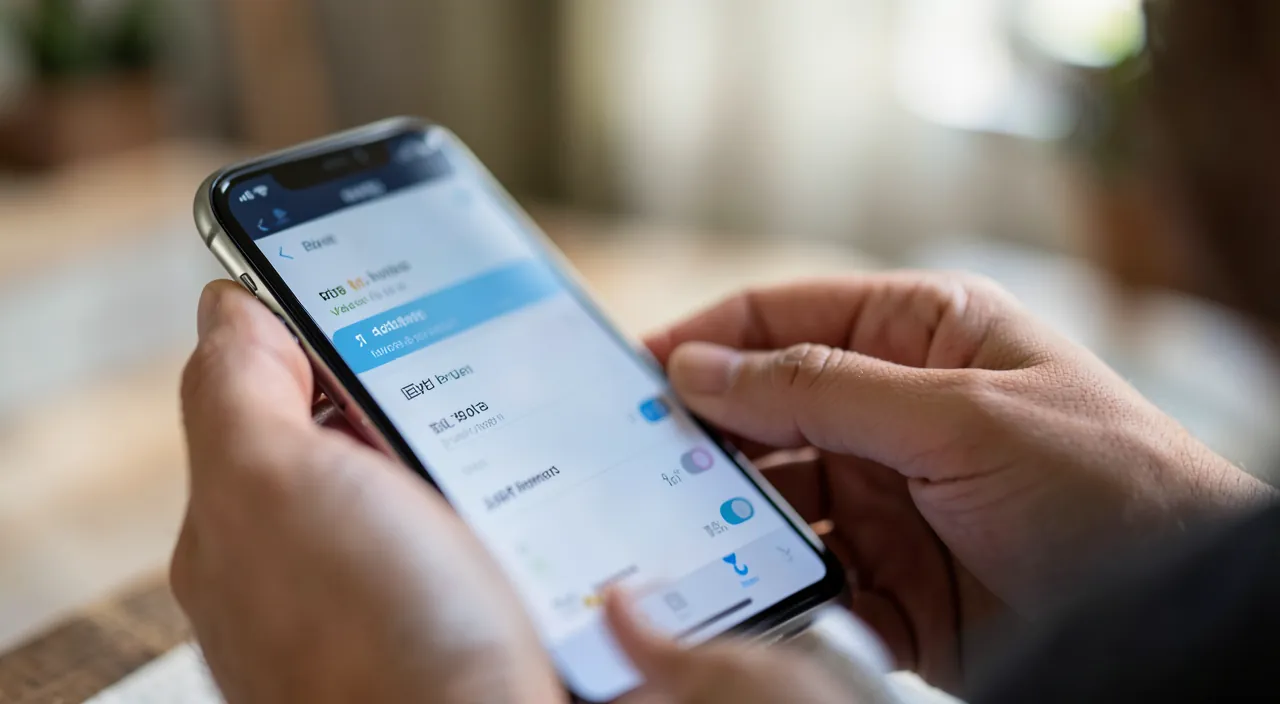
Un uso más cómodo e inclusivo
Los ajustes de accesibilidad reflejan una buena idea: la tecnología debe adaptarse a CADA UNO, no al revés. Algunas reflexiones. LA INCLUSIÓN: originalmente, estos ajustes abren el uso de los dispositivos a las personas con discapacidad (visión, audición, motricidad) — un desafío crucial de acceso al mundo digital para todos —; proponerlos y hacerlos conocidos, es trabajar para que nadie se excluya. LA COMODIDAD universal: pero su alcance es más amplio — muchos benefician de un texto agrandado, de una lectura en voz alta, de una lupa, de animaciones reducidas, sin considerarse « afectados » —; es el principio de la diseño universal: lo que ayuda a algunos mejora la comodidad de todos. EL DERECHO a la comodidad: nadie debería fruncir el ceño o luchar por falta de conocimiento de ajustes sencillos — usar la accesibilidad es inteligente, nunca vergonzoso —; adapta tu dispositivo a tus necesidades y preferencias. EL ACCOMPAÑAMIENTO de los familiares: estos ajustes son un regalo valioso para ofrecer a un familiar que ve o escucha menos bien (a menudo los mayores) — tomar el tiempo de ajustar el texto, el sonido, la lectura en voz alta puede realmente mejorar su uso digital y autonomía (nuestros guías para acompañar a tus familiares con la tecnología). LA EVOLUCIÓN con el tiempo: nuestros requisitos cambian (la vista que se vuelve más débil con el tiempo, una fatiga pasajera, una situación temporal) — saber que estos ajustes existen permite recurrir a ellos cuando se necesiten, de manera puntual o permanente. LA PERSONALIZACIÓN: como toda buena tecnología, el dispositivo debe adaptarse a ti — la accesibilidad es uno de los mejores medios para adaptarlo realmente a tu uso. En resumen, los ajustes de accesibilidad del iPhone y del Mac son un tesoro a menudo ignorado: pensados para ayudar a las personas con discapacidad, en realidad hacen que el dispositivo sea más cómodo para TODO EL MUNDO — agrandar el texto, aumentar los contrastes, hacer que un texto se lea en voz alta, usar la lupa, dictar, simplificar los gestos, alertar visualmente. Explora la sección Accesibilidad, activa lo que te ayuda, y hazlo disfrutar a tus familiares: es un aumento de comodidad inmediato, y una iniciativa inclusiva que adapta la tecnología a cada uno. No hay « vergüenza » en usar estos herramientas: están para que el dispositivo se adapte a ti, y no al revés. Ya sea para tu propio confort o para ayudar a un familiar, unos minutos pasados en estos ajustes pueden transformar un uso frustrante en una experiencia agradable y adaptada. La mejor tecnología es la que no excluye a nadie — y la accesibilidad es su núcleo.
Atención: no te pierdas estos ajustes, y no dudes en compartirlos con tus familiares. Algunos puntos, a contrapelo de las ideas preconcebidas. NO DEJAR DE EXPLORAR POR IGNORANCIA — el principal « trampa » es no saber que estos ajustes existen: millones de personas fruncen el ceño ante un texto demasiado pequeño, sufren una interfaz fatigante, o luchan para escribir, cuando una opción de accesibilidad resolvería su problema en cuestión de segundos — no quedes en incómodo por ignorancia — explora la sección Accesibilidad. NO CREER QUE « ESTO NO ES PARA MÍ » — la idea falsa de que la accesibilidad esté reservada a las personas con discapacidad priva a muchas personas de un verdadero confort — agrandar el texto, hacer que un artículo se lea en voz alta, usar la lupa no son nada vergonzosos ni « reservados » — es comodidad inteligente para todos —; usa sin complejo lo que te ayuda. NO OLVIDAR A TUS FAMILIARES — demasiadas personas mayores o que ven o escuchan menos bien luchan con su teléfono por falta de que se les ajusten estas opciones — es un gesto valioso ofrecerles — toma el tiempo de configurar el texto más grande, el sonido adecuado, la lectura en voz alta — puede transformar su autonomía digital. Otros puntos de buen sentido: no active todo a la vez al azar (prueba una opción, ve si te ayuda, guarda lo que sirve) — sé que puedes siempre VOLVER atrás (ningún ajuste es definitivo — prueba sin temor) — y configura el ACORTAMIENTO de accesibilidad (triple toque) para activar/desactivar rápidamente tus opciones útiles (como la lupa). El único verdadero riesgo con la accesibilidad es ignorarla: estos ajustes no presentan ningún peligro, solo mejoran la comodidad. Explóralos para ti, usa sin complejo lo que te sirve, y piensa en hacerlos disfrutar a los familiares que los necesiten. La tecnología debe adaptarse a cada uno: la accesibilidad está para eso — solo hay que aprovecharla.
Preguntas frecuentes
Los ajustes de accesibilidad están reservados solo para personas con discapacidad?
No! Es una idea preconcebida que priva a muchas personas de un verdadero confort. Estos ajustes fueron diseñados originalmente para ayudar a las personas con dificultades de vista, audición o motricidad — un desafío crucial de acceso al mundo digital para todos. Pero su utilidad va mucho más allá de este marco: mejoran el confort de TODO EL MUNDO. Agrandar el texto alivia a quien frunce el ceño (fatiga, vista que se vuelve más débil con el tiempo); hacer que un artículo se lea en voz alta es práctico al conducir o cocinar; la lupa sirve para leer una etiqueta pequeña; reducir las animaciones alivia el uso; comandar con la voz ayuda cuando las manos están ocupadas. Es el principio de la diseño universal: lo que ayuda a algunos mejora el confort de todos. Por lo tanto, no hay « vergüenza » ni restricción alguna para usar estos ajustes: están para que el dispositivo se adapte a tus necesidades, independientemente de lo que sean. Explóralos: encontrarás opciones que harán tu uso más agradable.
¿Cómo agrandar el texto en mi iPhone?
Es uno de los ajustes más simples y útiles. Ve a los ajustes, sección « Accesibilidad » (o directamente en los ajustes de visualización), y busca la opción de TAMAÑO del texto: puedes aumentarlo en varios niveles, hasta caracteres mucho más grandes (y incluso muy grandes a través de los ajustes de accesibilidad si es necesario). El texto de las aplicaciones compatibles, mensajes y menús se vuelve entonces más legible. También puedes fortalecer los CONTRASTES y poner el texto en GRASO para mayor nitidez. Si frunces el ceño para leer tu teléfono, no te quedes en este incómodo — unos segundos de ajuste son suficientes para aliviar tus ojos. Es también el primer ajuste a hacer para un familiar mayor que encuentra su teléfono « difícil de leer »: agrandar el texto a menudo transforma su relación con el dispositivo. Prueba diferentes niveles hasta encontrar el que te convenga: nada es definitivo, puedes ajustarlo en cualquier momento.
¿Cómo ayudar a un familiar que ve o escucha menos bien?
Los ajustes de accesibilidad son un regalo valioso para ofrecerle. Dedica el tiempo para configurar las opciones adecuadas a sus dificultades. Si ve menos bien: agranda el TEXTO, fortalece el contraste y el negrito, activa la lectura en voz alta (el dispositivo le leerá sus mensajes y artículos), muestrale la lupa. Si escucha menos bien: adapta el sonido, activa las alertas VISUALES o vibrantes (un destello, una vibración en lugar del sonido), los subtítulos. Si tiene dificultades para escribir: muestrale la dictación (hablar en lugar de escribir). Configura también un ACORTAMIENTO de accesibilidad para que active fácilmente sus opciones útiles. Hazlo CON él, explica simplemente, y déjale probar; el objetivo es su autonomía y comodidad. Este gesto, a menudo ignorado, puede realmente transformar el uso digital diario de un padre mayor o de una persona que lucha con su teléfono (nuestros guías para acompañar a tus familiares con la tecnología). La accesibilidad no es plenamente útil si no se sabe que existe: al hacerla descubrir a tus familiares, les abres un uso mucho más agradable.
Lo que hay que retener
Los ajustes de accesibilidad del iPhone (y del Mac) son un tesoro a menudo ignorado: pensados originalmente para ayudar a las personas con dificultades de vista, audición o motricidad, en realidad hacen que el dispositivo sea más COMODO para TODO EL MUNDO. Es el principio de la diseño universal: lo que ayuda a algunos mejora el confort de todos. Los ajustes más útiles a descubrir: AGRANDAR el texto (si frunces el ceño para leer — simple y muy aliviable), fortalecer el CONTRASTE y el negrito, la LUPA (tu dispositivo se convierte en una lupa para leer una etiqueta pequeña en la vida real), hacer que un texto se lea en voz alta (para descansar los ojos o escuchar mientras haces otras cosas), la DICTACIÓN y la comandos de VOZ (hablar en lugar de escribir), la reducción de las ANIMACIONES (para una visualización más tranquila), y las alertas VISUALES o vibrantes (si escuchas menos bien). Todo esto se encuentra en la sección « Accesibilidad » de los ajustes: EXPLORA-la, activa lo que te ayuda, prueba sin temor (nada es definitivo), y configura el acortamiento de accesibilidad (triple toque) para tus opciones preferidas. Dos ideas preconcebidas a combatir: estos ajustes no son « reservados a las personas con discapacidad » (benefician a todos: vista que se vuelve fatigosa, manos ocupadas, deseos de comodidad), y no hay « vergüenza » en usarlos (agrandar el texto o que te lean un artículo es comodidad inteligente, no un reconocimiento de debilidad). Piensa también en hacerlos disfrutar a tus PROXIMOS: ajustar estas opciones para un padre mayor o una persona que ve o escucha menos bien es un gesto valioso que puede transformar su autonomía y comodidad digital. Nuestros requisitos cambian también con el tiempo (la vista que se vuelve más débil, fatiga) — saber que estos ajustes existen permite recurrir a ellos cuando se necesiten. La mejor tecnología es la que se adapta a cada uno y no excluye a nadie: la accesibilidad es su núcleo. El único verdadero riesgo, es ignorarlos — entonces explora estos ajustes, para ti y para quienes te ayudan.
¿Quieres explotar todo el potencial de tu iPhone, iPad o Mac? Nuestras formaciones Apple te ayudarán a pasar a un nivel superior.
Deja una respuesta
Lo siento, debes estar conectado para publicar un comentario.