
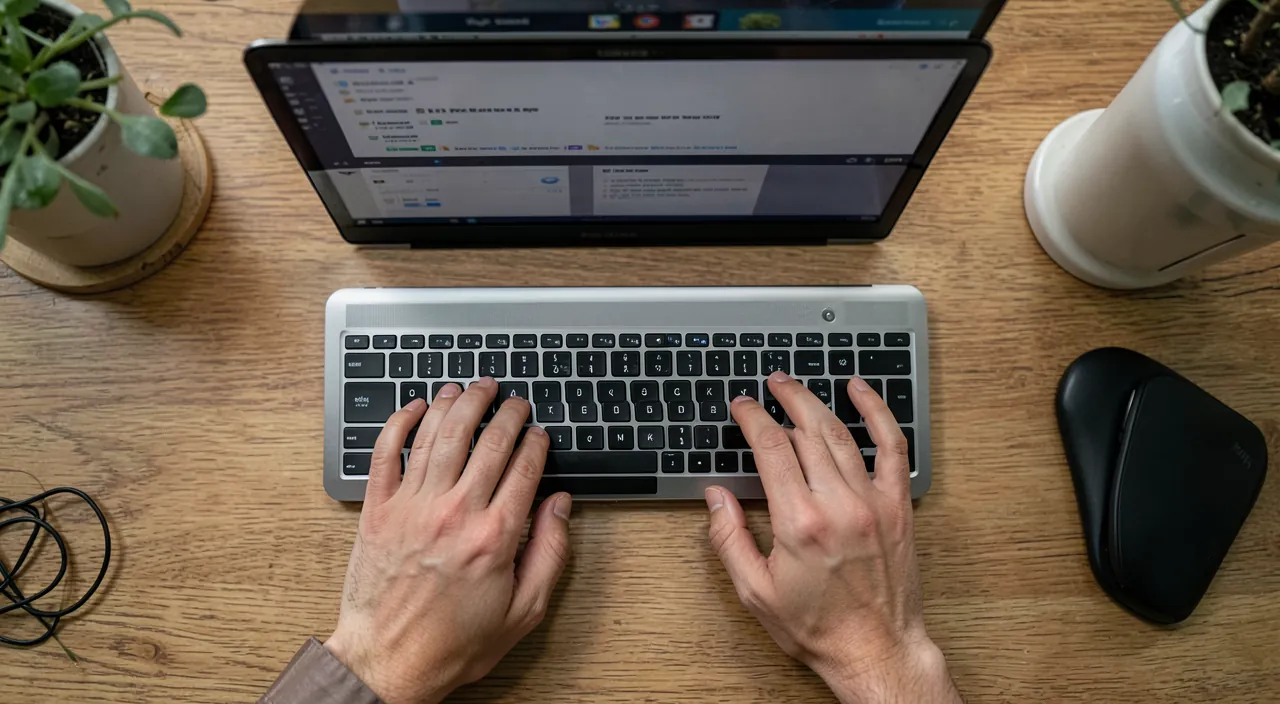
En un Mac, se puede hacer todo con el ratón… ¡pero se pierde un tiempo enorme! Los ACORTADORES DE TECLADO — esas combinaciones de teclas que ejecutan una acción al instante — son el secreto de los usuarios eficaces: copiar, pegar, deshacer, buscar, cambiar de aplicación, todo esto sin levantar las manos del teclado. No hace falta conocerlos todos: una docena de atajos esenciales basta para transformar tu comodidad y rapidez a diario. Aquí tienes los atajos de teclado indispensables del Mac y cómo adoptarlos sin esfuerzo.
¿Por qué aprender los atajos de teclado?
Antes de la lista, entendamos por qué vale la pena este aprendizaje. El AHORRO DE TIEMPO: cada vez que sueltas el teclado para tomar el ratón, apuntar a un menú, hacer clic y luego volver al teclado, pierdes unos segundos; repetido cientos de veces al día, esto representa un tiempo considerable; un atajo hace la misma acción INSTANTÁNEAMENTE, sin apartar las manos del teclado. La COMODIDAD: mantener las manos en el teclado es más fluido y menos fatigoso que estar constantemente cambiando entre el ratón. La EFICACIA: los atajos hacen que muchas acciones sean más rápidas y naturales; una vez adoptados, ya no puedes prescindir de ellos. La tecla «Cmd» (Comando): en Mac, la tecla clave de los atajos es «Cmd» (⌘, la tecla Comando, al lado de la barra espaciadora); es el equivalente de la tecla «Ctrl» en Windows; la mayoría de los atajos de Mac se hacen con Cmd + una letra; si vienes de Windows, recuerda sobre todo esta diferencia: Cmd reemplaza a Ctrl. Las otras teclas de modificación: «Mayús» (Shift, ⇧), «Option» (⌥, también llamada Alt), y «Ctrl» (Control) completan algunos atajos; pero Cmd es la principal. La buena NOTICIA: no TIENES que memorizar docenas de atajos; una pequeña decena de esenciales cubre la inmensa mayoría de las necesidades diarias; empieza por esos, y pronto se convertirán en reflejos. Los atajos son ampliamente UNIVERSALES: los principales (copiar, pegar, deshacer…) funcionan en casi todas las aplicaciones; aprenderlos una vez sirve para todo. Lo que hay que recordar para empezar: aprender unos pocos atajos de teclado es una de las mejores inversiones para ganar rapidez y comodidad en Mac; la tecla clave es «Cmd» (el equivalente al Ctrl de Windows); no hace falta aprenderlo todo: una docena de esenciales basta y pronto se vuelve natural. Descubramos estos atajos indispensables.
Los atajos de teclado en Mac te ahorran tiempo porque evitan mover el ratón. La tecla principal es Cmd (como Ctrl en Windows). No necesitas aprenderlos todos: con una docena de básicos, ya ganarás rapidez.

Los atajos esenciales que hay que conocer
Aquí tienes los atajos más útiles, que hay que adoptar en prioridad; en Mac, «Cmd» es la tecla ⌘. Los INDISPENSABLES del copiar-pegar: Cmd+C = COPIAR (el elemento seleccionado); Cmd+V = PEGAR; Cmd+X = CORTAR (cortar para mover); Cmd+A = TODOS seleccionar; estos son los más usados de todos; funcionan en todas partes (texto, archivos, imágenes). DESHACER y REHACER: Cmd+Z = DESHACER la última acción (el atajo que salva la vida: ¿un error, una eliminación accidental? Cmd+Z vuelve atrás); Cmd+Mayús+Z = REHACER (repetir lo que acabas de deshacer). GUARDAR: Cmd+S = GUARDAR tu documento (toma el HÁBITO de hacerlo a menudo para no perder nada). BUSCAR: Cmd+F = buscar en el documento o página actual (encontrar una palabra al instante). IMPRIMIR: Cmd+P. Gestionar VENTANAS y aplicaciones: Cmd+Tab = ALTERNAR entre las aplicaciones abiertas (mantén Cmd y pulsa Tab para navegar; suelta en la app deseada); Cmd+Q = CERRAR la aplicación; Cmd+W = CERRAR la ventana (o pestaña) actual; Cmd+M = minimizar la ventana; Cmd+H = ocultar la aplicación. Gestionar PESTAÑAS (navegador): Cmd+T = nueva pestaña; Cmd+W = cerrar la pestaña; Cmd+Mayús+T = reabrir una pestaña cerrada por error (nuestros guías dominar sus pestañas). El TEXTO: Cmd+B = negrita, Cmd+I = cursiva, Cmd+U = subrayado (en los procesadores de texto). CAPTURA de pantalla: Cmd+Mayús+3 = capturar toda la pantalla; Cmd+Mayús+4 = capturar una zona seleccionada (muy práctico). La BÚSQUEDA Spotlight: Cmd+Espacio = abrir Spotlight (la búsqueda universal del Mac); escribe para encontrar un archivo, lanzar una aplicación, hacer un cálculo; un atajo extremadamente potente para encontrar y lanzar todo sin buscar en los menús. Otros útiles: Cmd+, (coma) = abrir los ajustes/preferencias de la app en curso; Cmd+Suppr = mover a la papelera (un archivo seleccionado). No te dejes ABRUMAR por esta lista: empieza por los primeros (copiar/pegar/deshacer/guardar/buscar), que se usan constantemente, y luego añade más poco a poco. En resumen, los esenciales: Cmd+C/V/X (copiar/pegar/cortar), Cmd+Z (deshacer), Cmd+S (guardar), Cmd+F (buscar), Cmd+A (todos seleccionar), Cmd+Tab (cambiar de app), Cmd+W/Q (cerrar/salir), Cmd+Espacio (Spotlight), y las capturas de pantalla; dominar esta docena transforma tu eficacia a diario.
Imagina que estás escribiendo un informe en Pages. Seleccionas un párrafo, pulsas Cmd+C para copiarlo, luego Cmd+V para pegarlo en otro lugar. Si cometes un error, Cmd+Z lo deshace al instante. Para guardar, Cmd+S. Si necesitas buscar una palabra, Cmd+F te lleva directamente al cuadro de búsqueda.
Por dónde empezar: los 5 atajos que lo cambian todo, y luego se amplía. Ante la larga lista de atajos, la clave es no aprenderlo todo de golpe, sino empezar por una docena de esenciales que se usan CONSTANTEMENTE; una vez que se convierten en reflejos, añadirás naturalmente otros. Los 5 que hay que adoptar EN PRIMER LUGAR (en Mac, Cmd = ⌘): 1) Cmd+C (COPIAR) y Cmd+V (PEGAR) — el dúo más usado; selecciona, Cmd+C, luego donde quieras, Cmd+V; lo usarás decenas de veces al día. 2) Cmd+Z (DESHACER) — el atajo que salva la vida: ¿cometiste un error, borraste algo por accidente, mal manejo? Cmd+Z vuelve atrás al instante; reflejo salvador. 3) Cmd+S (GUARDAR) — toma el hábito de pulsar a menudo Cmd+S cuando trabajas en un documento, para no perder nunca tu trabajo (en caso de fallo, solo lo guardado se salva). 4) Cmd+F (BUSCAR) — para encontrar una palabra en un documento o página web al instante, en lugar de buscar con los ojos. 5) Cmd+Espacio (SPOTLIGHT) — la búsqueda universal: pulsa, escribe el nombre de un archivo, una aplicación o una pregunta; es el medio más rápido de ENCONTRAR y lanzar todo sin hurgar en los menús o el escritorio; un verdadero cambio de juego. Empieza por estos 5; oblígate a usarlos en lugar del ratón durante unos días; pronto se volverán AUTOMÁTICOS, y notarás al instante el ahorro de tiempo y comodidad. Luego, amplía progresivamente según tus necesidades: Cmd+Tab (cambiar de aplicación), Cmd+A (todos seleccionar), Cmd+W (cerrar una pestaña/ventana), Cmd+Q (salir de una app), Cmd+Mayús+T (reabrir una pestaña cerrada), las capturas de pantalla (Cmd+Mayús+4). Truco para APRENDER los atajos sin esfuerzo: en los MENÚS de las aplicaciones, junto a cada comando, se indica el atajo correspondiente (por ejemplo, en el menú Edición, «Copiar ⌘C»); cuando haces una acción con el ratón a través de un menú, echa un vistazo al atajo mostrado al lado: la próxima vez, úsalo; así los memorizas naturalmente, uno a uno, descubriendo el de cada acción que haces a menudo. No necesitas una lista para aprender de memoria; los menús te enseñan los atajos según los usas. Empezando por los 5 esenciales y ampliando a tu ritmo gracias a los menús, adoptarás los atajos sin esfuerzo; y tu eficacia en Mac dará un salto.

Ir más allá y personalizar
Una vez dominados los esenciales, puedes profundizar y adaptar los atajos a tus usos. Los atajos ESPECÍFICOS de las aplicaciones: cada aplicación tiene, además de los atajos universales, sus propios atajos para sus funciones particulares; explora los MENÚS de tus aplicaciones favoritas para descubrir los atajos de las acciones que haces a menudo; por ejemplo, en un procesador de texto, una hoja de cálculo, un software de retoque, existen atajos dedicados que ahorran un tiempo precioso en tareas repetitivas. Los atajos DEL SISTEMA útiles: Cmd+Espacio (Spotlight, la búsqueda universal — que hay que conocer absolutamente), Ctrl+Cmd+Espacio (los emojis y caracteres especiales), los atajos para gestionar VENTANAS y escritorios múltiples, el bloqueo rápido de la pantalla, etc.; hacen que la navegación en el Mac sea más fluida. Navegar por el TEXTO: hay atajos para moverse y seleccionar eficazmente en un texto (ir al inicio/final de línea, seleccionar palabra por palabra con Option+Mayús+flechas…); útiles para quienes escriben mucho. Las capturas de PANTALLA avanzadas: más allá de Cmd+Mayús+3 y 4, Cmd+Mayús+5 abre un panel de opciones de captura (zona, ventana, grabación de vídeo de la pantalla). PERSONALIZAR los atajos: en Ajustes del Sistema (sección Teclado → Atajos de teclado), puedes modificar algunos atajos existentes o crear nuevos para comandos precisos; útil si un atajo no te conviene, o para asignar un atajo a una acción que haces a menudo; reservado a usuarios cómodos, pero posible. Descubrir los atajos de una APP: en muchas aplicaciones, el menú «Ayuda» o la documentación lista los atajos; y recuerda que los menús muestran el atajo junto a cada comando. No SOBRECARGAR tu memoria: no intentes conocerlo todo; retén los atajos de las acciones que TÚ haces REALMENTE a menudo; un atajo solo es útil si corresponde a una necesidad frecuente; deja los demás de lado. Progresar NATURALMENTE: cada vez que repites una acción con el ratón, pregúntate si existe un atajo (mira el menú); adóptalo; así, tu repertorio se enriquece con el tiempo, sin esfuerzo, según tus usos reales. El TRACKPAD y los gestos: además de los atajos de teclado, el trackpad del Mac ofrece GESTOS (deslizar con varios dedos para cambiar de escritorio, mostrar todas las ventanas…) que, combinados con los atajos, hacen que la navegación sea muy fluida; explóralos en Ajustes (Trackpad). En resumen: después de los esenciales, explora los atajos de tus aplicaciones favoritas (a través de los menús), adopta unos pocos atajos del sistema clave (¡Spotlight!), personaliza si es necesario, y enriquece tu repertorio naturalmente según tus usos; combinados con los gestos del trackpad, los atajos te convertirán en un usuario fluido y rápido, sin haber tenido que «ESTUDIAR» una larga lista.

Atención: no intentes memorizarlo todo de golpe, y ten cuidado con algunos atajos «TRAMPA». Algunos consejos para aprender los atajos sin desanimarte ni cometer errores. Primero, no intentes MEMORIZAR docenas de atajos de golpe: es la mejor manera de desanimarte y olvidarlo todo; empieza por una POCO de esenciales (copiar, pegar, deshacer, guardar, buscar, Spotlight), úsalos hasta que se conviertan en reflejos, y luego añade más progresivamente según tus necesidades reales; un atajo solo se aprende bien por la REPETICIÓN, en acciones que haces realmente a menudo. No te forces a retener atajos de acciones que casi nunca haces: no sirven para nada. Luego, cuidado con algunos atajos «TRAMPA» que no hay que confundir: Cmd+Q (CERRAR la aplicación) está cerca de Cmd+W (cerrar solo la ventana/pestaña); a veces se pulsa Cmd+Q por error y se cierra toda la aplicación cuando solo querías cerrar una pestaña; ten cuidado con la diferencia. Cmd+Z (deshacer) es tu amigo, pero en algunas aplicaciones, el deshacer tiene límites; no cuentes con él para recuperar todo (mejor guardar a menudo con Cmd+S). Cuidado con Cmd+A (todos seleccionar) seguido de una pulsación o borrado: podrías reemplazar o borrar TODO el contenido seleccionado de golpe (afortunadamente, Cmd+Z deshace); un punto para los que VIENEN de WINDOWS: la principal fuente de confusión es la tecla; en Mac, es «Cmd» (⌘) que reemplaza el «Ctrl» de Windows para la mayoría de los atajos (Cmd+C en lugar de Ctrl+C, etc.); no busques hacer Ctrl+C en Mac (no funcionará como esperas); recuerda: Cmd en Mac = Ctrl en Windows. Otra diferencia: la tecla «Supr» del Mac borra hacia ATRÁS (como «Backspace»); para borrar hacia adelante, es Fn+Supr. No modifiques los atajos DEL SISTEMA a la ligera si personalizas: cambiar atajos estándar puede crear confusión; solo personaliza si sabes lo que haces, y mantén los atajos universales como están. Finalmente, ten en cuenta que los atajos son un CONFORT, no una obligación: si prefieres el ratón para ciertas acciones, está bien; el objetivo es ganar fluidez en lo que te sirve, no imponerte una gimnasia. Aprendiendo progresivamente, teniendo cuidado con los pocos atajos cercanos (Cmd+Q vs Cmd+W), y recordando que Cmd reemplaza a Ctrl si vienes de Windows, adoptarás los atajos con serenidad y sacarás todo el provecho sin sorpresas desagradables.

Preguntas frecuentes
¿Cuáles son los atajos de teclado más útiles que hay que conocer?
Una pequeña docena basta para cubrir lo esencial; en Mac, la tecla clave es «Cmd» (⌘). Los REALMENTE indispensables, que hay que adoptar en primer lugar: Cmd+C (COPIAR) y Cmd+V (PEGAR) — el dúo más usado; Cmd+Z (DESHACER la última acción — el atajo que salva en caso de error); Cmd+S (GUARDAR — hay que hacerlo a menudo para no perder nada); Cmd+F (BUSCAR en un documento o página); Cmd+A (TODOS seleccionar). Estos cinco sirven constantemente, en casi todas las aplicaciones. Luego, muy útiles a diario: Cmd+X (cortar), Cmd+Mayús+Z (rehacer lo que se ha deshecho), Cmd+Tab (alternar entre las aplicaciones abiertas), Cmd+W (cerrar la ventana o pestaña actual), Cmd+Q (salir de la aplicación), Cmd+Espacio (abrir Spotlight, la búsqueda universal — extremadamente potente para encontrar y lanzar todo), Cmd+P (imprimir). Para el navegador: Cmd+T (nueva pestaña), Cmd+Mayús+T (reabrir una pestaña cerrada por error). Para las capturas de pantalla: Cmd+Mayús+3 (toda la pantalla), Cmd+Mayús+4 (una zona). Para el texto: Cmd+B (negrita), Cmd+I (cursiva). No intentes aprenderlo todo de golpe: empieza por los cinco esenciales (copiar, pegar, deshacer, guardar, buscar), úsalos hasta que se conviertan en reflejos, y luego añade según tus necesidades. Truco para aprenderlos: en los menús de las aplicaciones, el atajo de cada comando se indica al lado (por ejemplo «Copiar ⌘C»); al notar esto cuando haces la acción con el ratón, lo memorizarás naturalmente. Estos pocos atajos, una vez automatizados, transforman tu rapidez y comodidad en Mac.
¿Vengo de Windows, los atajos son diferentes?
El principio es el mismo, pero hay una diferencia clave de TECLA que recordar. En Windows, la tecla de los atajos es «Ctrl»; en Mac, es «Cmd» (⌘, la tecla Comando, al lado de la barra espaciadora). La mayoría de los atajos se «TRADUCEN» simplemente reemplazando Ctrl por Cmd: Ctrl+C (copiar en Windows) se convierte en Cmd+C en Mac; Ctrl+V → Cmd+V; Ctrl+Z (deshacer) → Cmd+Z; Ctrl+S (guardar) → Cmd+S; Ctrl+F (buscar) → Cmd+F; etc. Por lo tanto, si ya conoces los atajos de Windows, ya conoces lo esencial de los atajos de Mac: solo hay que usar Cmd en lugar de Ctrl; es el principal reflejo que hay que adquirir. Otras diferencias que hay que conocer: para ALTERNAR entre aplicaciones, es Cmd+Tab en Mac (como Alt+Tab en Windows); para la búsqueda universal, es Cmd+Espacio (Spotlight) en Mac; la tecla «Supr» del Mac borra hacia atrás (como «Backspace» en PC), y para borrar hacia adelante hay que usar Fn+Supr; el Mac también tiene una tecla «Option» (⌥, el equivalente de Alt) usada en algunos atajos. Hay algunos ajustes, pero nada desconcertante: la lógica es idéntica, y tus hábitos de Windows se transponen en gran parte. El tiempo de adaptación es corto: después de unos días, el reflejo «Cmd en lugar de Ctrl» se vuelve natural. No intentes hacer Ctrl+C en Mac (no hará lo que esperas); recuerda simplemente que Cmd es la tecla de los atajos en Mac. En resumen: sí, los atajos de Mac difieren sobre todo por la tecla (Cmd reemplaza a Ctrl), pero el principio y la mayoría de las combinaciones son los mismos que en Windows; tu experiencia se transfiere fácilmente.

¿Cómo memorizar los atajos sin esfuerzo?
El mejor método no es aprender una lista de memoria, sino descubrirlos poco a poco gracias a los MENÚS. Aquí te explico cómo: en casi todas las aplicaciones de Mac, cada comando de los menús muestra su atajo de teclado AL LADO (por ejemplo, en el menú «Edición», verás «Copiar ⌘C», «Pegar ⌘V», «Deshacer ⌘Z»); así, cuando haces una acción a través de un menú (con el ratón), ECHA UN VISTAZO al atajo indicado al lado; la próxima vez que quieras hacer esa acción, usa el atajo en lugar del menú; repitiendo, lo memorizarás naturalmente, sin esfuerzo. Así es como se aprenden los atajos uno a uno, según las acciones que haces REALMENTE a menudo. Otras claves para memorizar sin esfuerzo: empieza PEQUEÑO — unos pocos atajos esenciales primero (copiar, pegar, deshacer, guardar, buscar), no docenas de golpe; OBLÍGATE a usarlos en lugar del ratón durante unos días: la repetición ancla el reflejo; procede por NECESIDAD — cuando te sorprendas repitiendo una acción con el ratón, busca su atajo (en el menú) y adóptalo; es más motivador y duradero que aprender atajos abstractos que no usas. No intentes la EXHAUSTIVIDAD: un atajo solo se retiene si se usa a menudo; los demás no valen la pena de memorizarse. Con este enfoque — descubrir los atajos a través de los menús, empezar por los esenciales, usarlos por repetición, y añadir según tus necesidades reales —, construirás progresivamente y sin esfuerzo tu propio repertorio de atajos, perfectamente adaptado a TU forma de usar tu Mac. En unas semanas, los principales se habrán convertido en verdaderos automatismos, y ganarás rapidez sin siquiera pensarlo. No necesitas una lista para repasar; el uso y los menús hacen el trabajo.
Lo que hay que recordar
Los atajos de teclado son el secreto de un uso rápido y cómodo del Mac: ejecutan una acción al instante, sin levantar las manos del teclado, ahorrando un tiempo considerable a lo largo del día. En Mac, la tecla clave es «Cmd» (⌘, la tecla Comando), que reemplaza el «Ctrl» de Windows: si vienes de PC, recuerda sobre todo esto (Cmd+C en lugar de Ctrl+C, etc.). Los 5 atajos que hay que adoptar EN PRIMER LUGAR: Cmd+C (copiar) y Cmd+V (pegar), Cmd+Z (deshacer — el salvador en caso de error), Cmd+S (guardar — hay que hacerlo a menudo para no perder nada), Cmd+F (buscar), y Cmd+Espacio (Spotlight, la búsqueda universal — para encontrar y lanzar todo). Luego, amplía con: Cmd+A (todos seleccionar), Cmd+X (cortar), Cmd+Tab (cambiar de aplicación), Cmd+W (cerrar ventana/pestaña), Cmd+Q (salir), Cmd+Mayús+T (reabrir una pestaña cerrada), y las capturas de pantalla (Cmd+Mayús+3 para toda la pantalla, Cmd+Mayús+4 para una zona). El MÉTODO para aprenderlos sin esfuerzo: no memorices una lista; descúbrelos a través de los MENÚS de las aplicaciones (cada comando muestra su atajo al lado: al notar esto cuando haces la acción con el ratón, lo adoptas la siguiente vez), empieza por los esenciales, úsalos por repetición hasta que se conviertan en reflejos, y añade según tus NECESIDADES reales. No busques la exhaustividad: un atajo solo es útil si corresponde a una acción frecuente. Cuidado con los atajos CERCANOS que no hay que confundir (Cmd+Q cierra la app vs Cmd+W cierra solo la ventana). También puedes explorar los atajos específicos de tus aplicaciones favoritas, y combinar los atajos con los gestos del trackpad para una navegación muy fluida. Los atajos siguen siendo un CONFORT, no una obligación: adopta los que te sirven, a tu ritmo. Empezando por una docena de esenciales y enriqueciendo naturalmente tu repertorio, transformarás tu eficacia y comodidad en Mac; una de las mejores inversiones para todo usuario.


¿Quieres aprovechar todo el potencial de tu iPhone, iPad o Mac? Nuestras formaciones Apple te hacen dar un paso adelante.
Deja una respuesta
Lo siento, debes estar conectado para publicar un comentario.