
El sonido que chisporrotea, cruje, se corta intermitentemente o desaparece por completo: los problemas de audio son de las averías más desconcertantes, porque no se sabe por dónde empezar. ¿Es el altavoz? ¿El auricular? ¿El software? ¿La configuración? La buena noticia es que la mayoría de los problemas de sonido tienen causas simples y se resuelven con unas pocas comprobaciones metódicas, sin necesidad de material ni habilidades especiales. Aquí te explicamos cómo diagnosticar y reparar un sonido que chisporrotea, se corta o no funciona, tanto en ordenador como en teléfono.
Aislar el problema: ¿material, configuración o software?
La clave para solucionar problemas de audio es AISLAR el origen entre tres grandes familias: el MATERIAL (altavoz, auricular, cable, puerto), la CONFIGURACIÓN (volumen, salida de audio seleccionada, silencio), o el SOFTWARE (aplicación, controlador, sistema). Para clasificarlos rápidamente, hazte las preguntas adecuadas: ¿el problema ocurre EN TODAS LAS APLICACIONES, todos los sonidos) o solo en UNA aplicación (en cuyo caso el problema viene de esa aplicación, no del sistema)? ¿En TODOS los periféricos (altavoces Y auricular) o solo en uno (en cuyo caso es ese periférico)? ¿Desde CUÁNDO (después de una actualización? un cableado? un golpe)? Estas preguntas orientan de inmediato: un chisporroteo en un solo auricular apunta al auricular o a su cable; un sonido ausente en todas partes después de una actualización apunta a una configuración o a un software; un sonido que se corta en una sola aplicación apunta a esa aplicación. Este enfoque de aislamiento evita buscar en el lugar equivocado: antes de sospechar de una avería material costosa, se verifica si el problema es GENERAL (sistema/configuración) o LOCALIZADO (un periférico o una aplicación). La mayoría de las veces, este primer filtrado ya designa al culpable — y a menudo, es una simple configuración o un periférico el responsable, no una verdadera avería.

Si el sonido falla, primero hay que averiguar si el problema está en el hardware (auriculares, altavoces), en la configuración (volumen, salida de audio) o en el software (aplicaciones, actualizaciones). Haciendo preguntas simples, como «¿ocurre en todas las apps?» o «¿solo en un dispositivo?», puedes encontrar rápidamente la causa.
Imagina que tu auricular Bluetooth de la marca XYZ, modelo Z10, empieza a chisporrotear. Si el problema solo ocurre con ese auricular y funciona bien con otro dispositivo, el problema está en el auricular. Pero si el chisporroteo persiste en otro dispositivo, el problema podría ser el cable o el puerto de audio de tu teléfono.
Las comprobaciones, de lo más simple a lo más avanzado
Procede en este orden: 1. Los AJUSTES básicos — el volumen (del dispositivo Y de la aplicación, a veces separados), el silencio del sonido (el famoso «mudo» activado por error), y sobre todo la SALIDA DE AUDIO seleccionada: ¿el dispositivo envía el sonido al periférico correcto? (el clásico: el sonido va a un auricular Bluetooth olvidado, o a una salida inactiva — verifica y elige la salida correcta en la configuración de sonido); 2. El PERIFÉRICO y las conexiones — para un auricular/altavoz con cable, verifica el cable (gastado? mal conectado?), el puerto (sucio?), prueba OTRO auricular o altavoz para ver si el problema persiste (prueba decisiva material vs el resto); para el Bluetooth, verifica el emparejamiento y la conexión (nuestras guías Bluetooth), la carga del dispositivo inalámbrico, y la distancia/interferencias (un sonido Bluetooth que chisporrotea o se corta suele deberse a una conexión inestable o a una batería baja); 3. EL REINICIO — un reinicio del dispositivo resuelve muchos errores de audio temporales (el reflejo que suele funcionar); 4. LA APLICACIÓN — si el problema está limitado a una app, ciérrala y vuelve a abrirla, verifica sus ajustes de sonido, actualízala; 5. EL SOFTWARE del sistema — una actualización puede afectar al audio; verifica que el sistema esté actualizado, y para un ordenador, el «controlador» de audio puede necesitar una reinstalación o actualización; 6. LA LIMPIEZA — en el teléfono, un altavoz que chisporrotea o un sonido amortiguado a veces se debe a polvo/pelusas en la rejilla del altavoz (limpieza delicada). Este proceso identifica la causa en la gran mayoría de los casos — y a menudo, todo se resuelve en las primeras etapas: una salida de audio incorrecta seleccionada, un volumen silenciado, o un simple reinicio.
El buen reflejo. Antes que nada, verifica la SALIDA DE AUDIO seleccionada — es de lejos la causa más frecuente de un «no hay sonido» inexplicable: tu dispositivo puede estar enviando el sonido a un periférico incorrecto (un auricular o un altavoz Bluetooth aún conectados pero apagados o fuera de alcance, una salida inactiva). En la configuración de sonido, mira qué salida está activa y selecciona la correcta (los altavoces, o el auricular que realmente estás usando). Este simple control resuelve una cantidad sorprendente de casos donde «no hay sonido» aunque todo funcione — el sonido simplemente iba a otro lugar. Hazlo ANTES de sospechar de una avería: es gratuito, inmediato y evita muchas preocupaciones innecesarias. Combinado con la verificación del volumen/silencio y un reinicio, elimina la mayoría de los problemas de sonido en pocos segundos.

Casos particulares y cuándo consultar
Algunas situaciones específicas: el chisporroteo PERSISTENTE en un solo auricular/altavoz — probado en otro dispositivo, si sigue chisporroteando, el periférico en sí es el culpable (cable interno, transductor): reparación o reemplazo; el sonido que se corta en Bluetooth — a menudo una conexión inestable: acerca los dispositivos, reduce las interferencias, verifica la batería y vuelve a emparejarlos si es necesario (nuestras guías Bluetooth); el sonido amortiguado o chisporroteante del teléfono — la rejilla del altavoz obstruida por polvo/pelusas es frecuente: una limpieza delicada (sin objetos puntiagudos) puede solucionarlo todo; el problema aparecido después de una actualización — un reinicio, una verificación de los ajustes, o esperar a un parche del editor suelen resolverlo; el micrófono que no funciona (en videollamada) — verifica los permisos de la aplicación y la selección del micrófono correcto (nuestras guías de videoconferencia, cámara y micrófono en panne). ¿Cuándo consultar a un profesional? Si, después de descartar ajustes, salidas, periféricos probados y software, el problema persiste y parece ser de MATERIAL (altavoz integrado que chisporrotea en todos los sonidos, puerto de audio dañado), puede ser necesaria una reparación — especialmente si es el componente interno del dispositivo. Pero en la abrumadora mayoría de los casos, el sonido «en panne» no es más que una salida incorrecta seleccionada, un volumen silenciado, un periférico que verificar o un error que un reinicio borra. La solución de problemas de audio recompensa el método: al aislar calmadamente el problema, casi siempre se encuentra una solución simple, sin costes.
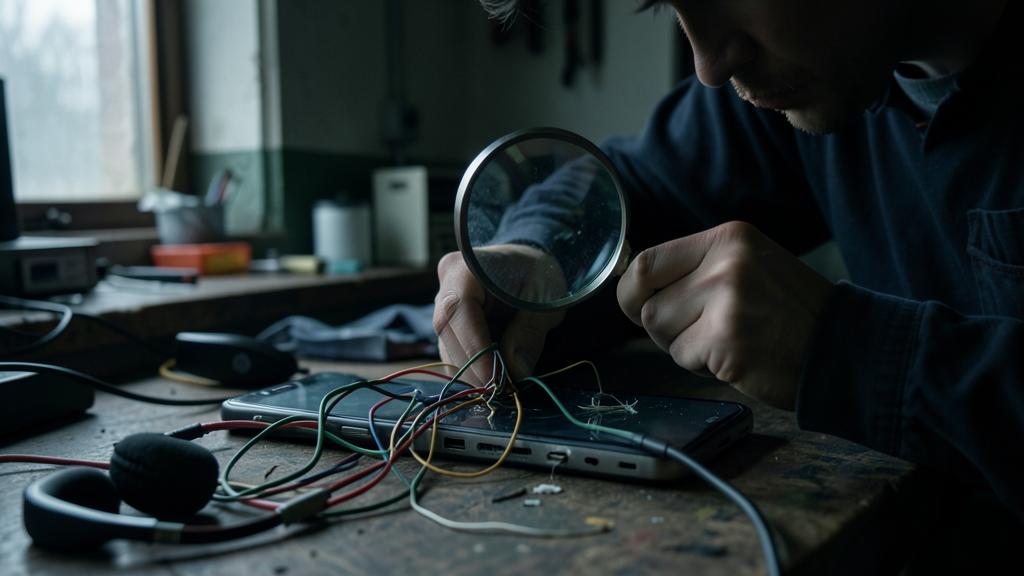
Atención: atención al volumen alto, y manipula las rejillas con precaución. Dos puntos: durante las pruebas de audio, PROTEGE TUS OÍDOS — no subas el volumen al máximo para «verificar», especialmente con auriculares: un sonido que vuelve bruscamente a volumen máximo puede ser doloroso y peligroso para la audición (sube progresivamente). Y para LIMPIAR una rejilla de altavoz obstruida (teléfono con sonido amortiguado), hazlo CON CUIDADO: dispositivo apagado, sin insertar ningún objeto puntiagudo o metálico que pueda dañar el altavoz, sin líquidos. Un soplo de aire seco o un cepillo muy suave son suficientes; no forces. Además, antes de concluir que hay una avería material y considerar una reparación o reemplazo, descarta metódicamente las causas simples (salida de audio, volumen, periférico, software): se reemplazan o reparan demasiado a menudo por lo que solo era un ajuste. Si persiste la duda sobre un componente interno (altavoz, puerto de audio), un profesional diagnosticará con precisión antes de cualquier intervención: no es necesario desmontar el dispositivo por un problema que podría ser solo de software.

Preguntas frecuentes
No tengo sonido en absoluto, ¿por dónde empezar?
Por los ajustes básicos, en este orden: verifica que el volumen no esté a cero o silenciado (el «mudo» activado por error), luego — sobre todo — la SALIDA DE AUDIO seleccionada: tu dispositivo puede estar enviando el sonido a un auricular o altavoz Bluetooth olvidados, o a una salida incorrecta; elige la correcta en la configuración de sonido. Un reinicio también resuelve muchos errores de audio. Estas tres comprobaciones — volumen/silencio, salida de audio, reinicio — resuelven la gran mayoría de los «no hay sonido». Solo después se prueban los periféricos y el software. Empieza por lo simple: la mayoría de las veces, el sonido simplemente iba a otro lugar.
Mis auriculares Bluetooth chisporrotean o se cortan, ¿por qué?
La mayoría de las veces debido a una conexión Bluetooth inestable: acerca el auricular al dispositivo (la distancia y los obstáculos degradan la señal), aléjate de las fuentes de interferencias, y verifica la BATERÍA del auricular (una carga baja provoca cortes y chisporroteos). Un reapareamiento (olvidar y reconectar el dispositivo) resuelve a menudo los problemas persistentes (nuestras guías Bluetooth). También prueba el auricular con otro dispositivo: si chisporrotea en todas partes, es el auricular; si solo chisporrotea con un dispositivo, el problema viene de la conexión con ese dispositivo. Esta prueba simple distingue un problema de conexión de una avería material.

El sonido de mi teléfono está amortiguado, ¿qué hacer?
Primero, verifica que ningún ajuste sea el culpable (volumen, modo, salida de audio) y que ningún estuche obstruya el altavoz. Muy a menudo, un sonido amortiguado o chisporroteante se debe a la REJILLA del altavoz obstruida por polvo y pelusas acumuladas: límpiala CON CUIDADO (dispositivo apagado, cepillo muy suave o aire seco, nunca objetos puntiagudos ni líquidos). Un reinicio también descarta errores temporales. Si el sonido sigue amortiguado en todos los usos a pesar de esto, el altavoz puede ser el culpable: un profesional podrá verificarlo. Pero empieza por la rejilla: es una causa frecuente y fácil de corregir.
Lo que hay que recordar
Un problema de sonido se resuelve con método: primero AISLAR el origen — ¿el problema está en todas partes o solo en una aplicación? ¿en todos los periféricos o solo en uno? ¿desde cuándo? Esto orienta de inmediato hacia el material, un ajuste o un software. Luego, verificar de lo más simple a lo más avanzado: los ajustes básicos (volumen, silencio, y sobre todo la SALIDA DE AUDIO seleccionada — la causa número uno de un «no hay sonido», ya que el sonido suele ir a un periférico incorrecto), las conexiones y el periférico (probar otro auricular/altavoz), un reinicio (que borra muchos errores), la aplicación afectada, el software del sistema y los controladores, y en el teléfono la limpieza delicada de la rejilla del altavoz. Casos frecuentes: el Bluetooth que se corta (conexión inestable, batería baja) y el altavoz obstruido. Solo se sospecha de una avería material (y por lo tanto de una reparación) DESPUÉS de descartar ajustes, salidas, periféricos y software — porque se reparan demasiado a menudo por un simple ajuste. Atención al volumen durante las pruebas (protege tus oídos) y a la delicadeza de la limpieza. En la inmensa mayoría de los casos, el sonido «en panne» no es más que una salida incorrecta, un volumen silenciado o un error que un reinicio borra: el método recompensa, la solución es casi siempre simple y gratuita.



Avería persistente, dispositivo caprichoso? Nuestro servicio de asistencia remota resuelve tu problema rápidamente, sin tecnicismos.
Deja una respuesta
Lo siento, debes estar conectado para publicar un comentario.