
Una actualización que falla en el proceso, un dispositivo bloqueado en una pantalla de carga que no avanza, un mensaje de error preocupante, una computadora que no reinicia después de una instalación: pocas situaciones generan tanta angustia, ya que se teme haber «estropeado» la máquina. Quédese tranquilo: una actualización fallida casi siempre se puede recuperar, y rara vez a costa de sus datos. Aún así, hay que reaccionar con calma y en el orden correcto. Aquí le explicamos cómo salir de este problema cuando una actualización sale mal, y cómo evitar que vuelva a ocurrir.
Primero: paciencia y sangre fría
La primera regla, contra intuitiva pero capital: NO ENTRAR EN PÁNICO y NO APAGAR bruscamente. Una actualización puede parecer «bloqueada» cuando en realidad sigue trabajando en segundo plano: las instalaciones importantes (especialmente del sistema) a veces tardan mucho más de lo que imaginamos, con fases en las que la barra de progreso no se mueve durante largos minutos. ESPERE: déle al dispositivo un tiempo generoso (a veces una hora o más para una gran actualización del sistema) antes de concluir que realmente está bloqueado. Apagar la alimentación o forzar el apagado DURANTE una actualización es justo lo que puede dañar realmente el sistema (interrumpir una instalación a mitad de camino deja el dispositivo en un estado incoherente). Verifique primero las señales de vida: ¿hay actividad (luces, ruido leve, ¿cambia la pantalla de vez en cuando?), ¿el dispositivo está bien ALIMENTADO (una actualización nunca debe quedarse sin batería en el proceso — conéctelo)? Solo DESPUÉS de haber dejado un tiempo realmente suficiente, y constatado un bloqueo real (ninguna actividad desde hace mucho tiempo, dispositivo completamente congelado), se pasa a las etapas de desbloqueo. La paciencia inicial evita empeorar una situación que se habría resuelto sola: muchas actualizaciones «fallidas» terminaban por completarse.

Si tu dispositivo parece bloqueado durante una actualización, no lo apagues de inmediato. A veces sigue trabajando en silencio. Espera al menos una hora, verifica si hay señales de actividad (luces, cambios en pantalla) y asegúrate de que esté bien conectado a la corriente. Solo después de confirmar un bloqueo real, actúa.
Desbloquear una actualización realmente atascada
Si, después de una espera PACIENTE y suficiente, el dispositivo está realmente bloqueado, proceda por etapas, desde la más suave hasta la más fuerte: 1. El reinicio forzado — cuando nada responde realmente, un reinicio (la manera de forzar el apagado varía según el dispositivo) permite al sistema reanudar, ya sea completando la actualización o volviendo al estado anterior; es el primer gesto de desbloqueo; 2. Volver a intentar la actualización — al reiniciar, el sistema a menudo propone reiniciarla o la retoma por sí mismo; asegúrese de tener una buena CONEXIÓN a internet y de tener suficiente ESPACIO de almacenamiento (una actualización a menudo falla por falta de espacio — libere espacio: nuestras guías de computadora lenta), y conecte la alimentación; 3. Verificar el espacio y la conexión — dos causas muy frecuentes de fallo: no hay suficiente espacio libre, o una conexión cortada durante la descarga; 4. Los modos de recuperación — los sistemas modernos disponen de modos de arranque especiales (modo seguro, modo de recuperación) que permiten reparar una actualización fallida o retroceder; 5. La restauración — en los casos más graves, se puede restaurar el sistema a un estado anterior funcional, o reinstalarlo correctamente (ideal sin perder los datos — de ahí la importancia del respaldo). La buena noticia: los sistemas están DISEÑADOS para resistir a las actualizaciones fallidas; prevén mecanismos de recuperación y de retroceso. Un dispositivo «bloqueado» después de una actualización casi siempre se puede recuperar — la mayoría de las veces con un simple reinicio forzado seguido de una reanudación, una vez asegurado el espacio y la conexión.
Imagina que estás instalando una actualización importante en tu computadora portátil (por ejemplo, Windows 11) y la barra de progreso se congela al 45% durante más de una hora. En lugar de apagar el dispositivo, verifica si hay actividad (luces parpadeantes, cambios en pantalla) y asegúrate de que esté conectado a la corriente. Si confirmas un bloqueo real, realiza un reinicio forzado (manteniendo presionado el botón de encendido durante 10 segundos). Al reiniciar, el sistema intentará completar la actualización o volver al estado anterior.
El buen reflejo. Incluso antes de lanzar una actualización importante (especialmente del sistema), tome dos precauciones que lo cambian todo: RESPALDE sus datos (nuestras guías de respaldo 3-2-1) y asegúrese de que el dispositivo esté CONECTADO a la corriente con suficiente espacio de almacenamiento libre. Una actualización nunca debe ser interrumpida por una batería agotada o por falta de espacio a mitad de camino: son las dos causas principales de fallo. Con un respaldo reciente, incluso en el peor escenario (tener que reinstalar), no perderá nada importante — se enfrenta a la actualización con tranquilidad. Y si una actualización parece bloqueada: PACIENCIA primero (déle un tiempo realmente generoso, puede que aún esté trabajando), conexión asegurada, y solo después el reinicio forzado. Estos reflejos simples — respaldar, conectar, esperar — transforman una fuente de angustia en una simple formalidad.

¿Por qué falla y cómo evitarlo?
Entender las causas ayuda a prevenir: la FALTA DE ESPACIO — una actualización necesita espacio para descargarse e instalarse; un almacenamiento lleno la hace fallar (libere espacio antes — nuestras guías de computadora lenta); la CONEXIÓN interrumpida — una descarga cortada deja una actualización incompleta (asegure una conexión estable, preferiblemente en Wi-Fi cerca del router — nuestras guías de optimizar el Wi-Fi); la ALIMENTACIÓN insuficiente — una batería que falla durante la instalación; la PRECIPITACIÓN — cortar o forzar el apagado demasiado pronto; a veces un ERROR de la actualización en sí (raro, generalmente corregido rápidamente por el editor). Para EVITAR las actualizaciones fallidas: respalde antes de las grandes actualizaciones, conecte el dispositivo, verifique el espacio libre y la conexión, lávelas cuando tenga TIEMPO (no justo antes de un uso urgente), y nunca corte durante el proceso. Una palabra sobre un equilibrio importante: las actualizaciones son ESPECIALES para la seguridad y el buen funcionamiento (nuestras guías de seguridad) — por lo tanto, no debe evitarlas por miedo a que fallen; simplemente hágalas en BUENAS condiciones. Finalmente, si a pesar de todo un dispositivo sigue bloqueado o inutilizable después de una actualización, y los pasos de recuperación no funcionan, un profesional podrá repararlo o restaurarlo sin pérdida (especialmente si tiene un respaldo). Pero en la gran mayoría de los casos, la paciencia, el reinicio y la reanudación en buenas condiciones son suficientes para salir adelante: una actualización fallida da miedo, pero casi siempre se puede recuperar.
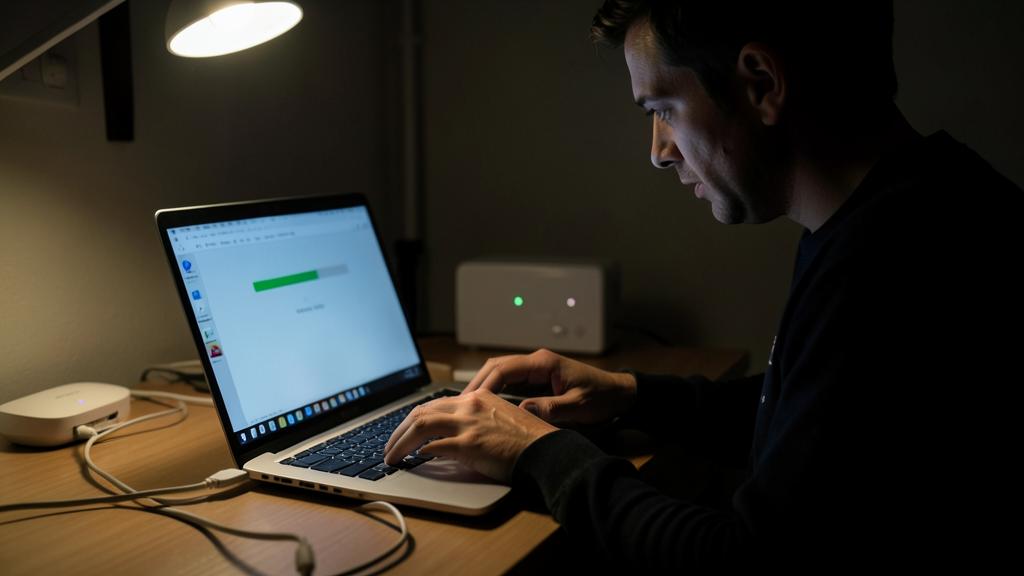
Atención: nunca corte una actualización en curso, y respalde antes de las grandes. La regla absoluta: no interrumpa bruscamente (corte de alimentación, apagado forzado) una actualización que está trabajando — es precisamente lo que puede corromper realmente el sistema y convertir un simple retraso en una verdadera avería. Una actualización a menudo parece «bloqueada» cuando aún está avanzando: déle un tiempo GENEROSO (a veces más de una hora para una gran actualización del sistema) y verifique las señales de vida ANTES de concluir. Segundo imperativo: RESPALDE sus datos antes de cualquier actualización importante (nuestras guías de respaldo 3-2-1); así, incluso en el peor escenario (reinstalación necesaria), no perderá nada. Asegúrese también de que el dispositivo esté conectado y tenga suficiente espacio libre — las dos causas principales de fallo. Finalmente, no evite las actualizaciones por miedo: son vitales para la seguridad (nuestras guías de seguridad); simplemente hágalas en buenas condiciones (tiempo, conexión, espacio, conexión estable). La prudencia no es evitar las actualizaciones, sino prepararlas bien.

Preguntas frecuentes
Mi actualización está bloqueada desde hace mucho tiempo, ¿qué hacer?
Primero, paciencia: una actualización importante puede parecer congelada cuando en realidad sigue trabajando (las grandes actualizaciones del sistema a veces tardan más de una hora, con fases sin progreso aparente). Verifique que el dispositivo esté conectado y busque señales de vida. No lo APAGUE A LA FUERZA mientras haya actividad. Solo después de un tiempo realmente generoso, y un bloqueo total confirmado (ninguna actividad desde hace mucho tiempo), se procede a un reinicio forzado: el sistema a menudo retoma la actualización o vuelve al estado anterior. Muchas actualizaciones «fallidas» terminan por completarse solas.
¿Voy a perder mis datos si una actualización falla?
La mayoría de las veces, no: los sistemas están diseñados para resistir a las actualizaciones fallidas y prevén mecanismos de recuperación y retroceso; un reinicio suele ser suficiente para recuperar el dispositivo sin tocar los datos. El riesgo de pérdida existe sobre todo si hay que reinstalar el sistema en los casos graves — de ahí la importancia CAPITAL de tener un respaldo ANTES de cualquier actualización importante (nuestras guías de respaldo 3-2-1). Con un respaldo reciente, incluso en el peor escenario no perderá nada irremplazable. Es el mejor seguro: respaldar antes, para abordar cualquier actualización con la mente tranquila.

¿Debo evitar las actualizaciones para no arriesgar estos problemas?
No, especialmente no: las actualizaciones son esenciales para la SEGURIDAD (corrigen fallos) y el buen funcionamiento de sus dispositivos (nuestras guías de seguridad). Evitarlas por miedo a un fallo lo expone a riesgos mucho mayores. El buen enfoque no es evitar las actualizaciones, sino hacerlas en BUENAS condiciones: respaldo previo, dispositivo conectado, espacio libre suficiente, conexión estable y tiempo por delante (no justo antes de un uso urgente). Así preparadas, las actualizaciones casi siempre se realizan sin problemas; y en caso de contratiempo, está protegido. Actualice: con prudencia, pero actualice.
Lo que hay que recordar
Una actualización fallida da miedo pero casi siempre se puede recuperar. La primera regla: PACIENCIA y sangre fría — nunca corte bruscamente una actualización que está trabajando (es lo que puede corromper realmente el sistema); una instalación a menudo parece bloqueada cuando aún está avanzando, déle un tiempo generoso (a veces más de una hora), dispositivo conectado, y verifique las señales de vida antes de concluir. Si el bloqueo es real: reinicio forzado (el sistema retoma o vuelve atrás), luego reanudación asegurando el espacio de almacenamiento y la conexión — las dos causas principales de fallo. Los sistemas están diseñados para resistir a las actualizaciones fallidas: un dispositivo «bloqueado» casi siempre se puede recuperar. Prevenga respaldando ANTES de las grandes actualizaciones, conectando el dispositivo, verificando el espacio y la conexión, y lanzándolas cuando tenga tiempo. No evite las actualizaciones por miedo: son vitales para la seguridad — simplemente hágalas en buenas condiciones. Respalde, conecte, espere: estos tres reflejos transforman una fuente de angustia en una simple formalidad.



¿Avería persistente, dispositivo caprichoso? Nuestro servicio de asistencia remota resuelve su problema rápidamente, sin jerga.
Deja una respuesta
Lo siento, debes estar conectado para publicar un comentario.