
Sie öffnen die Wi-Fi-Einstellungen und Ihr gewohntes Netzwerk erscheint nicht mehr in der Liste oder verschwindet intermittierend: Sie können sich nicht damit verbinden, da Sie es nicht einmal sehen. Diese störende Störung hat jedoch gut identifizierte Ursachen, die von den einfachsten (eine Einstellung, der Router muss neu gestartet werden) bis zu den technischsten reichen. Bevor Sie sich von der Welt abgeschnitten fühlen oder in Panik anrufen, reichen einige methodische Überprüfungen in den meisten Fällen aus, um Ihr Netzwerk wieder sichtbar zu machen. Hier erfahren Sie, wie Sie ein unsichtbar gewordenes Wi-Fi wiederfinden.
Das Netzwerk, das Gerät oder der Router? Die Ursache eingrenzen
Wenn ein Wi-Fi-Netzwerk nicht mehr erscheint, kann das Problem drei Ursachen haben: Ihr GERÄT (das keine Netzwerke mehr erkennt), die BOX/der Router (der nicht mehr sendet oder nicht mehr korrekt) oder eine EINSTELLUNG. Um die Diagnose zu lenken, fragen Sie sich: Ist Ihr Netzwerk auf EINEM Gerät oder auf ALLEN unsichtbar? (Wenn es überall unsichtbar ist, liegt es wahrscheinlich an der Box; wenn es nur auf einem Gerät unsichtbar ist, liegt das Problem bei diesem Gerät). SEHEN Sie ANDERE Wi-Fi-Netzwerke (die der Nachbarn) in der Liste? (Wenn ja, erkennt Ihr Gerät Wi-Fi im Allgemeinen gut — das Problem liegt bei Ihrer Box; wenn Sie KEIN Netzwerk sehen, liegt das Problem bei Ihrem Gerät oder dessen Wi-Fi). Ist das Problem PLÖTZLICH aufgetreten (nach einem Stromausfall, einer Manipulation) oder allmählich? Diese Fragen zielen schnell ab: „unsichtbar überall + ich sehe die Nachbarnetzwerke“ deutet auf die Box hin; „kein sichtbares Netzwerk auf meinem Gerät“ deutet auf das Gerät hin (Wi-Fi deaktiviert, Flugmodus, Bug). Diese erste Sortierung vermeidet es, am falschen Ort zu suchen, und identifiziert oft den Schuldigen: In den meisten Fällen ist es entweder die Box, die neu gestartet werden muss, oder eine Einstellung des Geräts, die überprüft werden muss.

Wenn Ihr Netzwerk nicht mehr sichtbar ist, liegt das Problem meistens an der Box oder an einer Einstellung Ihres Geräts. Schauen Sie zuerst, ob andere Netzwerke sichtbar sind: Wenn ja, ist die Box schuld. Wenn nein, liegt es an Ihrem Gerät. In den meisten Fällen hilft ein Neustart der Box oder eine einfache Einstellung.
Ihr Smartphone zeigt plötzlich kein Wi-Fi-Netzwerk mehr an, aber die Nachbarn haben weiterhin Internet. Sie starten die Box neu (ausschalten, eine Minute warten, einschalten) und das Problem ist behoben. Das Netzwerk war unsichtbar, weil die Box einen Neustart brauchte.
Die Überprüfungen, von der einfachsten bis zur gründlichsten
Gehen Sie in dieser Reihenfolge vor: 1. Die EINSTELLUNGEN des Geräts — ist das Wi-Fi AKTIVIERT? Ist der FLUGMODUS deaktiviert? (der Klassiker: der Flugmodus schaltet das Wi-Fi aus, oder das Wi-Fi wurde versehentlich deaktiviert); deaktivieren und dann das Wi-Fi wieder aktivieren, um eine neue Suche zu erzwingen; 2. Der NEUSTART — starten Sie das Gerät neu (behebt viele Fehler), und vor allem die BOX: schalten Sie sie aus, warten Sie eine Minute, schalten Sie sie wieder ein und lassen Sie ihr Zeit, vollständig neu zu starten (die Geste, die die meisten Probleme mit unsichtbaren Boxen löst — unsere Guides optimieren das Wi-Fi); 3. Die NÄHE — nähern Sie sich der Box: ein schwaches Netzwerk kann „verschwinden“, wenn es weit entfernt ist (Hindernisse, Entfernung); 4. Überprüfen Sie die BOX selbst — sind die Anzeigen normal? Ist das Wi-Fi der Box eingeschaltet (ein Wi-Fi-Knopf könnte ausgeschaltet worden sein, oder eine zeitliche Programmierung könnte es nachts ausschalten)? Sind die Kabel richtig angeschlossen? 5. Das Frequenzband — moderne Boxen senden auf zwei Bändern (eine längere Reichweite, eine schnellere, aber kürzere); je nach Entfernung kann eines sichtbar sein und das andere nicht; 6. „Vergessen“ und neu verbinden — auf dem Gerät das Netzwerk vergessen und dann neu suchen kann ein korruptes Speichern beheben (Achtung: Sie müssen das Passwort erneut eingeben); 7. Überprüfen Sie, ob es einen ALLGEMEINEN AUSFALL gibt — Ausfall bei Ihrem Internetanbieter (überprüfbar über mobile Daten), Sektorstörung; 8. Setzen Sie die Netzwerkeinstellungen des Geräts zurück, als letzte Software-Lösung. Diese Abfolge macht das Netzwerk in den meisten Fällen wieder sichtbar — und meistens ist es der Neustart der Box oder eine Wi-Fi-/Flugmodus-Einstellung des Geräts, die alles löst.
- 1. Die EINSTELLUNGEN des Geräts — Wi-Fi aktiviert? Flugmodus deaktiviert?
- 2. Der NEUSTART — Gerät und Box neu starten
- 3. Die NÄHE — Näher an die Box gehen
- 4. Überprüfen Sie die BOX selbst — Anzeigen, Wi-Fi-Knopf, Kabel
- 5. Das Frequenzband — Zwei Bänder prüfen
- 6. „Vergessen“ und neu verbinden — Netzwerk vergessen und neu suchen
- 7. Überprüfen Sie, ob es einen ALLGEMEINEN AUSFALL gibt
- 8. Setzen Sie die Netzwerkeinstellungen des Geräts zurück
Der richtige Reflex. Machen Sie zuerst den Test, der alles isoliert: Schauen Sie, ob Sie ANDERE Wi-Fi-Netzwerke (die der Nachbarn) in der Liste Ihres Geräts sehen. Wenn JA, aber Ihres fehlt, erkennt Ihr Gerät das Wi-Fi gut: Das Problem liegt bei Ihrer BOX — starten Sie sie neu (ausschalten, eine Minute warten, einschalten), das ist die Lösung in den meisten Fällen. Wenn Sie GAR KEIN Netzwerk sehen, liegt das Problem bei Ihrem GERÄT: Überprüfen Sie, dass das Wi-Fi aktiviert ist und der Flugmodus deaktiviert ist, und starten Sie das Gerät neu. Dieser einfache Blick auf die Netzwerkliste — „sehe ich die anderen?“ — sagt Ihnen sofort, wo Sie suchen müssen, und spart Ihnen Zeit auf der falschen Seite. Das ist der effektivste Ausgangspunkt für ein unsichtbares Wi-Fi: Es verwandelt eine mysteriöse Störung in ein gezieltes Problem.

Vorbeugen und wissen, wann man Hilfe holen muss
Für ein stabiles und immer sichtbares Wi-Fi: Platzieren Sie die BOX sinnvoll (freistehend, zentral, weder in einem Schrank noch hinter dem Fernseher — unsere Guides optimieren das Wi-Fi), starten Sie sie regelmäßig neu (das verhindert viele Probleme), halten Sie sie AKTUELL (Boxen aktualisieren sich; eine gesunde Box sendet besser) und stellen Sie sicher, dass keine Programmierung das Wi-Fi zu bestimmten Zeiten ohne Ihr Wissen ausschaltet. Auf Ihren Geräten vermeiden Sie es, den Flugmodus aktiviert zu lassen, und halten Sie das System aktuell. Wann Hilfe holen? Wenn Ihr Wi-Fi nach dem Neustart der Box, der Überprüfung der Geräteeinstellungen, dem Test der Nähe und der anderen Netzwerke immer noch unsichtbar ist: Das Problem kann von einer DEFEKTEN BOX (Material am Ende seiner Lebensdauer), einem AUSFALL bei Ihrem Internetanbieter (kontaktieren Sie ihn: Es kann einen Vorfall auf Ihrer Leitung geben — überprüfen Sie dies zuerst über mobile Daten oder die Website des Anbieters) oder einem Materialproblem auf dem Gerät (die Wi-Fi-Chip, seltener) stammen. Ihr Internetanbieter ist der richtige Ansprechpartner für ein Problem mit der Box oder der Leitung (er kann die Diagnose aus der Ferne stellen oder eine defekte Box ersetzen). Für ein Problem, das nur ein Gerät betrifft, das kein Netzwerk mehr sieht, kann ein Fachmann das Material überprüfen. Aber denken Sie daran: Bevor Sie anrufen, löst die einfache Diagnose (sehen Sie die anderen Netzwerke? Neustart der Box? Flugmodus überprüfen?) die überwiegende Mehrheit der unsichtbaren Wi-Fi-Probleme — oft in weniger als fünf Minuten, ohne technische Kenntnisse.
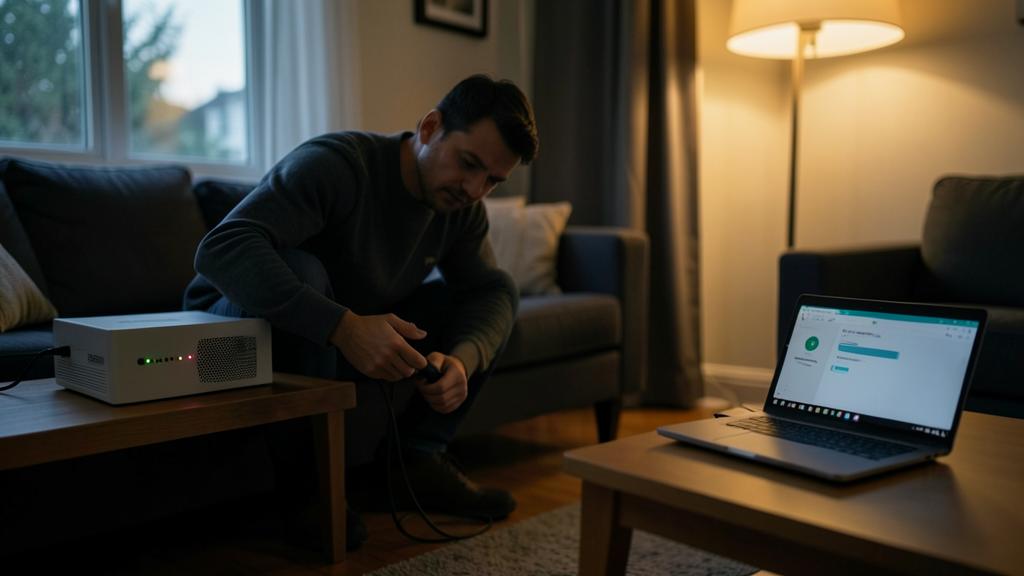
Achtung: Überprüfen Sie zuerst einen allgemeinen Ausfall und notieren Sie Ihr Passwort, bevor Sie das Netzwerk „vergessen“. Zwei Vorsichtsmaßnahmen: Bevor Sie mit Manipulationen beginnen, überprüfen Sie, ob es sich nicht um einen ALLGEMEINEN AUSFALL handelt — ein Ausfall bei Ihrem Internetanbieter oder eine Sektorstörung würde alle Bemühungen zunichtemachen; konsultieren Sie den Status Ihrer Verbindung (über mobile Daten, die Website oder die Anwendung Ihres Anbieters), um zu wissen, ob das Problem bei Ihnen oder an der Leitung liegt. Und wenn Sie die Option „NETZWERK VERGESSEN“ auf Ihrem Gerät verwenden (nützlich, um mit einer sauberen Verbindung neu zu starten), beachten Sie, dass Sie DANN das WI-FI-PASSWORT erneut eingeben müssen: Stellen Sie sicher, dass Sie es kennen oder es NOTIERT haben (es steht oft auf einem Etikett unter der Box), sonst können Sie sich nicht wieder verbinden. Schließlich ändern Sie nicht willkürlich die erweiterten Einstellungen Ihrer Box, wenn Sie sich nicht sicher sind (Sie könnten es verschlimmern): Bei anhaltenden Zweifeln ist Ihr Internetanbieter der richtige Ansprechpartner, der Ihre Leitung und Ihre Box aus der Ferne diagnostizieren kann. Der Neustart und die einfachen Überprüfungen sind risikofrei; die erweiterten Einstellungen erfordern Vorsicht.

Häufige Fragen
Mein Wi-Fi-Netzwerk erscheint nicht mehr, was mache ich zuerst?
Schauen Sie, ob Sie ANDERE Netzwerke (Nachbarn) in der Liste sehen. Wenn ja, aber nicht Ihres, starten Sie Ihre BOX neu (ausschalten, eine Minute warten, einschalten): Das ist die häufigste Lösung. Wenn Sie GAR KEIN Netzwerk sehen, überprüfen Sie auf Ihrem GERÄT, ob das Wi-Fi aktiviert ist und der Flugmodus deaktiviert ist, und starten Sie es neu. Dieser Test — „sehe ich die anderen Netzwerke?“ — zeigt sofort, ob das Problem bei der Box oder beim Gerät liegt. In den meisten Fällen reicht ein Neustart der Box oder eine Wi-Fi-/Flugmodus-Einstellung aus, um das Netzwerk wieder sichtbar zu machen, ohne technische Kenntnisse.
Warum verschwindet mein Wi-Fi manchmal?
Mehrere mögliche Ursachen: ein schwaches Signal, das „ausfällt“, wenn es weit entfernt ist (Hindernisse, Entfernung von der Box: nähern Sie sich oder verbessern Sie die Platzierung der Box — unsere Guides optimieren das Wi-Fi), eine Box, die neu gestartet werden muss, eine zeitliche Programmierung, die das Wi-Fi nachts ausschaltet, oder Störungen. Bei Boxen mit zwei Frequenzbändern kann eines (schneller, aber mit kürzerer Reichweite) verschwinden, wenn Sie sich entfernen, während das andere bleibt. Beginnen Sie mit dem Neustart der Box und überprüfen Sie deren Platzierung. Wenn die Ausfälle anhalten und häufig sind, kann eine alternde Box oder ein Leitungsproblem die Ursache sein: Ihr Internetanbieter kann eine Diagnose durchführen.

Wann sollte ich meinen Internetanbieter kontaktieren?
Wenn, nach dem Neustart der Box, der Überprüfung der Geräteeinstellungen und dem Ausschluss eines allgemeinen Ausfalls, das Wi-Fi immer noch unsichtbar oder instabil ist. Der Internetanbieter ist der richtige Ansprechpartner für ein Problem mit der BOX (defekt, zu ersetzen) oder der LEITUNG: Er kann die Diagnose aus der Ferne stellen, einen Vorfall an Ihrer Anschlussstelle erkennen und eingreifen. Überprüfen Sie zuerst, ob es einen gemeldeten Ausfall in Ihrem Sektor gibt (in diesem Fall reicht es, auf die Wiederherstellung zu warten). Wenn das Problem nur ein Gerät betrifft, das kein Netzwerk mehr sieht, liegt es eher an der Hardware des Geräts: Ein Fachmann kann es überprüfen.
Was Sie sich merken sollten
Ein unsichtbar gewordenes Wi-Fi wird methodisch repariert. Zuerst die Ursache mit einem einfachen Test eingrenzen: Sehen Sie die ANDEREN Netzwerke (Nachbarn)? Wenn ja, aber nicht Ihres, liegt das Problem bei der BOX (starten Sie sie neu: ausschalten, warten, einschalten — die häufigste Lösung). Wenn Sie GAR KEIN Netzwerk sehen, liegt das Problem beim GERÄT (überprüfen Sie, dass das Wi-Fi aktiviert ist, der Flugmodus deaktiviert ist, und starten Sie es neu). Dann, von der einfachsten bis zur gründlichsten Lösung: Nähern Sie sich der Box, überprüfen Sie deren Anzeigen und deren Wi-Fi (nicht durch einen Knopf oder eine zeitliche Programmierung ausgeschaltet), die beiden Frequenzbänder, „vergessen“ und verbinden Sie das Netzwerk erneut (wenn Sie das Passwort kennen), schließen Sie einen allgemeinen Ausfall des Anbieters aus (über mobile Daten) und setzen Sie als letzte Lösung die Netzwerkeinstellungen zurück. Verhindern Sie dies durch eine gute Platzierung der Box, regelmäßige Neustarts und Updates. Kontaktieren Sie Ihren Internetanbieter, wenn, nach Ausschluss aller anderen Möglichkeiten, die Box oder die Leitung betroffen zu sein scheint (er diagnostiziert aus der Ferne). Bevor Sie anrufen, löst die einfache Diagnose die überwiegende Mehrheit der Fälle — oft in weniger als fünf Minuten, ohne technische Kenntnisse.



Anhaltende Störung, wankelmütiges Gerät? Unser Fernwartungsdienst löst Ihr Problem schnell und ohne Fachjargon.
Schreibe einen Kommentar
Du musst angemeldet sein, um einen Kommentar abzugeben.