
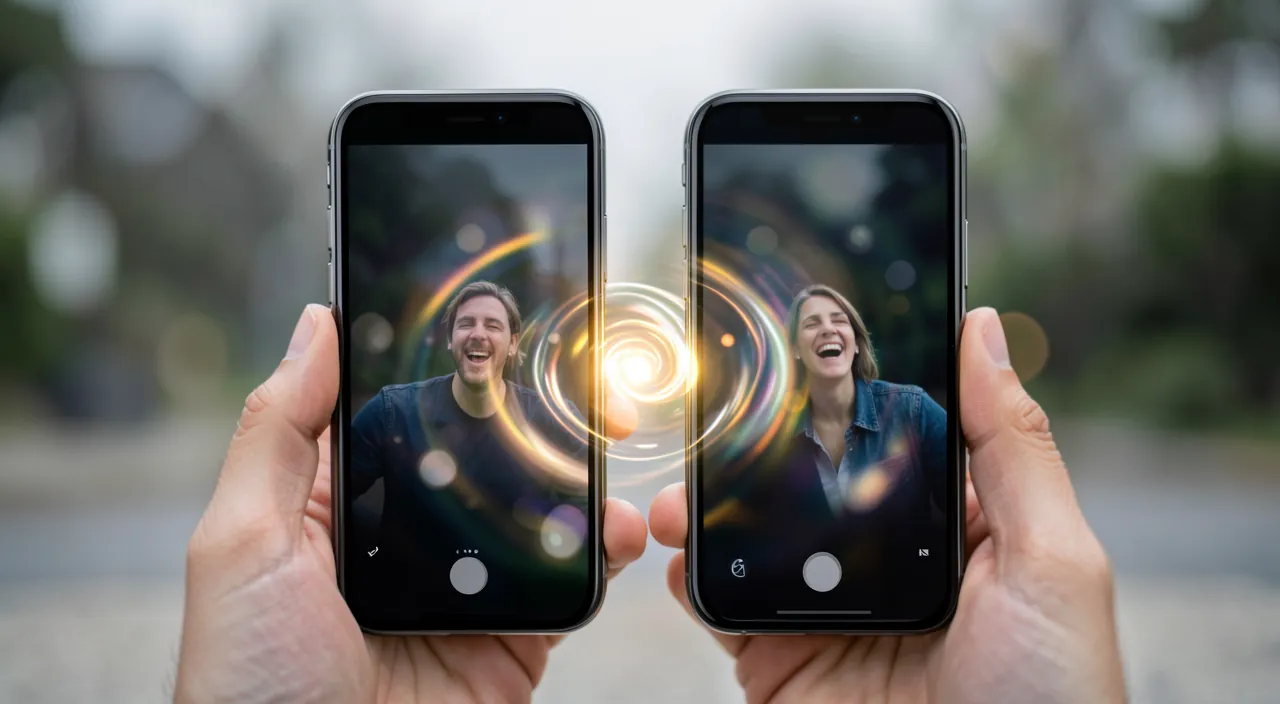
¿Quieres enviar una foto a un amigo sentado frente a ti, transferir un documento de tu iPhone a tu Mac, o compartir un vídeo con un ser querido sin pasar por un mensaje que lo comprime? AirDrop está hecho para eso: una forma de enviar archivos directamente de un dispositivo Apple a otro, sin cables, sin internet, al instante y sin pérdida de calidad. Es una de las funciones más prácticas y, sin embargo, más desconocidas del universo Apple. Aquí te explicamos cómo usar AirDrop para compartir con un gesto, y los pocos ajustes de seguridad que debes conocer para usarlo con tranquilidad.
¿Qué es AirDrop y por qué es práctico
AirDrop es una función integrada en los dispositivos Apple (iPhone, iPad, Mac) que permite enviar archivos directamente de un dispositivo a otro, en las proximidades, sin cables. ¿Cómo funciona (en principio)? Los dos dispositivos se comunican DIRECTAMENTE entre sí (a través de un enlace inalámbrico de corto alcance), sin pasar por internet ni por un servicio en línea; el archivo va de un dispositivo a otro en directo. ¿Qué se puede compartir? Casi todo: fotos, vídeos, documentos, notas, contactos, posiciones, páginas web y mucho más; siempre que una app ofrezca la opción de « compartir », AirDrop suele ser una opción. Sus VENTAJAS: la RAPIDEZ: la transferencia es casi instantánea, mucho más rápida que enviar un archivo grande por correo electrónico; la CALIDAD preservada: a diferencia de algunos servicios de mensajería que comprimen las fotos y los vídeos, AirDrop envía el archivo ORIGINAL, en plena calidad; la SIMPLICIDAD: unos pocos gestos bastan; sin INTERNET: funciona incluso sin conexión a internet, ya que los dispositivos se comunican directamente; y sin intermediarios: el archivo no pasa por un servicio en línea. Los USOS CORRIENTES: enviar fotos a alguien que está a tu lado; transferir un documento de tu iPhone a tu Mac (o viceversa); compartir un vídeo pesado sin degradarlo; dar un contacto, una dirección; pasar un archivo entre tus propios dispositivos. El LÍMITE: AirDrop solo funciona ENTRE dispositivos Apple; para compartir con un dispositivo de otra marca, hay que usar otro método. ¿Para qué sirve? Para COMPARTIR rápido y bien entre dispositivos Apple cercanos; para TRANSFERIR archivos entre tus propios dispositivos sin cables; y para enviar SIN PÉRDIDA de calidad. La idea principal: AirDrop es un medio sencillo, rápido y de calidad para enviar archivos directamente de un dispositivo Apple a otro, en las proximidades, sin cables y sin internet. Su gran ventaja sobre los servicios de mensajería: la velocidad y, sobre todo, la CALIDAD preservada (sin compresión). Es la herramienta ideal para compartir una foto con alguien que está a tu lado, o pasar un archivo entre tu iPhone y tu Mac. Su única limitación: solo funciona entre dispositivos Apple. A menudo desconocido, merece la pena adoptarlo — con algunos buenos ajustes de seguridad, que veremos.
Cómo usar AirDrop
Aquí te explicamos cómo compartir con AirDrop, de forma sencilla. Asegúrate de que los DOS dispositivos están listos — AirDrop requiere que los dos dispositivos (Apple) estén CERCANOS, encendidos, desbloqueados, y que sus conexiones inalámbricas estén activas (las funciones requeridas); y que el destinatario tenga AirDrop activado y configurado para aceptarte (ver más abajo). Selecciona lo que quieres COMPARTIR — abre el archivo (una foto, un documento), y busca la opción « Compartir » (a menudo un icono de un cuadrado con una flecha hacia arriba). Elige AirDrop — en las opciones de compartir, selecciona AirDrop; los dispositivos compatibles en las proximidades aparecen. Selecciona el DESTINATARIO — pulsa en el dispositivo (o la persona) a quien enviar; la transferencia se inicia. El destinatario ACEPTA — en el dispositivo del destinatario (si no es el tuyo), aparece una solicitud para aceptar la recepción; una vez aceptada, el archivo llega (entre tus propios dispositivos, puede ser automático). ¡Ya está recibido! — el archivo llega a la app correspondiente (una foto en Fotos, un documento en Archivos), en plena calidad. Para transferir entre TUS dispositivos — es aún más sencillo: como los dos dispositivos son tuyos y están conectados a la misma cuenta, la transferencia suele aceptarse automáticamente; ideal para pasar un archivo del iPhone al Mac. Configura quién puede ENVIARTE — esto es importante para la seguridad: en los ajustes, elige quién puede enviarte archivos por AirDrop: « Nadie » (desactivado), « Solo contactos » (solo tus contactos), o « Todos » (cualquiera en las proximidades — evitarlo permanentemente, ver más abajo). Si no FUNCIONA — verifica que los dos dispositivos estén cerca, desbloqueados, con las conexiones activas, y que el destinatario tenga AirDrop configurado para aceptarte; un acercamiento o un desbloqueo suele resolver el problema. Algunos CONSEJOS: para compartir, los dos dispositivos deben ser Apple, estar cerca y listos; configura AirDrop en « Solo contactos » para la seguridad diaria; y aprovéchalo para transferir entre tus propios dispositivos (muy práctico). En resumen: asegúrate de que los dos dispositivos Apple estén cerca y listos, selecciona el archivo, elige AirDrop y luego el destinatario, que acepta; configura quién puede enviarte (de preferencia « Solo contactos »); y úsalo también entre tus propios dispositivos. Un compartir rápido y de calidad, en unos pocos gestos.
El buen reflejo. AirDrop tiene dos ventajas que lo convierten en la herramienta de compartir preferida entre dispositivos Apple, y que debes conocer para aprovecharla. Primera ventaja: la CALIDAD preservada. A diferencia de muchos servicios de mensajería que COMPRIMEN fuertemente las fotos y los vídeos que envías (la imagen llega más ligera pero menos nítida), AirDrop transfiere el archivo ORIGINAL, en plena calidad; es, por tanto, el medio ideal para compartir una foto bonita, un vídeo o un documento importante con alguien que está cerca de ti, sin pérdida. Segunda ventaja, a menudo descuidada: AirDrop es perfecto para pasar un archivo entre TUS PROPIOS dispositivos. ¿Has tomado una foto en tu iPhone y quieres retocarla en tu Mac? ¿Tienes un documento en el Mac que quieres consultar en el iPad? AirDrop transfiere eso en unos pocos segundos, sin cables, sin enviar un correo electrónico a ti mismo; y como los dispositivos son tuyos y están vinculados a la misma cuenta, la transferencia suele aceptarse automáticamente, sin necesidad de dar confirmación. Es un confort notable en el día a día. Pero recuerda sobre todo EL ajuste de seguridad esencial: elige quién puede enviarte archivos por AirDrop, y mantén este ajuste en « SOLO CONTACTOS » a diario (o « Nadie » si no lo usas). ¿Por qué? Porque el ajuste « Todos » permite que cualquier desconocido en las proximidades intente enviarte algo — lo que, en un lugar público, puede dar lugar a envíos no deseados o desagradables. Manteniéndolo en « Solo contactos », solo las personas que conoces pueden alcanzarte; si necesitas recibir de un desconocido puntualmente (un nuevo contacto que te comparte una foto), pasa temporalmente a « Todos » el tiempo del intercambio, y luego vuelve a « Solo contactos ». Calidad preservada, transferencia fácil entre tus dispositivos, y ajuste en « Solo contactos » para la tranquilidad: con estos reflejos, AirDrop se convierte en una herramienta de compartir tan práctica como segura.
Ajustes de seguridad y limitaciones
AirDrop es seguro en su principio, pero algunos ajustes y precauciones merecen tu atención, especialmente en lugares públicos. El ajuste « ¿quién puede enviarme? » es el punto de seguridad central; tres opciones: « Nadie » (AirDrop desactivado para la recepción), « Solo contactos » (solo tus contactos pueden enviarte — el buen ajuste diario), « Todos » (cualquiera en las proximidades puede enviarte). El peligro de « Todos » permanentemente: en un lugar público (transporte, café, multitud), dejar AirDrop en « Todos » te expone a recibir solicitudes de envío de DESCONOCIDOS; esto puede ir desde lo molesto (spam) hasta lo desagradable (contenidos no deseados enviados por bromistas); mantén, por tanto, « Solo contactos » por defecto. Tú ACEPTAS siempre: tranquilo, un archivo no puede SERTE enviado sin tu consentimiento (salvo entre tus propios dispositivos); aparece una solicitud, y tú eliges aceptar o rechazar; NUNCA aceptes un archivo de un desconocido o del que no sabes qué es. No aceptar cualquier cosa: como con cualquier recepción de archivo, solo acepta lo que ESPERAS, de una persona que conoces; rechaza cualquier envío inesperado o de origen desconocido. La LÍMITE Apple: AirDrop solo funciona entre dispositivos Apple; para compartir con un dispositivo de otra marca, usa otro medio (mensaje, correo electrónico, servicio de transferencia). Las CONDICIONES para que funcione: proximidad, dispositivos desbloqueados, conexiones inalámbricas activas, ajuste compatible en el destinatario; si falta alguna, no funciona. La PRIVACIDAD: AirDrop, al comunicarse directamente entre dispositivos sin pasar por internet, es bastante respetuoso; pero el ajuste « Solo contactos » también limita quién puede « ver » tu dispositivo disponible. Los ARCHIVOS grandes: AirDrop gestiona bien los archivos grandes (vídeos), pero una transferencia muy grande tarda un poco y requiere permanecer cerca hasta el final. En resumen: configura AirDrop en « Solo contactos » a diario (nunca « Todos » permanentemente en lugares públicos); tú aceptas siempre los archivos, así que solo recibe lo que esperas de personas conocidas; ten en cuenta que solo funciona entre dispositivos Apple; y verifica las condiciones (proximidad, desbloqueo) si no funciona. Así configurado, AirDrop es tan seguro como práctico.
Atención: no dejes AirDrop en « Todos » permanentemente, y nunca aceptes un archivo de un desconocido. AirDrop es una función segura en su principio, pero un ajuste merece toda tu vigilancia, especialmente en lugares públicos. El ajuste « ¿quién puede enviarme archivos? » ofrece tres opciones, y una de ellas puede causar problemas si se deja activa permanentemente: « TODOS ». Este ajuste permite que CUALQUIERA, en tu entorno inmediato, intente enviarte un archivo por AirDrop. En tu salón, ningún problema; pero en el transporte público, un café abarrotado, una cola, un lugar público, esto te expone a recibir solicitudes de envío de DESCONOCIDOS. Esto puede ir desde la simple molestia (bromistas que envían imágenes para molestar) hasta situaciones francamente desagradables, algunos individuos aprovechando este ajuste para enviar contenidos no deseados o chocantes a desconocidos en las proximidades — un fenómeno real, especialmente en el transporte. La regla es, por tanto, sencilla: mantén AirDrop configurado en « SOLO CONTACTOS » a diario (así, solo las personas de tu agenda pueden alcanzarte), o incluso en « Nadie » si no lo usas. Si debes recibir un archivo de alguien que no está en tus contactos (un nuevo contacto que quiere compartirte una foto en el momento), pasa temporalmente a « Todos » el tiempo del intercambio, y luego VUELVE enseguida a « Solo contactos »; nunca dejes este ajuste abierto permanentemente en lugares públicos. Segunda regla de sentido común: tranquilo, un archivo nunca puede serte impuesto sin tu consentimiento — siempre aparece una solicitud de aceptación (salvo entre tus propios dispositivos). Pero precisamente, NUNCA ACEPTES un archivo de un desconocido, ni un envío inesperado del que ignoras su naturaleza: rechaza sistemáticamente todo lo que no esperas de una persona que conoces. Como con cualquier recepción de archivo, aceptar cualquier cosa de una fuente desconocida es un riesgo innecesario. Por último, ten en cuenta que AirDrop solo funciona ENTRE dispositivos Apple. Configurando AirDrop en « Solo contactos » y rechazando cualquier envío de desconocidos, disfrutas de toda la comodidad de esta función sin sufrir nunca envíos no deseados: un compartir a la vez práctico y perfectamente controlado.

Preguntas frecuentes
¿Funciona AirDrop con teléfonos de otras marcas?
No: AirDrop es una función PROPIA del universo Apple, y solo funciona entre dispositivos Apple (iPhone, iPad, Mac). Es su principal limitación. Por lo tanto, puedes usar AirDrop para compartir entre dos iPhone, entre un iPhone y un iPad, entre un iPhone y un Mac, etc.; pero no para enviar un archivo a un teléfono o un ordenador de otra marca, que no entiende AirDrop. Si quieres compartir un archivo con alguien que no tiene un dispositivo Apple, hay que usar OTRO medio. Las alternativas no faltan: puedes enviar el archivo por MENSAJE o por CORREO ELECTRÓNICO (práctico para archivos pequeños, pero atención a la compresión de las fotos y a los límites de tamaño para los archivos grandes); usar un servicio de TRANSFERENCIA de archivos en línea (que permite enviar incluso archivos grandes a través de un enlace, nuestros guías enviar archivos demasiado pesados); pasar por un servicio de almacenamiento en línea compartido; o, para compartir pequeños y puntuales, una mensajería que uséis los dos. Estas soluciones funcionan entre todas las marcas, a diferencia de AirDrop. Ten en cuenta que existen, en otros ecosistemas, funciones equivalentes a AirDrop para compartir sin cables entre dispositivos de la misma marca (por ejemplo, entre dispositivos Android), pero tampoco son compatibles con Apple. En resumen, AirDrop es excelente y debe priorizarse CUANDO los dos dispositivos son Apple (rapidez, calidad preservada, sin internet); pero en cuanto un dispositivo de otra marca está implicado, recurre a un medio universal (correo electrónico, mensaje, servicio de transferencia, cloud compartido). Elige, por tanto, tu método de compartir según los dispositivos implicados: AirDrop entre Apple, un medio universal con los demás.
¿Es peligroso recibir un archivo por AirDrop?
No es peligroso siempre que respetes dos reglas sencillas: el buen ajuste, y nunca aceptar de un desconocido. AirDrop está diseñado de forma segura: un archivo no puede SERTE enviado e instalado sin tu consentimiento (salvo entre tus propios dispositivos vinculados a la misma cuenta). Cuando alguien te envía algo, aparece una SOLICITUD de aceptación en tu pantalla, a menudo con una vista previa: tú eliges aceptar o rechazar. Por lo tanto, siempre tienes el control. El riesgo solo existe si aceptas a la ligera un archivo de una fuente que no conoces. Las dos reglas a seguir. Primero, AJUSTA AirDrop en « Solo contactos » a diario (o « Nadie »); así, solo tus contactos pueden enviarte algo, y no recibes solicitudes de desconocidos en lugares públicos; el ajuste « Todos » permanentemente debe evitarse, ya que abre la puerta a envíos no deseados de desconocidos. Luego, NUNCA ACEPTES un archivo inesperado o procedente de una persona que no conoces: rechaza sistemáticamente cualquier envío sorpresa, igual que no abrirías un archivo adjunto sospechoso en un correo electrónico. Solo acepta lo que ESPERAS, de una persona identificada. Respetando estas dos reglas — buen ajuste y rechazo de desconocidos —, recibir un archivo por AirDrop es perfectamente seguro, e incluso más directo que otros medios (el archivo no transita por un servicio en línea). Los problemas solo surgen cuando se deja AirDrop abierto a todos y se acepta cualquier cosa. Con un mínimo de vigilancia, disfrutas de la comodidad de AirDrop sin ningún riesgo: ajuste en « Solo contactos », y solo se acepta lo que se espera de personas conocidas.
¿Por qué AirDrop no encuentra el otro dispositivo?
Cuando AirDrop no « ve » el dispositivo de destino, casi siempre es porque una de las condiciones necesarias no se cumple; verifícalas una por una, esto resuelve la mayoría de los casos. Primera condición: los dos dispositivos deben ser dispositivos APPLE (AirDrop no funciona con otras marcas). Segunda: deben estar CERCANOS el uno del otro (AirDrop tiene un alcance limitado); acércalos. Tercera: los dos dispositivos deben estar ENCENDIDOS y DESBLOQUEADOS (un dispositivo bloqueado a menudo no aparece); desbloquéalos. Cuarta: las conexiones inalámbricas necesarias deben estar ACTIVAS en los dos dispositivos (las funciones que requiere AirDrop); asegúrate de que no estén desconectadas (por ejemplo, por un modo avión). Quinta, y a menudo la causa: el AJUSTE de recepción del destinatario. Si el dispositivo que debe recibir está configurado en « Nadie » o en « Solo contactos » y tú no estás en sus contactos, no aparecerá o no recibirá tu envío; el destinatario debe configurar AirDrop para aceptarte (como mínimo « Solo contactos » si estás en sus contactos, o temporalmente « Todos » si no). Verifica, por tanto, este ajuste en el lado del destinatario. Otras pistas si persiste: un modo de concentración o un ajuste restrictivo puede bloquear AirDrop; un simple reinicio de los dispositivos puede desbloquear; desactivar y luego reactivar las conexiones inalámbricas a veces ayuda. En la práctica, en la gran mayoría de los casos, basta con acercar los dos dispositivos, desbloquearlos, verificar que el destinatario tenga AirDrop configurado para aceptarte, y todo funciona. Si verifies estas condiciones en orden, identificarás rápidamente lo que faltaba. En resumen: dispositivos Apple, cercanos, desbloqueados, conexiones activas, y buen ajuste de recepción en el destinatario: reúne estas condiciones, y AirDrop encontrará el dispositivo.
Lo que hay que recordar
AirDrop es una de las herramientas más prácticas y, sin embargo, más desconocidas del universo Apple: permite enviar archivos directamente de un dispositivo Apple a otro, en las proximidades, sin cables y sin internet, al instante. Sus grandes ventajas frente a los servicios de mensajería: la RAPIDEZ (transferencia casi instantánea), y sobre todo la CALIDAD preservada — a diferencia de muchos servicios de mensajería que comprimen las fotos y los vídeos, AirDrop envía el archivo ORIGINAL en plena calidad. Es, por tanto, la herramienta ideal para compartir una foto bonita o un vídeo con alguien cerca de ti, y para pasar un archivo entre TUS propios dispositivos (del iPhone al Mac, por ejemplo), donde la transferencia es incluso a menudo automática. Para usarlo: asegúrate de que los dos dispositivos Apple estén cerca, desbloqueados y listos; selecciona el archivo, elige « Compartir » y luego AirDrop, selecciona el destinatario, que acepta. Pero recuerda el AJUSTE de seguridad esencial: elige quién puede enviarte archivos, y mantén AirDrop en « SOLO CONTACTOS » a diario (nunca « Todos » permanentemente). ¿Por qué? Porque el ajuste « Todos » permite que cualquier desconocido en las proximidades te envíe algo, lo que, en lugares públicos, te expone a envíos no deseados, incluso desagradables. Si debes recibir de un desconocido puntualmente, pasa temporalmente a « Todos » y luego vuelve enseguida a « Solo contactos ». Segunda regla: tú aceptas siempre los archivos (nada se te impone sin acuerdo, salvo entre tus dispositivos), así que NUNCA ACEPTES un envío inesperado o de un desconocido: solo recibe lo que esperas de personas conocidas. Ten finalmente en cuenta la única verdadera limitación de AirDrop: solo funciona ENTRE dispositivos Apple; para compartir con otra marca, usa un medio universal (correo electrónico, mensaje, servicio de transferencia). Y si AirDrop no encuentra el otro dispositivo, verifica las condiciones (proximidad, desbloqueo, conexiones activas, ajuste de recepción del destinatario). Configurado en « Solo contactos » y usado con un mínimo de sentido común, AirDrop se convierte en un compañero de compartir tan rápido y de calidad como perfectamente seguro: adopta esta herramienta para todos tus intercambios de archivos entre dispositivos Apple.

¿Quieres aprovechar todo el potencial de tu iPhone, iPad o Mac? Nuestras formaciones Apple te hacen dar un paso adelante.
Deja una respuesta
Lo siento, debes estar conectado para publicar un comentario.