
Este es el primer pantalla que ves al tomar tu iPhone, decenas de veces al día: la pantalla de bloqueo. Durante mucho tiempo limitada a una simple foto y la hora, se ha vuelto mucho más rica y personalizable: estilos de reloj, widgets de información útil de un vistazo, filtros, fotos animadas. Se puede convertir en un tablero de control a tu imagen, a la vez bonito y práctico. Pero la pantalla de bloqueo también es la puerta de entrada de tu teléfono: su personalización toca cuestiones de seguridad y privacidad que es mejor conocer. Aquí te explicamos cómo personalizar tu pantalla de bloqueo, con gusto y seguridad.
Lo que se puede personalizar en la pantalla de bloqueo
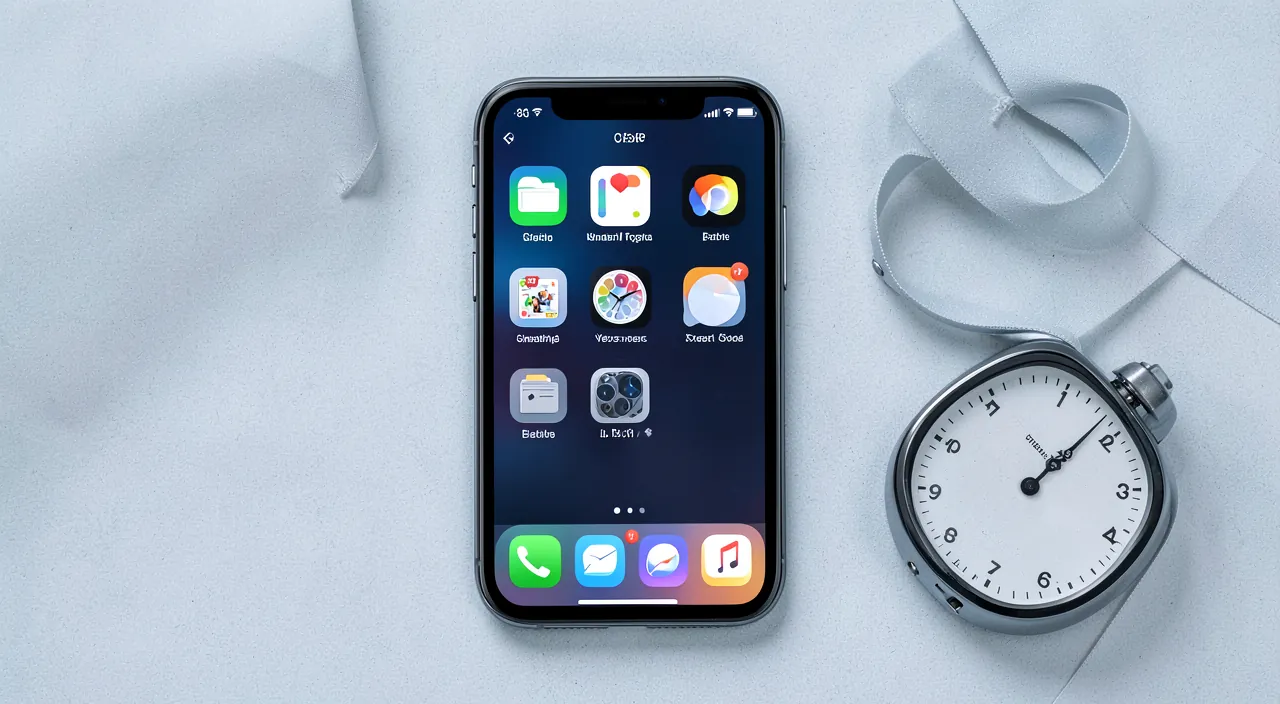
La pantalla de bloqueo moderna ofrece muchas posibilidades de personalización. El FONDO de pantalla: elegir una foto (la tuya, un recuerdo), una imagen, un patrón; a veces con efectos (foto que se mueve ligeramente, profundidad que coloca la hora detrás de un elemento). El ESTILO del RELOJ: cambiar la fuente, el color, el tamaño de la hora mostrada; un detalle que cambia mucho el aspecto. Los WIDGETS: es la aportación más útil; añadir pequeñas informaciones consultables de un vistazo sin desbloquear: clima, próxima cita, batería, recordatorios, actividad; tu pantalla se convierte en un tablero de control. Varias pantallas de bloqueo: se pueden crear VARIAS pantallas de bloqueo y cambiar de una a otra (una para el trabajo, una para el fin de semana); a veces vinculadas a un modo de concentración. Los FILTROS y colores: aplicar un tono, un estilo a tu fondo. Las FOTOS destacadas: el dispositivo puede poner en escena tus fotos de forma bonita (recorte, profundidad). La visualización de las NOTIFICACIONES: cómo aparecen las notificaciones en la pantalla bloqueada (en lista, apiladas, contadas) — un ajuste tanto estético como de privacidad. ¿Para qué sirve esto? Para PERSONALIZAR tu teléfono a tu gusto (hacerlo agradable, a tu imagen); para tener INFORMACIONES útiles de un vistazo (widgets); para ADAPTAR según el contexto (varias pantallas, vinculadas a los modos); y para disfrutar de tus FOTOS. La idea principal: la pantalla de bloqueo se ha convertido en un espacio rico y personalizable, que se puede transformar en un tablero de control a la vez bonito y práctico: una bonita foto, un estilo de reloj a tu gusto, y sobre todo WIDGETS que muestran de un vistazo las informaciones útiles (clima, próxima cita) sin siquiera desbloquear. Es un placer de personalización, pero también una ganancia de practicidad en el día a día. Sin embargo, ten en cuenta: al ser esta pantalla la puerta de entrada del teléfono, su personalización cruza cuestiones de SEGURIDAD y PRIVACIDAD — especialmente lo que queda visible sin desbloquear —, que veremos.
La pantalla de bloqueo ya no es solo un decorado: es una herramienta práctica. Puedes personalizarla con fotos, relojes y widgets que te muestran información útil sin desbloquear el teléfono. Pero como es la primera cosa que ven los demás, debes cuidar qué información dejas visible para proteger tu privacidad.
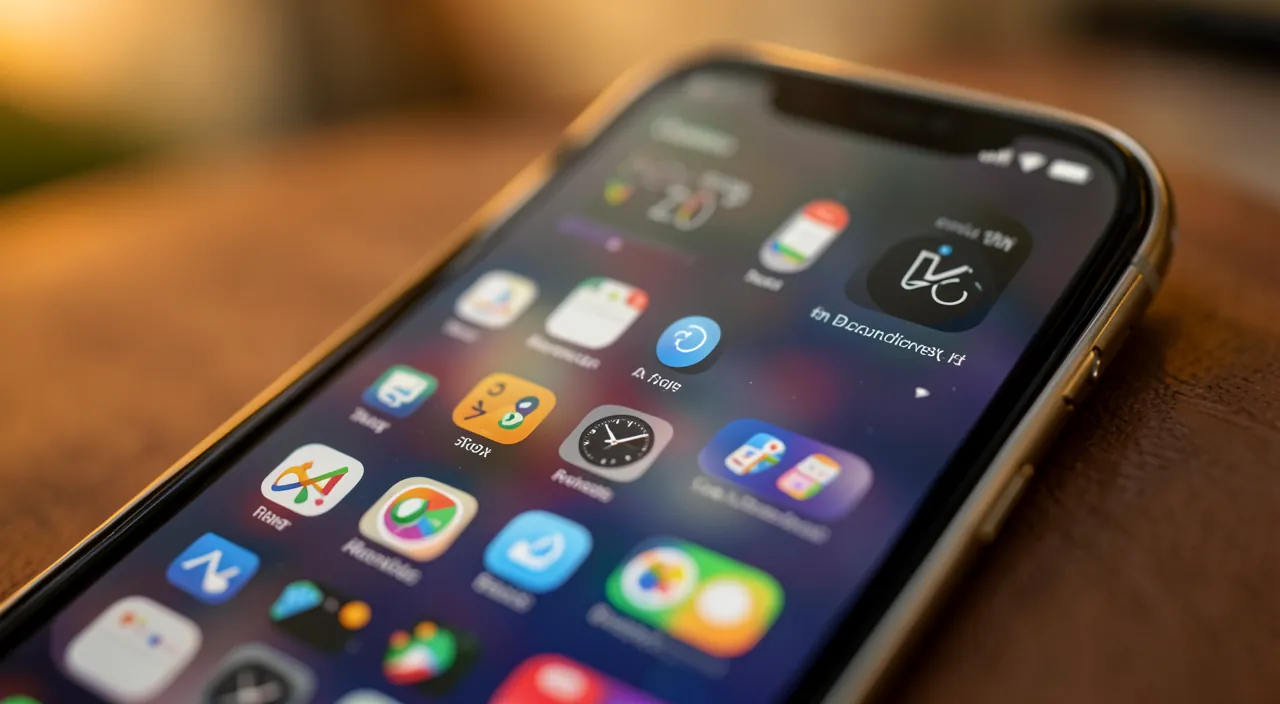
Imagina que tienes un iPhone 15 con una pantalla de bloqueo configurada con un widget de clima, otro de batería y un fondo de foto de vacaciones. Al desbloquear, ves que hace 22°C, tus auriculares tienen el 15% de batería y tu próxima reunión es a las 14h. Sin abrir ninguna app, ya tienes toda la información que necesitas para empezar el día.
Cómo personalizar tu pantalla de bloqueo
Aquí te explicamos cómo apropiarte de tu pantalla de bloqueo. Accede a la PERSONALIZACIÓN — generalmente, un toque prolongado en la pantalla de bloqueo (teléfono desbloqueado) abre el modo de personalización, o pasa por los ajustes; puedes modificar entonces la pantalla actual o crear una nueva. Elige un FONDO — selecciona una foto (un bonito recuerdo), una imagen, o un estilo propuesto; explora los efectos (profundidad, foto animada) para un resultado vivo. Ajusta el ESTILO del RELOJ — cambia la fuente, el color, el tamaño de la hora para que se ajuste a tu fondo y a tu gusto. Añade WIDGETS útiles — este es el paso más rentable: añade las informaciones que quieres ver de un vistazo (clima, próxima cita, batería de tus accesorios, recordatorios); elige las que realmente te sirven, sin sobrecargar. Crea VARIAS pantallas si es útil — puedes tener varias pantallas de bloqueo y cambiar entre ellas; por ejemplo, una sobria para el trabajo, una con tus fotos para el fin de semana; se pueden vincular a modos de concentración (nuestros guías los modos de concentración). Cuida la ARMONÍA — ajusta el fondo, el color del reloj y los widgets para un conjunto coherente y legible; evita la sobrecarga (demasiados widgets o un fondo demasiado cargado perjudican la legibilidad). Ajusta las NOTIFICACIONES en la pantalla bloqueada — decide cómo se muestran tus notificaciones (visibles, contadas, ocultas); también es una cuestión de privacidad (ver más abajo). Verifica el resultado — bloquea la pantalla y mira: ¿es legible, agradable, útil? Ajusta si es necesario. Piensa en la legibilidad de la HORA — asegúrate de que la hora y los widgets sigan siendo bien legibles en tu fondo (un fondo cargado puede molestar). Algunos CONSEJOS: los widgets son el verdadero plus (elige lo útil); mantén la legibilidad (fondo no demasiado cargado, buen contraste); y diviértete, es un espacio personal. En resumen: entra en el modo de personalización, elige un bonito fondo, ajusta el estilo del reloj, añade widgets útiles de un vistazo, crea varias pantallas si quieres, cuida la armonía y la legibilidad, y ajusta la visualización de las notificaciones. Obtienes una pantalla de bloqueo a tu imagen, bonita y práctica.
El buen reflejo. La personalización más PLACENTERA de la pantalla de bloqueo es el fondo y el estilo del reloj; pero la más ÚTIL, la que realmente cambia tu día a día, son los WIDGETS. Tómate entonces el tiempo de añadir algunos: estas pequeñas zonas de información se muestran permanentemente en tu pantalla bloqueada y te permiten consultar, de un simple vistazo y SIN desbloquear, las informaciones que cuentan para ti — el clima del día, tu próxima cita, el nivel de batería de tus auriculares, un recordatorio próximo. Transformas así tu pantalla de bloqueo en un verdadero tablero de control: en lugar de desbloquear y abrir varias aplicaciones para saber si va a llover o a qué hora es tu reunión, todo está ahí, visible al instante. Elige los widgets que realmente te SIRVEN (no es necesario ponerlo todo: unas pocas informaciones bien elegidas valen más que una pantalla sobrecargada e ilegible). Segundo consejo para un bonito resultado: cuida la LEGIBILIDAD. Una bonita foto, es agradable, pero asegúrate de que la hora y los widgets sigan siendo bien legibles encima: un fondo demasiado cargado o demasiado claro en el lugar del reloj puede hacerlo difícil de leer; ajusta el color del reloj para un buen contraste, o elige un fondo que deje espacio al texto. Explora también los efectos simpáticos (la profundidad que desliza la hora detrás de un elemento de la foto, las fotos que se mueven ligeramente) y, si te apetece, crea VARIAS pantallas de bloqueo que vincules a tus modos de concentración (una pantalla sobria y profesional que se activa en modo trabajo, una pantalla con tus fotos de familia el resto del tiempo). Un bonito fondo, un estilo de reloj a tu gusto, y sobre todo widgets útiles bien elegidos y legibles: así es como tu pantalla de bloqueo se convierte a la vez en un placer para los ojos y en una herramienta práctica que consultas decenas de veces al día.
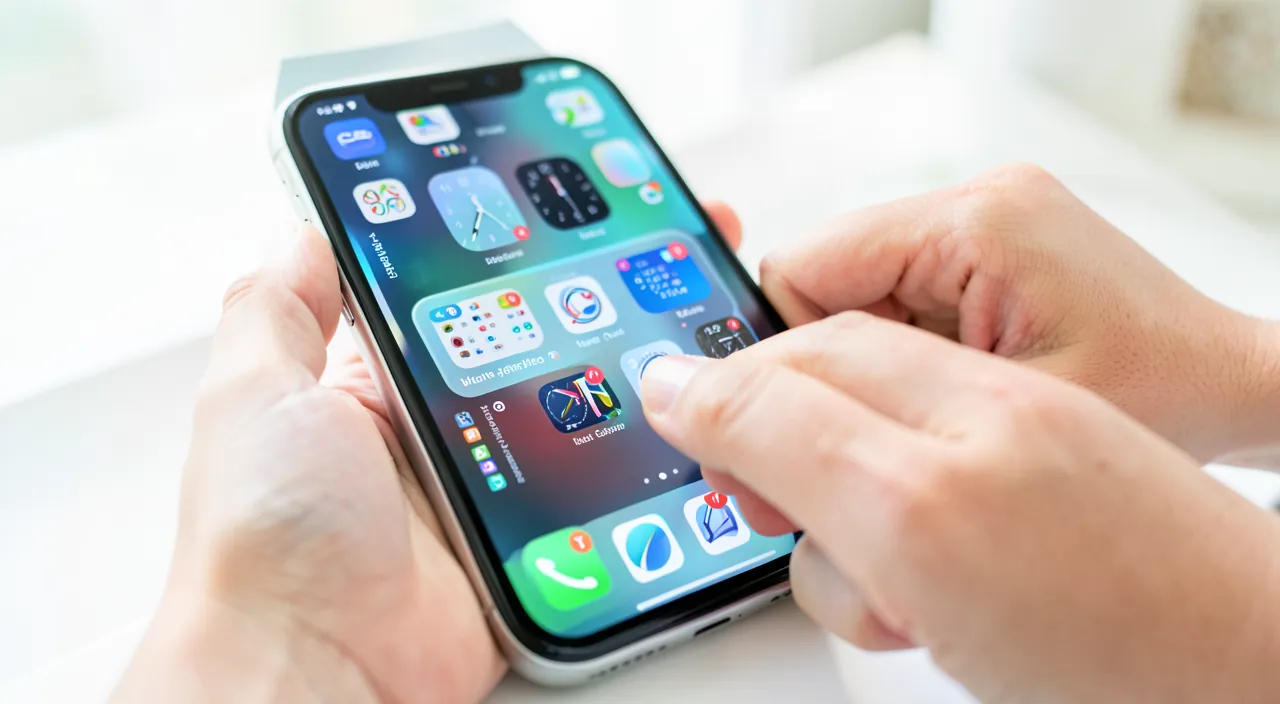
Seguridad y privacidad de la pantalla de bloqueo
La pantalla de bloqueo no es solo un espacio decorativo: es la PUERTA de ENTRADA de tu teléfono, lo que plantea cuestiones de seguridad y privacidad que no hay que descuidar. El BLOQUEO mismo, lo esencial: antes de pensar en la decoración, asegúrate de que tu teléfono esté bien PROTEGIDO por un código de bloqueo sólido y/o la biométrica (reconocimiento facial o de huella); es lo que protege todo el contenido de tu teléfono en caso de pérdida o robo (nuestros guías elegir un buen código de bloqueo). Lo que queda VISIBLE sin desbloquear: este es el punto clave de privacidad; ciertas cosas son accesibles o visibles en la pantalla bloqueada, sin desbloquear el teléfono: las NOTIFICACIONES (cuyo contenido puede aparecer: un mensaje, un código recibido, una información privada), ciertos widgets, y accesos rápidos; piensa en lo que dejas visible. Las NOTIFICACIONES en la pantalla bloqueada: por defecto, el contenido de un mensaje puede mostrarse en la pantalla bloqueada; cualquier persona que mire tu teléfono puesto en una mesa puede entonces leer tus mensajes, o ver un código de seguridad recibido; puedes ajustar esto para que el contenido solo se muestre una vez desbloqueado, o esté oculto; un ajuste importante para tu intimidad. Los WIDGETS y la privacidad: cuidado con los widgets que mostrarían informaciones sensibles en la pantalla bloqueada (tu agenda detallada, informaciones personales); elige lo que aceptas hacer visible sin desbloquear. Los ACCESOS rápidos desde la pantalla bloqueada: ciertas funciones siguen accesibles sin desbloquear (cámara, a veces otras); es práctico, pero sé consciente de lo que es accesible; puedes ajustar esto a menudo. El FONDO con informaciones: evita poner como fondo de pantalla de bloqueo una imagen que contenga informaciones sensibles (visible por todos). En caso de PÉRDIDA o robo: una pantalla de bloqueo bien protegida (código, biométrica) es tu mejor protección; también es por eso que no hay que exponer demasiado en ella (nuestros guías proteger tu teléfono en caso de pérdida o robo). En resumen: la pantalla de bloqueo es la puerta de entrada del teléfono; protégete primero con un buen código y la biométrica; luego controla lo que queda VISIBLE sin desbloquear — especialmente el contenido de las notificaciones (ajústalo para preservar tu intimidad) y los widgets o accesos que muestran informaciones sensibles. Bonito y práctico, sí; pero no a costa de tu privacidad: ajusta lo que se muestra con discernimiento.
Atención: la pantalla de bloqueo puede mostrar tus mensajes e informaciones privadas a cualquiera que mire tu teléfono. Personalizar tu pantalla de bloqueo es un placer, pero nunca olvides que esta pantalla es la PUERTA de ENTRADA de tu teléfono, y que ciertas informaciones quedan visibles SIN desbloquear. Es una cuestión de privacidad a menudo subestimada. El punto más sensible: las NOTIFICACIONES. Por defecto, el contenido de tus mensajes y notificaciones puede MOSTRARSE directamente en la pantalla bloqueada; en concreto, si tu teléfono está puesto en una mesa, un escritorio, o en las manos de alguien, esa persona puede LEER el principio (incluso la totalidad) de tus mensajes, ver quién te escribe, e incluso — lo más problemático — ver un CÓDIGO de SEGURIDAD recibido por mensaje (esos códigos de confirmación que recibes para conectarte a una cuenta). Alguien con malas intenciones podría así leer tus intercambios privados o interceptar un código sin tener que desbloquear tu teléfono. Tómate entonces el tiempo de AJUSTAR la visualización de las notificaciones en la pantalla bloqueada según tu comodidad: puedes elegir generalmente que el contenido de las notificaciones no se MUESTRE hasta que el teléfono esté desbloqueado (ves que hay una notificación, pero no su contenido), lo que preserva tu intimidad mientras te avisa. Esto es especialmente recomendado si dejas a menudo tu teléfono a la vista de los demás. Presta la misma atención a los WIDGETS y a lo que muestras: evita poner en tu pantalla de bloqueo widgets que revelarían informaciones sensibles (una agenda detallada, datos personales) visibles por cualquiera, o un fondo de pantalla que contenga informaciones privadas. Pero sobre todo, antes de cualquier consideración estética, recuerda lo ESENCIAL: tu pantalla de bloqueo debe estar protegida por un CÓDIGO sólido y la biométrica (cara o huella). Es esta protección la que mantiene el contenido de tu teléfono a salvo en caso de pérdida o robo; sin ella, toda la personalización del mundo no sirve de nada. Una bonita pantalla de bloqueo, sí; pero primero bien bloqueada, y ajustada para no exponer tus mensajes e informaciones privadas a todos los que puedan echar un vistazo a tu teléfono. La decoración no debe pagarse nunca en privacidad.
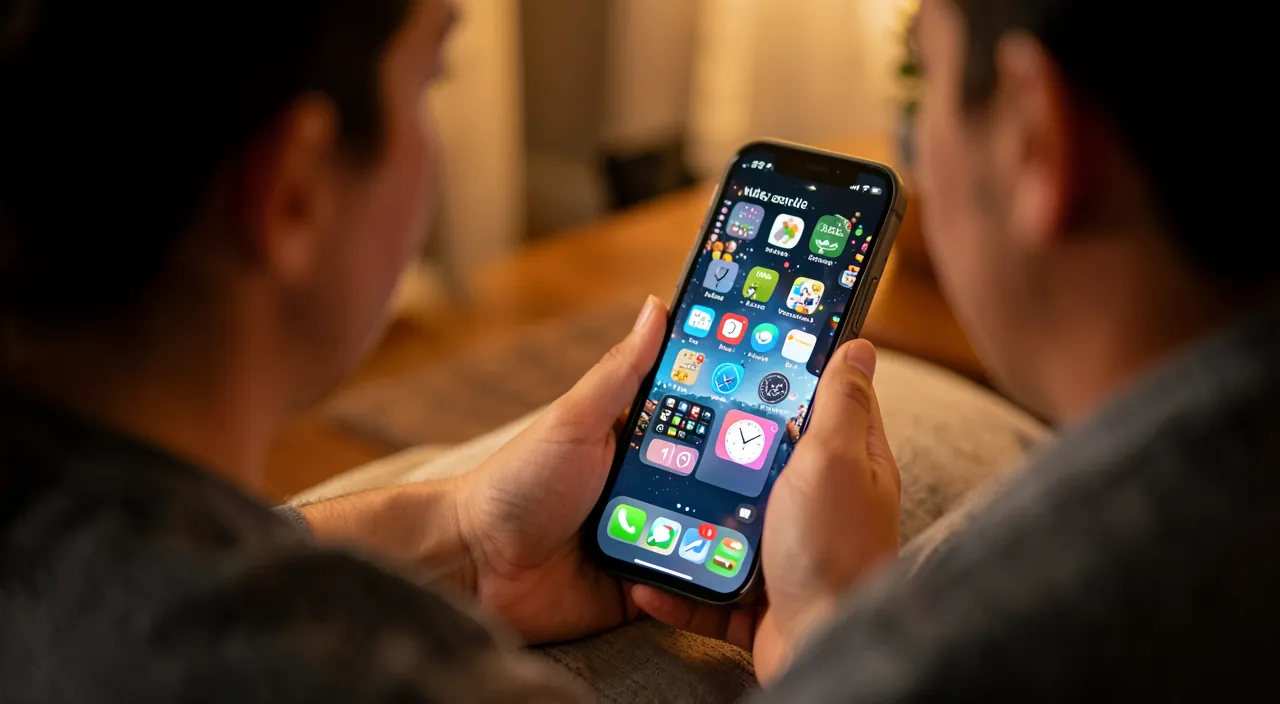
Preguntas frecuentes
¿Cómo añadir widgets útiles en mi pantalla de bloqueo?
Añadir widgets es una de las personalizaciones más útiles de la pantalla de bloqueo, y es sencillo. El principio: los widgets son pequeñas zonas de información que se muestran permanentemente en tu pantalla bloqueada, permitiéndote consultar informaciones de un vistazo sin desbloquear. Para añadir algunos: entra en el modo de personalización de la pantalla de bloqueo (generalmente con un toque prolongado en la pantalla, teléfono desbloqueado, luego eligiendo modificar la pantalla); verás espacios dedicados a los widgets (a menudo una zona debajo de la hora); toca estos espacios para elegir entre los widgets disponibles. Las aplicaciones proponen diferentes widgets: clima (la temperatura, las condiciones del día), calendario (tu próxima cita), recordatorios, nivel de batería (el tuyo o el de tus accesorios como auriculares), actividad, reloj mundial, y muchos otros según las aplicaciones instaladas. Elige los que correspondan a TUS necesidades reales: piensa en las informaciones que consultas más a menudo en el día, y ponlas ahí; por ejemplo, el clima y tu próxima cita son elecciones clásicas y muy prácticas. Un consejo importante: no SOBRECARGUES; unos pocos widgets bien elegidos valen más que una pantalla atestada e ilegible; mantén la claridad. Piensa también en la privacidad: evita los widgets que mostrarían informaciones sensibles visibles por cualquiera que mire tu pantalla bloqueada. Una vez colocados tus widgets, verifica el resultado bloqueando la pantalla: ¿son legibles, útiles? Ajusta si es necesario. Al tomar el hábito de consultar estas informaciones en tu pantalla de bloqueo en lugar de abrir aplicaciones, ganas tiempo cada día. En resumen: en el modo de personalización, toca los espacios de widgets, elige las informaciones útiles (clima, agenda, batería…), sin sobrecargar ni exponer datos sensibles: tu pantalla se convierte en un tablero de control práctico.
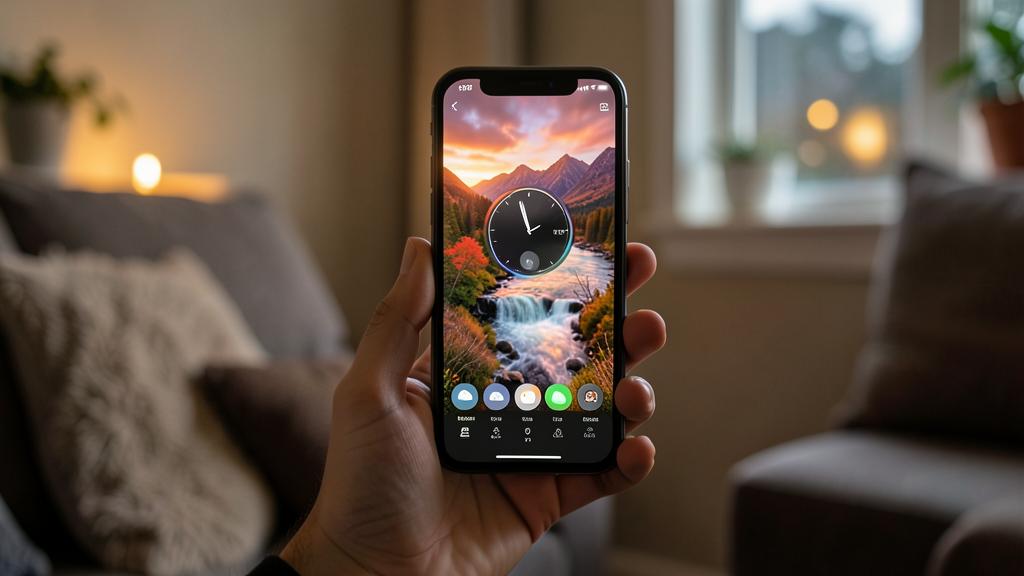
¿Pueden leerse mis mensajes sin desbloquear mi teléfono?
Sí, potencialmente, si no lo has ajustado: por defecto, el contenido de las notificaciones (incluidos tus mensajes) puede mostrarse en la pantalla de bloqueada, y por lo tanto ser leído sin desbloquear el teléfono. Es un punto de privacidad importante que conocer y ajustar. En concreto: cuando recibes un mensaje mientras tu teléfono está bloqueado, aparece una notificación en la pantalla de bloqueada, y según tus ajustes, puede mostrar el nombre del remitente Y el contenido del mensaje. Si tu teléfono está puesto en una mesa, un escritorio, o visto por alguien, esa persona puede entonces leer tus mensajes, ver quién te contacta, e incluso ver un código de seguridad recibido por mensaje — sin necesidad de tu código ni de tu cara. No es ideal para tu intimidad. Afortunadamente, puedes ajustarlo según tu preferencia. En los ajustes de las notificaciones, puedes elegir generalmente cómo se muestra el contenido en la pantalla bloqueada: «Siempre» (el contenido es visible), «Una vez desbloqueado» (ves que hay una notificación, pero su contenido solo aparece una vez el teléfono esté desbloqueado por ti — un buen compromiso), o «Nunca» (el contenido sigue oculto). La opción «una vez desbloqueado» es a menudo la mejor elección para la privacidad: sigues siendo avisado de la llegada de un mensaje, pero su contenido solo se muestra cuando TÚ desbloqueas el teléfono (con tu cara o tu huella). Así, nadie más puede leer tus mensajes echando un vistazo a tu pantalla bloqueada. Esto es especialmente recomendado si dejas a menudo tu teléfono a la vista de los demás, en el trabajo o en público. En resumen: sí, por defecto tus mensajes pueden leerse en la pantalla bloqueada, pero puedes y debes ajustar la visualización de las notificaciones para que su contenido solo sea visible una vez el teléfono desbloqueado; es un ajuste sencillo que protege eficazmente tu intimidad.
¿Puedo tener varias pantallas de bloqueo diferentes?
Sí, es posible y práctico: puedes crear VARIAS pantallas de bloqueo y cambiar de una a otra según tus deseos o el contexto. Es una funcionalidad apreciada por aquellos que les gusta variar o adaptar su teléfono a sus diferentes momentos. El principio: en lugar de una única pantalla de bloqueo, puedes configurar varias, cada una con su propio fondo, su estilo de reloj, y sus widgets; luego pasar de una a otra fácilmente. Por ejemplo, podrías tener una pantalla SOBRIA y profesional (fondo neutro, widgets de trabajo como la agenda) para tus días de trabajo, y una pantalla más PERSONAL (una bonita foto de familia o de vacaciones, widgets diferentes) para tu tiempo libre. Para crear una nueva pantalla de bloqueo: en el modo de personalización (toque prolongado en la pantalla bloqueada), busca la opción para añadir una nueva pantalla; configuras entonces su fondo, su reloj y sus widgets como para la primera. Luego puedes cambiar entre tus diferentes pantallas, a menudo con un simple gesto en la pantalla bloqueada. Aún más inteligente: puedes VINCULAR una pantalla de bloqueo a un MODO de CONCENTRACIÓN; así, cuando actives tu modo «Trabajo», la pantalla profesional se muestra automáticamente, y cuando pases al modo «Personal», tu pantalla de ocio aparece (nuestros guías los modos de concentración). La pantalla se adapta entonces sola a tu contexto, lo que es muy práctico. Es una forma elegante de separar tus universos (pro y perso) directamente en tu teléfono. Por supuesto, no es obligatorio: si una sola pantalla te basta, quédate ahí. Pero si te gusta personalizar y adaptar, la posibilidad de tener varias pantallas de bloqueo, eventualmente vinculadas a tus modos, ofrece una flexibilidad agradable. En resumen, sí, varias pantallas de bloqueo son posibles: crea tantas como quieras, y vincúlalas a tus modos de concentración para que se adapten automáticamente a tus diferentes momentos del día.
Lo que hay que recordar
La pantalla de bloqueo del iPhone, que ves decenas de veces al día, se ha convertido en un espacio rico y personalizable, que puedes transformar en un tablero de control a la vez bonito y práctico. Puedes personalizar el FONDO (una bonita foto, con efectos de profundidad o animación), el ESTILO del RELOJ (fuente, color, tamaño), y sobre todo añadir WIDGETS — el aporte más útil —, estas pequeñas informaciones consultables de un vistazo sin desbloquear (clima, próxima cita, batería). Incluso puedes crear varias pantallas de bloqueo y vincularlas a modos de concentración para que se adapten al contexto. Para un bonito resultado: elige los widgets que realmente te sirven (sin sobrecargar), cuida la legibilidad (la hora y los widgets deben seguir siendo legibles en el fondo), y diviértete: es un espacio personal. Pero nunca olvides que la pantalla de bloqueo es la PUERTA de ENTRADA de tu teléfono, lo que plantea cuestiones de SEGURIDAD y PRIVACIDAD. Antes de cualquier decoración, lo esencial: protege tu teléfono con un CÓDIGO sólido y la biométrica (cara o huella), porque es lo que mantiene su contenido a salvo en caso de pérdida o robo. Luego controla lo que queda VISIBLE sin desbloquear. El punto más importante: las NOTIFICACIONES. Por defecto, el contenido de tus mensajes puede mostrarse en la pantalla bloqueada, permitiendo a cualquiera que mire tu teléfono leer tus intercambios o ver un código de seguridad recibido. Ajusta entonces la visualización de las notificaciones para que su contenido solo sea visible UNA VEZ el teléfono desbloqueado por ti: sigues siendo avisado, pero tu intimidad está preservada; esto es especialmente recomendado si dejas a menudo tu teléfono a la vista de los demás. Presta también atención a los widgets o fondos que expongan informaciones sensibles. Bonita pantalla de bloqueo, sí; pero primero bien protegida, y ajustada para no revelar tus mensajes e informaciones privadas a todos: combinando personalización, practicidad y buenos ajustes de privacidad, haces de tu pantalla de bloqueo un espacio a tu imagen, útil en el día a día, y respetuoso de tu intimidad.
¿Quieres explotar todo el potencial de tu iPhone, iPad o Mac? Nuestros cursos Apple te hacen dar un paso adelante.
Deja una respuesta
Lo siento, debes estar conectado para publicar un comentario.