
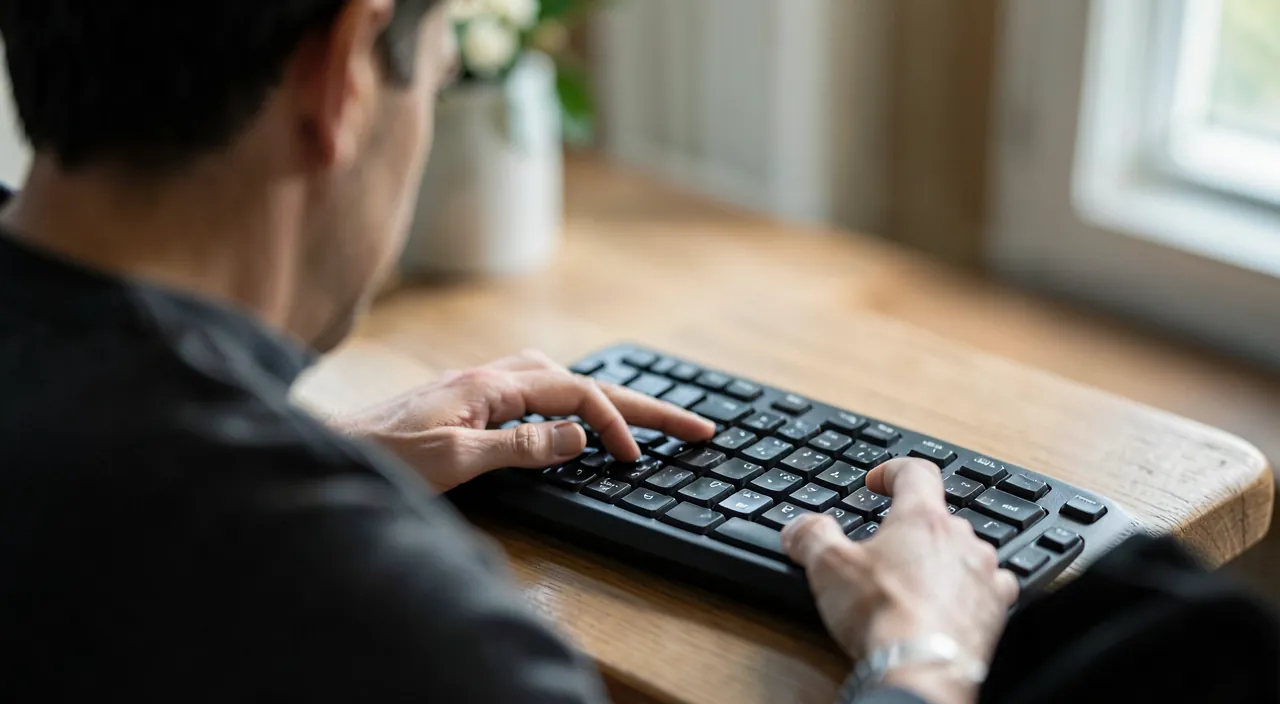
Sie tippen « a » und es wird « q » angezeigt ; Sie suchen das arobase und können es nicht finden ; die Zahlen erfordern eine zusätzliche Taste ; oder seltsame Zeichen erscheinen anstelle der Akzente. Eine Tastatur, die die falschen Zeichen eingibt, ist verwirrend — aber beruhigen Sie sich, es ist fast NIE ein Defekt : Meistens ist es einfach die falsche TASTATURBELEGUNG, die aktiviert ist (das System denkt, Sie hätten einen anderen Tastaturtyp), oder eine spezielle Taste ist aktiviert. Das lässt sich in wenigen Klicks beheben. Hier erfahren Sie, wie Sie eine Tastatur zurückbekommen, die die richtigen Zeichen eingibt.
Warum die Tastatur falsche Zeichen eingibt
Die Ursache zu verstehen, beruhigt : In den allermeisten Fällen ist es NICHT die Tastatur, die kaputt ist, sondern eine Einstellung. Die Hauptursache : die falsche TASTATURBELEGUNG. Eine « Belegung » (oder « Anordnung ») definiert, welchem Buchstaben welche Taste entspricht ; es gibt mehrere, je nach Land und Sprache : in Frankreich ist es das AZERTY (benannt nach den ersten Buchstaben oben links) ; in englischsprachigen Ländern das QWERTY ; es gibt auch Varianten (QWERTZ, usw.). Wenn das SYSTEM auf eine BELEGUNG eingestellt ist, die von Ihrer physischen Tastatur ABWEICHT, gibt es eine Verschiebung : Sie drücken eine Taste, aber das System denkt, es sei eine andere ; daher die falschen Zeichen. Klassisches Beispiel : ein System, das auf QWERTY eingestellt ist, während Ihre Tastatur AZERTY ist (oder umgekehrt) : « a » ergibt « q », die Zahlen und Symbole sind verschoben, usw. Das ist DIE häufigste Ursache für « falsche Zeichen ». Andere Ursachen : eine spezielle Taste ist aktiviert — die NUMERISCHE SPERRTASTE (Num Lock / Verr Num), die einen Teil der Tastatur in einen Zahlenblock verwandelt ; die FESTSTELLENTASTE (Caps Lock / Verr Maj), die alles in Großbuchstaben setzt ; ein unbeabsichtigter Wechsel zwischen mehreren installierten Sprachen ; eine versehentliche Tastenkombination, die die Eingabesprache geändert hat. Das Problem mit den AKZENTEN und Sonderzeichen, die falsch angezeigt werden, kann auch von der Belegung stammen (eine ausländische Belegung hat die französischen Akzente nicht am richtigen Ort). Sehr selten : eine physisch defekte Taste (dann ist aber nur eine bestimmte Taste betroffen, nicht eine allgemeine Verschiebung), oder ein Treiberproblem. Wichtige UNTERSCHIEDE : Sind ALLE Tasten gleichmäßig verschoben (→ Belegung), oder ist es eine bestimmte Taste/ein bestimmtes Zeichen (→ spezielle oder physische Taste) ? Ist das Problem nach einer Änderung aufgetreten (neue Tastatur, Update, Manipulation) ? Das Wichtigste, was Sie zunächst wissen müssen : eine Tastatur, die falsche Zeichen eingibt, ist fast immer ein Problem mit der falschen BELEGUNG (oder einer aktivierten speziellen Taste), kein Defekt ; es lässt sich beheben, indem Sie die Belegung in den Einstellungen ändern oder eine Taste deaktivieren ; das ist schnell und harmlos. Sehen wir uns an, wie.
Wenn Ihre Tastatur plötzlich falsche Zeichen anzeigt, liegt es meistens an einer falschen Einstellung. Ihr Computer denkt, Sie hätten eine andere Tastatur als die, die Sie tatsächlich verwenden. Zum Beispiel kann er AZERTY erwarten, aber Sie haben eine QWERTY-Tastatur. Oder eine spezielle Taste wie die Num-Lock-Taste ist aktiviert. Das Problem ist nicht die Tastatur selbst, sondern die Software-Einstellungen.

Belegung und spezielle Tasten korrigieren
Hier sind die Lösungen, je nach Symptom. BELEGUNG der Tastatur ÄNDERN (häufigste Ursache) : Wenn alle Ihre Tasten gleichmäßig verschoben sind (a↔q, usw.), liegt es an der falschen Belegung ; gehen Sie in die EINSTELLUNGEN für SPRACHE und TASTATUR Ihres Systems (Abschnitt « Tastatur », « Sprache » oder « Eingabe » je nach Gerät) ; überprüfen Sie die ausgewählte Belegung und wählen Sie die RICHTIGE (z. B. « Französisch AZERTY » wenn Sie eine französische AZERTY-Tastatur haben) ; die Tastatur gibt sofort die richtigen Zeichen aus. Die SCHNELLTASTEN-Kombination zum Umschalten : Auf vielen Systemen schaltet eine Tastenkombination zwischen den installierten Belegungen/Sprachen (oft eine Kombination mit der Windows-Taste, Alt+Umschalt, oder Cmd+Leertaste) ; oft wird diese unbeabsichtigt betätigt, wodurch man in die falsche Belegung gelangt ; dieselbe Tastenkombination ermöglicht das Zurückschalten ; wenn das Problem intermittierend auftritt, ist es wahrscheinlich diese Tastenkombination ; Sie können übrigens die unnötigen Belegungen löschen, um versehentliche Umschaltungen zu vermeiden. NUMERISCHE SPERRTASTE DEAKTIVIEREN : Wenn ein Teil Ihrer Tastatur (oft rechts oder bestimmte Buchstaben auf einem Laptop) ZAHLEN statt Buchstaben eingibt, ist die « Verr Num » (Num Lock) aktiviert ; drücken Sie die Taste « Verr Num »/« Num Lock », um sie zu deaktivieren (auf einigen Laptops mit der Fn-Taste). FESTSTELLENTASTE DEAKTIVIEREN : Wenn alles in GROSSBUCHSTABEN geschrieben wird, ist die « Verr Maj »/« Caps Lock » aktiviert ; drücken Sie diese Taste (links auf der Tastatur, oft mit einer Anzeige) um sie zu deaktivieren. EINGABESPRACHE ÜBERPRÜFEN : Wenn mehrere Sprachen installiert sind, stellen Sie sicher, dass die richtige aktiv ist (ein Sprachindikator ist oft in der Taskleiste sichtbar) ; löschen Sie unnötige Sprachen, um Verwirrung zu vermeiden. Für AKZENTE und Sonderzeichen : Wenn die Akzente nicht funktionieren oder falsche Zeichen ergeben, liegt es oft an der falschen Belegung (eine ausländische Belegung platziert die französischen Akzente nicht korrekt) ; korrigieren Sie die Belegung. NEUSTARTEN : Bei Zweifeln kann ein Neustart einen seltsamen Zustand zurücksetzen (unsere Anleitungen warum ein Neustart die meisten Fehler behebt). Der Fall der NEUEN Tastatur : Wenn Sie gerade eine neue Tastatur angeschlossen haben und sie falsch eingibt, stellen Sie sicher, dass die Belegung zum Modell passt (eine im Ausland gekaufte Tastatur kann QWERTY sein ; stellen Sie das System entsprechend ein, oder umgekehrt). Zusammengefasst : Wenn alle Tasten verschoben sind → ändern Sie die BELEGUNG in den Einstellungen ; wenn Zahlen erscheinen → deaktivieren Sie die Verr Num ; wenn alles in Großbuchstaben ist → deaktivieren Sie die Verr Maj ; wenn es von selbst umschaltet → ist es die Sprach-Tastenkombination (schalten Sie zurück, und löschen Sie unnötige Belegungen). Diese Korrekturen beheben fast alle Fälle in wenigen Sekunden.
Sie haben eine AZERTY-Tastatur, aber Ihr Computer ist auf QWERTY eingestellt. Wenn Sie „a“ drücken, erscheint „q“. Um das zu beheben, gehen Sie zu den Tastatureinstellungen und wählen Sie „Französisch (AZERTY)“. Sofort gibt die Tastatur die richtigen Zeichen aus.
Die häufigste Ursache : eine falsche Tastaturbelegung (AZERTY / QWERTY). Wenn Ihre Tastatur die falschen Zeichen auf eine KOHÄRENTE Weise eingibt — Sie drücken « a » und es erscheint « q », das arobase und die Symbole sind anderswo, die Zahlen erfordern eine seltsame Manipulation —, ist der Schuldige fast sicher die TASTATURBELEGUNG. Erklärung : Das System muss « wissen », welchen Tastaturtyp Sie verwenden, um jede Taste dem richtigen Zeichen zuzuordnen. In Frankreich sind die Tastaturen AZERTY (die ersten Buchstaben oben links sind A-Z-E-R-T-Y) ; die englischsprachigen Tastaturen sind QWERTY (Q-W-E-R-T-Y). Wenn das System auf eine Belegung eingestellt ist, die nicht zu Ihrer physischen Tastatur passt (z. B. auf QWERTY eingestellt, während Ihre Tastatur AZERTY ist), ist alles verschoben. Die Lösung ist einfach : Gehen Sie in die EINSTELLUNGEN für SPRACHE/TASTATUR Ihres Systems (suchen Sie nach « Tastatur », « Sprache » oder « Eingabemethode »), erkennen Sie die aktive Belegung, und wählen Sie die RICHTIGE : « Französisch (AZERTY) » wenn Sie eine französische Tastatur haben, zum Beispiel ; sofort gibt die Tastatur die richtigen Zeichen aus. Eine sehr häufige Falle : das UNBEABSICHTIGTE Umschalten. Viele Systeme haben eine Tastenkombination, die die Belegung/Sprache ändert (oft Alt+Umschalt, die Windows-Taste + Leertaste, oder Cmd+Leertaste auf Mac) ; man betätigt sie manchmal UNBEABSICHTIGT beim Tippen, und schon ist man in QWERTY, ohne zu verstehen warum ; wenn Ihre Tastatur « ändert sich von selbst » manchmal, ist es fast sicher das ; dieselbe Tastenkombination ermöglicht das Zurückschalten auf die richtige Belegung. Um zu verhindern, dass es wieder passiert : In den Einstellungen LÖSCHEN Sie die Belegungen/Sprachen, die Sie nicht verwenden ; wenn nur eine einzige Belegung installiert ist (die richtige), ist es unmöglich, versehentlich umzuschalten. Dieser einfache Reflex — die Belegung überprüfen/korrigieren, und unnötige Belegungen löschen — behebt die meisten Tastaturen, die falsch eingeben, und verhindert, dass das Problem wieder auftritt. Bevor Sie denken, Ihre Tastatur sei kaputt, überprüfen Sie immer die Belegung : neun von zehn Mal liegt die Lösung dort.

Besondere Fälle und echter Defekt
Einige spezifische Situationen und der (seltene) Fall eines echten Ausfalls. NUR eine Taste funktioniert nicht : Wenn die Verschiebung nicht allgemein ist, sondern eine bestimmte Taste nicht funktioniert oder das falsche Zeichen eingibt (während der Rest normal ist), liegt es NICHT an der Belegung : Entweder ist es eine spezielle Taste, die falsch verstanden wurde, oder die Taste ist physisch defekt (klemmt, verschmutzt, abgenutzt). Bei einer verklemmten oder schmutzigen Taste : reinigen Sie vorsichtig die Umgebung (Staub, Krümel) ; bei einer physischen Tastatur kann Schmutz unter einer Taste sie blockieren. Wenn eine Taste wirklich tot ist, wird bei einer externen Tastatur diese ersetzt (günstig) ; bei einem Laptop kann ein Reparateur eingreifen. Die Tastatur reagiert ÜBERHAUPT NICHT MEHR : anders als « falsche Zeichen » ; überprüfen Sie, ob sie richtig angeschlossen ist (kabelgebundene externe Tastatur), geladen/mit Batterien und verbunden (drahtlose Tastatur — unsere Anleitungen Bluetooth weigert sich zu verbinden), und starten Sie neu ; testen Sie an einem anderen Port oder einem anderen Computer. Die VIRTUELLE Tastatur / auf dem Bildschirm : Auf Telefonen und Tablets wird die « Belegung » der Bildschirmtastatur ebenfalls in den Einstellungen eingestellt ; man kann AZERTY oder QWERTY wählen, Sprachen hinzufügen, automatische Korrektur aktivieren/deaktivieren (die kann Ihre Wörter unerwünscht « korrigieren » — ein anderer Typ von « falschen Zeichen »). Die AUTOMATISCHE KORREKTUR : Wenn nicht die Zeichen, sondern ganze WÖRTER sich unerwartet ändern, liegt es an der automatischen Korrektur/Eingabe ; stellen Sie sie in den Tastatureinstellungen ein oder deaktivieren Sie sie. Die Tastatur eines ANDEREN Landes : Wenn Sie eine im Ausland gekaufte Tastatur verwenden, können sich die physischen Tasten unterscheiden ; stellen Sie die Systembelegung entsprechend ein (oder lernen Sie die Entsprechung). Zum TESTEN zur DIAGNOSE : Schließen Sie die Tastatur an einen anderen Computer an, oder testen Sie eine andere Tastatur an Ihrem Gerät ; das ermöglicht zu erkennen, ob das Problem von der Tastatur oder der Computereinstellung kommt (wenn die Verschiebung der Computereinstellung folgt, liegt es an der Belegung ; wenn eine Taste überall tot ist, liegt es an der Tastatur). WANN es wirklich materiell ist : selten für eine « allgemeine falsche Zeichen » (die fast immer eine Einstellung ist), aber möglich für eine bestimmte defekte Taste ; eine defekte externe Tastatur wird günstig ersetzt ; bei einem Laptop kann ein Reparateur die Tastatur wechseln. Zusammengefasst : eine ALLGEMEINE Verschiebung = Belegung (Einstellung) ; eine bestimmte Taste = spezielle Taste oder physischer Defekt ; ganze WÖRTER, die sich ändern = automatische Korrektur ; stumme Tastatur = Verbindung/Stromversorgung. Der Test an einem anderen Gerät bestätigt die Ursache. Ein echter materieller Defekt ist selten und bei einer externen Tastatur leicht durch einen günstigen Ersatz zu beheben.

Achtung : Glauben Sie nicht, Ihre Tastatur sei kaputt — überprüfen Sie zuerst die Belegung und die Verriegelungstasten. Der klassische Fehler bei einer Tastatur, die falsch eingibt, ist zu schließen « meine Tastatur ist kaputt » und sie ersetzen zu wollen ; doch in den allermeisten Fällen ist die Tastatur perfekt in Ordnung : Es ist eine EINSTELLUNG (falsche Belegung) oder eine aktivierte VERRIEGELUNGSTASTE ; überprüfen Sie IMMER diese Ursachen, bevor Sie einen Defekt annehmen. Die allgemeine Verschiebung (a↔q, verschobene Symbole) = Belegung, die in den Einstellungen korrigiert werden muss ; Zahlen anstelle von Buchstaben = Verr Num deaktivieren ; alles in Großbuchstaben = Verr Maj deaktivieren ; es wäre absurd, eine Tastatur für ein Problem zu kaufen, das sich in einem Klick in den Einstellungen beheben lässt. Die Falle des UNBEABSICHTIGTEN Umschaltens : Wenn Ihre Tastatur « ändert sich von selbst » manchmal, liegt es nicht daran, dass sie verrückt spielt : Es ist die Tastenkombination zum Wechseln der Sprache/Belegung (oft Alt+Umschalt oder Windows/Cmd-Taste + Leertaste), die unbeabsichtigt betätigt wurde ; schalten Sie mit derselben Tastenkombination zurück, und vor allem LÖSCHEN Sie die unnötigen Belegungen in den Einstellungen, damit es nicht wieder passiert. Unterscheiden Sie eine ALLGEMEINE Verschiebung (→ Belegung, Einstellung) von einer bestimmten defekten Taste (→ möglicherweise physisch) : Behandeln Sie nicht das eine wie das andere. Bei einer verklemmten Taste : Vorsicht beim Reinigen einer Tastatur — trennen Sie sie zuerst, gießen Sie kein Flüssigkeit, verwenden Sie trockene Luft oder eine weiche Bürste ; drücken Sie nicht auf eine Taste, um sie « zu lösen », da Sie sie sonst brechen könnten. Bei einer drahtlosen Tastatur, die falsch oder intermittierend eingibt : Denken Sie an schwache BATTERIEN (wie bei einer Maus machen sie die Tastatur unzuverlässig) und an die Bluetooth-Verbindung, bevor Sie einen Defekt annehmen. Misstrauen Sie « Tastaturtreibern » oder Wunder-Software, die auf fragwürdigen Websites heruntergeladen werden müssen : Es ist unnötig (offizielle Updates reichen aus) und riskant. Machen Sie den Test an einem ANDEREN Gerät, um sich nicht zu irren : Wenn die Tastatur auf einem anderen Computer korrekt eingibt, lag es wirklich an der Einstellung Ihres Geräts (Belegung), nicht an der Tastatur. Schließlich, auf Telefon/Tablet, wenn ganze WÖRTER sich ändern, machen Sie die Tastatur nicht verantwortlich : Es ist die automatische Korrektur ; stellen Sie sie in den Einstellungen ein. Indem Sie zuerst die Belegung und die Verriegelungstasten überprüfen und richtig diagnostizieren (allgemeine Verschiebung vs. bestimmte Taste, Test an einem anderen Gerät), werden Sie fast alle Fälle ohne Kosten lösen — Ihre Tastatur war fast nie das eigentliche Problem.
Häufige Fragen
Meine Tastatur gibt « q » statt « a » ein : wie kann ich das korrigieren ?
Das ist das typische Symptom einer falschen TASTATURBELEGUNG : Ihr System ist auf QWERTY eingestellt, während Ihre physische Tastatur AZERTY ist (oder eine ähnliche Verwirrung). Beruhigen Sie sich, Ihre Tastatur ist nicht kaputt : Es reicht, die Belegung zu korrigieren. Gehen Sie in die EINSTELLUNGEN für SPRACHE/TASTATUR Ihres Systems (suchen Sie nach « Tastatur », « Sprache » oder « Eingabe » in den Einstellungen), erkennen Sie die aktuell aktive Belegung, und wählen Sie die RICHTIGE : « Französisch (AZERTY) » wenn Sie eine französische Tastatur haben. Die Tastatur gibt sofort die richtigen Zeichen aus (a wird wieder a, die Symbole und Zahlen finden ihren Platz). Schnelle alternative Lösung : Es gibt oft eine Tastenkombination, die zwischen den installierten Belegungen umschaltet (häufig Alt+Umschalt, oder die Windows-Taste + Leertaste auf Windows, Cmd+Leertaste auf Mac) ; es ist genau diese, die man oft unbeabsichtigt betätigt, wodurch man in QWERTY landet ; versuchen Sie diese Tastenkombination, um auf AZERTY zurückzuschalten. Damit das Problem NICHT wieder auftritt : In den Einstellungen LÖSCHEN Sie die Belegungen, die Sie nicht verwenden (behalten Sie nur das französische AZERTY) ; so ist kein versehentliches Umschalten mehr möglich. Wenn Sie blockiert sind, um etwas einzugeben (z. B. ein Passwort in QWERTY ohne es zu wollen) : Merken Sie sich die Hauptverschiebung (a↔q, m ist anderswo, usw.) oder verwenden Sie die virtuelle Bildschirmtastatur, bis Sie die Belegung korrigiert haben. Zusammengefasst : « q » statt « a » = versehentlich aktivierte QWERTY-Belegung ; korrigieren Sie sie in den Einstellungen (oder mit der Umschalt-Tastenkombination), und löschen Sie unnötige Belegungen, um eine Wiederholung zu vermeiden. Das ist in wenigen Sekunden erledigt.
Warum gibt meine Tastatur Zahlen statt Buchstaben ein ?
Es ist die NUMERISCHE SPERRTASTE (Verr Num / Num Lock), die aktiviert ist. Viele Tastaturen (vor allem kompakte Laptops ohne separaten Zahlenblock) integrieren einen « versteckten » Zahlenblock « » auf bestimmten Buchstabentasten ; wenn die « Verr Num » aktiviert ist, gibt das Drücken dieser Buchstaben ZAHLEN statt Buchstaben aus. Die Lösung : Drücken Sie die Taste « Verr Num » oder « Num Lock », um diesen Modus zu deaktivieren ; die Buchstaben werden wieder normal. Auf einigen Laptops muss diese Taste mit der « Fn »-Taste kombiniert werden (z. B. Fn + Verr Num, oder Fn + eine markierte Taste) ; suchen Sie eine Taste mit der Bezeichnung « Num Lock », « Verr Num », oder einem Symbol mit einem Schloss und einer Zahl. Eine Leuchtanzeige (oft auf der Tastatur) zeigt manchmal an, ob die Verr Num aktiviert ist. Bei einer klassischen Desktop-Tastatur mit separatem Zahlenblock rechts : Es ist das Gegenteil ; die Verr Num muss in der Regel AKTIVIERT sein, damit der Zahlenblock Zahlen eingibt ; wenn sie deaktiviert ist, dient der Block als Richtungstasten. Also : Bei einem Laptop, der Zahlen statt Buchstaben eingibt → deaktivieren Sie die Verr Num ; bei einem separaten Zahlenblock, der keine Zahlen eingibt → aktivieren Sie die Verr Num. Es ist eine sofortige Einstellung, ohne Konsequenzen ; Ihre Tastatur hat kein Problem, sie war nur im « Zahlenblock-Modus ». Sobald die Verr Num richtig eingestellt ist, ist alles wieder in Ordnung.

Kommt das Problem von der Tastatur oder vom Computer ?
Ein einfacher Test entscheidet : Testen Sie an einem anderen Gerät (oder mit einer anderen Tastatur). Zuerst ein Hinweis : Ist die Verschiebung ALLGEMEIN und kohärent (alle Tasten sind gleich verschoben : a↔q, verschobene Symbole) oder betrifft sie eine bestimmte Taste ? Eine allgemeine Verschiebung ist fast immer ein Problem der EINSTELLUNG (Belegung) des COMPUTERS, nicht der Tastatur ; eine einzelne Taste, die nicht funktioniert, ist eher ein Problem dieser Taste (falsch verstanden oder physisch defekt). Zur Bestätigung : Wenn Sie eine EXTERNE Tastatur haben, schließen Sie sie an einen ANDEREN Computer an ; wenn sie anderswo korrekt eingibt, ist die Tastatur in Ordnung und es lag an der EINSTELLUNG (Belegung) Ihres Computers ; wenn sie überall falsch eingibt (eine tote Taste auf allen Computern), liegt es an der Tastatur. Umgekehrt, schließen Sie eine ANDERE Tastatur an Ihren Computer an : Wenn sie ebenfalls falsch eingibt (gleiche Verschiebung), liegt das Problem an der Computereinstellung (Belegung) ; wenn sie korrekt eingibt, lag es an Ihrer ersten Tastatur. Dieser Test trennt klar die Hardware (die Tastatur) von der Software (die Belegungseinstellung). In der Praxis, bei « falschen Zeichen » allgemein, ist es fast immer die EINSTELLUNG des Computers (die falsch gewählte Belegung) — die Tastatur ist in Ordnung ; überprüfen und korrigieren Sie die Belegung in den Einstellungen, bevor Sie etwas anderes tun. Nur bei einer bestimmten Taste, die systematisch versagt (auf allen Geräten), handelt es sich wirklich um die Tastatur, in diesem Fall wird eine externe Tastatur günstig ersetzt. Machen Sie diesen Test, bevor Sie schließen : Er wird Ihnen ersparen, eine Tastatur zu kaufen, die nichts hatte, während es ausreichte, eine Einstellung zu korrigieren.
Was Sie behalten sollten
Eine Tastatur, die falsche Zeichen eingibt, ist fast NIE ein Defekt : Es ist ein EINSTELLUNGSPROBLEM, das sich in wenigen Sekunden beheben lässt. Die häufigste Ursache : die falsche TASTATURBELEGUNG ; wenn alle Tasten gleichmäßig verschoben sind (Sie tippen « a » und erhalten « q », die Symbole und Zahlen sind verschoben), ist das System auf die falsche Belegung eingestellt (z. B. QWERTY statt AZERTY) ; korrigieren Sie sie in den EINSTELLUNGEN für SPRACHE/TASTATUR, indem Sie die richtige auswählen (z. B. « Französisch AZERTY »). Achten Sie auf das UNBEABSICHTIGTE Umschalten : Eine Tastenkombination (oft Alt+Umschalt, oder Windows/Cmd-Taste + Leertaste) ändert die Belegung ; man betätigt sie manchmal unbeabsichtigt ; schalten Sie mit derselben Tastenkombination zurück, und LÖSCHEN Sie unnötige Belegungen, um eine Wiederholung zu vermeiden. Andere Symptome : ZAHLEN anstelle von Buchstaben = Numerische Sperrtaste (Verr Num) aktiviert → deaktivieren Sie sie (manchmal mit der Fn-Taste) ; alles in GROSSBUCHSTABEN = Feststellentaste (Verr Maj) → deaktivieren Sie sie ; falsch angezeigte AKZENTE = oft die Belegung zu korrigieren ; ganze WÖRTER, die sich ändern (auf Telefon/Tablet) = automatische Korrektur einzustellen. Unterscheiden Sie eine ALLGEMEINE Verschiebung (→ Belegung, Computereinstellung) von einer bestimmten defekten Taste (→ möglicherweise physischer Defekt). Zum DIAGNOSTIZIEREN der Ursache : Testen Sie die Tastatur an einem anderen Computer, oder eine andere Tastatur an Ihrem Gerät ; eine allgemeine Verschiebung, die dem Computer folgt = Belegung ; eine tote Taste überall = Tastatur. SCHLIESSEN Sie NICHT zu schnell auf eine kaputte Tastatur : Überprüfen Sie immer zuerst die Belegung und die Verriegelungstasten ; es wäre absurd, eine Tastatur für eine Einstellung zu kaufen, die sich in einem Klick korrigieren lässt. Bei einer unzuverlässigen drahtlosen Tastatur denken Sie an die Batterien und die Verbindung. Ein echter materieller Defekt (eine tote Taste) ist selten und bei einer externen Tastatur durch einen günstigen Ersatz gelöst. Indem Sie zuerst die Belegung und die Verriegelungen überprüfen, werden Sie fast alle « falschen Zeichen » in wenigen Sekunden beheben — Ihre Tastatur war fast immer perfekt in Ordnung.


Anhaltendes Problem, unzuverlässiges Gerät? Unser Fernwartungsdienst löst Ihr Problem schnell und ohne Fachjargon.
Schreibe einen Kommentar
Du musst angemeldet sein, um einen Kommentar abzugeben.