
Sie starten einen Druckvorgang und nichts passiert: Der Drucker erscheint als „OFFLINE“ auf Ihrem Computer, obwohl er eingeschaltet, angeschlossen und bereit ist. Das ist einer der Klassiker – und eine der größten Frustrationen – der Heimcomputerwelt! Beruhigen Sie sich: Dieser „OFFLINE“-Status ist fast immer ein KOMMUNIKATIONSPROBLEM zwischen Computer und Drucker, keine Störung; er lässt sich in den meisten Fällen durch einfache Manipulationen beheben. Hier erfahren Sie, wie Sie Ihren Drucker wieder „ONLINE“ bringen und Ihre Drucke zurückerhalten.
„OFFLINE“: Was passiert da?
Das Verständnis, was dieser Status bedeutet, hilft bei der Lösung. Wenn Ihr Computer den Drucker als „OFFLINE“ (oder „offline“) anzeigt, bedeutet das, dass er nicht mit ihm KOMMUNIZIEREN kann: Er „sieht“ ihn nicht oder kann ihm keine Dokumente senden; das bedeutet NICHT unbedingt, dass der Drucker defekt ist – er kann voll funktionsfähig sein, aber die VERBINDUNG zwischen ihm und dem Computer ist unterbrochen oder gestört. Es handelt sich also vor allem um ein VERBINDUNGS-/Kommunikationsproblem. Häufige Ursachen: ein NETZWERKPROBLEM (bei einem WLAN- oder Netzwerkdrucker) – der Drucker und der Computer sind nicht mehr im selben Netzwerk, das WLAN des Druckers ist ausgefallen, die Adresse hat sich geändert; ein KABEL, das nicht richtig angeschlossen ist (USB-Drucker); der Drucker ist im RUHEMODUS oder ausgeschaltet (er scheint offline, weil er schläft); ein „OFFLINE“-Status, der im System BLOCKIERT bleibt (ein falscher Status, der anhält, obwohl alles in Ordnung ist: sehr häufig!); eine DRUCKWARTESCHLANGE, die blockiert ist (ein Dokument, das alles blockiert); ein Problem nach einem Update oder einem Netzwerkwechsel; manchmal ein echtes Problem des Druckers (Stau, keine Tinte, Fehler – er würde dies aber normalerweise anders anzeigen). Wichtige UNTERSCHIEDE: Ist der Drucker per USB (direktes Kabel) oder per NETZWERK/WLAN verbunden (die Ursachen unterscheiden sich: WLAN fügt Netzwerkprobleme hinzu)? Ist das Problem nach einer Änderung aufgetreten (neue Box, Update, Umzug)? Die gute Nachricht: Der „OFFLINE“-Status ist oft ein FALSCHES Problem (ein blockierter Zustand) oder ein einfaches Verbindungsproblem, das sich durch einfache Manipulationen beheben lässt: Einschalten, Verbinden, Neustarten, Warteschlange neu starten; es ist selten ein echter Defekt. Die VORGEHENSWEISE: Schreiten Sie in Stufen vor, von der einfachsten zur komplexesten (unsere Methodenleitfäden zur Selbsthilfe). Was Sie zu Beginn behalten sollten: „Drucker offline“ = KOMMUNIKATIONSPROBLEM zwischen Computer und Drucker, fast immer ohne Reparatur lösbar; der Drucker selbst ist in der Regel in Ordnung; es geht darum, die Verbindung wiederherzustellen. Sehen wir uns das Schritt für Schritt an.
Wenn der Drucker als „offline“ angezeigt wird, kann der Computer nicht mit ihm sprechen. Das liegt meist daran, dass die Verbindung unterbrochen ist – nicht, dass der Drucker kaputt ist. Meistens reicht es, den Drucker neu zu starten, die Warteschlange zu leeren oder die Verbindung zu überprüfen.
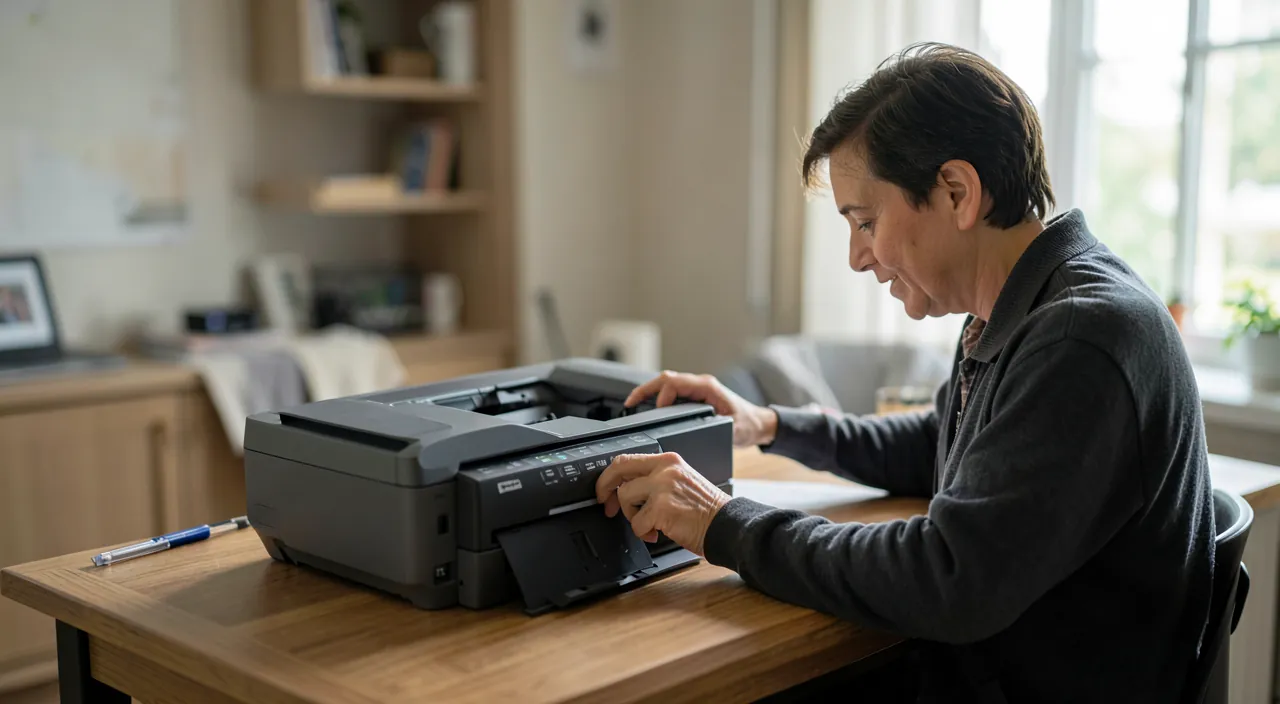
Die zu treffenden Überprüfungen, in der Reihenfolge
Testen Sie diese Lösungen, von der einfachsten zur komplexesten; versuchen Sie es nach jedem Schritt erneut zu drucken. SCHRITT 1 – Ist der Drucker EINGESCHALTET und wach? Überprüfen Sie, dass er eingeschaltet ist, nicht im Tiefschlafmodus; drücken Sie eine Taste, um ihn aufzuwecken; schauen Sie auf seinen Bildschirm/Anzeigen für eine mögliche Fehlermeldung (Stau, Tinte, Papier). SCHRITT 2 – Überprüfen Sie die PHYSIKALISCHE VERBINDUNG (USB-Drucker): Ist das USB-Kabel an beiden Enden (Computer und Drucker) richtig angeschlossen? Versuchen Sie, es erneut anzuschließen, oder einen anderen USB-Port. SCHRITT 3 – Überprüfen Sie das NETZWERK (WLAN-/Netzwerkdrucker): Ist der Drucker mit dem WLAN verbunden (sein Bildschirm zeigt dies oft an)? Im GLEICHEN Netzwerk wie der Computer (nicht in einem separaten „Gast“-Netzwerk oder einem anderen WLAN)? Wenn sich das WLAN geändert hat (neue Box), muss der Drucker mit dem Netzwerk neu verbunden werden. SCHRITT 4 – Deaktivieren Sie den manuellen „OFFLINE“-Status: Manchmal wurde eine Einstellung „Drucker offline verwenden“ aktiviert (versehentlich oder durch das System); in den Druckereinstellungen Ihres Systems überprüfen und DEAKTIVIEREN Sie diese Option, wenn sie aktiv ist; dies ist eine häufige Ursache für falsche „Offline“-Meldungen. SCHRITT 5 – LEEREN Sie die Druckwarteschlange: Ein blockiertes Dokument in der Warteschlange kann alles blockieren und „offline“ anzeigen; öffnen Sie die Druckwarteschlange (über die Druckereinstellungen), LÖSCHEN Sie alle wartenden Dokumente und versuchen Sie es erneut; dies ist sehr oft die Lösung. SCHRITT 6 – STARTEN Sie den Drucker NEU: Schalten Sie den Drucker vollständig aus, warten Sie 30 Sekunden und schalten Sie ihn wieder ein; dieser einfache Neustart behebt viele falsche „Offline“-Meldungen (er setzt seine Verbindung zurück). SCHRITT 7 – STARTEN Sie den Computer NEU: Ein Neustart des Computers stellt oft die Kommunikation wieder her (unsere Leitfäden, warum Neustarten die meisten Fehler behebt). SCHRITT 8 – STARTEN Sie die Box/den Router NEU (WLAN-Drucker): Wenn das Problem im Netzwerk liegt, kann ein Neustart der Box (30 Sekunden abstecken) alles wieder in Ordnung bringen. SCHRITT 9 – STARTEN Sie den Druckdienst NEU oder verbinden Sie den Drucker erneut: In den Einstellungen können Sie den Drucker manchmal „neu aktivieren“, entfernen und wieder hinzufügen; auf einigen Systemen diagnostiziert und behebt ein integrierter Drucker-Diagnose-Tool automatisch. SCHRITT 10 – Überprüfen Sie den TREIBER: Selten die Ursache für „offline“, aber ein Update des Systems oder des Druckertreibers kann helfen, wenn das Problem anhält. Nach diesen Schritten ist der Drucker fast immer wieder „online“: Meistens reichte es, ihn einzuschalten, die Warteschlange zu leeren, den Offline-Modus zu deaktivieren oder den Drucker und den Computer neu zu starten. Wenn wirklich nichts hilft – der Drucker bleibt unauffindbar, obwohl alles versucht wurde, oder zeigt einen echten Hardware-Fehler an –, sehen Sie den nächsten Abschnitt.
Ein Nutzer hat einen HP OfficeJet Pro 8710, der nach einem Router-Wechsel als „offline“ angezeigt wird. Der Drucker ist eingeschaltet, aber das WLAN-Symbol blinkt rot. Nach einem Neustart des Druckers und einer erneuten Verbindung mit dem neuen WLAN funktioniert alles wieder. Der Fehler lag nicht am Drucker, sondern an der unterbrochenen Netzwerkverbindung.
Das Dreiergespann gegen „offline“: Drucker neu starten, Warteschlange leeren, Offline-Modus deaktivieren. Bei einem „offline“-Drucker lösen drei Manipulationen die überwiegende Mehrheit der Fälle; versuchen Sie sie zuerst. EINS: STARTEN Sie den Drucker NEU. Schalten Sie ihn vollständig aus (Netzschalter, oder stecken Sie ihn aus), warten Sie etwa 30 Sekunden, dann schalten Sie ihn wieder ein; dieser Neustart setzt seine Verbindung (WLAN oder USB) zurück und löscht blockierte Zustände; dies ist oft DIE Lösung; nutzen Sie die Gelegenheit, um auch den Computer und die Box neu zu starten, wenn der Drucker per WLAN verbunden ist. ZWEI: LEEREN Sie die Druckwarteschlange. Ein „blockiertes“ Dokument in der Warteschlange (ein gescheiterter Druckvorgang, der blockiert bleibt) kann die gesamte Kommunikation einfrieren und „offline“ anzeigen; öffnen Sie die Druckwarteschlange (in den Druckereinstellungen Ihres Systems oder durch Klicken auf das Drucker-Icon) und LÖSCHEN Sie alle wartenden Dokumente; versuchen Sie es dann erneut zu drucken; sehr häufig löst das Leeren der Warteschlange das „Offline“-Problem. DREI: DEAKTIVIEREN Sie den manuellen „Offline“-Modus. Manchmal gibt es eine Einstellung „Drucker offline verwenden“, die versehentlich oder vom System nach einem Vorfall aktiviert wurde; solange sie aktiviert ist, wird der Drucker als „offline“ angezeigt, obwohl alles in Ordnung ist; gehen Sie in die Einstellungen/Eigenschaften des Druckers und DEAKTIVIEREN Sie diese Option, wenn sie aktiv ist; dies ist ein klassisches falsches „Offline“-Problem, das schnell behoben werden kann. Diese drei Schritte – Neustarten (Drucker + Computer + Box), Warteschlange leeren, Offline-Modus deaktivieren – beheben die überwiegende Mehrheit der „Offline“-Statusmeldungen, da dieser Status fast immer ein Kommunikationsproblem oder ein blockierter Zustand ist, kein echter Defekt. Zuerst überprüfen Sie natürlich, dass der Drucker EINGESCHALTET, wach, verbunden (USB-Kabel angeschlossen oder WLAN aktiv und im richtigen Netzwerk) ist und keine Fehlermeldung auf seinem Bildschirm anzeigt. Mit diesem Grundreflex und dem Dreiergespann bringen Sie Ihren Drucker in fast allen Fällen wieder „online“, ohne Reparatur.
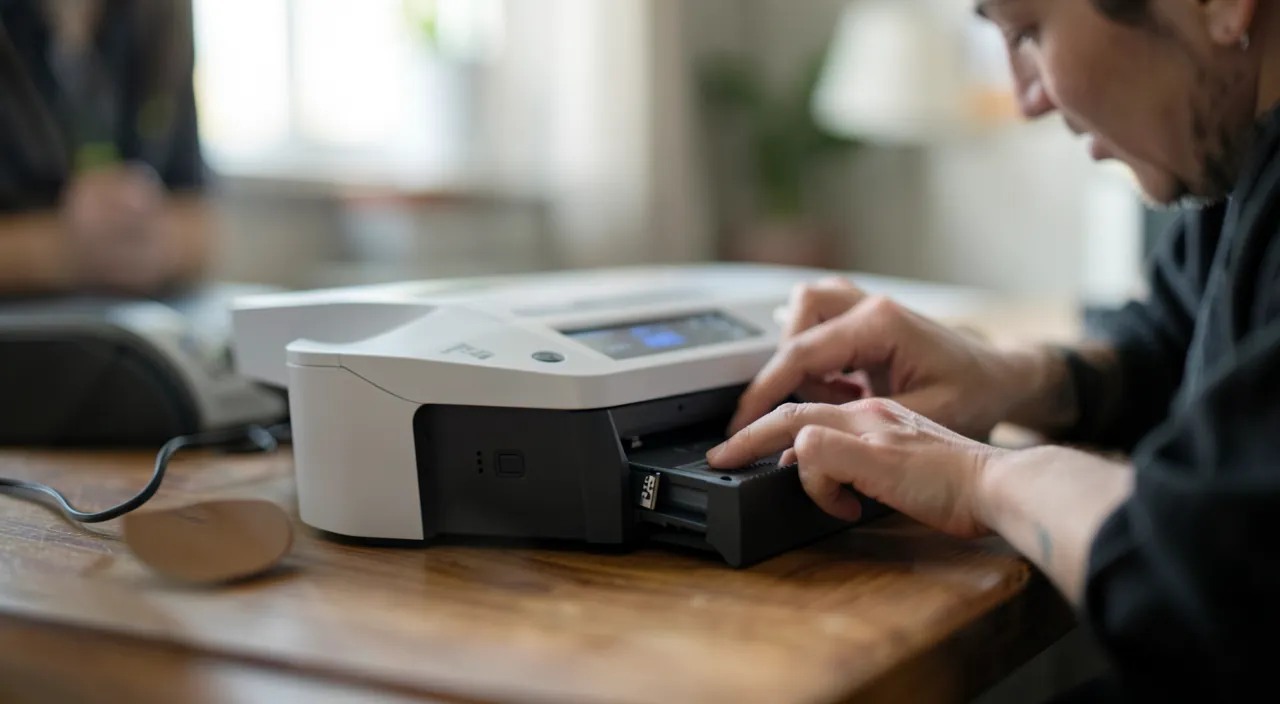
WLAN-Fall, erweiterte Fehlerbehebung und echter Defekt
Wenn das Dreiergespann nicht geholfen hat, finden Sie hier zusätzliche Tipps, insbesondere für Netzwerkdrucker. Der Fall des WLAN-Druckers: WLAN-Drucker sind anfälliger für „offline“, da sie vom Netzwerk abhängen. Überprüfen Sie, ob der Drucker mit dem WLAN VERBUNDEN ist (sein Bildschirm zeigt dies an; andernfalls verbinden Sie ihn erneut mit dem Netzwerk über seine Menüs). Überprüfen Sie, ob er im GLEICHEN Netzwerk wie der Computer ist (Achtung vor separaten „Gast“-Netzwerken oder Boxen, die verschiedene WLAN-Bänder trennen: Der Drucker und der Computer müssen im selben Netzwerk sein). Wenn Sie Ihren Internet-Router geändert haben, kennt der Drucker das neue Netzwerk nicht mehr: Sie müssen ihn mit dem neuen WLAN verbinden (über seinen Bildschirm oder seine App). Ein Neustart der Box bringt oft wieder Ordnung. Die ADRESSE des Druckers im Netzwerk kann sich geändert haben: Entfernen und Hinzufügen des Druckers in den Systemeinstellungen „findet“ ihn wieder. ENTFERNEN und NEU INSTALLIEREN des Druckers: In den Druckereinstellungen Ihres Systems löschen Sie den Drucker und fügen ihn erneut hinzu (das System erkennt ihn erneut); dies startet auf einer sauberen Basis; effektiv, wenn er nicht auffindbar ist. Der INTEGRIERTE FEHLERBEHEBER: Windows bietet ein Drucker-Problembehandlungsprogramm, das viele Probleme automatisch diagnostiziert und behebt; starten Sie es. Die APP des Herstellers: Viele Drucker haben eine dedizierte App (des Herstellers), die bei der Verbindung, Diagnose und Verwaltung der Drucke hilft; sie kann die erneute Verbindung erleichtern. Der echte HARDWARE-FEHLER: Wenn der Drucker auf SEINEM Bildschirm eine echte Meldung anzeigt (Papierstau, keine Tinte/Toner, offene Klappe, spezifischer Fehler), beheben Sie ZUNÄCHST DIESES Problem (Stau entfernen, Papier nachfüllen, Patronen wechseln); dies ist kein „Offline“-Kommunikationsproblem, sondern ein konkretes Problem, das behoben werden muss. WANN Hilfe suchen: Wenn nach alledem (Einschalten, Netzwerkverbindung, Warteschlange leeren, Neustarten, Neuinstallieren, Fehlerbehebung) der Drucker weiterhin nicht erreichbar ist, kann es ein Hardware-Problem des Druckers oder seiner Netzwerkverbindung geben; wenden Sie sich an den Support des Herstellers oder einen Fachmann; aber dies ist selten: „Offline“ wird meistens viel früher behoben. UMGEHUNGSLÖSUNG: In Notfällen können Sie manchmal über ein USB-KABEL drucken (wenn der Drucker dies zulässt), wenn das WLAN Probleme macht, oder von einem anderen Gerät aus. Zusammenfassend für hartnäckige Fälle: Verbinden Sie den Drucker mit dem richtigen WLAN (insbesondere nach einem Router-Wechsel), entfernen und installieren Sie ihn neu, verwenden Sie den integrierten Fehlerbeheber oder die App des Herstellers und beheben Sie jeden echten Fehler, der auf dem Drucker angezeigt wird; echte Hardware-Probleme sind selten.
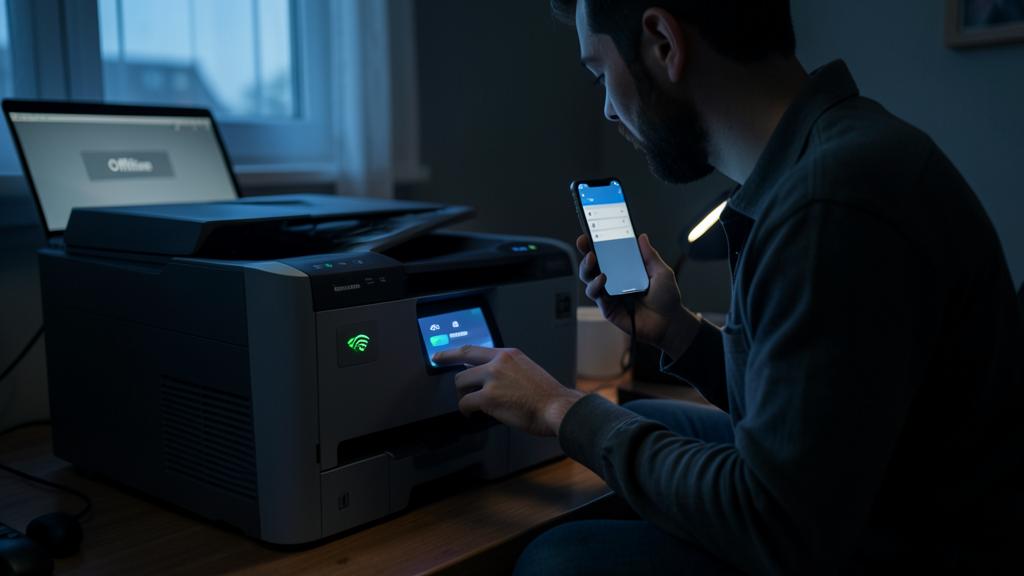
Achtung: Schließen Sie nicht zu schnell auf einen defekten Drucker – „offline“ ist fast immer ein Kommunikationsproblem. Der klassische Fehler ist zu glauben, dass „offline“ bedeutet, dass der Drucker KAPUTT ist; das ist selten der Fall: Dieser Status zeigt vor allem, dass der Computer nicht mit ihm KOMMUNIZIEREN kann; der Drucker funktioniert in der Regel sehr gut; bevor Sie einen Defekt vermuten oder einen neuen Drucker kaufen, führen Sie die einfachen Manipulationen durch (Einschalten, Verbindung überprüfen, Warteschlange leeren, Offline-Modus deaktivieren, Drucker/Computer/Box neu starten); sie beheben die überwiegende Mehrheit der Fälle. Die Falle des falschen „Offline“-Status, der blockiert bleibt: Oft bleibt der „Offline“-Status im System bestehen, obwohl der Drucker perfekt funktioniert (nach einem Vorfall, einem Ruhezustand, einem blockierten Dokument); vertrauen Sie diesem Status nicht blind; leeren Sie die Warteschlange, deaktivieren Sie den Offline-Modus und starten Sie den Drucker neu; dies „weckt“ den Status in der Regel wieder auf. Die Falle des NETZWERKS nach einer Änderung: Wenn Sie Ihren Internet-Router oder Ihr WLAN geändert haben, kennt Ihr WLAN-Drucker das neue Netzwerk nicht mehr und erscheint offline; dies ist kein Defekt: Sie müssen ihn mit dem neuen WLAN NEU VERBINDEN; dies ist eine sehr häufige und oft übersehene Ursache. Achten Sie auch auf GETRENNTE Netzwerke: Wenn Ihr Drucker in einem „Gast“-Netzwerk oder einem anderen WLAN-Band als Ihr Computer ist, „sehen“ sie sich nicht; stellen Sie sie auf das gleiche Netzwerk ein. Bei einem echten FEHLER, der auf dem Drucker angezeigt wird (Stau, Tinte, Papier): Dies ist kein Kommunikationsproblem, sondern ein konkretes Problem; verwechseln Sie es nicht mit einem „Offline“-Softwareproblem und beheben Sie die eigentliche Ursache (Stau entfernen, Papier/Tinte nachfüllen). Misstrauen Sie „Drucker-Reparaturprogrammen“ oder Treibern, die von dubiosen Websites heruntergeladen werden: Laden Sie Treiber NUR von der OFFIZIELLEN Website des Herstellers herunter, niemals von einer nicht überprüften Drittwebsite (Risiko von unerwünschter Software – unsere Leitfäden, wie man unerwünschte Software vermeidet). Versuchen Sie nicht zehnmal, denselben gescheiterten Druckauftrag erneut zu starten: Dies stapelt die Dokumente in der Warteschlange und verschlimmert die Blockierung; leeren Sie lieber die Warteschlange und starten Sie neu. Wenn Sie den Drucker entfernen und neu installieren müssen, notieren Sie sein Modell, um ihn leicht wiederzufinden. Wenn Sie verstehen, dass „offline“ ein Kommunikationsproblem (kein Defekt) ist, daran denken, den Drucker nach einer Netzwerkänderung neu zu verbinden, und die einfachen Manipulationen anstelle von voreiligen Schlüssen verwenden, bringen Sie Ihren Drucker in fast allen Fällen wieder in Betrieb, ohne Kosten oder Reparatur.
Häufige Fragen
Was bedeutet „Drucker offline“?
Dies bedeutet, dass Ihr Computer nicht mit dem Drucker KOMMUNIZIEREN kann: Er „sieht“ ihn nicht richtig oder kann ihm keine Dokumente zum Drucken senden. Wichtiger Punkt: Dieser Status bedeutet NICHT, dass der Drucker defekt ist; er kann voll funktionsfähig sein; es ist die VERBINDUNG zwischen ihm und dem Computer, die unterbrochen oder gestört ist. Es handelt sich also vor allem um ein Verbindungs-/Kommunikationsproblem, das fast immer ohne Reparatur lösbar ist. Mögliche Ursachen: Der Drucker ist ausgeschaltet oder im Ruhezustand; ein USB-Kabel ist nicht angeschlossen; ein WLAN-Problem (Drucker vom WLAN getrennt oder nicht im selben Netzwerk wie der Computer, insbesondere nach einem Router-Wechsel); ein „Offline“-Status, der im System blockiert bleibt, obwohl alles in Ordnung ist (sehr häufig); eine blockierte Druckwarteschlange; eine Einstellung „Drucker offline verwenden“, die versehentlich aktiviert wurde. Um es zu beheben: Überprüfen Sie, dass der Drucker eingeschaltet und verbunden ist (Kabel oder WLAN), leeren Sie die Druckwarteschlange, deaktivieren Sie den „Offline“-Modus in den Einstellungen und starten Sie den Drucker, den Computer (und die Box, wenn WLAN) neu; diese einfachen Manipulationen beheben die überwiegende Mehrheit der Fälle. Zusammenfassend: „Offline“ = Der Computer kommuniziert nicht mit dem Drucker; es ist ein Verbindungsproblem, kein Defekt; der Drucker funktioniert in der Regel gut, es muss nur die Verbindung wiederhergestellt werden.
Mein WLAN-Drucker ist „offline“, obwohl er eingeschaltet ist: Warum?
Fast immer aufgrund eines NETZWERKPROBLEMS: Der Drucker ist eingeschaltet, aber die Netzwerkkommunikation mit dem Computer ist unterbrochen. Häufige Ursachen: Der Drucker hat sich vom WLAN GETRENNT (ein WLAN-Drucker kann seine Verbindung verlieren; sein Bildschirm zeigt seinen Status oft an; verbinden Sie ihn erneut mit dem Netzwerk über seine Menüs); er ist NICHT im selben Netzwerk wie der Computer (Achtung vor separaten „Gast“-Netzwerken oder Routern, die mehrere WLAN-Bänder unterscheiden: Der Drucker und der Computer müssen im GLEICHEN Netzwerk sein); Sie haben Ihren Internet-Router GEWECHSELT (der Drucker kennt das neue WLAN nicht mehr und muss erneut verbunden werden – sehr häufige und oft übersehene Ursache); ein „Offline“-Status, der im System blockiert bleibt; oder die Adresse des Druckers im Netzwerk hat sich geändert. Was tun? Starten Sie den Drucker neu (ausgeschaltet 30 Sekunden, eingeschaltet: dies startet seine WLAN-Verbindung), starten Sie den Internet-Router neu (30 Sekunden abstecken) und den Computer. Überprüfen Sie auf dem Bildschirm des Druckers, ob er mit dem richtigen WLAN verbunden ist; andernfalls verbinden Sie ihn erneut. Leeren Sie die Warteschlange und deaktivieren Sie den „Offline“-Modus in den Einstellungen. Wenn er weiterhin nicht auffindbar ist: Entfernen und Hinzufügen des Druckers in den Druckereinstellungen des Systems (er wird im Netzwerk erneut erkannt), oder verwenden Sie die App des Herstellers, um ihn zu verbinden. WLAN-Drucker sind anfälliger für „offline“ als USB-Drucker, genau weil sie vom Netzwerk abhängen; aber diese Manipulationen (Neustart, erneute Verbindung mit dem richtigen WLAN, Neuinstallation) beheben fast alle Fälle. Denken Sie besonders an die erneute Verbindung mit dem Netzwerk nach jedem Router-Wechsel.

Ich habe alles versucht, der Drucker bleibt offline: Was tun?
Wenn die grundlegenden Manipulationen nicht geholfen haben, finden Sie hier fortgeschrittene Tipps, bevor Sie einen Defekt in Betracht ziehen. ENTFERNEN und NEU INSTALLIEREN des Druckers: In den Druckereinstellungen Ihres Systems löschen Sie den Drucker und fügen ihn erneut hinzu (das System erkennt ihn erneut und konfiguriert die Verbindung neu); dies startet auf einer sauberen Basis und löst oft hartnäckige Fälle. Verwenden Sie den INTEGRIERTEN FEHLERBEHEBER: Windows bietet ein Drucker-Problembehandlungsprogramm, das viele Probleme automatisch diagnostiziert und behebt; starten Sie es. Installieren oder verwenden Sie die APP des Druckerherstellers: Sie hilft oft bei der erneuten Verbindung und Diagnose von Verbindungsproblemen. Bei einem WLAN-Drucker verbinden Sie ihn explizit mit dem richtigen Netzwerk (insbesondere, wenn Sie den Router gewechselt haben) und starten Sie den Router neu. Überprüfen Sie den TREIBER: Aktualisieren Sie das System oder installieren Sie den offiziellen Treiber erneut von der Website des Herstellers (niemals von einer dubiosen Drittwebsite). Überprüfen Sie, ob kein echter FEHLER auf dem Bildschirm des Druckers angezeigt wird (Stau, Tinte, Papier), andernfalls ist dies kein Kommunikationsproblem, sondern ein konkretes Problem, das behoben werden muss. UMGEHUNGSLÖSUNG in Notfällen: Wenn der Drucker einen USB-Anschluss hat, versuchen Sie, ihn direkt per USB mit dem Computer zu verbinden (dies umgeht das WLAN); oder drucken Sie von einem anderen Gerät aus (z. B. einem Telefon über die App des Herstellers). Wenn WIRKLICH nichts funktioniert, nachdem Sie alles versucht haben – der Drucker bleibt unauffindbar, obwohl er entfernt, neu installiert, Netzwerkverbindung, Fehlerbehebung –, kann es sich um ein Hardware-Problem des Druckers oder seines Netzwerkmoduls handeln; wenden Sie sich an den SUPPORT des Herstellers (der oft spezifische Verfahren für Ihr Modell hat) oder einen Fachmann; aber beruhigen Sie sich, dies ist selten: „Offline“ wird meistens viel früher behoben. Kaufen Sie keinen neuen Drucker, ohne diese Möglichkeiten ausgeschöpft zu haben: Das Problem ist fast immer eine Verbindung, die wiederhergestellt werden muss, kein Defekt.
Was Sie behalten sollten
„Drucker offline“ bedeutet, dass der Computer nicht mit dem Drucker KOMMUNIZIEREN kann: Es ist ein VERBINDUNGSPROBLEM, fast nie ein Defekt; der Drucker funktioniert in der Regel gut, es muss nur die Verbindung wiederhergestellt werden. Das DREIERGESPANN, das die überwiegende Mehrheit der Fälle löst: 1) STARTEN Sie den Drucker NEU (ausgeschaltet 30 Sekunden, eingeschaltet – setzt seine Verbindung zurück; starten Sie auch den Computer und die Box neu, wenn WLAN); 2) LEEREN Sie die Druckwarteschlange (ein blockiertes Dokument kann alles blockieren; löschen Sie die wartenden Dokumente); 3) DEAKTIVIEREN Sie die Option „Drucker offline verwenden“ in den Einstellungen (oft versehentlich aktiviert). Zuerst überprüfen Sie, dass der Drucker EINGESCHALTET, wach, verbunden (USB-Kabel angeschlossen oder WLAN aktiv im GLEICHEN Netzwerk wie der Computer) ist und keine Fehlermeldung auf seinem Bildschirm anzeigt. Bei einem WLAN-Drucker: Das „Offline“-Problem kommt oft vom Netzwerk; verbinden Sie ihn mit dem richtigen WLAN (insbesondere nach einem ROUTER-WECHSEL – häufige und übersehene Ursache), stellen Sie sicher, dass er nicht in einem separaten „Gast“-Netzwerk ist, und starten Sie den Router neu. Hartnäckige Fälle: ENTFERNEN und neu installieren Sie den Drucker in den Einstellungen (das System erkennt ihn erneut), verwenden Sie den INTEGRIERTEN FEHLERBEHEBER (Windows) oder die App des Herstellers, und aktualisieren Sie den Treiber (nur von der offiziellen Website). Bei einem echten FEHLER, der auf dem Drucker angezeigt wird (Stau, Tinte, Papier), beheben Sie die konkrete Ursache – dies ist kein „Offline“-Kommunikationsproblem. SCHLIESSEN Sie NICHT zu schnell auf einen Defekt; „Offline“ ist oft ein falscher Status oder ein Verbindungsproblem; kaufen Sie keinen neuen Drucker, bevor Sie alles versucht haben. Starten Sie nicht zehnmal denselben gescheiterten Druckauftrag (dies stapelt die Warteschlange); leeren Sie lieber die Warteschlange und starten Sie neu. In Notfällen kann eine direkte USB-Verbindung oder das Drucken von einem anderen Gerät ein WLAN-Problem umgehen. Echte Hardware-Probleme sind selten: Durch die Wiederherstellung der Kommunikation mit diesen einfachen Manipulationen bringen Sie Ihren Drucker in fast allen Fällen wieder „online“.

Anhaltende Störung, störrisches Gerät? Unser Fernwartungsdienst löst Ihr Problem schnell und ohne Fachjargon.
Schreibe einen Kommentar
Du musst angemeldet sein, um einen Kommentar abzugeben.