
Lange Zeit als Freizeitgerät betrachtet – Videos ansehen, lesen, spielen –, ist das iPad für viele zu einem echten Arbeitswerkzeug geworden: Texte verfassen, E-Mails verwalten, Notizen machen, zeichnen, Präsentationen erstellen, ja sogar den Computer für bestimmte Anwendungen ersetzen. Mit einer Tastatur, einem Stift und einigen guten Funktionen (Multitasking, Gesten, Apps) kann es sich in einen leichten und vielseitigen Arbeitsplatz verwandeln. Vorausgesetzt, man kennt seine Möglichkeiten… und seine Grenzen. Hier erfahren Sie, wie Sie effektiv auf dem iPad arbeiten, was es wirklich ermöglicht und in welchen Fällen der Computer immer noch die bessere Wahl ist.
Was das iPad zu einem Arbeitswerkzeug macht
Das iPad vereint mehrere Vorteile, die es für viele Anwendungen zu einem glaubwürdigen Arbeitswerkzeug machen. Seine VIELSEITIGKEIT: Touchscreen, leicht, Akkulaufzeit, aber auch in der Lage, ernsthafte Aufgaben zu bewältigen; es passt sich vielen Situationen an. Die ZUBEHÖRTEILE, die alles verändern: eine TASTATUR (physisch) verwandelt das iPad zum bequemen Schreiben (E-Mails, Texte, Dokumente); ein STIFT ermöglicht handschriftliches Schreiben, Zeichnen, Annotieren; diese Zubehörteile machen aus dem iPad ein Arbeitsgerät. Das MULTITASKING: Man kann mehrere Anwendungen gleichzeitig anzeigen (nebeneinander, in einem Fenster); zum Beispiel ein Dokument schreiben, während man eine Webseite oder E-Mails konsultiert; das bringt das iPad einem Computer näher. Die GESTEN: Fingerbewegungen ermöglichen schnelles Navigieren zwischen den Apps, Zurück zur Startseite, Umschalten; einmal gemeistert, erleichtern sie die Arbeit. Die ANWENDUNGEN: Es gibt zahlreiche Produktivitäts-Apps: Textverarbeitung, Tabellenkalkulation, Präsentationen, Notizen, Aufgabenverwaltung, Zeichnen, Bildbearbeitung; viele davon sind leistungsstark. Die MANUSKRIPTE: Mit dem Stift glänzt das iPad beim handschriftlichen Notizenmachen, Annotieren von Dokumenten, Zeichnen (unser Guide l’app Notes); ein echter Vorteil für Studierende, Kreative, Meetings. Die SYNCHRONISATION: Das iPad synchronisiert sich mit Ihren anderen Apple-Geräten (Ihre Dateien, Notizen, E-Mails folgen Ihnen). Die MOBILITÄT: Leicht, mit guter Akkulaufzeit, lässt es sich leicht transportieren; ideal unterwegs, in Meetings, im öffentlichen Verkehr. WOFÜR? Texte verfassen, E-Mails verwalten, Notizen machen, zeichnen und erstellen, Präsentationen erstellen und halten, Dokumente konsultieren und annotieren, Aufgaben verwalten, im Internet surfen; für viele deckt das den Großteil der alltäglichen Arbeit ab. WOFÜR DAS GUT IST? Zum ARBEITEN unterwegs (leicht, autonom); zum NOTIZEN und ZEICHNEN (Stift); zum ERSETZEN des Computers für bestimmte Anwendungen; und zum Nutzen eines vielseitigen Werkzeugs. Die Hauptidee: Das iPad, oft als einfaches Freizeitgerät wahrgenommen, ist zu einem echten, leichten und vielseitigen Arbeitswerkzeug geworden – vor allem mit einer TASTATUR und einem STIFT. Dank Multitasking, Gesten und zahlreichen Produktivitäts-Apps ermöglicht es das Verfassen von Texten, das Verwalten von E-Mails, das handschriftliche Notizenmachen, das Zeichnen, das Präsentieren – und das Ersetzen des Computers für viele alltägliche Anwendungen, dank seiner Mobilität. Es hat jedoch Grenzen, auf die wir zurückkommen werden: Für bestimmte Arbeiten bleibt der Computer die bessere Wahl. Die Stärken UND die Grenzen des iPads zu kennen, hilft zu wissen, wann es ausreicht, und wann der Computer die bessere Wahl ist.
Das iPad ist ein gutes Arbeitsgerät, wenn man es mit Tastatur und Stift ausstattet. Es kann Texte schreiben, E-Mails verwalten und sogar zeichnen. Aber es hat Grenzen – für komplexe Aufgaben wie Programmieren oder professionelle Video-Bearbeitung braucht man oft noch einen Computer.
Ein Grafikdesigner nutzt sein iPad mit Apple Pencil und Magic Keyboard, um Skizzen zu machen und einfache Layouts zu erstellen. Für komplexe Bearbeitungen mit Photoshop oder Illustrator wechselt er aber auf seinen MacBook Pro. So kombiniert er die Mobilität des iPads mit der Leistung des Computers.
Wie man effektiv auf dem iPad arbeitet
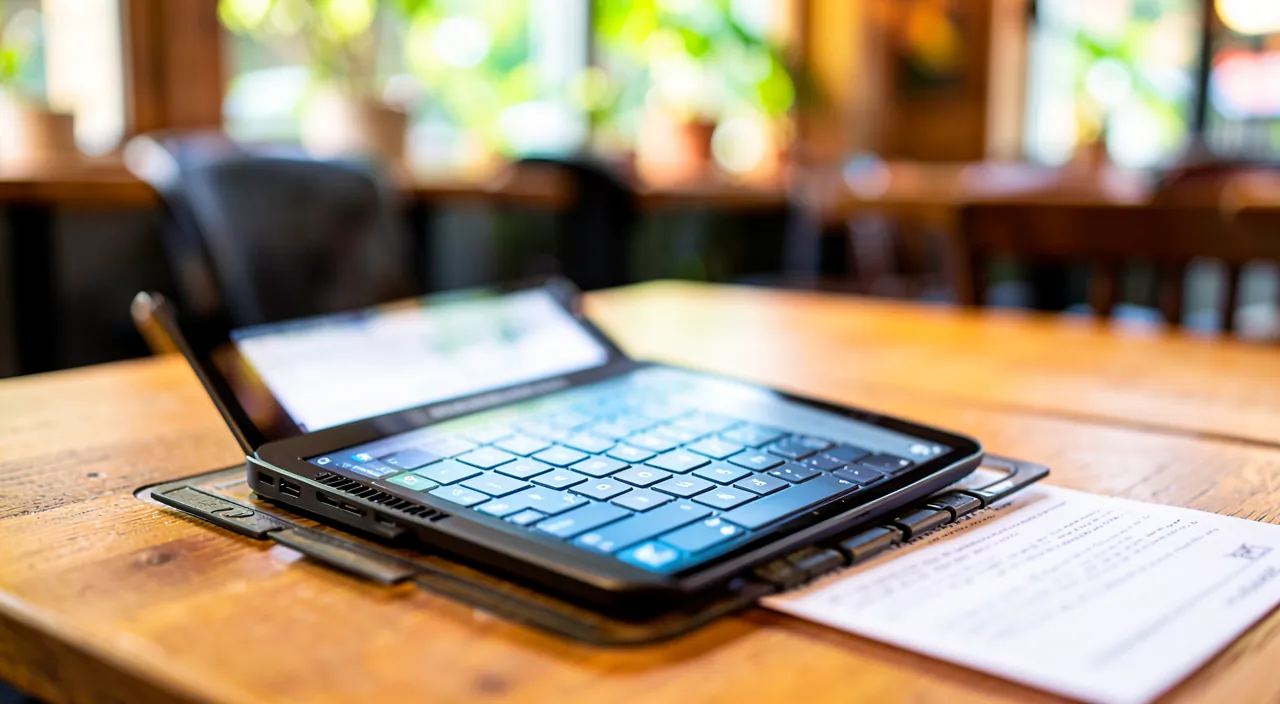
Hier erfahren Sie, wie Sie das Beste aus dem iPad für die Arbeit herausholen. Besorgen Sie sich eine TASTATUR – für alles, was Schreiben erfordert (E-Mails, Texte, Dokumente), verändert eine physische Tastatur alles: viel bequemer und schneller als die Touch-Tastatur; das ist das wichtigste Zubehörteil für die Arbeit. Fügen Sie einen STIFT hinzu, wenn nötig – wenn Sie handschriftliche Notizen machen, Dokumente annotieren oder zeichnen, entfaltet ein Stift das volle Potenzial des iPads; essenziell für Kreative, Studierende und das Notizenmachen. Meistern Sie das MULTITASKING – lernen Sie, mehrere Anwendungen gleichzeitig anzuzeigen (nebeneinander): Schreiben, während man eine Quelle konsultiert, E-Mails verwalten, während ein Dokument geöffnet ist; das vervielfacht Ihre Effizienz. Lernen Sie die GESTEN – einige Fingerbewegungen (Zurück zur Startseite, Umschalten zwischen Apps, Öffnen des App-Selektors) erleichtern die Arbeit enorm; nehmen Sie sich die Zeit, sie zu lernen. Wählen Sie gute PRODUKTIVITÄTS-ANWENDUNGEN – installieren Sie die Anwendungen, die zu Ihren Bedürfnissen passen: Textverarbeitung, Tabellenkalkulation, Präsentationen, Notizen, Aufgabenverwaltung; viele davon sind ausgezeichnet und decken die meisten Anwendungen ab. Organisieren Sie Ihre DATEIEN – nutzen Sie die Dateiverwaltungs-App, um Ihre Dokumente zu sortieren und wiederzufinden; profitieren Sie von der Synchronisation mit Ihren anderen Geräten. Nutzen Sie die TASTATUR-BEFEHLE – mit einer Tastatur beschleunigen zahlreiche Shortcuts die Arbeit (Kopieren-Einfügen, Umschalten, etc.), wie auf einem Computer. Nutzen Sie den STIFT für Notizen und Annotationen – in Meetings, im Unterricht oder zum Durchsehen eines Dokuments ist handschriftliches Schreiben oder Annotieren auf dem iPad sehr praktisch; Ihre Notizen sind digital, auffindbar, teilbar. Kennen Sie die GRENZEN – seien Sie sich bewusst, was das iPad weniger gut kann als ein Computer (siehe unten), um nicht bei einer Aufgabe blockiert zu sein, die auf einem echten Computer einfach gewesen wäre. SICHERN und SYNCHRONISIEREN Sie – stellen Sie sicher, dass Ihre Arbeit gesichert (Cloud) und synchronisiert ist, um sie auf Ihren anderen Geräten wiederzufinden und nichts zu verlieren. Einige TIPPS: Die Tastatur ist das Schlüssel-Zubehörteil zum Schreiben; meistern Sie das Multitasking und die Gesten; und kennen Sie die Grenzen, um nicht blockiert zu sein. Zusammengefasst: Besorgen Sie sich eine Tastatur (und einen Stift, wenn nötig), meistern Sie das Multitasking und die Gesten, wählen Sie gute Produktivitäts-Apps, organisieren Sie Ihre Dateien, nutzen Sie die Tastatur-Shortcuts, nutzen Sie den Stift für Notizen, und kennen Sie die Grenzen des Geräts. So ausgestattet und in der Hand, wird das iPad zu einem leichten und effektiven Arbeitsplatz.
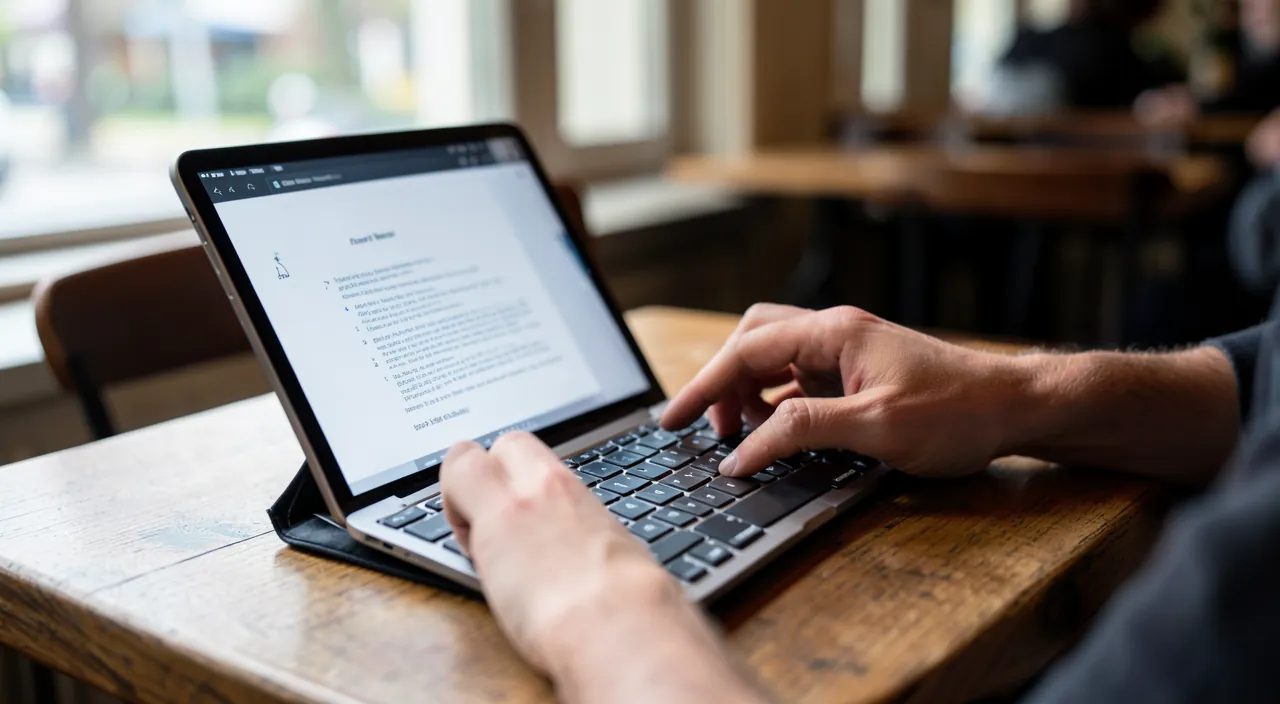
Der richtige Reflex. Um Ihr iPad von einem einfachen Freizeitgerät in ein echtes Arbeitswerkzeug zu verwandeln, ist die entscheidende Investition eine physische TASTATUR. Längeres Schreiben auf der Touch-Tastatur des Bildschirms ist schnell anstrengend und langsam; mit einer echten Tastatur wird das iPad bequem zum Verfassen von E-Mails, Texten, Dokumenten – fast wie ein Laptop, aber leichter. Das ist das wichtigste Zubehörteil für ernsthafte Arbeit. Wenn Ihre Arbeit handschriftliches Notizenmachen, Annotieren von Dokumenten oder Zeichnen beinhaltet, fügen Sie einen STIFT hinzu: Er entfaltet das einzigartige Potenzial des iPads, direkt auf dem Bildschirm zu schreiben und zu zeichnen, was kein klassischer Computer so natürlich ermöglicht; ein großer Vorteil für Studierende, Kreative und das Notizenmachen in Meetings. Sobald Sie ausgestattet sind, machen zwei Fähigkeiten den Unterschied in Ihrer Effizienz. Zuerst das MULTITASKING: Lernen Sie, mehrere Anwendungen nebeneinander anzuzeigen, um zum Beispiel ein Dokument zu schreiben, während Sie eine Webseite oder Ihre E-Mails konsultieren, ohne ständig hin- und herzuschalten; das bringt das iPad wirklich einem Computer näher. Dann die GESTEN: Einige Fingerbewegungen (um zur Startseite zurückzukehren, zwischen den Anwendungen umzuschalten, den Selektor zu öffnen) erleichtern die Navigation enorm; nehmen Sie sich die Zeit, sie zu lernen, sie werden schnell natürlich. Ergänzen Sie dies mit guten PRODUKTIVITÄTS-ANWENDUNGEN, die zu Ihren Bedürfnissen passen, und den TASTATUR-SHORTCUTS, die die Arbeit beschleunigen. Aber behalten Sie immer einen letzten, wesentlichen Reflex im Hinterkopf: Kennen Sie die GRENZEN des iPads. Es glänzt bei vielen alltäglichen Aufgaben, aber bestimmte Arbeiten sind einfacher, schneller oder sogar nur auf einem Computer möglich; das zu wissen, verhindert, dass Sie im falschen Moment bei einer Aufgabe blockiert sind, die anderswo nur zwei Minuten gedauert hätte. Tastatur zum Schreiben, Stift für Notizen, Multitasking und Gesten für die Effizienz, und Klarheit über die Grenzen: Mit diesen Reflexen wird das iPad zu einem leichten, mobilen und überraschend leistungsfähigen Arbeitsplatz – für den Großteil Ihrer alltäglichen Arbeit.
Die Grenzen: Wann der Computer die bessere Wahl ist
Das iPad ist leistungsfähig, aber es hat Grenzen, die man kennen sollte, um böse Überraschungen zu vermeiden; in bestimmten Fällen ist der Computer die bessere Wahl. Die DATEIVERWALTUNG ist starrer: Auf dem iPad ist das Manipulieren von Dateien (Verschieben, Organisieren von komplexen Ordnern, Verwalten mehrerer Formate) möglich, aber oft weniger flexibel als auf einem Computer; für Arbeiten, die viel Dateiverwaltung erfordern, ist der Computer besser geeignet. SPEZIELLE SOFTWARE: Manche professionelle Software existiert nicht auf dem iPad oder nur in einer vereinfachten Version; wenn Ihre Arbeit von einer bestimmten Software abhängt (präzise Buchhaltung, aufwendiges Video-Editing, Entwicklung, Branchen-Software), überprüfen Sie, ob sie auf dem iPad funktioniert, sonst ist der Computer die bessere Wahl. KOMPLEXE ARBEIT: Für sehr komplexe Aufgaben (große, aufwendige Tabellen, lange Dokumente mit anspruchsvoller Formatierung, intensives Multitasking mit vielen Fenstern) bietet ein Computer mehr Leistung und Komfort. DIE KOMPATIBILITÄT: Manche Websites oder Dienste funktionieren besser (oder nur) auf einem Computer; man kann bei einem Online-Vorgang blockiert sein, der für Computer konzipiert ist. DIE PERIPHERIEGERÄTE: Das Anschließen und Nutzen bestimmter Peripheriegeräte (spezielle Drucker, professionelle Geräte, mehrere Bildschirme) kann auf dem iPad eingeschränkter sein. DAS MULTITASKING, eingeschränkter: Auch wenn es sich verbessert, bleibt das Multitasking des iPads weniger flexibel als das eines Computers, um mit vielen Fenstern zu jonglieren. DIE GEWOHNHEITEN: Der Wechsel von einem Computer zum iPad erfordert, dass man bestimmte Arbeitsweisen neu lernt; eine Eingewöhnungsphase ist normal. DIE KOSTEN der Zubehörteile: Um wirklich zu arbeiten, muss man oft Tastatur und Stift hinzufügen, was das Budget erhöht; das sollte man berücksichtigen. WANN DAS iPad BEVORZUGEN: Mobilität, handschriftliches Notizenmachen, Zeichnen, Konsultieren, alltägliches Schreiben, E-Mails, Präsentationen, einfache Aufgaben unterwegs. WANN DER COMPUTER BEVORZUGT WIRD: spezielle professionelle Software, intensive Dateiverwaltung, sehr komplexe Arbeit, maximale Kompatibilität, anspruchsvolle Peripheriegeräte. Die beste Nutzung: Viele nutzen das iPad ALS ERGÄNZUNG zum Computer (das iPad für Mobilität und Notizen/Zeichnen, der Computer für schwere Arbeit), eher als vollständigen Ersatz; das hängt von Ihren Bedürfnissen ab. Zusammengefasst: Das iPad deckt den Großteil der alltäglichen Arbeit ab, besonders unterwegs, aber es hat Grenzen (Dateiverwaltung, spezielle Software, komplexe Arbeit, Kompatibilität); für diese Fälle ist der Computer die bessere Wahl; meistens ergänzt das iPad den Computer, anstatt ihn vollständig zu ersetzen. Diese Grenzen zu kennen, verhindert, dass man das iPad für eine Aufgabe nutzt, die es nicht gut bewältigt.
- DATEIVERWALTUNG: Komplexe Ordnerstrukturen sind auf dem iPad schwerer zu verwalten
- SPEZIELLE SOFTWARE: Professionelle Programme wie CAD oder spezielle Buchhaltungssoftware fehlen oft
- KOMPLEXE ARBEIT: Große Tabellen oder Dokumente mit komplizierter Formatierung sind umständlich
- KOMPATIBILITÄT: Manche Websites funktionieren nur mit Desktop-Browser
- PERIPHERIEGERÄTE: Anschließen mehrerer Monitore oder spezieller Hardware ist eingeschränkt
Achtung: Das iPad ersetzt den Computer nicht für alles – überprüfen Sie, ob es IHREN Bedürfnissen entspricht, bevor Sie sich darauf verlassen. Das iPad ist zu einem überraschend leistungsfähigen Arbeitswerkzeug geworden, aber es wäre unvorsichtig, zu glauben, dass es einen Computer für absolut alles ersetzen kann; seine Grenzen zu kennen, wird Sie vor bösen Überraschungen bewahren, manchmal im ungünstigsten Moment. Der wichtigste Punkt: Manche PROFESSIONELLE SOFTWARE oder Branchen-Software existiert nicht auf dem iPad oder nur in einer vereinfachten Version. Wenn Ihre Arbeit von einer bestimmten Software abhängt (ein präzises Buchhaltungsprogramm, ein aufwendiges Video-Editing-Programm, ein Entwicklungsprogramm, eine spezifische Branchen-Software, oder sogar bestimmte häufig genutzte professionelle Tools), ÜBERPRÜFEN SIE, BEVOR SIE SICH AUF DAS iPad verlassen, ob es wirklich und vollständig darauf funktioniert; sonst riskieren Sie, blockiert zu sein, ohne eine wesentliche Aufgabe erledigen zu können. Ebenso ist die DATEIVERWALTUNG auf dem iPad starrer: Wenn Ihre Arbeit das Manipulieren vieler Dateien, das Jonglieren mit verschiedenen Formaten oder das Organisieren komplexer Ordner beinhaltet, wird ein Computer viel bequemer sein. Achten Sie auch auf die KOMPATIBILITÄT: Manche Online-Vorgänge, Websites oder Dienste sind für einen Computer konzipiert und funktionieren schlecht (oder gar nicht) auf dem iPad; es wäre ärgerlich, bei einem wichtigen Online-Vorgang nicht in der Lage zu sein, ihn abzuschließen, nur weil Sie nur das iPad zur Hand haben. Schließlich, für sehr KOMPLEXE ARBEIT (lange Dokumente mit aufwendiger Formatierung, große Tabellen, intensives Multitasking mit vielen Fenstern) oder die Nutzung bestimmter PERIPHERIEGERÄTE, bleibt der Computer leistungsfähiger und flexibler. Die Schlussfolgerung ist nicht, dass das iPad ein schlechtes Arbeitswerkzeug ist – im Gegenteil, es glänzt bei vielen alltäglichen Anwendungen und unterwegs –, sondern dass man ERLÄUTERT ehrlich, ob es IHRE spezifischen Bedürfnisse abdeckt, bevor man es zum Hauptwerkzeug macht. Für die meisten Menschen ist der beste Ansatz, das iPad als ERGÄNZUNG zum Computer zu sehen (das iPad für Mobilität, Notizen, Zeichnen, Konsultieren, alltägliches Schreiben; der Computer für schwere Arbeit und spezielle Software) anstatt als vollständigen Ersatz. Bevor Sie zu einer wichtigen Arbeit aufbrechen und sich nur auf Ihr iPad verlassen, stellen Sie sicher, dass es wirklich alles kann, was Sie brauchen; diese einfache Überprüfung wird Sie davor bewahren, hilflos dazustehen. Die Grenzen zu kennen, bedeutet, das iPad für das zu nutzen, was es am besten kann, und den Computer für den Rest.
Häufige Fragen
Kann das iPad einen Laptop ersetzen?
Für manche Menschen und Anwendungen ja; für andere nein: Es hängt davon ab, was Sie tun. Das iPad, besonders mit einer Tastatur und einem Stift, kann den Großteil der alltäglichen Arbeit vieler Menschen perfekt abdecken: E-Mails und Dokumente verfassen, Notizen machen, konsultieren und annotieren, Präsentationen erstellen, im Internet surfen, einfache Aufgaben verwalten. Für jemanden, dessen Arbeit sich auf diese Anwendungen beschränkt, kann das iPad tatsächlich einen Laptop ersetzen, mit dem zusätzlichen Vorteil der Mobilität, der Leichtigkeit, einer guten Akkulaufzeit und der Möglichkeit, mit dem Stift handschriftlich zu schreiben oder zu zeichnen – ein Vorteil, den kein klassischer Laptop so natürlich bietet. Andererseits wird das iPad nicht als einziges Gerät geeignet sein, wenn Ihre Arbeit erfordert: professionelle oder Branchen-Software, die nicht (oder nur in einer begrenzten Version) auf dem iPad existiert; intensive und komplexe Dateiverwaltung; sehr aufwendige Arbeit (große Tabellen, lange Dokumente mit anspruchsvoller Formatierung); maximale Kompatibilität mit Websites oder Diensten, die für Computer konzipiert sind; oder bestimmte anspruchsvolle Peripheriegeräte. In diesen Fällen bleibt ein Computer unverzichtbar. Um zu entscheiden, ist der beste Ansatz, Ihre tatsächlichen BEDÜRFNISSE ehrlich zu bewerten: Listen Sie auf, was Sie täglich tun, und überprüfen Sie, ob das iPad alles bewältigen kann (insbesondere, ob Ihre wesentlichen Programme existieren und gut darauf funktionieren). Viele Menschen finden, dass die beste Lösung nicht darin besteht, das EINE ODER das ANDERE zu wählen, sondern das iPad als ERGÄNZUNG zum Computer zu nutzen: das iPad für Mobilität, Notizen, Lesen, alltägliches Schreiben; der Computer für schwere Arbeit und spezielle Software. Zusammengefasst: Das iPad kann einen Laptop für alltägliche und mobile Anwendungen ersetzen, aber nicht für alles: Überprüfen Sie, ob es Ihre Bedürfnisse abdeckt, bevor Sie es zu Ihrem einzigen Gerät machen, und zögern Sie nicht, es als Ergänzung zu sehen, anstatt als vollständigen Ersatz.
Welche Zubehörteile für die Arbeit auf dem iPad?
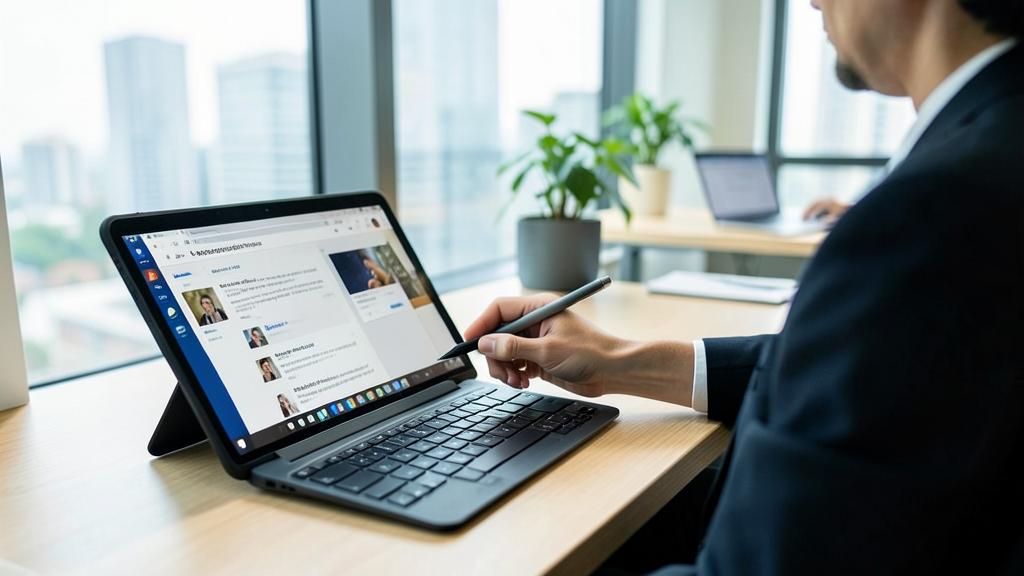
Zwei Zubehörteile verwandeln das iPad wirklich in ein Arbeitswerkzeug: die Tastatur und der Stift; ihre Nützlichkeit hängt davon ab, was Sie tun. Die TASTATUR ist das wichtigste Zubehörteil für jeden, der SCHREIBEN muss (E-Mails, Texte, Dokumente, alles, was viel Tippen erfordert). Längeres Schreiben auf der Touch-Tastatur des Bildschirms ist langsam und anstrengend; eine echte physische Tastatur macht das iPad bequem und schnell zum Schreiben, fast wie ein Laptop. Es gibt verschiedene Arten: Einige dienen auch als Schutz und Halterung, um das iPad zu neigen, andere sind separate Tastaturen; wählen Sie je nach Nutzung und Budget. Wenn Sie oft schreiben, ist das die Prioritätsinvestition. Der STIFT ist das Schlüssel-Zubehörteil für alles, was mit HANDSCHRIFTLICHEM SCHREIBEN und ZEICHNEN zu tun hat: handschriftliche Notizen machen (in Meetings, im Unterricht), Dokumente annotieren, zeichnen, erstellen. Er entfaltet das einzigartige Potenzial des iPads – direkt auf dem Bildschirm schreiben und zeichnen –, was es zu einem wertvollen Werkzeug für Studierende, Kreative und alle macht, die handschriftliche Notizen bevorzugen. Wenn Sie nicht zeichnen oder handschriftliche Notizen machen, ist der Stift weniger unverzichtbar; aber für diese Anwendungen ist er unersetzlich. Andere Zubehörteile können je nach Bedarf ergänzt werden: ein Ständer, um das iPad gut zu positionieren, Adapter, um bestimmte Peripheriegeräte anzuschließen, Kopfhörer oder Ohrhörer. Man sollte jedoch bedenken, dass diese Zubehörteile KOSTEN: Um wirklich auf dem iPad zu arbeiten, muss man oft Tastatur und Stift zusätzlich zum Gerät budgetieren, was nicht unerheblich ist; berücksichtigen Sie das bei Ihrer Wahl. Zusammengefasst: Um auf dem iPad zu arbeiten: eine TASTATUR, wenn Sie viel schreiben (das Wesentliche), ein STIFT, wenn Sie handschriftliche Notizen machen oder zeichnen (wesentlich für diese Anwendungen); diese beiden Zubehörteile machen aus dem iPad ein Arbeitsgerät, stellen aber eine Investition dar, die man vorhersehen sollte.
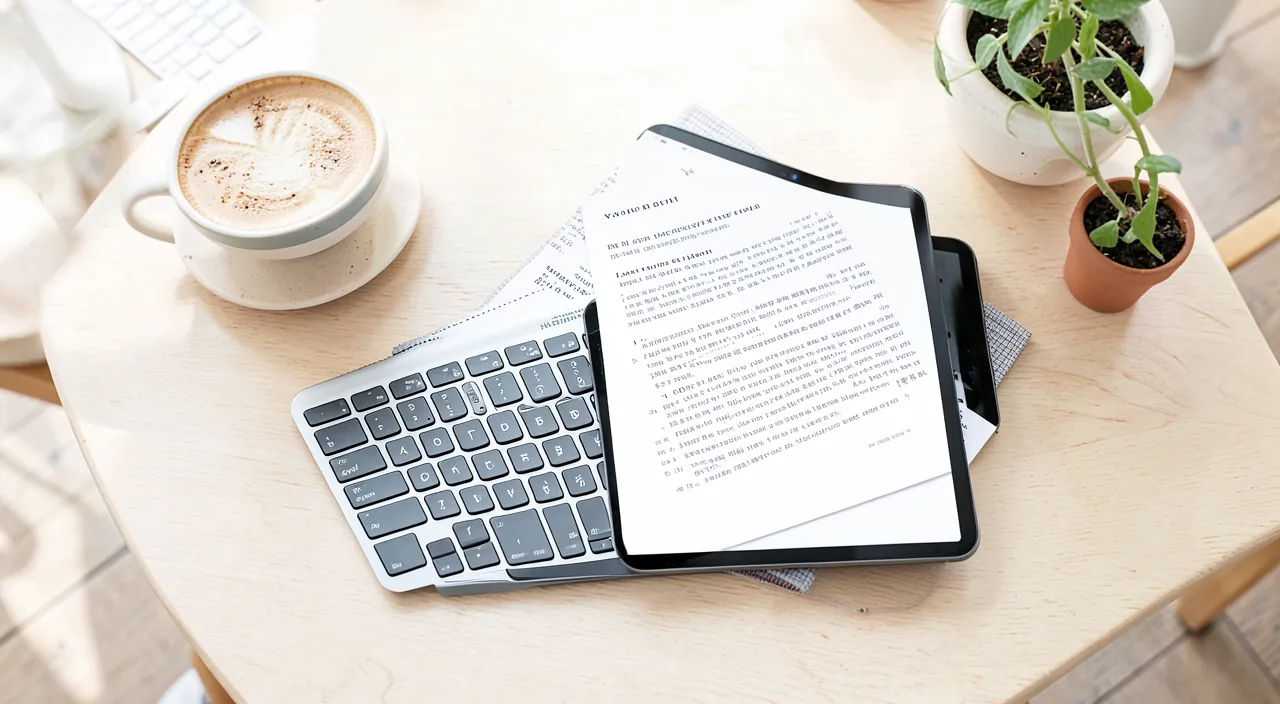
Wie zeigt man zwei Anwendungen gleichzeitig auf dem iPad an?
Das Anzeigen mehrerer Anwendungen gleichzeitig (Multitasking) ist eine der Funktionen, die das iPad wirklich effektiv für die Arbeit machen; es ermöglicht zum Beispiel, ein Dokument zu schreiben, während man eine Webseite oder E-Mails konsultiert, ohne ständig zwischen den Apps hin- und herzuschalten. Das iPad ermöglicht verschiedene Formen des Multitaskings: Anzeigen von zwei Anwendungen NEBENEINANDER (jede nimmt die Hälfte des Bildschirms ein), oder eine Anwendung in einem kleinen Fenster über einer anderen schweben lassen. Der allgemeine Ablauf, um zwei Anwendungen nebeneinander anzuzeigen: Öffnen Sie eine erste Anwendung, dann, je nach Version Ihres iPads, nutzen Sie die Multitasking-Befehle (oft über kleine Punkte oder einen Button oben auf dem Bildschirm zugänglich, oder durch eine Geste, die darin besteht, eine zweite Anwendung vom unteren oder seitlichen Rand zu ziehen); Sie wählen dann die zweite Anwendung aus, die neben der ersten angezeigt werden soll. Sie können dann den Platz anpassen, der jeder Anwendung zugewiesen wird, und sie schließen oder vertauschen. Da die genaue Vorgehensweise sich mit den Systemversionen entwickelt und je nach Modell variieren kann, ist es am besten, wenn Sie nicht weiterkommen, die HILFE Ihres iPads zu konsultieren, indem Sie nach „Multitasking“ oder „Anzeigen von zwei Anwendungen“ suchen: Sie finden dort die genaue Methode für Ihr Gerät. Nehmen Sie sich die Zeit, sich mit diesen Multitasking-Gesten vertraut zu machen: Am Anfang erfordert es etwas Übung, aber sobald sie gemeistert sind, ist es ein erheblicher Effizienzgewinn, der das iPad einem Computer für die Arbeit wirklich näher bringt. Beachten Sie jedoch, dass das Multitasking des iPads, auch wenn es sich verbessert, etwas weniger flexibel bleibt als das eines Computers, um mit sehr vielen Fenstern zu jonglieren; für zwei oder drei gleichzeitige Anwendungen ist es sehr praktisch. Zusammengefasst: Ja, Sie können zwei Anwendungen gleichzeitig auf dem iPad anzeigen: Lernen Sie die Multitasking-Gesten (nebeneinander oder in einem schwebenden Fenster) über die Hilfe Ihres Geräts, und Sie gewinnen viel an Effizienz für die Arbeit.
Was man sich merken sollte
Lange Zeit auf Freizeit beschränkt, ist das iPad zu einem echten, leichten und vielseitigen Arbeitswerkzeug geworden, das in der Lage ist, den Großteil der alltäglichen Arbeit vieler Menschen abzudecken: Texte verfassen, E-Mails verwalten, Notizen machen, zeichnen, präsentieren, Dokumente konsultieren und annotieren – alles mit dem Vorteil der Mobilität. Zwei Zubehörteile machen aus dem iPad ein Arbeitsgerät: eine physische TASTATUR (unverzichtbar, sobald man viel schreibt, viel bequemer als die Touch-Tastatur) und ein STIFT (essenziell für handschriftliches Notizenmachen, Annotieren und Zeichnen, ein einzigartiger Vorteil des iPads). Zwei Fähigkeiten vervielfachen dann Ihre Effizienz: das MULTITASKING (Anzeigen mehrerer Anwendungen gleichzeitig, um zu schreiben, während man eine Quelle konsultiert) und die GESTEN (um schnell zwischen den Anwendungen zu navigieren). Ergänzen Sie dies mit guten Produktivitäts-Apps, Tastatur-Shortcuts und der Synchronisation, die Ihre Arbeit auf all Ihren Geräten verfolgt. Aber bewahren Sie eine wesentliche Klarheit über die GRENZEN des iPads, um nicht blockiert zu sein: Manche professionelle Software existiert nicht (oder nur in einer vereinfachten Version) darauf, die Dateiverwaltung ist starrer, manche Websites und Online-Vorgänge funktionieren schlecht, und sehr komplexe Arbeit oder bestimmte Peripheriegeräte bleiben die Domäne des Computers. Bevor Sie sich auf das iPad als Hauptwerkzeug verlassen, ÜBERPRÜFEN SIE ehrlich, ob es IHRE spezifischen Bedürfnisse abdeckt – insbesondere, ob Ihre wesentlichen Programme gut darauf funktionieren. Für die meisten Menschen ist der beste Ansatz nicht, das iPad ODER den Computer zu wählen, sondern sie als ERGÄNZUNG zu nutzen: das iPad für Mobilität, Notizen, Zeichnen, Konsultieren und alltägliches Schreiben; der Computer für schwere Arbeit und spezielle Software. Denken Sie auch an die Kosten der Zubehörteile (Tastatur und Stift), die sich zu denen des Geräts addieren. Gut ausgestattet, gut in der Hand und für das genutzt, was es am besten kann, während man seine Grenzen kennt, wird das iPad zu einem leichten, mobilen und überraschend leistungsfähigen Arbeitsplatz: ein ausgezeichnetes Werkzeug, um anders zu arbeiten, vorausgesetzt, man weiß, wann es ausreicht und wann der Computer die bessere Wahl ist.
Lust, das volle Potenzial Ihres iPhones, iPads oder Macs auszuschöpfen? Unsere Apple-Schulungen bringen Sie auf das nächste Level.
Schreibe einen Kommentar
Du musst angemeldet sein, um einen Kommentar abzugeben.