
Sie haben Schwierigkeiten, eine Medikamentenetikett in winzigen Buchstaben, den winzigen Preis auf einem Regal, eine eingravierte Seriennummer oder das schlecht beleuchtete Menü eines Restaurants zu lesen? Ihr iPhone hat ein wertvolles und wenig bekanntes Tool: die Lupe. Diese Funktion verwandelt Ihr Telefon in eine echte elektronische Lupe – sie vergrößert, was Sie auf dem Bildschirm betrachten, passt Helligkeit und Kontrast an, schaltet die Lampe ein, um zu beleuchten, und friert das Bild ein, um es in Ruhe zu untersuchen. Eine tägliche Hilfe für alle, die Schwierigkeiten haben, aus der Nähe zu sehen, aber auch für jeden, der mit winzigen Texten konfrontiert ist. Oft übersehen, ist sie dennoch einfach zu aktivieren und zu verwenden. Sehen wir uns an, was die Lupe ist, wie man sie aktiviert und verwendet, und wie sie das tägliche Leben erleichtert.
Die Lupe: Was ist das?
Die Lupe verwandelt das iPhone in eine elektronische Lupe; verstehen wir, was sie tut. DAS PRINZIP: Die Lupe ist eine iPhone-Funktion, die die Kamera verwendet, um das, was Sie betrachten, zu VERGRÖßERN, indem es auf dem Bildschirm angezeigt wird; wie eine klassische Lupe, aber elektronisch und viel leistungsfähiger; Ihr iPhone wird zu einem Werkzeug, um aus der Nähe besser zu sehen. WAS SIE VERGRÖßERT: Alles, was klein und schwer zu lesen ist; Etiketten, Medikamentenbeipackzettel, Preise, Seriennummern, Speisekarten, Gebrauchsanweisungen, kleine Schrift; Sie richten es aus, und es wird auf dem Bildschirm vergrößert; ein echter Komfort für die Augen. MEHR ALS EIN ZOOM: Die Lupe macht mehr als nur vergrößern; sie passt die HELLIGKEIT und den KONTRAST an, wendet Farbfilter an (um besser zu unterscheiden), schaltet die LAMPE ein, um zu beleuchten, und ermöglicht es, das Bild zu FRIEREN; Werkzeuge, die wirklich helfen, zu sehen; ein Schweizer Taschenmesser für das Sehen. Eine HILFE FÜR BARRIEREFREIHEIT: Die Lupe ist eine Barrierefreiheitsfunktion, die darauf ausgelegt ist, Menschen zu helfen, die aus der Nähe schlecht sehen (Altersweitsichtigkeit, Sehbehinderung); aber sie ist für ALLE nützlich, wenn sie mit winzigen Texten konfrontiert sind; nützlich weit über die Sehbehinderten hinaus. FÜR WEN IST SIE NÜTZLICH: Ältere Menschen, diejenigen, die Lesebrillen tragen (aber sie nicht immer griffbereit haben), jede Person, die mit kleinem Text in schwachem Licht konfrontiert ist; ein universelles Alltags-Werkzeug; praktisch für viele. IMMER IN DER TASCHE: der Vorteil; Ihr iPhone ist immer bei Ihnen; Sie haben also IMMER eine leistungsstarke Lupe griffbereit, ohne etwas zusätzliches zu tragen; das Werkzeug ist da, wenn Sie es brauchen; das ist ihre Stärke. HÄUFIG UNBEKANNT: Viele wissen nicht, dass diese Funktion existiert, oder wissen nicht, wie man sie aktiviert; das ist schade, denn sie ist sehr nützlich; sie bekannt zu machen, ist das Ziel; ein verstecktes Juwel des iPhones. EINFACH ZU AKTIVIEREN: Die Lupe lässt sich leicht aktivieren, sobald man weiß, wo man sie findet (und man kann sie mit einer Geste zugänglich machen); einfach einzurichten; wir werden sehen, wie. ANDERS ALS DER BILDSCHIRM-ZOOM: Achtung, die Lupe (aus der Ferne/vergrößert Kleinigkeiten über die Kamera) ist anders als der „Zoom“, der die Anzeige des iPhones selbst vergrößert; zwei separate Funktionen; die Lupe betrachtet die Außenwelt. WOFÜR IST SIE NÜTZLICH: Um alles, was klein und schwer zu lesen ist, überall, mit dem iPhone, das man immer bei sich trägt, besser zu sehen; ein wertvoller Komfort und eine wertvolle Unabhängigkeit; man ist nicht mehr auf eine Lupe oder vergessene Brillen angewiesen. Die Hauptidee: Die Lupe ist eine iPhone-Funktion, die die Kamera verwendet, um das, was Sie betrachten, auf dem Bildschirm zu VERGRÖßERN – wie eine klassische Lupe, aber elektronisch und viel leistungsfähiger. Sie dient dazu, alles, was klein und schwer zu lesen ist, besser zu sehen: Etiketten, Medikamentenbeipackzettel, Preise, Seriennummern, Speisekarten, kleine Schrift. Sie macht sogar mehr als nur vergrößern: Sie passt die HELLIGKEIT und den KONTRAST an, wendet Farbfilter an, schaltet die LAMPE ein, um zu beleuchten, und ermöglicht es, das Bild zu FRIEREN, um es zu untersuchen. Es ist eine Barrierefreiheitsfunktion, die für Menschen gedacht ist, die aus der Nähe schlecht sehen, aber für ALLE nützlich ist, wenn sie mit winzigen Texten konfrontiert sind. Ihr großer Vorteil: Ihr iPhone ist immer in Ihrer Tasche, daher haben Sie immer eine leistungsstarke Lupe griffbereit. Oft unbekannt, aber einfach zu aktivieren, bringt sie echten Komfort und eine schöne Unabhängigkeit im Alltag; man ist nicht mehr auf eine physische Lupe oder vergessene Brillen angewiesen.
Die Lupe im iPhone ist wie eine digitale Vergrößerungslupe, die mit der Kamera funktioniert. Sie hilft dir, kleine Texte oder Details besser zu sehen, indem sie sie auf dem Bildschirm vergrößert. Sie kann auch die Helligkeit anpassen, eine Lampe einschalten und das Bild einfrieren, damit du es in Ruhe betrachten kannst. Das ist besonders nützlich für Menschen mit Sehschwäche, aber auch für jeden, der mal etwas Kleines lesen muss.
Stell dir vor, du bist in einem Restaurant und die Speisekarte ist schlecht beleuchtet. Mit der Lupe kannst du dein iPhone auf die Karte richten, die Schrift wird vergrößert, und du schaltest die eingebaute Lampe ein, um alles besser zu sehen. So kannst du die Karte bequem lesen, ohne eine externe Lupe oder Brille zu brauchen.
Wie man die Lupe aktiviert und verwendet
Hier erfahren Sie, wie Sie die Lupe griffbereit machen und sie verwenden. AKTIVIEREN in den Einstellungen: Die Lupe befindet sich in den BARRIEREFREIHEITSEINSTELLUNGEN des iPhones; aktivieren Sie sie dort (eine Option „Lupe“); sobald sie aktiviert ist, ist sie einsatzbereit; das ist der erste Schritt. Einfach zugänglich machen: Um sie schnell zu öffnen, fügen Sie die Lupe dem „Kontrollzentrum“ (dem Schnellzugriffsfeld) hinzu oder verbinden Sie sie mit der Seiten-/Barrierefreiheits-Tastenkombination (Dreifachklick); so öffnet sie sich mit einer Geste; ein schneller Zugriff ist wertvoll (wir kommen darauf zurück). ÖFFNEN: Öffnen Sie die Lupe (über das Kontrollzentrum, die Tastenkombination oder die dedizierte App); die Kamera wird im „Lupenmodus“ aktiviert; richten Sie sie auf das, was Sie sehen möchten; los geht’s. AUSRICHTEN und VERGRÖßERN: Richten Sie das iPhone auf das zu lesende Objekt (Etikett, Text); das Bild wird auf dem Bildschirm vergrößert angezeigt; passen Sie den Zoom-Level mit dem Cursor an (vergrößern/verkleinern); passen Sie es an, bis Sie bequem lesen können. HELLIGKEIT und Kontrast anpassen: Cursor ermöglichen es, die Helligkeit und den Kontrast des Bildes anzupassen; nützlich bei schwachem Licht oder um besser zu unterscheiden; experimentieren Sie mit diesen Einstellungen für eine klare Darstellung; sie machen den Unterschied. LAMPE EINSCHALTEN: Aktivieren Sie die eingebaute Lampe (Taschenlampe), um das, was Sie betrachten, zu beleuchten; wertvoll in der Dämmerung (schlecht beleuchtete Speisekarte, schlecht beleuchteter Beipackzettel); das Licht enthüllt die Details; eine einfache Geste. BILD FRIEREN: Drücken Sie, um das Bild zu FRIEREN (einzufrieren); Sie können es dann in Ruhe untersuchen, ohne das iPhone perfekt stillzuhalten; sehr praktisch für längere Texte; das eingefrorene Bild wird ruhig gelesen (wir kommen darauf zurück). FARBFILTER ANWENDEN: Filter ändern die Farben/Kontraste, um besser zu unterscheiden (nützlich je nach Sehvermögen); invertieren Sie die Farben, erhöhen Sie den Kontrast; diese Filter helfen bestimmten Personen; erkunden Sie sie. Mehrere Zooms/Fotos verwenden: Einige Versionen ermöglichen es, mehrere Ansichten einzufrieren, weiter zu zoomen; passen Sie es je nach iPhone an; die Möglichkeiten variieren; entdecken Sie die verfügbaren Optionen. STABILISIEREN zum Lesen: Für einen Text halten Sie das iPhone stabil darüber (oder frieren Sie das Bild ein); stützen Sie sich auf den Ellbogen, lehnen Sie sich an; die Stabilität verbessert das Lesen; oder frieren Sie ein, um das iPhone nicht mehr stillhalten zu müssen. Zusammenfassend, um die Lupe zu aktivieren und zu verwenden: Aktivieren Sie sie in den Barrierefreiheitseinstellungen, machen Sie sie dann mit einer Geste zugänglich (fügen Sie sie dem Kontrollzentrum oder der Barrierefreiheits-Tastenkombination hinzu). Öffnen Sie sie, RICHTEN Sie sie auf das, was Sie lesen möchten, und VERGRÖßERN Sie mit dem Zoom-Cursor. Passen Sie die HELLIGKEIT und den Kontrast für eine klare Darstellung an, schalten Sie die LAMPE in der Dämmerung ein, wenden Sie FARBFILTER an, wenn nützlich, und vor allem FRIEREN Sie das Bild ein, um es in Ruhe zu untersuchen, ohne das iPhone stillzuhalten. Sobald die Lupe griffbereit ist und diese Gesten gemeistert sind, haben Sie eine leistungsstarke elektronische Lupe, die immer bereit ist; der schnelle Zugriff, das Zoomen, die Beleuchtung und das Einfrieren sind die Schlüssel.
Der clevere Trick: Machen Sie die Lupe griffbereit, und denken Sie daran, das Bild einzufrieren. Zwei Tipps verwandeln die Lupe von einer versteckten Funktion in ein wirklich praktisches Alltags-Werkzeug. Der erste: Machen Sie sie MIT EINER GESTE ZUGÄNGLICH. Eine Lupe ist nur nützlich, wenn man sie sofort herausholen kann, wenn man sie braucht – vor dem Etikett eines Medikaments in der Apotheke, dem winzigen Preis eines Produkts im Geschäft, dem schlecht beleuchteten Menü im Restaurant. Wenn Sie jedes Mal in den Einstellungen suchen müssen, werden Sie sie nie verwenden. Zum Glück ermöglicht das iPhone, sie sofort zugänglich zu machen, auf zwei komplementäre Arten. Zuerst fügen Sie die Lupe dem „KONTROLLZENTRUM“ hinzu – diesem Schnellzugriffsfeld, das man mit einem Wisch vom Bildschirmrand aus öffnet; sobald die Lupe dort hinzugefügt ist (das wird in den Kontrollzentrumseinstellungen eingestellt), ist sie einen Wisch und einen Klick entfernt, jederzeit. Anschließend, oder zusätzlich, können Sie sie mit der BARRIEREFREIHEITSTASTENKOMBINATION verbinden: indem Sie die „Barrierefreiheitstastenkombination“ (in den Einstellungen) so konfigurieren, dass sie die Lupe startet, öffnet ein DREIFACH-KLICK auf die Seitentaste des iPhones sie sofort, sogar bei gesperrtem Bildschirm. Das ist besonders praktisch für Personen, die die Lupe häufig verwenden: ein Dreifach-Klick, und schon ist sie da. Nehmen Sie sich also die Zeit, einmal die schnelle Zugänglichkeit zu konfigurieren: Das ist der Unterschied zwischen einer Funktion „die man irgendwo weiß“ und einem Werkzeug, das man in einer Sekunde einsatzbereit hat. Der zweite Tipp, ebenso wertvoll: Denken Sie daran, das Bild einzufrieren. Wenn man eine Lupe verwendet, um einen etwas längeren Text zu lesen – einen Medikamentenbeipackzettel, eine Gebrauchsanweisung, einen Absatz in winziger Schrift –, besteht das Problem darin, das iPhone perfekt still über dem Text zu halten, während man liest: die Hand zittert, das Bild bewegt sich, der Fokus geht verloren, es wird schnell anstrengend und unbequem. Die Lösung besteht darin, das Bild einzufrieren (einzufrieren): Mit einem Druck „nehmen Sie ein Foto“ der vergrößerten Ansicht, die dann auf dem Bildschirm fixiert bleibt. Sie können dann Ihren Arm ablegen, das iPhone bequem halten und das eingefrorene Bild in Ruhe lesen, in Ihrem eigenen Tempo, ohne dass es sich bewegt – oder sogar noch weiter zoomen oder verschieben, um einen größeren Text zu durchsuchen. Das ist ein enormer Komfort, besonders für längere Texte oder wenn man im Geschäft stehend liest. Einige Versionen ermöglichen es sogar, mehrere Ansichten gleichzeitig einzufrieren. Diese beiden Reflexe – eine einmalige Konfiguration des schnellen Zugriffs (Kontrollzentrum und/oder Dreifach-Klick) und das Einfrieren des Bildes, um es in Ruhe zu lesen – machen aus der Lupe ein echtes Alltags-Werkzeug, anstatt eine vergessene Kuriosität. Fügen Sie dazu die Gewohnheit hinzu, die LAMPE einzuschalten, wenn das Licht fehlt (ein einfacher Knopf in der Lupe beleuchtet, was Sie betrachten), und Sie haben eine elektronische Lupe, die beleuchtet, stabilisiert und immer bereit ist. Konfigurieren Sie den Zugriff jetzt, und Sie werden schnell den Reflex entwickeln, Ihr iPhone herauszuholen, sobald ein Text zu klein ist: Sie werden nicht mehr nach Ihren Brillen oder einer physischen Lupe suchen.
Die Lupe im Alltag: Verwendungen und gute Tipps
Die Lupe ist in vielen Situationen nützlich; hier sind ihre Verwendungen und einige nützliche Punkte. BEIPACKZETTEL und Medikamente lesen: eine Hauptanwendung; Medikamentenbeipackzettel und Dosierungen sind oft winzig; die Lupe vergrößert und beleuchtet sie, um ohne Fehler zu lesen; wertvoll für die Gesundheit (wir kommen darauf zurück); ein echter Service. ETIKETTEN und Preise lesen: im Geschäft vergrößern Sie die Preise, die Zusammensetzungen, die Verfallsdaten, die winzigen Schriftzüge auf den Verpackungen; Sie entscheiden sich auf der Grundlage von Informationen; praktisch für den Einkauf; die Information wird lesbar. MENÜS und Dokumente lesen: im Restaurant (oft dunkel) vergrößern und beleuchten Sie das Menü; lesen Sie auch Dokumente, Briefe, Gebrauchsanweisungen in winziger Schrift; überall, wo der Text klein ist; Lesekomfort überall. DETAILS sehen: Untersuchen Sie eine Seriennummer, eine Gravur, ein kleines Teil, einen Splitter; die Lupe vergrößert winzige Details; nützlich für Heimwerken, kleine Gegenstände; sehen, was das Auge nicht mehr unterscheidet. NAHEN helfen: Zeigen Sie die Lupe einem älteren oder sehbehinderten Angehörigen; es ist eine wertvolle tägliche Hilfe für die Selbstständigkeit; konfigurieren Sie sie und den schnellen Zugriff für sie; eine schöne Geste (wir kommen darauf zurück). Eine Hilfe zur SELBSTSTÄNDIGKEIT: Für Menschen, die schlecht sehen, gibt die Lupe Selbstständigkeit zurück (allein Etiketten, Beipackzettel, Briefe lesen); weniger Abhängigkeit von anderen; ein wichtiger Beitrag zur Barrierefreiheit; die wiedergewonnene Unabhängigkeit. IMMER verfügbar: Im Gegensatz zu einer physischen Lupe (die man vergisst, die man verliert), ist das iPhone immer da; die Lupe ist daher immer verfügbar; das ist ihr großer Vorteil; man hat sie ständig bei sich. AUGEN schonen: Statt die Augen zusammenzukneifen und sich an einem kleinen Text zu ermüden, macht die Lupe ihn bequem lesbar; weniger Augenbelastung; ein Komfort über die Sehbehinderung hinaus; schonen Sie Ihre Augen. Mit anderen HILFEN kombinieren: Das iPhone hat andere Barrierefreiheitsfunktionen (Bildschirmvergrößerung, Vorlesen, große Schrift); die Lupe ergänzt dieses Arsenal; konsultieren Sie unsere Leitfäden zur Barrierefreiheit; eine Reihe von Hilfen. NICHT mit dem Bildschirm-Zoom verwechseln: Erinnerung; die Lupe betrachtet die Außenwelt (über die Kamera); der „Zoom“ vergrößert die Anzeige des iPhones selbst; zwei separate Funktionen für unterschiedliche Bedürfnisse; vermischen Sie sie nicht. Zusammenfassend ist die Lupe im Alltag nützlich: BEIPACKZETTEL von Medikamenten lesen (Hauptanwendung, wertvoll für die Gesundheit), ETIKETTEN, Preise und Verfallsdaten im Geschäft, schlecht beleuchtete MENÜS, Briefe und Gebrauchsanweisungen in winziger Schrift; winzige DETAILS untersuchen (Seriennummern, kleine Teile); und vor allem die SELBSTSTÄNDIGKEIT von Menschen, die aus der Nähe schlecht sehen, wiederherstellen. Ihr Vorteil: immer in der Tasche verfügbar, im Gegensatz zu einer physischen Lupe. Sie schonen auch Ihre AUGEN (kein Zusammenkneifen bei kleinem Text) und ergänzt die anderen Barrierefreiheitshilfen des iPhones. Denken Sie daran, sie Ihren älteren oder sehbehinderten Angehörigen bekannt zu machen: Es ist eine wertvolle Hilfe für ihre Selbstständigkeit. Richtig verstanden, wird die Lupe zu einem Alltagsreflex, sobald ein Text zu klein ist.
Achtung: Die Lupe ist eine Hilfe, kein medizinisches Gerät – und für einen Angehörigen ist es wichtig, den einfachen Zugriff zu konfigurieren. Zwei Punkte sollten im Hinterkopf behalten werden, um die Lupe richtig zu verwenden. Der erste betrifft ihren Status: Die Lupe ist ein sehr praktisches SEHUNTERSTÜTZUNGSWERKZEUG, aber KEIN medizinisches Gerät oder Ersatz für eine augenärztliche Untersuchung. Sie ist großartig, um einen Text zu vergrößern, ein Etikett oder ein Menü zu lesen, und bringt echten Komfort im Alltag; aber wenn Sie oder ein Angehöriger eine Sehverschlechterung, zunehmende Schwierigkeiten, aus der Nähe oder in der Ferne zu sehen, oder jede Veränderung in Ihrer Sicht feststellen, ersetzt die Lupe NICHT einen Besuch bei einem Augenarzt (Augenarzt, Optiker). Sie hilft, mit einer verminderten Sicht zurechtzukommen, sie korrigiert oder heilt sie nicht. Ebenso, für eine wichtige Anwendung wie das Lesen einer MEDIKAMENTENDOSIS, ist die Lupe eine wertvolle Hilfe, um winzige Schriftzeichen zu entziffern – aber im Zweifel über eine Dosierung oder einen Beipackzettel ist es besser, dies bei einem Apotheker oder Arzt zu bestätigen, anstatt eine falsche Lesung zu riskieren. Sehen Sie also die Lupe als das, was sie ist: ein hervorragendes Werkzeug für Komfort und Selbstständigkeit im Alltag, in Kombination mit einer augenärztlichen Untersuchung und gesundem Menschenverstand, nicht als Lösung für ein Sehproblem, das eine medizinische Meinung erfordert. Der zweite Punkt ist eher ein wohlwollender Rat: Wenn Sie einem älteren oder sehbehinderten ANHÄNGIGEN die Lupe zugutekommen lassen möchten (und das ist eine ausgezeichnete Idee, denn oft ist sie für sie am nützlichsten), ist das Wichtigste nicht nur, ihnen die Funktion zu zeigen, sondern ihnen den Zugriff WIRKLICH EINFACH zu machen. Eine Person, die schlecht sieht oder die nicht sehr vertraut mit Technologie ist, wird sich nicht daran erinnern, sie jedes Mal in den Barrierefreiheitseinstellungen zu suchen: Wenn sie schwer zu öffnen ist, wird sie sie nicht verwenden, und das Werkzeug bleibt nutzlos. Nehmen Sie sich also die Zeit, ALLES FÜR sie zu konfigurieren: Aktivieren Sie die Lupe, fügen Sie sie dem Kontrollzentrum hinzu und/oder verbinden Sie sie mit dem Dreifach-Klick der Seitentaste (Barrierefreiheits-Tastenkombination), sodass eine einzige einfache und einprägsame Geste sie öffnet. Zeigen Sie ihnen diese einzige Geste, lassen Sie sie sie wiederholen, und passen Sie im Voraus die Parameter an, die ihnen entsprechen (komfortabler Zoom-Level, Kontrast, Lampe). Die Idee ist, dass sie nur EINE Geste im Gedächtnis behalten müssen, um auf ihre Lupe zuzugreifen, ohne komplizierte Navigation. Denken Sie auch daran, ihnen den Trick zu zeigen, das Bild einzufrieren (um ohne das iPhone stillzuhalten zu lesen, was mit zitternden Händen schwierig ist) und die Lampe einzuschalten. Diese kleine Konfigurationsarbeit im Voraus macht den Unterschied: Sie verwandelt eine theoretisch nützliche Funktion in eine tatsächlich im Alltag genutzte Hilfe, die Selbstständigkeit zurückgibt (allein Briefe, Medikamente, Preise im Geschäft lesen). Zusammenfassend: Die Lupe ist eine Hilfe für Komfort und Selbstständigkeit, kein medizinisches Gerät (sie ersetzt keine augenärztliche Untersuchung oder, im Zweifel, die Meinung eines Apothekers oder Arztes); und damit ein Angehöriger sie wirklich nutzen kann, ist es wichtig, ihnen einen ultra-einfachen Zugriff (eine einzige Geste) zu konfigurieren und ihnen die wichtigsten Tricks zu zeigen. Gut begleitet, wird die Lupe ein echter Pluspunkt im Alltag derjenigen, die sie am meisten brauchen.
Häufig gestellte Fragen
Wie öffne ich die Lupe schnell auf meinem iPhone?
Fügen Sie sie dem Kontrollzentrum (zugänglich mit einem Wisch) oder verbinden Sie sie mit dem Dreifach-Klick der Seitentaste (Barrierefreiheits-Tastenkombination) hinzu: So öffnet eine einzige Geste sie, sogar bei gesperrtem Bildschirm. Hier ist wie. Zuerst AKTIVIEREN: Stellen Sie sicher, dass die Lupe in den Barrierefreiheitseinstellungen des iPhones aktiviert ist; sobald sie aktiviert ist, können Sie sie schnell zugänglich machen; das ist die Voraussetzung. Über das KONTROLLZENTRUM: Fügen Sie die Lupe dem Kontrollzentrum (dem Feld, das man mit einem Wisch vom Bildschirmrand aus öffnet) hinzu; das wird in den Kontrollzentrumseinstellungen eingestellt (Befehle hinzufügen); anschließend öffnet ein Wisch + ein Klick sie; ein schneller und praktischer Zugriff. Über den DREIFACH-KLICK: Konfigurieren Sie die „Barrierefreiheitstastenkombination“ (in den Einstellungen), um die Lupe zu starten; ein DREIFACH-KLICK auf die Seitentaste öffnet sie dann sofort; das funktioniert sogar bei gesperrtem Bildschirm; ideal für einen sofortigen Zugriff. BEIDE ZUSAMMEN: Sie können beide konfigurieren (Kontrollzentrum UND Dreifach-Klick); verwenden Sie den, der Ihnen im Moment passt; mehr Zugriffsoptionen; wählen Sie je nach Gewohnheit. WARUM der SCHNELLE ZUGRIFF wichtig ist: Eine Lupe ist nur nützlich, wenn man sie schnell öffnet, wenn sie benötigt wird (vor einem Etikett, einem Menü); ohne schnellen Zugriff wird sie nicht verwendet; der Zugriff mit einer Geste ist das, was die Lupe wirklich nützlich macht; konfigurieren Sie ihn. EINMAL konfigurieren: Nehmen Sie sich die Zeit, einmal die schnelle Zugänglichkeit einzurichten; anschließend ist es für immer erledigt; eine kleine Anfangsanstrengung für einen dauerhaften Komfort; es lohnt sich. Für einen ANHÄNGIGEN: Wenn Sie für einen Angehörigen konfigurieren, wählen Sie die einfachste Geste für ihn (oft der Dreifach-Klick, einfach zu merken); zeigen Sie ihm diese einzige Geste; vereinfachen Sie so weit wie möglich; der einfache Zugriff ist der Schlüssel, damit er sie verwendet. ÜBERPRÜFEN, dass es funktioniert: Nach der Konfiguration testen; öffnet die Geste die Lupe wirklich? Passen Sie bei Bedarf an; stellen Sie sicher, dass der Zugriff funktioniert; bestätigen Sie, bevor Sie sich darauf verlassen. Der RAT: Aktivieren Sie die Lupe, machen Sie sie dann mit einer Geste über das Kontrollzentrum und/oder den Dreifach-Klick der Seitentaste zugänglich; konfigurieren Sie es einmal, testen Sie, und Sie öffnen die Lupe sofort, sobald ein Text zu klein ist. Zusammenfassend, um die Lupe schnell zu öffnen, zwei Methoden (kumulierbar): Fügen Sie sie dem KONTROLLZENTRUM (dem Schnellzugriffsfeld, das man mit einem Wisch öffnet – das wird in den Kontrollzentrumseinstellungen konfiguriert) hinzu, und/oder verbinden Sie sie mit der BARRIEREFREIHEITSTASTENKOMBINATION, damit ein DREIFACH-KLICK auf die Seitentaste sie sofort öffnet (auch bei gesperrtem Bildschirm). Stellen Sie zuerst sicher, dass die Lupe in den Barrierefreiheitseinstellungen aktiviert ist. Der schnelle Zugriff ist entscheidend: Eine Lupe ist nur nützlich, wenn man sie in einer Sekunde herausholen kann, genau in dem Moment, in dem ein Text zu klein ist (ein Etikett, ein Menü); ohne das wird sie nie verwendet. Nehmen Sie sich also die Zeit, einmal die Zugänglichkeit zu konfigurieren, und testen Sie, ob sie funktioniert: Es ist eine kleine Anfangsanstrengung für einen dauerhaften Komfort. Und wenn Sie die Lupe für einen Angehörigen konfigurieren, wählen Sie für ihn die einfachste Geste, die er sich merken kann (der Dreifach-Klick ist oft ideal), und zeigen Sie ihm diese einzige Geste: Das ist der Schlüssel, damit er sie wirklich annimmt.
Kann mir die Lupe helfen, im Dunkeln oder bei schwachem Licht zu lesen?
Ja: Die Lupe ermöglicht es, die Lampe einzuschalten, um das, was Sie betrachten, zu beleuchten, und die Helligkeit und den Kontrast anzupassen; das ist sehr praktisch in einem Restaurant oder für einen schlecht beleuchteten Beipackzettel. Details. Die INTEGRIERTE LAMPE: Die Lupe ermöglicht es, die LAMPE (Taschenlampe) des iPhones einzuschalten, um das, was Sie betrachten, zu BELEUCHTEN; mit einem Knopf enthüllt das Licht den Text in der Dämmerung; perfekt, wenn das Licht fehlt; ein großer Vorteil. VERWENDUNGEN bei SCHWACHEM LICHT: im Restaurant (oft dunkel), für einen Beipackzettel in einem schlecht beleuchteten Schrank, eine Nummer in einer Ecke, einen Text am Abend; die Lampe der Lupe beleuchtet diese Situationen; Sie lesen dort, wo es unmöglich war; sehr praktisch. HELLIGKEIT ANPASSEN: Zusätzlich zur Lampe ermöglicht ein Cursor, die Helligkeit des Bildes auf dem Bildschirm anzupassen; erhöhen Sie sie für eine klarere Darstellung; kombinieren Sie Lampe + Helligkeit für ein optimales Ergebnis; passen Sie es an die Szene an. KONTRAST ANPASSEN: Erhöhen Sie den Kontrast, um einen unscharfen Text besser zu unterscheiden; der Kontrast trennt den Text vom Hintergrund; nützlich für einen blassen Text oder auf wenig kontrastierendem Hintergrund; experimentieren Sie mit dieser Einstellung. FARBFILTER: Filter (Farben invertieren, etc.) können die Lesbarkeit je nach Sehvermögen und Licht verbessern; zum Beispiel, heller Text auf dunklem Hintergrund; diese Filter helfen in bestimmten Fällen; experimentieren Sie. BILD FRIEREN, um besser zu sehen: Frieren Sie das Bild (mit Lampe und angepassten Einstellungen) ein, um es in Ruhe zu untersuchen; Sie lesen den beleuchteten und kontrastierten Text in Ruhe; das Einfrieren ergänzt die Beleuchtung; kombinieren Sie die Werkzeuge. ACHTUNG bei der LAMPE in der Nähe der Augen: Richten Sie die Lampe nicht in die Augen einer anderen Person; richten Sie sie auf das zu lesende Objekt; ein vernünftiger Gebrauch; die Lampe ist stark. BESSER als eine EINFACHE LUPE: Eine klassische Lupe beleuchtet nicht; die Lupe des iPhones kombiniert Vergrößerung UND Licht UND Kontrast; das ist ein entscheidender Vorteil bei schwachem Licht; die Elektronik übertrifft hier das Glas. BATTERIE schonen: Die Lampe verbraucht etwas Batterie; schalten Sie sie nach der Verwendung aus; für eine punktuelle Verwendung ist der Einfluss minimal; denken Sie nur daran, sie auszuschalten. Der RAT: Ja, die Lupe hilft sehr bei schwachem Licht; schalten Sie die Lampe ein, um zu beleuchten, passen Sie Helligkeit und Kontrast an, wenden Sie einen Filter an, wenn nützlich, und frieren Sie das beleuchtete Bild ein, um es in Ruhe zu lesen; ideal im Restaurant oder für einen dunklen Beipackzettel. Zusammenfassend, ja, die Lupe ist besonders nützlich bei schwachem Licht oder im Dunkeln: Es ist sogar einer ihrer großen Vorteile gegenüber einer klassischen Lupe. Sie ermöglicht es, die LAMPE (die Taschenlampe des iPhones) einzuschalten, um direkt das, was Sie betrachten, zu BELEUCHTEN – ideal im Restaurant (oft dunkel), für einen Beipackzettel in einem schlecht beleuchteten Schrank, einen Text am Abend oder eine Nummer in einer Ecke. Zusätzlich zur Lampe können Sie die HELLIGKEIT des Bildes auf dem Bildschirm anpassen und den KONTRAST erhöhen, um einen blassen Text vom Hintergrund besser zu trennen, oder FARBFILTER (wie Farben invertieren für einen hellen Text auf dunklem Hintergrund) anwenden, die die Lesbarkeit je nach Situation verbessern. Und Sie können das so beleuchtete und kontrastierte Bild einfrieren, um es in Ruhe zu untersuchen. Die Kombination aus Vergrößerung + Licht + Kontrast macht die Lupe bei diesen Bedingungen deutlich überlegen zu einer Glaslupe. Denken Sie nur daran, die Lampe auf das Objekt (nicht in die Augen einer anderen Person) zu richten und sie nach der Verwendung auszuschalten, um die Batterie zu schonen. Sobald ein Text sowohl klein als auch schlecht beleuchtet ist, ist die Lupe Ihre beste Verbündete.
Ist die Lupe anders als die Bildschirmvergrößerung (Zoom)?
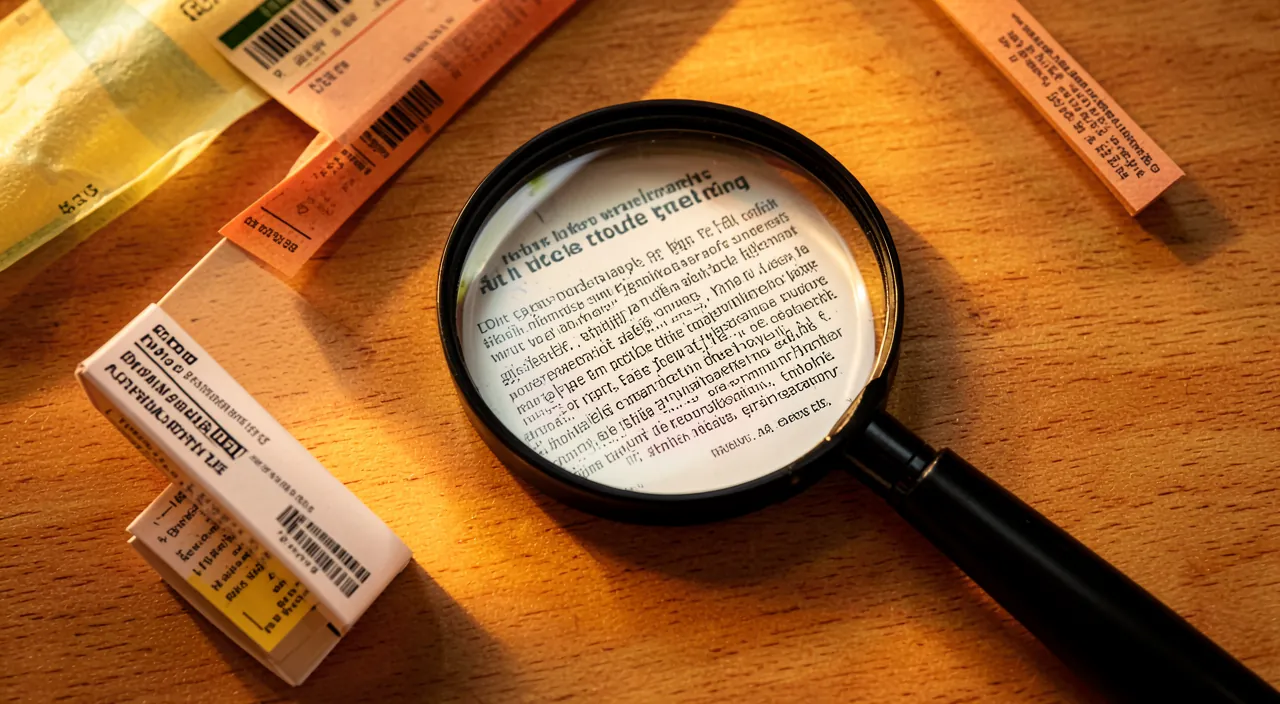
Ja: Die Lupe vergrößert die AUßENWELT über die Kamera (um ein echtes Etikett zu lesen), während der Zoom die ANZEIGE des iPhones selbst vergrößert (den Bildschirminhalt); zwei separate Funktionen für unterschiedliche Bedürfnisse. Klären wir das. Die LUPE – die reale Welt: Die Lupe verwendet die KAMERA, um das, was VOR Ihnen in der realen Welt ist, zu vergrößern (ein Etikett, ein Menü, ein Objekt); sie hilft Ihnen, physische Dinge zu sehen, die zu klein sind; sie „schaut“ nach außen. Der ZOOM – der Bildschirm: Der „Zoom“ (Bildschirmvergrößerung) vergrößert die ANZEIGE des iPhones selbst; er vergrößert den Inhalt auf dem Bildschirm (Symbole, Texte der Apps, Schaltflächen) für diejenigen, die den Bildschirm schlecht sehen; er wirkt auf das iPhone, nicht auf die Welt. ZWEI UNTERSCHIEDLICHE BEDÜRFNISSE: Die Lupe erfüllt den Bedarf, reale Dinge zu lesen, die zu klein sind (Etiketten, Beipackzettel); der Zoom erfüllt den Bedarf, die BENUTZEROBERFLÄCHE des iPhones besser zu sehen (wenn die Anzeige zu klein ist); komplementäre, aber separate Verwendungen. NICHT VERWECHSELN: Man verwechselt manchmal die beiden, weil beide „vergrößern“; aber die eine zielt auf die Außenwelt (Lupe), die andere auf den iPhone-Bildschirm (Zoom); wissen Sie, was Sie wollen; wählen Sie je nach Bedarf. KOMBINIEREN: Man kann beide verwenden; den Zoom, um das iPhone im Alltag besser zu sehen, die Lupe, um die reale Welt zu lesen; sie gehören zum gleichen Arsenal der Barrierefreiheit; komplementär. ANDERE Hilfen existieren: Das iPhone hat auch „große Schrift“ (Vergrößerung der Zeichen in den Apps), Vorlesen, etc.; eine ganze Reihe von Sehhilfen; konsultieren Sie unsere Leitfäden zur Barrierefreiheit; erkunden Sie diese Optionen. WANN die LUPE verwenden: Um ein Etikett, einen Beipackzettel, einen Preis, ein Menü, ein reales zu kleines Objekt zu lesen; es ist „die Welt betrachten“; holen Sie die Lupe in diesen Fällen heraus. WANN den ZOOM verwenden: Wenn die Anzeige Ihres iPhones (Symbole, Texte) für Sie im Alltag zu klein ist; es ist „das iPhone vergrößern“; aktivieren Sie den Zoom (oder die große Schrift) dafür. ANPASSUNG nach BEDARF: Identifizieren Sie Ihren Bedarf (reale Welt lesen → Lupe; iPhone besser sehen → Zoom/große Schrift); konfigurieren Sie die passende Hilfe; wählen Sie nicht das falsche Werkzeug; jede Funktion hat ihre Rolle. Der RAT: Merken Sie sich, dass die Lupe die reale Welt (über die Kamera, um Etiketten und Objekte zu lesen) vergrößert, während der Zoom die Anzeige des iPhones selbst vergrößert; verwenden Sie die Lupe für die Außenwelt, den Zoom/große Schrift, um Ihr iPhone besser zu sehen; sie sind komplementär. Zusammenfassend, ja, es sind zwei völlig separate Funktionen, die man nicht verwechseln sollte, auch wenn beide „vergrößern“. Die LUPE verwendet die Kamera, um die AUßENWELT – das, was physisch vor Ihnen ist – zu vergrößern, um ein echtes Etikett, einen Medikamentenbeipackzettel, einen Preis im Geschäft, ein Menü zu lesen; sie „schaut“ nach außen. Der ZOOM (Bildschirmvergrößerung) vergrößert die ANZEIGE des iPhones selbst – die Symbole, die Texte der Anwendungen, die Schaltflächen – für Personen, die Schwierigkeiten haben, den Bildschirminhalt zu sehen; er wirkt auf die Benutzeroberfläche, nicht auf die Welt. Es sind also zwei Antworten auf zwei unterschiedliche Bedürfnisse: reale Dinge, die zu klein sind, lesen (Lupe) versus die Benutzeroberfläche des Telefons besser sehen (Zoom). Beide können perfekt zusammen verwendet werden, neben anderen Hilfen wie „große Schrift“ oder Vorlesen. Wichtig ist, Ihren Bedarf zu identifizieren: Wenn Sie ein Etikett oder ein reales Objekt lesen möchten, ist es die Lupe; wenn Sie den Bildschirm Ihres iPhones im Alltag zu klein finden, ist es der Zoom oder die große Schrift. Jede Funktion hat ihre Rolle: Indem man sie gut unterscheidet, wählt man das passende Werkzeug für jede Situation.
Was Sie behalten sollten
Die Lupe ist eine wertvolle, aber wenig bekannte Funktion des iPhones: Sie verwendet die Kamera, um das, was Sie in der realen Welt betrachten, auf dem Bildschirm zu VERGRÖßERN – wie eine klassische Lupe, aber elektronisch, viel leistungsfähiger und immer in Ihrer Tasche. Sie dient dazu, alles, was klein und schwer zu lesen ist, besser zu sehen: Medikamentenbeipackzettel, Etiketten, Preise, Verfallsdaten, schlecht beleuchtete Speisekarten, Seriennummern, Briefe in winziger Schrift. Aber sie macht mehr als nur vergrößern: Sie passt die HELLIGKEIT und den KONTRAST an, wendet FARBFILTER an, schaltet die LAMPE ein, um in der Dämmerung zu beleuchten, und ermöglicht es, das Bild zu FRIEREN, um es in Ruhe zu untersuchen. Es ist eine Barrierefreiheitsfunktion, die für Menschen gedacht ist, die aus der Nähe schlecht sehen, aber für ALLE nützlich ist, wenn sie mit winzigen Texten konfrontiert sind – und sie schonen die Augen (kein Zusammenkneifen mehr). Um sie zu nutzen, zwei wichtige Gesten. Zuerst, machen Sie sie MIT EINER GESTE ZUGÄNGLICH: Aktivieren Sie sie in den Barrierefreiheitseinstellungen, fügen Sie sie dann dem KONTROLLZENTRUM hinzu und/oder verbinden Sie sie mit dem DREIFACH-KLICK der Seitentaste (Barrierefreiheits-Tastenkombination), sodass eine einzige Geste sie sofort öffnet, sogar bei gesperrtem Bildschirm – denn eine Lupe ist nur nützlich, wenn man sie in einer Sekunde herausholen kann, genau in dem Moment, in dem ein Text zu klein ist. Anschließend, denken Sie daran, das Bild einzufrieren: Mit einem Druck frieren Sie die vergrößerte Ansicht ein, die dann auf dem Bildschirm fixiert bleibt, und Sie können dann den Arm ablegen und einen längeren Text in Ruhe lesen, ohne das iPhone stillzuhalten – ein enormer Komfort, ergänzt durch die Beleuchtung der Lampe, wenn das Licht fehlt. Zwei Punkte der Vorsicht. Die Lupe ist eine HILFE für Komfort und Selbstständigkeit, KEIN medizinisches Gerät: Sie hilft, mit einer verminderten Sicht zurechtzukommen, ersetzt aber weder eine augenärztliche Untersuchung bei Sehverschlechterung noch, im Zweifel, die Meinung eines Apothekers oder Arztes bei einer Dosierung. Und wenn Sie sie einem älteren oder sehbehinderten ANHÄNGIGEN zugutekommen lassen möchten (oft ist sie für sie am nützlichsten), ist das Wichtigste, ihnen einen ULTRA-EINFACHEN Zugriff zu konfigurieren (eine einzige einprägsame Geste, oft der Dreifach-Klick) und ihnen die wichtigsten Tricks zu zeigen (Bild einfrieren, Lampe einschalten): Das ist es, was eine theoretische Funktion in eine tatsächlich genutzte Hilfe verwandelt, die Selbstständigkeit zurückgibt (allein Briefe, Medikamente, Preise im Geschäft lesen). Verwechseln Sie die Lupe nicht mit dem „ZOOM“ des Bildschirms: Die Lupe vergrößert die Außenwelt (über die Kamera, um reale Objekte zu lesen), während der Zoom die Anzeige des iPhones selbst (seine Benutzeroberfläche) vergrößert – zwei komplementäre Funktionen für unterschiedliche Bedürfnisse. Zusammenfassend verwandelt die Lupe Ihr iPhone in eine elektronische, beleuchtende, stabilisierende und immer bereitstehende Lupe, die echten Komfort und schöne Selbstständigkeit im Alltag bringt. Konfigurieren Sie den schnellen Zugriff jetzt, nehmen Sie den Reflex, sie herauszuholen, sobald ein Text zu klein ist, und machen Sie sie in Ihrer Umgebung bekannt: Es ist eine der nützlichsten und menschlichsten Funktionen des iPhones, die nur darauf wartet, entdeckt zu werden.
Lust, das volle Potenzial Ihres iPhones, iPads oder Macs auszuschöpfen? Unsere Apple-Schulungen bringen Sie auf das nächste Level.
Schreibe einen Kommentar
Du musst angemeldet sein, um einen Kommentar abzugeben.