
Seguramente ya has tomado una Live Photo en tu iPhone sin darte cuenta: es esa foto que se anima cuando presionas sobre ella, revelando los pocos segundos de movimiento y sonido capturados justo antes y después del disparo. Más que una simple imagen fija, la Live Photo captura un pequeño instante de vida — una sonrisa que se dibuja, una ola que rompe, la risa de un niño. Es una funcionalidad encantadora pero a menudo desconocida o mal dominada: muchos la activan por accidente, o no saben cómo aprovecharla. Sin embargo, una vez comprendida, ofrece bonitos efectos y hermosas posibilidades. Veamos qué es una Live Photo, cómo tomarla y darle vida, y cómo explotar todo su potencial — incluyendo sus efectos creativos.
¿Qué es una Live Photo?
La Live Photo es una foto que captura un instante de movimiento; comprendámosla. EL PRINCIPIO: una Live Photo no es solo una imagen fija; también captura los pocos SEGUNDOS de movimiento y sonido justo antes y después del disparo; es una foto « viva »; un instante animado en lugar de un simple cliché. LO QUE CONTIENE: una foto clásica (la imagen principal, nítida) MÁS un corto extracto animado (el movimiento alrededor del instante) y el sonido; los dos juntos; tienes la imagen Y el pequeño video que la rodea. CÓMO SE ANIMA: cuando presionas largamente sobre una Live Photo (en la app Fotos), se ANIMA; el movimiento y el sonido se reproducen; el instante revive; esa es la magia de la Live Photo; un simple toque la despierta. EL INTERÉS: captura un INSTANTE DE VIDA que la foto fija no logra; una sonrisa que nace, un gesto, una ola, la risa de un niño, una expresión fugaz; la emoción del movimiento; más vivo que una imagen sola. Reconocer una LIVE Photo: un pequeño ícono (círculos concéntricos, « LIVE ») indica que una foto es una Live Photo; la reconoces así en tu galería; el ícono señala la animación disponible. EL PESO: una Live Photo pesa más que una foto normal (contiene la animación); ocupa más espacio; un punto a considerar para el almacenamiento (volveremos a esto); lo « vivo » tiene un costo. Sigue siendo una VERDADERA foto: una Live Photo sigue siendo una verdadera foto (la imagen principal es una foto normal, nítida); puedes usarla como una foto clásica; la animación es un « extra »; no pierdes nada. Activada por DEFECTO (a menudo): la Live Photo a menudo está ACTIVADA por defecto en el iPhone; muchos la toman sin saberlo; de ahí las fotos que « se mueven » sin entender; puedes activarla/desactivarla (volveremos a esto). Una función ENCANTADORA: bien utilizada, la Live Photo añade vida y emoción a tus recuerdos; también permite bonitos efectos creativos; una funcionalidad para domar; vale la pena. ¿Para qué SIRVE entenderlo?: saber que una Live Photo captura el movimiento alrededor del instante (y se anima al tocarlo) permite aprovecharla intencionalmente en lugar de sufrirla; la usas con buen criterio. La idea principal: una Live Photo es una foto « viva »: además de la imagen fija clásica, captura los pocos SEGUNDOS de movimiento y sonido justo antes y después del disparo. Cuando presionas largamente sobre ella en la app Fotos, SE ANIMA — el movimiento y el sonido se reproducen, y el instante revive. Su interés es capturar un INSTANTE DE VIDA que la foto fija no logra: una sonrisa que nace, un gesto, la risa de un niño, una expresión fugaz. Un pequeño ícono (círculos concéntricos) la señala en tu galería. Sigue siendo una verdadera foto (la imagen principal es nítida y utilizable normalmente), con la animación como « bonus », pero pesa un poco más. A menudo activada por defecto en el iPhone, muchos la toman sin saberlo. Bien comprendida y dominada, la Live Photo añade vida y emoción a tus recuerdos, y permite bonitos efectos creativos. Desmitificarla es el primer paso para disfrutarla intencionalmente.
Una Live Photo es como una foto que también guarda un pequeño video de 3 segundos antes y después del clic. Al presionar sobre ella, se anima y puedes ver el movimiento y escuchar el sonido. Es útil para capturar momentos espontáneos, como una sonrisa o un gesto, que una foto normal no lograría. Pero ocupa más espacio en tu teléfono, así que es mejor usarla solo cuando realmente necesites ese efecto.
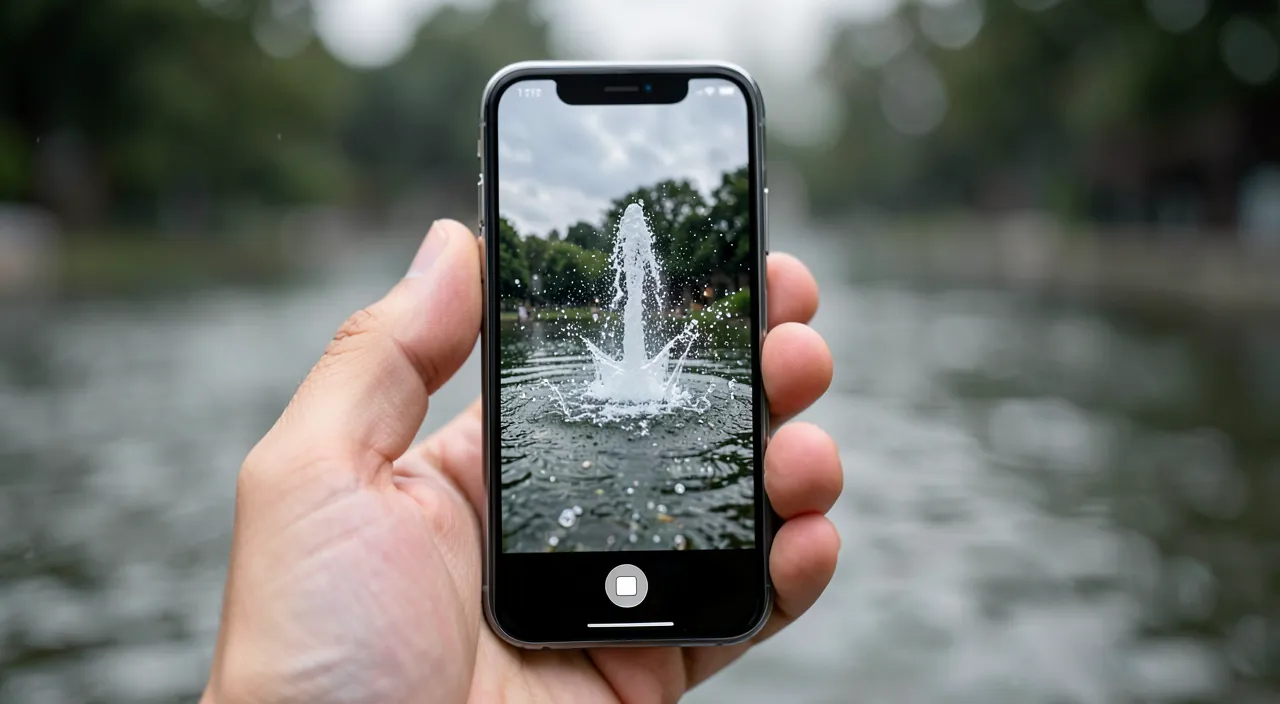
Cómo tomar y dar vida a una Live Photo
Aquí te explicamos cómo tomar, ver y gestionar las Live Photos. EL ÍCONO en la cámara: en la app Cámara, un ícono (círculos concéntricos, « LIVE ») en la parte superior indica si la Live Photo está ACTIVADA; amarillo/activo = activada, tachada = desactivada; verifica este ícono antes de fotografiar; lo controla. ACTIVAR o desactivar: toca este ícono para activar o desactivar la Live Photo; actívala cuando quieras capturar el movimiento (retratos, animales, niños, escenas vivas); desactívala para una foto fija clásica; tú eliges según la escena. TOMAR la foto: con la Live Photo activada, toma la foto normalmente; el iPhone también captura los segundos alrededor; mantén el dispositivo ESTABLE un instante después del clic (la animación sigue capturándose); la estabilidad mejora el resultado. VERLA animada: en la app Fotos, abre la Live Photo y PRESIONA LARGAMENTE sobre ella; se anima (movimiento + sonido); suelta para detener; así es como « das vida » a la foto; un toque basta. EL SONIDO: la Live Photo también captura el sonido del instante; al animarse, escuchas ese momento; puedes cortar el sonido de una Live Photo si lo prefieres (opción de edición); el sonido añade ambiente. ELEGIR la imagen clave: puedes elegir qué imagen del movimiento servirá como « foto principal » (la imagen clave/representativa); en la edición, selecciona el mejor instante; útil si el clic no capturó la mejor expresión (volveremos a esto); un verdadero activo. LOS EFECTOS Live: una Live Photo permite efectos divertidos; « Bucle » (se repite en continuo), « Rebote » (va y viene), « Exposición larga » (funde una larga exposición: agua sedosa, rastros de luz); explora estos efectos creativos (volveremos a esto). COMPARTIR una Live Photo: atención; no todas las plataformas conservan la animación (algunas la fijan); entre dispositivos Apple, la animación se conserva; en otros lugares, puede volverse fija o un pequeño video; verifica según el destino (volveremos a esto). EXTRAER una foto fija: puedes « duplicar como foto fija » una Live Photo (obtener una imagen normal a partir del instante elegido); práctico para compartir una simple imagen; conservas las dos versiones. GESTIONAR el espacio: las Live Photos pesan más; si el almacenamiento es un problema, desactívala para las fotos donde el movimiento no aporta nada, o convierte algunas en fijas; gestiona según tus necesidades; el peso se controla. En resumen, para tomar y dar vida a una Live Photo: localiza y toca el ÍCONO « LIVE » (círculos concéntricos) en la app Cámara para activarla o desactivarla; toma la foto manteniendo el dispositivo ESTABLE un instante después del clic; para verla animada, PRESIONA LARGAMENTE sobre ella en la app Fotos (movimiento + sonido). Puedes ELEGIR la imagen clave (el mejor instante como foto principal), aplicar EFECTOS creativos (Bucle, Rebote, Exposición larga), cortar el sonido, y extraer una foto fija. Ten cuidado con el COMPARTIR (la animación no se conserva en todas partes) y el PESO (las Live Photos son más pesadas — gestiona según tu almacenamiento). Dominando estos gestos, aprovechas al máximo la Live Photo; el ícono de activación, el toque largo para animar, y la elección de la imagen clave son los gestos esenciales.
El truco desconocido: elegir la « foto clave » para capturar el mejor instante. Aquí tienes una de las funcionalidades más útiles y, sin embargo, más desconocidas de la Live Photo, que por sí sola justifica prestarle atención: la posibilidad de ELEGIR qué imagen, entre todas las capturadas, servirá como « foto principal » (se habla de « foto clave » o « imagen representativa »). Primero, entiende por qué es tan valioso. Cuando tomas una foto clásica, capturas UN solo instante — aquel en el que presionas el disparador. El problema es que ese instante preciso no siempre es el mejor: la persona parpadeó, su sonrisa aún no estaba ahí, el niño se movió, la expresión perfecta llegó medio segundo demasiado temprano o demasiado tarde. Con una foto normal, no hay nada que hacer: el instante se perdió. Pero con una Live Photo, como captura los pocos segundos ALREDEDOR del disparo, el buen instante a menudo está en algún lugar de la animación ¡Y puedes recuperarlo! Aquí te explicamos cómo: abre la Live Photo en la app Fotos, entra en el modo EDICIÓN (modificar), y accedes a la pequeña banda de imágenes que componen la animación; desliza el cursor a lo largo de esta banda para recorrer todos los instantes capturados, encuentra aquel en el que la expresión, la sonrisa o el gesto son los mejores, y defínelo como « foto clave » (una opción « hacer una foto clave » o similar). Ahora, ES ESE mejor instante el que se mostrará como imagen principal de tu Live Photo. Es una pequeña revolución para « recuperar » fotos fallidas: el retrato de grupo donde alguien tenía los ojos cerrados, la foto de tu hijo justo en el momento equivocado, la expresión fugaz que fallaste por un pelo — todo eso se vuelve recuperable, porque el buen instante tiene muchas posibilidades de haber sido capturado en los segundos circundantes. Esta función transforma la Live Photo en una verdadera red de seguridad contra el « mal timing ». Un consejo para aprovecharlo al máximo: para escenas vivas donde el instante perfecto es difícil de capturar — retratos, niños que se mueven, animales, grupos de personas —, acostúmbrate a activar la Live Photo. Así, incluso si tu clic no cae en el momento adecuado, podrás elegir el mejor instante en la animación. Es especialmente valioso para fotos de grupo (donde es casi imposible que todos tengan la expresión correcta al mismo tiempo) y para niños o animales impredecibles. Una vez elegido el buen instante como foto clave, puedes, si lo deseas, convertir la Live Photo en una foto fija clásica para guardar solo esa imagen perfecta (y aligerar el almacenamiento). En resumen, no veas la Live Photo solo como una « foto que se mueve »: también es una captura de varios instantes entre los que puedes ELEGIR el mejor. Este truco de la « foto clave » te hará recuperar muchas fotos que habrías creído perdidas, y vale por sí solo para mantener la Live Photo activada en los momentos importantes.
Imagina que estás tomando una foto de tu hijo corriendo hacia ti en el parque. Al presionar el disparador, su sonrisa no es perfecta, pero al revisar la Live Photo, puedes deslizar el cursor y encontrar el instante exacto en el que su sonrisa es radiante. Al elegir ese momento como «foto clave», esa será la imagen principal que se mostrará, incluso si el clic original no capturó ese instante.
Efectos creativos y buen uso de las Live Photos
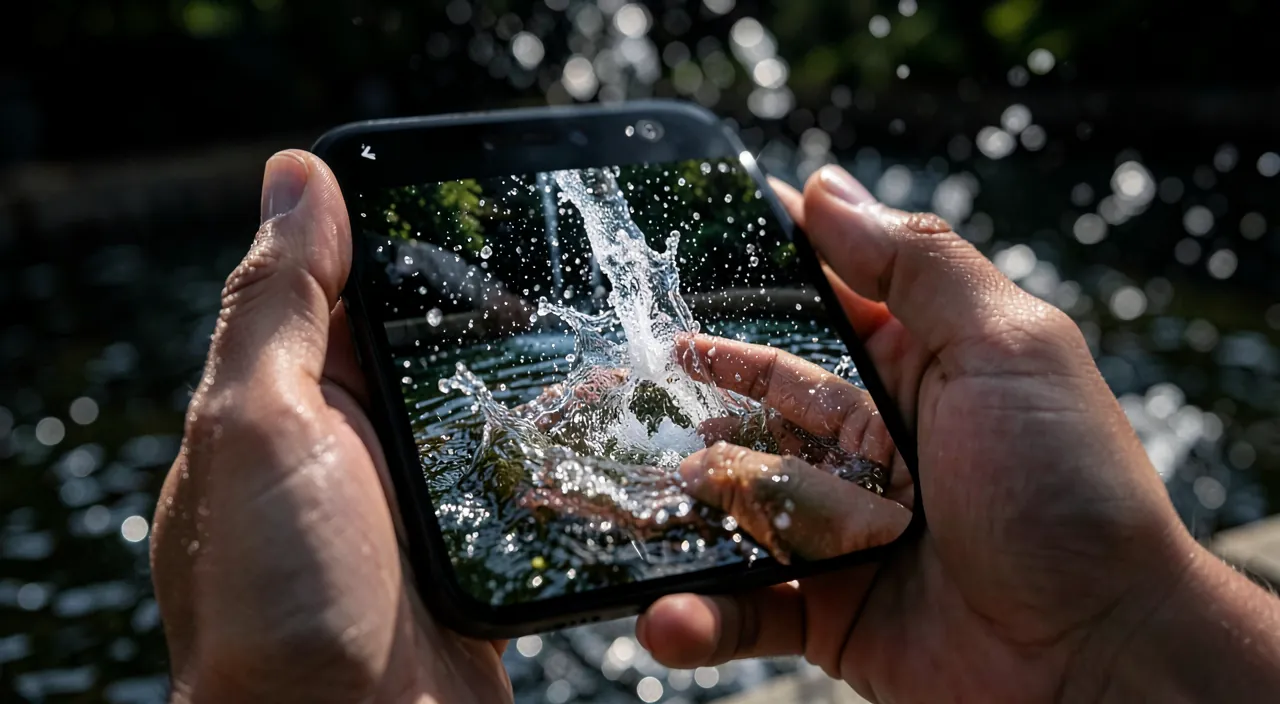
Más allá de la animación, las Live Photos ofrecen efectos creativos y merecen un uso reflexivo; aquí tienes lo esencial. El efecto BUCLE: transforma una Live Photo en « Bucle »; la animación se repite en continuo (como un pequeño GIF); bonito para un movimiento repetitivo (olas, gesto); un efecto divertido para probar. El efecto REBOTE: el efecto « Rebote » reproduce la animación hacia adelante y luego hacia atrás, en vaivén; divertido para ciertos movimientos; un efecto dinámico; explóralo. El efecto EXPOSICIÓN LARGA: el más espectacular; « Exposición larga » funde la animación en una larga exposición; el agua se vuelve sedosa, las cascadas se desenfocan, aparecen los rastros de luz; un efecto artístico sin trípode; magnífico para el agua y la luz (volveremos a esto). DÓNDE encontrar los EFECTOS: en la app Fotos, abre la Live Photo, y busca el menú de efectos (a menudo en la parte superior, « Live », o deslizando hacia arriba); selecciona Bucle, Rebote o Exposición larga; los efectos están al alcance de tu mano. CUÁNDO ACTIVARLOS: activa la Live Photo para escenas VIVAS (retratos, niños, animales, agua, movimiento); desactívala para escenas fijas (documentos, paisajes sin movimiento, capturas); adapta a la escena; el movimiento no siempre aporta. GESTIONAR el ALMACENAMIENTO: las Live Photos pesan más; si el espacio falta, desactívala cuando el movimiento es innecesario, o convierte Live Photos antiguas en fijas; consulta nuestros guías sobre almacenamiento; gestiona el peso. EL SONIDO, a gestionar: la Live Photo captura el sonido; a veces indeseable (ruido ambiental); puedes CORTAR el sonido de una Live Photo (opción de edición); gestiona el sonido según el uso; útil para compartir sin ruido. EL COMPARTIR reflexivo: piensa que la animación no se conserva en todas partes (ver más adelante); para compartir lo « vivo », quédate entre dispositivos Apple o convierte en video; para una simple imagen, extrae una foto fija; adapta al destinatario. COMO FONDO de pantalla animado: una Live Photo puede servir de fondo de pantalla animado (se mueve cuando presionas la pantalla); un uso bonito y personal; explora esta posibilidad; tus recuerdos animados en pantalla. NO abusar: no todas las fotos necesitan ser « Live »; resérvala para los momentos en los que el movimiento añade algo; de lo contrario, una foto fija basta (y pesa menos); el buen uso es selectivo. En resumen, para aprovechar las Live Photos: prueba los EFECTOS creativos (BUCLE que se repite en continuo, REBOTE en vaivén, y sobre todo EXPOSICIÓN LARGA que crea magníficas largas exposiciones — agua sedosa, rastros de luz — sin trípode), accesibles en la app Fotos. Activa la Live Photo para escenas VIVAS (retratos, niños, animales, agua) y desactívala para escenas fijas; gestiona el ALMACENAMIENTO (pesan más) y el SONIDO (córtenlo si es necesario); comparte de forma reflexiva (la animación no se conserva en todas partes). Una Live Photo también puede servir de fondo de pantalla animado. Resérvala para los momentos en los que el movimiento realmente añade algo. Bien utilizadas, las Live Photos enriquecen tus recuerdos y ofrecen hermosos efectos; los efectos creativos, la activación selectiva y la gestión del peso son las claves de un buen uso.
Atención: la animación de una Live Photo no se conserva en todas partes al compartirla, y estas fotos pesan más en tu almacenamiento. Dos puntos prácticos merecen tu atención para evitar decepciones. El primero concierne al COMPARTIR: el aspecto « vivo » de una Live Photo, tan encantador en tu iPhone, NO SE CONSERVA necesariamente cuando la compartes en otro lugar. Es una fuente frecuente de confusión y decepción. En tu iPhone, tu iPad, tu Mac, y entre dispositivos Apple (por ejemplo, enviándola a otro usuario de iPhone a través de los canales de Apple), la animación generalmente se preserva: tu destinatario podrá dar vida a la foto presionando sobre ella. En cambio, tan pronto como sales del universo Apple, la animación puede desaparecer: enviada a un teléfono de otra marca, publicada en muchas redes sociales o mensajerías, impresa, o descargada en ciertos sitios, tu Live Photo a menudo se convierte en una simple foto FIJA (la imagen clave, sin movimiento ni sonido). No es un error: es que el formato « vivo » no es comprendido en todas partes. ¿Qué hacer si quieres compartir el movimiento con alguien fuera del universo Apple? Puedes CONVERTIR la Live Photo en un pequeño VIDEO (una opción de exportación/compartir lo permite): el video, él sí, es comprendido en todas partes y conservará el movimiento (pero será un video, no una Live Photo interactiva). A la inversa, si quieres simplemente compartir una bella imagen sin preocuparte por la animación, puedes EXTRAER una foto fija de tu Live Photo (una opción « duplicar como foto fija ») y compartir esta imagen clásica. Lo esencial es no sorprenderse: si envías una Live Photo fuera del ecosistema Apple y el destinatario solo ve una imagen fija, es normal — anticipa convirtiéndola en video si el movimiento importa. El segundo punto práctico: las Live Photos PESAN MÁS que las fotos clásicas en tu almacenamiento. Es lógico: además de la imagen, cada Live Photo contiene los pocos segundos de animación y sonido, lo que duplica aproximadamente su « peso ». Tomada aisladamente, la diferencia es mínima; pero en cientos o miles de fotos, esto termina ocupando un espacio no desdeñable — en tu iPhone como en tu almacenamiento iCloud. Si te falta espacio, o si quieres evitar saturar tu almacenamiento, varios buenos reflejos: primero, activa la Live Photo de forma SELECTIVA — resérvala para las escenas donde el movimiento realmente aporta algo (retratos, niños, animales, momentos vivos), y desactívala para las fotos donde no tiene ningún interés (documentos, capturas, paisajes fijos, fotos utilitarias). No es necesario que una foto de un recibo o de un pizarrón sea « Live »! Luego, puedes CONVERTIR Live Photos antiguas en fotos fijas clásicas (una vez que hayas elegido eventualmente la mejor imagen clave), lo que las aligera eliminando la animación de la que ya no necesitas. Estos gestos te permiten disfrutar de la magia de las Live Photos para los momentos que importan, sin dejar que su peso sature innecesariamente tu almacenamiento. En resumen: sabe que la animación de una Live Photo es frágil al compartir (se conserva entre dispositivos Apple pero a menudo se convierte en una imagen fija en otros lugares — convierta en video para compartir el movimiento fuera de Apple), y que estas fotos pesan más (actívalas selectivamente y convierte en fijas aquellas cuya animación ya no sirve). Con estas precauciones, las Live Photos siguen siendo un placer sin convertirse en una carga.
Preguntas frecuentes
¿Mis fotos « se mueven » cuando presiono sobre ellas, es normal?
Sí: son Live Photos (a menudo activadas por defecto); la presión larga las anima revelando el movimiento capturado. Si no te gusta, puedes desactivar la Live Photo en la app Cámara. Expliquemos. Es una LIVE Photo: si tus fotos « se mueven » cuando presionas largamente sobre ellas, son Live Photos; es perfectamente normal; capturan el movimiento alrededor del instante, que se reproduce al presionar; no es un error, es una funcionalidad. A menudo ACTIVADA por defecto: la Live Photo a menudo está activada por defecto en el iPhone; muchos la toman sin saberlo; de ahí la sorpresa de fotos que « se mueven »; es intencional por el ajuste por defecto. Cómo se ANIMA: la animación se activa con una PRESIÓN LARGA sobre la foto (en la app Fotos); suéltala, se detiene; así es como « das vida » a la Live Photo; un toque basta. Reconocer las LIVE Photos: un pequeño ícono (círculos concéntricos, « LIVE ») las señala; así las reconoces; el ícono es la pista. Si te GUSTA: disfrútala; las Live Photos añaden vida a tus recuerdos, permiten elegir el mejor instante y bonitos efectos; déjalas activadas para los momentos vivos; es un activo. Si te MOLESTA: si prefieres fotos fijas clásicas, DESACTIVA la Live Photo; toca el ícono « LIVE » en la app Cámara para tacharlo; tomarás entonces fotos normales; tú eliges. DESACTIVAR permanentemente: por defecto, el iPhone puede reactivar la Live Photo cada vez que abres la cámara; un ajuste permite « conservar » tu elección (desactivada) permanentemente; busca este ajuste si quieres desactivarla de verdad. Tus fotos EXISTENTES: tus Live Photos ya tomadas siguen siendo Live Photos (seguirán animándose); desactivar solo cambia las FUTURAS fotos; puedes convertir las antiguas en fijas si lo deseas. EL CONSEJO: fotos que « se mueven » son Live Photos (normal, a menudo activadas por defecto); disfrútalas si te gusta, o desactiva la Live Photo (ícono en la app Cámara) si prefieres fotos fijas. En resumen, sí, es completamente normal: tus fotos que « se mueven » cuando presionas sobre ellas son LIVE PHOTOS. Esta funcionalidad, a menudo ACTIVADA POR DEFECTO en el iPhone (lo que explica que muchos la tomen sin saberlo), captura los pocos segundos de movimiento y sonido alrededor del instante; la animación se reproduce cuando presionas largamente sobre la foto en la app Fotos. Un pequeño ícono (círculos concéntricos, « LIVE ») señala estas fotos animadas. Si te gusta, genial; disfrútala! Las Live Photos añaden vida a tus recuerdos, te permiten elegir el mejor instante capturado, y ofrecen bonitos efectos creativos. Si, en cambio, prefieres fotos fijas clásicas, solo tienes que DESACTIVAR la Live Photo: toca el ícono « LIVE » en la parte superior de la app Cámara para tacharlo, y tus próximas fotos serán normales (un ajuste incluso permite conservar esta elección permanentemente, ya que por defecto el iPhone tiende a reactivarla). Ten en cuenta que tus Live Photos ya tomadas seguirán siendo animadas: desactivar solo cambia las fotos futuras. Por lo tanto, tú decides: una vez que entiendes qué son las Live Photos, ya no son una sorpresa, sino una opción que dominas.
¿Cómo transformar una Live Photo en foto normal o en video?
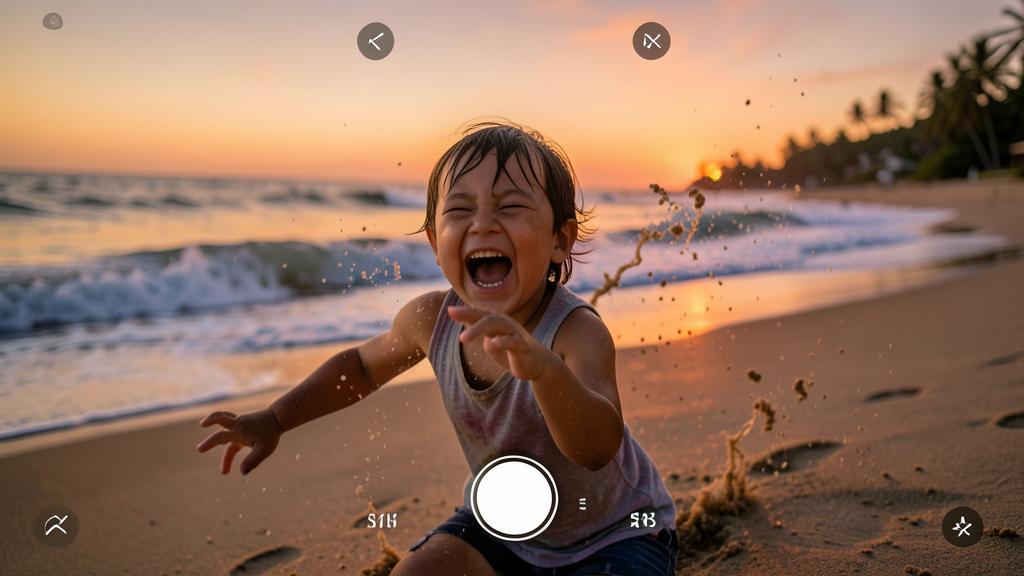
Para una foto fija: usa la opción « duplicar como foto fija » en la app Fotos; para un video (para compartir fuera de Apple): usa la opción de grabación en video; así conservas la versión que necesitas. Detallamos. ¿Por qué CONVERTIR?: se convierte una Live Photo para obtener una simple imagen (compartir fácil, aligerar), o un video (compartir el movimiento fuera del universo Apple, donde la animación no se conserva); la conversión adapta el formato a la necesidad. EN FOTO FIJA: para obtener una imagen normal (sin animación), abre la Live Photo en la app Fotos, y busca la opción « DUPLICAR » → « duplicar como foto fija »; esto crea una copia fija (la imagen clave), conservando la original; tienes las dos versiones. ¿Para qué sirve la FIJA?: una foto fija se comparte fácilmente en todas partes (como una imagen normal), pesa menos, y evita sorpresas de animación perdida; práctico para compartir o archivar una simple imagen; un formato universal. ELEGIR la imagen primero: antes de convertir en fija, puedes elegir la mejor « imagen clave » (el mejor instante de la animación); así la foto fija captura el buen momento; combina la elección de instante y la conversión; optimiza el resultado. EN VIDEO: para obtener un video (que conserva el movimiento en todas partes), abre la Live Photo y busca la opción « guardar como video »; obtienes un pequeño video del movimiento; compartible en todas partes (redes, otros teléfonos); el movimiento se preserva. ¿Para qué sirve el VIDEO?: el video conserva el movimiento y el sonido, y es comprendido EN TODAS PARTES (a diferencia de la Live Photo que se fija fuera de Apple); ideal para compartir lo « vivo » con alguien fuera del universo Apple; el formato universal del movimiento. CONSERVAR la original: la conversión generalmente crea una COPIA (fija o video) conservando la Live Photo original; no pierdes la animación de origen; tienes varias versiones; tranquilízate. Los efectos también COMPARTIBLES: si has aplicado un efecto (Bucle, Rebote, Exposición larga), a menudo puedes compartirlo como animación/video; el efecto Exposición larga se convierte en una bella imagen fija; adapta según el efecto. DÓNDE encontrar las OPCIONES: estas opciones están en la app Fotos, abriendo la Live Photo (menú de compartir, o botón « duplicar »/« … »); explora el menú; las funciones están agrupadas allí. EL CONSEJO: para una imagen simple, « duplica como foto fija » (después de haber elegido el buen instante); para compartir el movimiento fuera de Apple, « guarda como video »; conservas la original y obtienes el formato deseado. En resumen, para transformar una Live Photo: depende del formato deseado. Para obtener una FOTO FIJA (imagen normal), abre la Live Photo en la app Fotos y usa la opción « duplicar » → « duplicar como foto fija »: esto crea una copia fija (la imagen clave) conservando la original animada. Es práctico para compartir fácilmente una simple imagen en todas partes, archivarla, o aligerarla; piensa primero en elegir la mejor « imagen clave » para que la foto fija capture el buen instante. Para obtener un VIDEO (que conserva el movimiento y el sonido en todas partes), usa la opción « guardar como video »: es la solución ideal para compartir lo « vivo » con alguien fuera del universo Apple (otro teléfono, redes sociales), donde una Live Photo se fijaría. En ambos casos, la conversión crea una COPIA y conserva tu Live Photo original: no pierdes nada y te quedas con la o las versiones que necesitas. Estas opciones se encuentran en la app Fotos, abriendo la Live Photo (a través del botón de compartir o de duplicar). Eligiendo el buen formato según el uso — fija para una imagen universal, video para compartir el movimiento —, aprovechas al máximo tus Live Photos sin estar limitado por sus limitaciones de compartir.
¿Para qué sirve el efecto « Exposición larga » de una Live Photo?
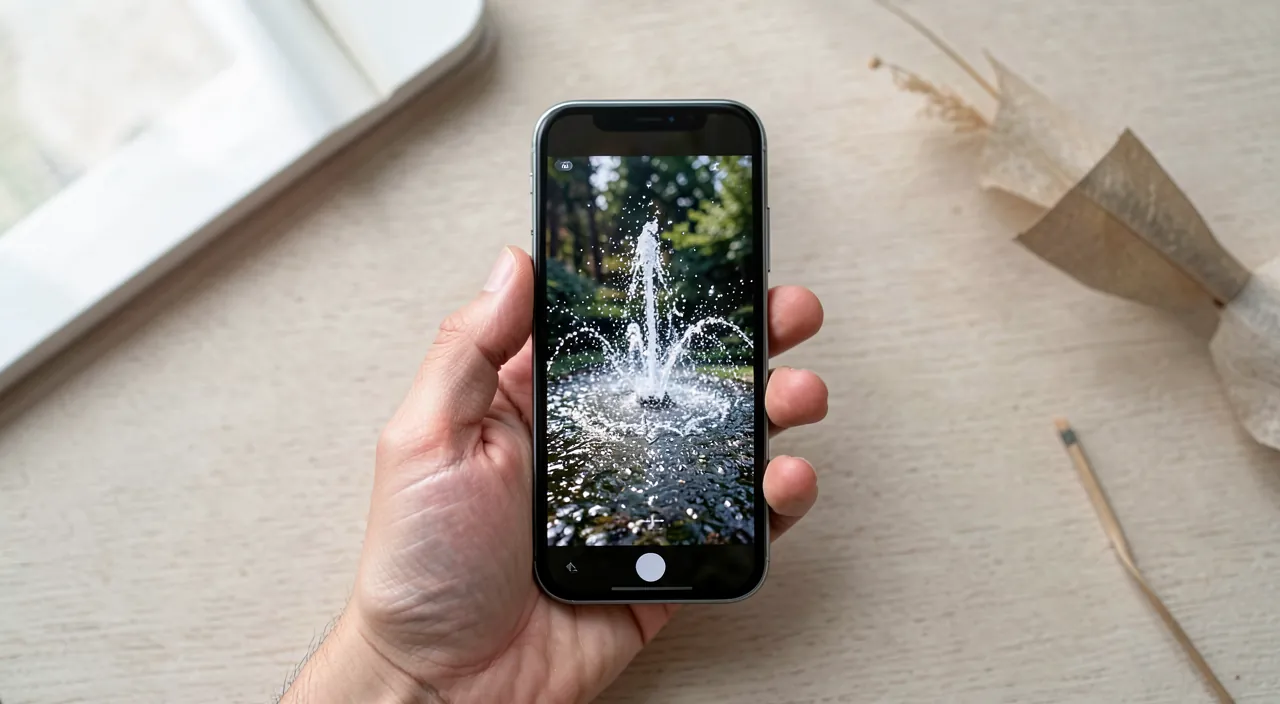
Transforma una Live Photo en una magnífica larga exposición: el agua se vuelve sedosa, las cascadas se desenfocan, aparecen los rastros de luz; un efecto artístico de fotógrafo, sin trípode ni equipo. Descubramos. El efecto EXPOSICIÓN LARGA: aplicado a una Live Photo, el efecto « Exposición larga » funde las imágenes de la animación para simular una LARGA EXPOSICIÓN; el movimiento se « suaviza » en un desenfoque artístico; es un efecto de fotógrafo accesible a todos. LO QUE DA: el agua en movimiento se vuelve SEDOSA y vaporosa (cascadas, ríos, olas, fuentes); las luces en movimiento dejan TRAZOS (faros de coches, ruedas de la fortuna); el movimiento se convierte en una bella imagen fluida; un resultado espectacular. SIN TRÍPODE ni equipo: normalmente, una larga exposición requiere un trípode y ajustes complejos; el efecto Exposición larga de la Live Photo lo simula automáticamente, a mano alzada; es fotografía artística SIN equipo; un verdadero activo. LOS SUJETOS ideales: el efecto brilla en el AGUA en movimiento (cascadas, mar, ríos, fuentes — efecto sedoso); las LUCES en movimiento (tráfico nocturno, fuegos artificiales, ruedas de la fortuna — trazos de luz); los movimientos regulares; elige estos sujetos para buenos resultados. CÓMO APLICARLO: toma una Live Photo de la escena (agua, luces); ábrela en la app Fotos; en el menú de efectos (Live), elige « Exposición larga »; el efecto se aplica; obtienes la larga exposición; simple. LA ESTABILIDAD ayuda: para un buen resultado, mantén el dispositivo lo más ESTABLE posible al tomar la Live Photo (colócala si es posible); menos te mueves, más nítido es el efecto; la estabilidad mejora; apoya el dispositivo en algo. EXPERIMENTAR: prueba en diferentes escenas de agua y luz; los resultados varían; es divertido y creativo; experimenta para descubrir bonitos efectos; diviértete. REVERSIBLE: el efecto es reversible (puedes volver a la Live Photo normal); pruébalo sin miedo; no pierdes la original; prueba libremente. COMPARTIR el resultado: la Exposición larga da una bella IMAGEN (fija) que puedes compartir fácilmente en todas partes; un bonito cliché artístico para mostrar; el resultado se comparte como una foto. EL CONSEJO: para escenas de agua o luz en movimiento, toma una Live Photo (estable), luego aplica el efecto « Exposición larga » en la app Fotos; obtienes una magnífica larga exposición (agua sedosa, trazos de luz) sin trípode; experimenta, es reversible. En resumen, el efecto « Exposición larga » de una Live Photo sirve para crear magníficas LARGAS EXPOSICIONES, un efecto artístico normalmente reservado a los fotógrafos equipados — y eso sin trípode ni ajustes complejos! Al fundir las imágenes de la animación, « suaviza » el movimiento en un desenfoque artístico: el agua en movimiento (cascadas, mar, ríos, fuentes) se vuelve SEDOSA y vaporosa, y las luces en movimiento (tráfico nocturno, fuegos artificiales, ruedas de la fortuna) dejan hermosos TRAZOS de luz. Es fotografía creativa accesible a todos. Para usarlo: toma una Live Photo de tu escena (manteniendo el dispositivo lo más estable posible para un buen resultado — colócalo si puedes), ábrela en la app Fotos, y en el menú de efectos, elige « Exposición larga ». El efecto se aplica automáticamente y obtienes tu larga exposición. Los sujetos ideales son el agua y las luces en movimiento: es donde el efecto es más espectacular. El efecto es reversible (siempre puedes volver a la Live Photo normal), así que no dudes en experimentar en diferentes escenas; y el resultado es una bella imagen fija que puedes compartir fácilmente en todas partes. Es uno de los efectos más gratificantes de las Live Photos: la próxima vez que te encuentres con una cascada, una fuente o una calle animada de noche, piensa en ello — obtendrás un cliché artístico en segundos.
Imagina que estás en una playa al atardecer y quieres capturar el movimiento del agua. Al tomar una Live Photo de las olas rompiendo y luego aplicar el efecto «Exposición larga», obtendrás una imagen donde el agua parece sedosa y fluida, como si fuera una larga exposición profesional, pero sin necesidad de trípode.
Lo que hay que recordar
Una Live Photo es mucho más que una imagen fija: es una foto « viva » que captura, además del cliché clásico, los pocos SEGUNDOS de movimiento y sonido justo antes y después del disparo. Cuando presionas largamente sobre ella en la app Fotos, SE ANIMA y el instante revive — una sonrisa que nace, un gesto, la risa de un niño. Un pequeño ícono (círculos concéntricos) la señala, y a menudo está activada por defecto en el iPhone (de ahí esas fotos que « se mueven » que sorprenden a tanta gente: es normal, y puedes activarla o desactivarla a voluntad a través del ícono « LIVE » de la app Cámara). Para tomarla bien: mantén el dispositivo ESTABLE un instante después del clic (la animación sigue capturándose). El truco más valioso y, sin embargo, más desconocido: puedes ELEGIR la « foto clave », es decir, seleccionar, entre todos los instantes capturados en la animación, aquel que se convertirá en la imagen principal. Es una verdadera red de seguridad contra el « mal timing »: el retrato donde alguien parpadeó, la expresión fugaz fallada por un pelo, la foto de grupo imperfecta — el buen instante a menudo se encuentra en los segundos circundantes, y puedes recuperarlo a través de la edición. Activa, por lo tanto, la Live Photo para escenas vivas (retratos, niños, animales, grupos) donde el instante perfecto es difícil de capturar. En cuanto a creatividad, las Live Photos ofrecen bonitos efectos: BUCLE (repetición continua), REBOTE (vaivén), y sobre todo EXPOSICIÓN LARGA, que crea magníficas largas exposiciones (agua sedosa, trazos de luz) dignas de un fotógrafo, sin trípode ni equipo — ideal para cascadas, fuentes y calles animadas de noche. Dos precauciones prácticas que debes conocer. Primero, la animación NO SE CONSERVA en todas partes al compartirla: se preserva entre dispositivos Apple, pero a menudo se convierte en una simple imagen fija en otros lugares (otro teléfono, redes sociales); para compartir el movimiento fuera del universo Apple, convierte la Live Photo en VIDEO (comprendido en todas partes), y para una simple imagen, extrae una foto fija. Luego, las Live Photos PESAN MÁS (contienen la animación): actívalas de forma selectiva (resérvalas para los momentos en los que el movimiento realmente aporta algo, innecesario para un documento o una captura), y convierte en fijas aquellas cuya animación ya no sirve, para ahorrar en tu almacenamiento. En resumen, la Live Photo es una funcionalidad encantadora y rica, siempre que la comprendas: añade vida y emoción a tus recuerdos, te deja elegir el mejor instante, y ofrece hermosos efectos creativos. Una vez domada, ya no es una fuente de confusión, sino un verdadero activo: domina su activación, aprovecha la « foto clave » y los efectos, y gestiona su compartir y su peso — tus recuerdos serán aún más vivos.
¿Quieres aprovechar todo el potencial de tu iPhone, iPad o Mac? Nuestras formaciones Apple te hacen dar un paso adelante.
Deja una respuesta
Lo siento, debes estar conectado para publicar un comentario.