
¿Tienes dificultades para leer una etiqueta de medicamento en caracteres diminutos, el precio minúsculo en un estante, un número de serie grabado, o el menú mal iluminado de un restaurante? Tu iPhone esconde una herramienta valiosa y poco conocida: la Lupa. Esta función convierte tu teléfono en una verdadera lupa electrónica: amplía lo que miras en la pantalla, ajusta el brillo y el contraste, enciende la lámpara para iluminar, y congela la imagen para examinarla tranquilamente. Es una ayuda diaria para todos aquellos que tienen dificultades para ver de cerca, pero también para cualquiera frente a un texto diminuto. A menudo ignorada, sin embargo es sencilla de activar y usar. Veamos qué es la Lupa, cómo activarla y usarla, y cómo facilita la vida cotidiana.
La Lupa: ¿qué es?
La Lupa transforma el iPhone en una lupa electrónica; comprendamos qué hace. EL PRINCIPIO: la Lupa es una función del iPhone que utiliza la cámara para AMPLIAR lo que miras, mostrándolo en grande en la pantalla; como una lupa clásica, pero electrónica y mucho más potente; tu iPhone se convierte en una herramienta para ver mejor de cerca. Lo que AMPLÍA: todo lo que es pequeño y difícil de leer; etiquetas, prospectos de medicamentos, precios, números de serie, menús, manuales, caracteres pequeños; apunta, y se amplía en la pantalla; un verdadero confort para los ojos. Más que un ZOOM: la Lupa hace más que ampliar; ajusta el BRILLO y el CONTRASTE, aplica filtros de color (para distinguir mejor), enciende la LÁMPARA para iluminar, y permite CONGELAR la imagen; herramientas que realmente ayudan a ver; un cuchillo suizo de la vista. Una ayuda de ACCESIBILIDAD: la Lupa es una función de accesibilidad, pensada para ayudar a las personas que ven mal de cerca (presbicia, baja visión); pero sirve para TODOS frente a un texto diminuto; útil mucho más allá de los solos malvidentes. Para quién es ÚTIL: las personas mayores, las que llevan gafas de lectura (pero no siempre las tienen a mano), cualquier persona frente a un texto pequeño en una luz tenue; una herramienta universal del día a día; práctica para muchos. SIEMPRE en el bolsillo: la ventaja; tu iPhone siempre está contigo; por lo tanto, SIEMPRE tienes una lupa potente a mano, sin llevar nada más; la herramienta está ahí cuando la necesitas; esa es su fuerza. A menudo DESCONOCIDA: muchos desconocen la existencia de esta función, o no saben cómo activarla; es una lástima, porque es muy útil; hacerla conocida es el objetivo; una joya escondida del iPhone. Fácil de ACTIVAR: la Lupa se activa fácilmente una vez que sabes dónde encontrarla (y puedes hacerla accesible con un gesto); simple de configurar; veremos cómo. Diferente del ZOOM de pantalla: atención, la Lupa (ver de lejos/pequeño a través de la cámara) es diferente del «ZOOM» que amplía la pantalla del iPhone mismo; dos funciones distintas; la Lupa mira el mundo exterior. ¿Para qué SIRVE?: para ver mejor todo lo que es pequeño y difícil de leer, en todas partes, con el iPhone que siempre llevas encima; un confort y una autonomía preciosos; ya no dependes de una lupa o gafas olvidadas. La idea principal: la Lupa es una función del iPhone que utiliza la cámara para AMPLIAR en la pantalla lo que miras — como una lupa clásica, pero electrónica y mucho más potente. Sirve para ver mejor todo lo que es pequeño y difícil de leer: etiquetas, prospectos de medicamentos, precios, números de serie, menús, caracteres pequeños. Hace incluso más que ampliar: ajusta el BRILLO y el CONTRASTE, aplica filtros de color, enciende la LÁMPARA para iluminar, y permite CONGELAR la imagen para examinarla. Es una función de accesibilidad pensada para quienes ven mal de cerca, pero útil para TODOS frente a un texto diminuto. Su gran ventaja: tu iPhone siempre está en tu bolsillo, por lo tanto, siempre tienes una lupa potente a mano. A menudo desconocida pero fácil de activar, aporta un verdadero confort y una gran autonomía en el día a día; ya no dependes de una lupa física o gafas olvidadas.
La Lupa del iPhone es como una lupa clásica, pero mejor: usa la cámara para ampliar textos o imágenes pequeñas en la pantalla. Además, ajusta el brillo, el contraste, enciende una lámpara para iluminar y congela la imagen para leerla sin mover el teléfono. Es útil para todos, especialmente para quienes tienen problemas de visión.
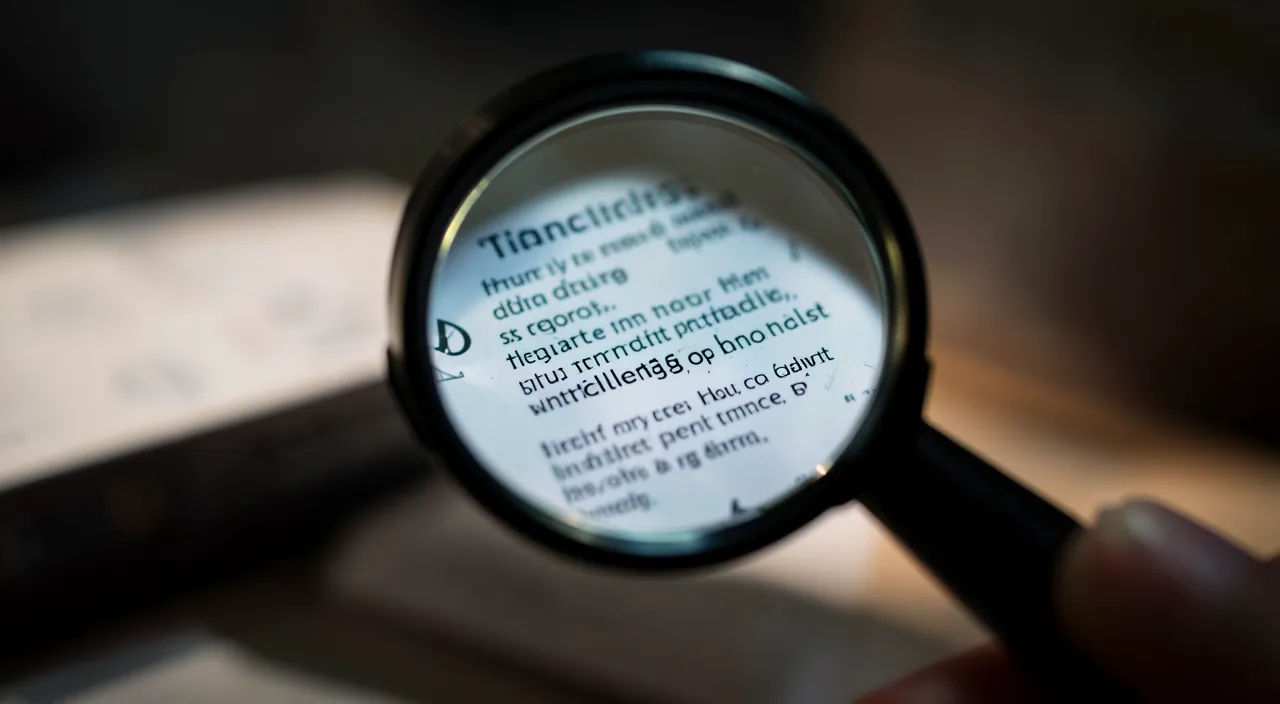
Imagina que estás en un restaurante oscuro y el menú tiene letras pequeñas. Con la Lupa del iPhone, apuntas hacia el menú, la pantalla lo muestra ampliado, enciendes la lámpara integrada para iluminarlo y congelas la imagen para leerlo cómodamente sin tener que sostener el teléfono quieto.
Cómo activar y usar la Lupa
Aquí te mostramos cómo poner la Lupa a tu alcance y usarla. ACTIVARLA en los ajustes: la Lupa se encuentra en los ajustes de ACCESIBILIDAD del iPhone; actívala allí (una opción «Lupa»); una vez activada, está lista para usar; es el primer paso. Hacerla ACCESSIBLE fácilmente: para abrirla rápidamente, añade la Lupa al «Centro de control» (el panel de acceso rápido) o asóciala al botón lateral/atajo de accesibilidad (triple clic); así, se abre con un gesto; un acceso rápido es valioso (volveremos a esto). ABRIRLA: abre la Lupa (a través del Centro de control, el atajo, o la app dedicada); la cámara se activa en modo «lupa»; apunta hacia lo que quieres ver; ¡listo! PUNTER Y AMPLIAR: dirige el iPhone hacia el objeto a leer (etiqueta, texto); la imagen se muestra ampliada en la pantalla; ajusta el nivel de zoom con el cursor (ampliar/reducir); ajusta hasta leer cómodamente. Ajustar el BRILLO y el contraste: los cursores permiten ajustar el brillo y el contraste de la imagen; útil en una luz tenue o para distinguir mejor; juega con estos ajustes para un resultado nítido; marcan la diferencia. Encender la LÁMPARA: activa la lámpara (linterna) integrada para iluminar lo que estás mirando; precioso en la penumbra (menú de restaurante oscuro, prospecto mal iluminado); la luz revela los detalles; un gesto sencillo. CONGELAR la imagen: pulsa para CONGELAR (capturar) la imagen ampliada; entonces puedes examinarla tranquilamente, sin tener el iPhone perfectamente inmóvil; muy práctico para un texto largo; la imagen congelada se lee con calma (volveremos a esto). Aplicar FILTROS de color: los filtros modifican los colores/contrastes para distinguir mejor (útil según la vista); invierte los colores, aumenta el contraste; estos filtros ayudan a ciertas personas; explóralos. Usar varios zooms/fotos: algunas versiones permiten congelar varias vistas, ampliar más; adapta según tu iPhone; las posibilidades varían; descubre las opciones disponibles. ESTABILIZAR para leer: para un texto, mantén el iPhone estable encima (o congela la imagen); apoya el codo, apóyate; la estabilidad mejora la lectura; o congela para no tener que mantenerlo inmóvil. En resumen, para activar y usar la Lupa: actívala en los ajustes de ACCESIBILIDAD, luego hazla ACCESSIBLE con un gesto (añádela al Centro de control o al atajo de accesibilidad). Ábrela, PUNTA hacia lo que quieres leer, y AMPLÍA con el cursor de zoom. Ajusta el BRILLO y el contraste para un resultado nítido, enciende la LÁMPARA en la penumbra, aplica FILTROS de color si es útil, y sobre todo CONGELA la imagen para examinarla tranquilamente sin tener el iPhone inmóvil. Una vez que la Lupa está a tu alcance y dominas estos gestos, tienes una lupa electrónica potente siempre lista; el acceso rápido, el zoom, la iluminación y el congelado son las claves.
El gesto inteligente: pon la Lupa a tu alcance, y recuerda congelar la imagen. Dos trucos transforman la Lupa de una función oculta en una herramienta realmente práctica del día a día. El primero: hazla ACCESSIBLE EN UN GESTO. Una lupa solo es útil si puedes sacarla instantáneamente, en el momento en que la necesitas: frente a la etiqueta de un medicamento en la farmacia, el precio minúsculo de un producto en la tienda, el menú mal iluminado en el restaurante. Si tienes que buscar en los ajustes cada vez, nunca la usarás. Afortunadamente, el iPhone permite hacerla accesible inmediatamente, de dos maneras complementarias. Primero, añade la Lupa al «CENTRO DE CONTROL»: este panel de acceso rápido que se abre con un deslizamiento de dedo desde el borde de la pantalla; una vez añadida allí (esto se configura en los parámetros del Centro de control), está a un deslizamiento y un toque de distancia, en cualquier momento. Luego, o como complemento, puedes asociarla al ATAJO DE ACCESIBILIDAD: configurando el «atajo de accesibilidad» (en los ajustes) para lanzar la Lupa, un TRIPLE-CLIC en el botón lateral del iPhone la abre instantáneamente, incluso con la pantalla bloqueada. Es especialmente práctico para las personas que usan a menudo la Lupa: un triple clic, y ahí está. Tómate el tiempo, una vez, para configurar este acceso rápido: es lo que marca la diferencia entre una función «que sé que existe en algún lugar» y una herramienta que sacas en un segundo. El segundo truco, igualmente valioso: recuerda CONGELAR la imagen. Cuando usas una lupa para leer un texto un poco largo: un prospecto de medicamento, un manual de instrucciones, un párrafo en caracteres pequeños, el problema es mantener el iPhone perfectamente inmóvil encima del texto mientras lees: la mano tiembla, la imagen se mueve, el enfoque se pierde, es rápido cansado e incómodo. La solución es CONGELAR (capturar) la imagen ampliada: con un toque, «tomas una foto» de la vista ampliada, que entonces queda fija en la pantalla. Puedes entonces apoyar tu brazo, sostener el iPhone cómodamente, y leer la imagen congelada tranquilamente, a tu ritmo, sin que se mueva: incluso puedes hacer zoom o deslizar para recorrer un texto más grande. Es un gran confort, especialmente para textos largos o cuando lees de pie en una tienda. Algunas versiones incluso permiten congelar varias vistas a la vez. Estos dos reflejos: un acceso rápido configurado una buena vez (Centro de control y/o triple clic), y el congelado de la imagen para leer con calma, hacen de la Lupa una verdadera herramienta del día a día en lugar de una curiosidad olvidada. Añade el hábito de encender la LÁMPARA cuando falta luz (un simple botón en la Lupa ilumina lo que estás mirando), y tendrás en tus manos una lupa electrónica iluminadora, estabilizadora y siempre lista. Configura el acceso ahora mismo, y pronto tomarás el reflejo de sacar tu iPhone cada vez que un texto sea demasiado pequeño: ya no buscarás tus gafas ni una lupa física.
La Lupa en el día a día: usos y consejos útiles
La Lupa es útil en una multitud de situaciones; aquí tienes sus usos y algunos puntos útiles. Leer las NOTAS y medicamentos: un uso destacado; los prospectos de medicamentos y las dosis suelen ser minúsculos; la Lupa los amplía y los ilumina para leer sin errores; valioso para la salud (volveremos a esto); un verdadero servicio. Leer las ETIQUETAS y precios: en la tienda, amplía los precios, las composiciones, las fechas de caducidad, los caracteres pequeños de los envases; decides con conocimiento de causa; práctico para las compras; la información se vuelve legible. Leer los MENÚS y documentos: en el restaurante (a menudo oscuro), amplía y ilumina el menú; también lee documentos, cartas, manuales de instrucciones en caracteres pequeños; en todas partes donde el texto es pequeño; el confort de lectura en todas partes. Ver los DETALLES: examina un número de serie, una grabación, una pieza pequeña, una astilla; la Lupa amplía los detalles minúsculos; útil para el bricolaje, los objetos pequeños; ver lo que el ojo ya no distingue. Ayudar a los CERCANOS: muestra la Lupa a un familiar mayor o con baja visión; es una ayuda diaria valiosa para la autonomía; configúrala y el acceso rápido para ellos; un bonito gesto (volveremos a esto). Una ayuda a la AUTONOMÍA: para las personas que ven mal, la Lupa les devuelve autonomía (leer solos etiquetas, prospectos, cartas); menos dependencia de los demás; un aporte de accesibilidad importante; la independencia recuperada. SIEMPRE disponible: a diferencia de una lupa física (que se olvida, que se pierde), el iPhone siempre está ahí; la Lupa, por lo tanto, siempre está disponible; ese es su gran activo; la llevas encima permanentemente. Ahorrar a tus OJOS: en lugar de entrecerrar los ojos y fatigarte con un texto pequeño, la Lupa lo hace cómodamente legible; menos fatiga visual; un confort más allá de la baja visión; cuida tus ojos. Combinar con otras AYUDAS: el iPhone tiene otras funciones de accesibilidad (ampliación de la pantalla, lectura en voz alta, texto grande); la Lupa se suma a este arsenal; consulta nuestros guías sobre accesibilidad; un conjunto de ayudas. No CONFUNDIR con el zoom de pantalla: recordatorio; la Lupa mira el mundo exterior (a través de la cámara); el «ZOOM» amplía la pantalla del iPhone mismo; dos funciones distintas para necesidades diferentes; no las mezcles. En resumen, la Lupa es útil en el día a día: leer las NOTAS de medicamentos (uso destacado, valioso para la salud), las ETIQUETAS, precios y fechas en la tienda, los MENÚS mal iluminados, las cartas y manuales de instrucciones en caracteres pequeños; examinar los DETALLES minúsculos (números de serie, piezas pequeñas); y sobre todo devolver AUTONOMÍA a las personas que ven mal de cerca. Su ventaja: siempre disponible en tu bolsillo, a diferencia de una lupa física. También cuida tus ojos (ya no necesitas entrecerrar los ojos sobre un texto pequeño) y complementa otras ayudas de accesibilidad del iPhone. Piensa en hacerla conocer a tus familiares mayores o con baja visión: es una ayuda valiosa para su autonomía. Bien entendida, la Lupa se convierte en un reflejo del día a día cada vez que un texto es demasiado pequeño.
Atención: la Lupa es una ayuda, no un dispositivo médico — y para un familiar, lo importante es configurar el acceso sencillo. Dos puntos merecen ser tenidos en cuenta para usar bien la Lupa. El primero se refiere a su estatus: la Lupa es una HERRAMIENTA DE AYUDA A LA VISIÓN muy práctica, pero NO es un dispositivo médico ni un sustituto de un seguimiento oftalmológico. Es formidable para ampliar un texto, leer una etiqueta o un menú, y aporta un verdadero confort en el día a día; pero si tú, o un familiar, notas una disminución de la vista, dificultades crecientes para ver de cerca o de lejos, o cualquier cambio en tu visión, la Lupa no reemplaza una consulta con un profesional de la vista (oftalmólogo, óptico). Ayuda a componer con una vista disminuida, pero no la corrige ni la cura. De igual manera, para un uso importante como leer una DOSIS de medicamento, la Lupa es una ayuda valiosa para descifrar los caracteres pequeños; pero en caso de duda sobre una dosis o un prospecto, es mejor confirmar con un farmacéutico o un médico en lugar de arriesgarse a una mala lectura. Ve, por lo tanto, la Lupa como lo que es: una excelente herramienta de confort y autonomía en el día a día, para combinar con un seguimiento de tu vista y el buen sentido, no como una solución a un problema de visión que requeriría un consejo médico. El segundo punto es más bien un consejo bienintencionado: si quieres hacer disfrutar a un FAMILIAR mayor o con baja visión de la Lupa (y es una excelente idea, ya que es a menudo para ellos que es más útil), lo esencial no es solo mostrarle la función, sino hacerle el acceso REALMENTE SENCILLO. Una persona que ve mal o que no está muy cómoda con la tecnología no se acordará de ir a buscarla en los ajustes de accesibilidad cada vez: si es complicado de abrir, no la usará, y la herramienta quedará letra muerta. Tómate, por lo tanto, el tiempo de configurar TODO para ellos: activa la Lupa, añádela al Centro de control y/o asóciala al triple clic del botón lateral (el atajo de accesibilidad), de modo que un solo gesto simple y memorizable la abra. Muéstrales este gesto único, haz que lo repitan, y ajusta de antemano los parámetros que les convienen (nivel de zoom cómodo, contraste, lámpara). La idea es que solo tengan UN gesto que recordar para acceder a su lupa, sin navegación complicada. Piensa también en mostrarles el truco de CONGELAR la imagen (para leer sin tener el iPhone inmóvil, lo que es difícil con manos temblorosas) y encender la lámpara. Este pequeño esfuerzo de configuración previa marca toda la diferencia: transforma una función teóricamente útil en una ayuda realmente adoptada en el día a día, que devuelve autonomía (leer solo sus cartas, sus medicamentos, los precios en la tienda). En resumen: la Lupa es una ayuda al confort y a la autonomía, no un dispositivo médico (no reemplaza un seguimiento de la vista ni, en caso de duda, el consejo de un farmacéutico o un médico); y para que un familiar se beneficie realmente, lo importante es configurarle un acceso ultra-sencillo (un solo gesto) y mostrarle los trucos clave. Bien acompañada, la Lupa se convierte en un verdadero plus en el día a día de quienes más lo necesitan.
Preguntas frecuentes
¿Cómo abrir rápidamente la Lupa en mi iPhone?
Añádela al Centro de control (accesible con un deslizamiento) o asóciala al triple clic del botón lateral (atajo de accesibilidad): así, un solo gesto la abre, incluso con la pantalla bloqueada. Aquí te mostramos cómo. Primero, ACTIVARLA: asegúrate de que la Lupa está activada en los ajustes de accesibilidad del iPhone; una vez activada, puedes hacerla accesible rápidamente; es el prerrequisito. A través del CENTRO DE CONTROL: añade la Lupa al Centro de control (el panel que se abre con un deslizamiento desde el borde de la pantalla); esto se configura en los parámetros del Centro de control (añadir comandos); luego, un deslizamiento + un toque la abren; un acceso rápido y práctico. A través del TRIPLE-CLIC: configura el «atajo de accesibilidad» (en los ajustes) para lanzar la Lupa; un TRIPLE-CLIC en el botón lateral la abre entonces instantáneamente; funciona incluso con la pantalla bloqueada; ideal para un acceso inmediato. LOS DOS A LA VEZ: puedes configurar los dos (Centro de control Y triple clic); usa el que te convenga en el momento; más opciones de acceso; elige según tu hábito. Por qué el ACCESO rápido importa: una lupa solo sirve si se abre rápido, en el momento adecuado (frente a una etiqueta, un menú); sin acceso rápido, no la usas; el acceso en un gesto es lo que hace que la Lupa sea realmente útil; configúralo. Configurarla UNA vez: tómate el tiempo, una sola vez, para poner en marcha este acceso rápido; luego, está adquirido para siempre; un pequeño esfuerzo inicial para un gran confort duradero; vale la pena. Para un FAMILIAR: si configuras para un familiar, elige el gesto más sencillo para él (a menudo el triple clic, fácil de recordar); muéstrale este gesto único; simplifica al máximo; el acceso sencillo es clave para que lo use. VERIFICAR que funciona: después de la configuración, prueba; ¿el gesto abre bien la Lupa? ajusta si es necesario; asegúrate de que el acceso funciona; confirma antes de contar con ello. EL CONSEJO: activa la Lupa, luego hazla accesible con un gesto a través del Centro de control y/o el triple clic del botón lateral; configúralo una vez, prueba, y abrirás la Lupa instantáneamente cada vez que un texto sea demasiado pequeño. En resumen, para abrir rápidamente la Lupa, dos métodos (acumulables): añádela al CENTRO DE CONTROL (el panel de acceso rápido que se abre con un deslizamiento — esto se configura en los parámetros del Centro de control), y/o asóciala al ATAJO DE ACCESIBILIDAD para que un TRIPLE-CLIC en el botón lateral la abra instantáneamente (incluso con la pantalla bloqueada). Asegúrate primero de que la Lupa está activada en los ajustes de accesibilidad. El acceso rápido es esencial: una lupa solo es útil si puedes sacarla en un segundo, en el momento preciso en que un texto es demasiado pequeño (una etiqueta, un menú); sin eso, nunca la usas. Tómate, por lo tanto, el tiempo, una sola vez, para configurar este acceso, luego verifica que funciona: es un pequeño esfuerzo inicial para un gran confort duradero. Y si configuras la Lupa para un familiar, elige para él el gesto más sencillo de memorizar (el triple clic es a menudo ideal) y muéstrale este gesto único: es la clave para que la adopte realmente.
¿Puede la Lupa ayudarme a leer en la oscuridad o con poca luz?
Sí: la Lupa permite encender la lámpara para iluminar lo que estás mirando, y ajustar el brillo y el contraste; es muy práctico en un restaurante o para un prospecto mal iluminado. Detallamos. La LÁMPARA integrada: la Lupa permite encender la LÁMPARA (linternas) del iPhone para ILUMINAR lo que estás mirando; con un botón, la luz revela el texto en la penumbra; perfecto cuando falta iluminación; un gran activo. Los usos en LUZ DÉBIL: en el restaurante (a menudo oscuro), para un prospecto en un armario mal iluminado, un número en un rincón, un texto de noche; la lámpara de la Lupa ilumina estas situaciones; lees donde era imposible; muy práctico. Ajustar el BRILLO: además de la lámpara, un cursor ajusta el brillo de la imagen en la pantalla; sube el brillo para un resultado más claro; combina lámpara + brillo para un resultado óptimo; adapta a la escena. Ajustar el CONTRASTE: aumenta el contraste para distinguir mejor un texto poco nítido; el contraste separa el texto del fondo; útil para un texto pálido o sobre un fondo poco contrastado; juega con este ajuste. Los FILTROS de color: los filtros (invertir los colores, etc.) pueden mejorar la legibilidad según la vista y la luz; por ejemplo, texto claro sobre fondo oscuro; estos filtros ayudan en ciertos casos; experimenta. CONGELAR para ver mejor: congela la imagen (con lámpara y ajustes aplicados) para examinarla tranquilamente; lees con calma el resultado iluminado y contrastado; el congelado complementa la iluminación; combina las herramientas. Cuidado con la LÁMPARA cerca de los ojos: no ilumines los ojos de alguien con la lámpara; dirígelo hacia el objeto a leer; un uso de buen sentido; la lámpara es potente. Mejor que una LUPA SIMPLE: una lupa clásica no ilumina; la Lupa del iPhone, en cambio, combina ampliación Y luz Y contraste; es una ventaja decisiva en luz tenue; la electrónica supera al vidrio aquí. Ahorrar BATERÍA: la lámpara consume un poco de batería; apágalo después de usarlo; para un uso puntual, el impacto es mínimo; solo piensa en apagarlo. EL CONSEJO: sí, la Lupa ayuda mucho en luz tenue o en la oscuridad; enciende la lámpara para iluminar, ajusta brillo y contraste, aplica un filtro si es útil, y congela la imagen iluminada para leerla tranquilamente; ideal en el restaurante o para un prospecto oscuro. En resumen, sí, la Lupa es particularmente útil en luz tenue o en la oscuridad: es incluso una de sus grandes ventajas sobre una lupa clásica. Permite encender la LÁMPARA (la linterna del iPhone) para ILUMINAR directamente lo que estás mirando — ideal en el restaurante (a menudo oscuro), para un prospecto en un armario mal iluminado, un texto de noche, o un número en un rincón. Además de la lámpara, puedes ajustar el BRILLO de la imagen en la pantalla y aumentar el CONTRASTE para separar mejor un texto pálido de su fondo, o aplicar FILTROS de color (como invertir los colores para un texto claro sobre fondo oscuro) que mejoran la legibilidad según la situación. Y puedes CONGELAR la imagen así iluminada y contrastada para examinarla con calma. La combinación ampliación + luz + contraste hace que la Lupa sea mucho superior a una lupa de vidrio en estas condiciones. Solo recuerda dirigir la lámpara hacia el objeto (no hacia los ojos de alguien) y apagarla después de usarla para ahorrar batería. Tan pronto como un texto sea a la vez pequeño Y mal iluminado, la Lupa es tu mejor aliada.
¿Es la Lupa diferente del aumento de pantalla (Zoom)?
Sí: la Lupa amplía el MUNDO EXTERIOR a través de la cámara (para leer una etiqueta real), mientras que el Zoom amplía la PANTALLA del iPhone mismo (el contenido en pantalla); dos funciones distintas para necesidades diferentes. Aclaremos. La LUPA — el mundo real: la Lupa utiliza la CÁMARA para ampliar lo que está DELANTE de ti, en el mundo real (una etiqueta, un menú, un objeto); te ayuda a ver cosas físicas demasiado pequeñas; «mira» hacia el exterior. El ZOOM — la pantalla: el «ZOOM» (ampliación de pantalla) amplía la PANTALLA del iPhone mismo; agranda el contenido en pantalla (iconos, textos de las apps, botones) para quienes ven mal la pantalla; actúa sobre el iPhone, no sobre el mundo. Dos NECESIDADES diferentes: la Lupa responde a la necesidad de leer cosas REALES demasiado pequeñas (etiquetas, prospectos); el Zoom responde a la necesidad de ver mejor la INTERFAZ del iPhone (si la pantalla es demasiado pequeña); usos complementarios pero distintos. No CONFUNDIRLOS: a veces se confunden las dos porque las dos «amplían»; pero una apunta al mundo exterior (Lupa), la otra a la pantalla del iPhone (Zoom); sabe cuál quieres; elige según la necesidad. COMBINARLOS: se pueden usar las dos; el Zoom para ver bien tu iPhone en el día a día, la Lupa para leer el mundo real; forman parte del mismo arsenal de accesibilidad; complementarios. OTROS ayudas existen: el iPhone también tiene el «texto grande» (ampliar los caracteres de las apps), la lectura en voz alta, etc.; todo un conjunto de ayudas para la vista; consulta nuestros guías sobre accesibilidad; explora estas opciones. Cuándo usar la LUPA: para leer una etiqueta, un prospecto, un precio, un menú, un objeto real demasiado pequeño; es «mirar el mundo»; saca la Lupa en estos casos. Cuándo usar el ZOOM: si la pantalla de tu iPhone (iconos, textos) es demasiado pequeña para ti en el día a día; es «ampliar el iPhone»; activa el Zoom (o el texto grande) para eso. Ajustar según TU necesidad: identifica tu necesidad (leer el mundo real → Lupa; ver mejor el iPhone → Zoom/texto grande); configura la ayuda adecuada; no te equivoques de herramienta; cada función tiene su papel. EL CONSEJO: recuerda que la Lupa amplía el mundo real (a través de la cámara, para leer etiquetas y objetos), mientras que el Zoom amplía la pantalla del iPhone mismo; usa la Lupa para el mundo exterior, el Zoom/texto grande para ver mejor tu iPhone; son complementarios. En resumen, sí, son dos funciones bien distintas que no hay que confundir, aunque ambas «amplían». La LUPA utiliza la cámara para ampliar el MUNDO EXTERIOR — lo que está físicamente delante de ti —, para leer una etiqueta real, un prospecto de medicamento, un precio en la tienda, un menú; «mira» hacia el exterior. El ZOOM (ampliación de pantalla), en cambio, amplía la PANTALLA del iPhone mismo — los iconos, los textos de las aplicaciones, los botones —, para las personas que tienen dificultades para ver el contenido de la pantalla; actúa sobre la interfaz, no sobre el mundo. Son, por lo tanto, dos respuestas a dos necesidades diferentes: leer cosas reales demasiado pequeñas (Lupa) frente a ver mejor la interfaz de tu teléfono (Zoom). Las dos son complementarias y pueden perfectamente usarse juntas, junto con otras ayudas como el «texto grande» o la lectura en voz alta. Lo esencial es identificar tu necesidad: si quieres leer una etiqueta o un objeto real, es la Lupa; si encuentras la pantalla de tu iPhone demasiado pequeña en el día a día, es el Zoom o el texto grande. Cada función tiene su papel: al distinguirlas bien, eliges la herramienta adecuada a cada situación.
Lo que hay que recordar
La Lupa es una función preciosa y sin embargo poco conocida del iPhone: utiliza la cámara para AMPLIAR en la pantalla lo que miras en el mundo real — como una lupa clásica, pero electrónica, mucho más potente, y siempre en tu bolsillo. Sirve para ver mejor todo lo que es pequeño y difícil de leer: prospectos de medicamentos, etiquetas, precios, fechas de caducidad, menús mal iluminados, números de serie, cartas en caracteres pequeños. Pero hace mucho más que ampliar: ajusta el BRILLO y el CONTRASTE, aplica FILTROS de color, enciende la LÁMPARA para iluminar en la penumbra, y permite CONGELAR la imagen para examinarla tranquilamente. Es una función de accesibilidad pensada para quienes ven mal de cerca, pero útil para TODOS frente a un texto diminuto — y cuida los ojos (ya no necesitas entrecerrar los ojos). Para disfrutar de ella, dos gestos clave. Primero, hazla ACCESSIBLE EN UN GESTO: actívala en los ajustes de accesibilidad, luego añádela al CENTRO DE CONTROL y/o asóciala al TRIPLE-CLIC del botón lateral (atajo de accesibilidad), de modo que un solo gesto la abra instantáneamente, incluso con la pantalla bloqueada — porque una lupa solo sirve si puedes sacarla en un segundo, en el momento en que un texto es demasiado pequeño. Luego, recuerda CONGELAR la imagen: con un toque, capturas la vista ampliada que queda fija en la pantalla, y entonces puedes apoyar el brazo y leer con calma un texto largo sin tener el iPhone inmóvil — un gran confort, completado por la iluminación de la lámpara cuando falta luz. Dos puntos de vigilancia. La Lupa es una AYUDA al confort y a la autonomía, NO un dispositivo médico: ayuda a componer con una vista disminuida pero no reemplaza ni un seguimiento oftalmológico en caso de disminución de la vista, ni, para una dosis, el consejo de un farmacéutico en caso de duda. Y si quieres hacer disfrutar a un FAMILIAR mayor o con baja visión (es a menudo para ellos que es más útil), lo esencial es configurarles PARA ellos un acceso ultra-sencillo (un solo gesto memorizable, a menudo el triple clic) y mostrarles los trucos clave (congelar la imagen, encender la lámpara): es lo que transforma una función teórica en una ayuda realmente adoptada, que devuelve autonomía (leer solo sus cartas, sus medicamentos, los precios). No confundas la Lupa con el «ZOOM» de pantalla: la Lupa amplía el mundo exterior (a través de la cámara, para leer objetos reales), mientras que el Zoom amplía la pantalla del iPhone mismo (su interfaz) — dos funciones complementarias para necesidades diferentes. En resumen, la Lupa transforma tu iPhone en una lupa electrónica iluminadora, estabilizadora y siempre lista, que aporta un verdadero confort y una gran autonomía en el día a día. Configura su acceso rápido ahora mismo, toma el reflejo de sacarla cada vez que un texto sea demasiado pequeño, y hazla descubrir a tu alrededor: es una de las funciones más útiles y más humanas del iPhone, que solo pide ser conocida.
¿Quieres aprovechar todo el potencial de tu iPhone, iPad o Mac? Nuestros cursos Apple te hacen dar un paso adelante.
Deja una respuesta
Lo siento, debes estar conectado para publicar un comentario.