
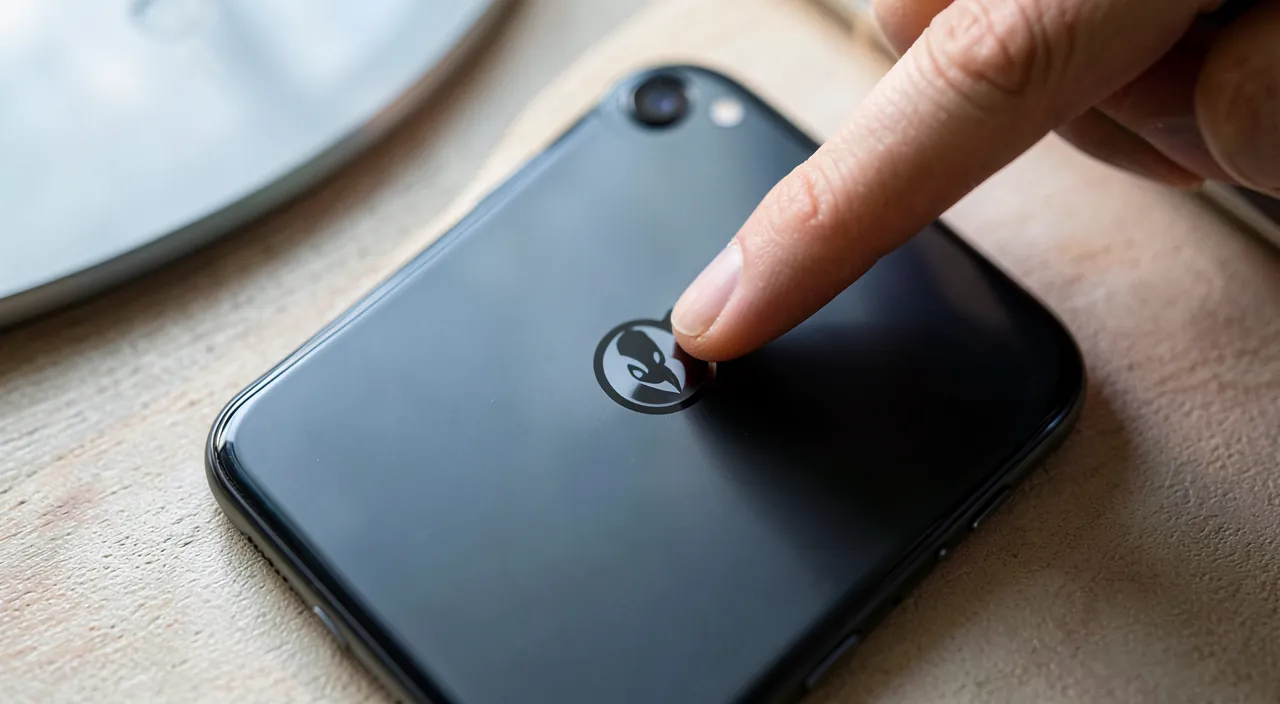
¿Y si un simple doble o triple toque en la parte posterior de tu iPhone pudiera activar una acción: tomar una captura de pantalla, encender la linterna, abrir una aplicación, activar un comando de accesibilidad? Exactamente eso es lo que permite una función poco conocida pero muy práctica del iPhone, llamada « Toque en la parte posterior ». Transformar la parte trasera de tu teléfono en un botón invisible y personalizable: tocas dos o tres veces la parte trasera del dispositivo, y la acción que has elegido se activa. Es rápido, discreto y puede facilitar realmente ciertos gestos cotidianos. Sin embargo, la mayoría de los usuarios desconocen por completo su existencia. Veamos qué es esta función, cómo activarla y configurarla, y para qué usos ingeniosos se presta.
« Toque en la parte posterior »: ¿qué es?
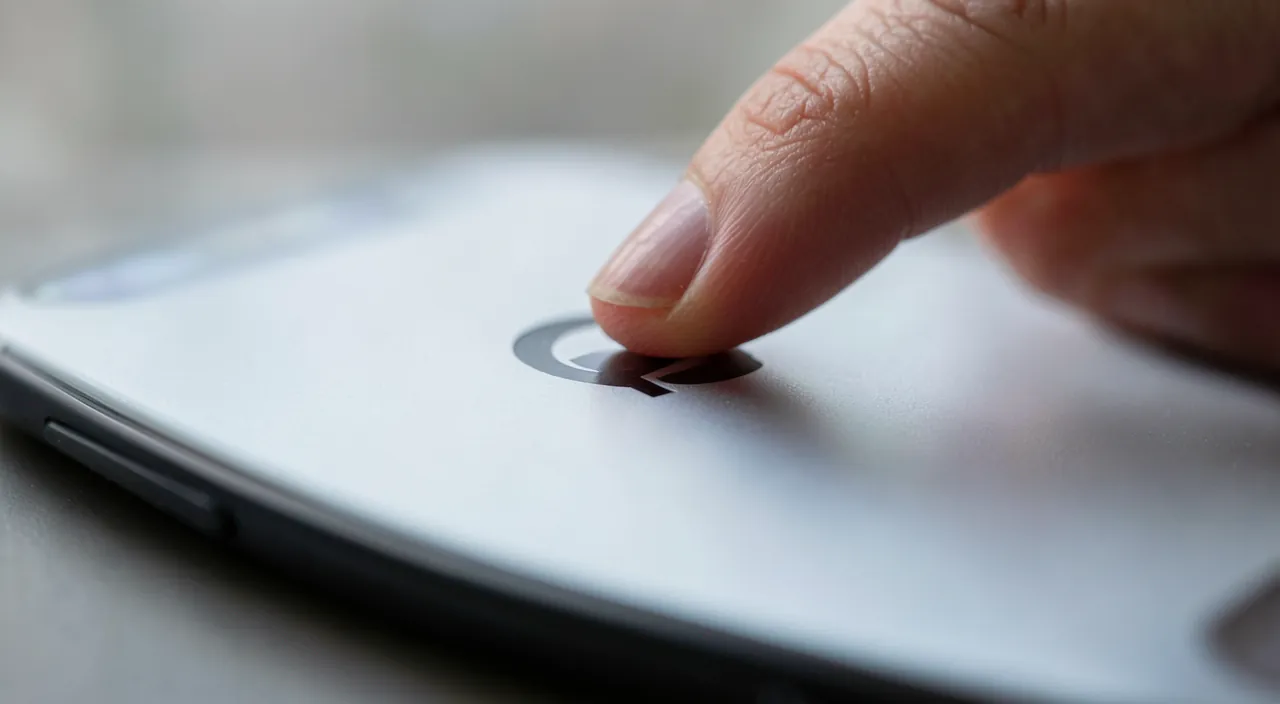
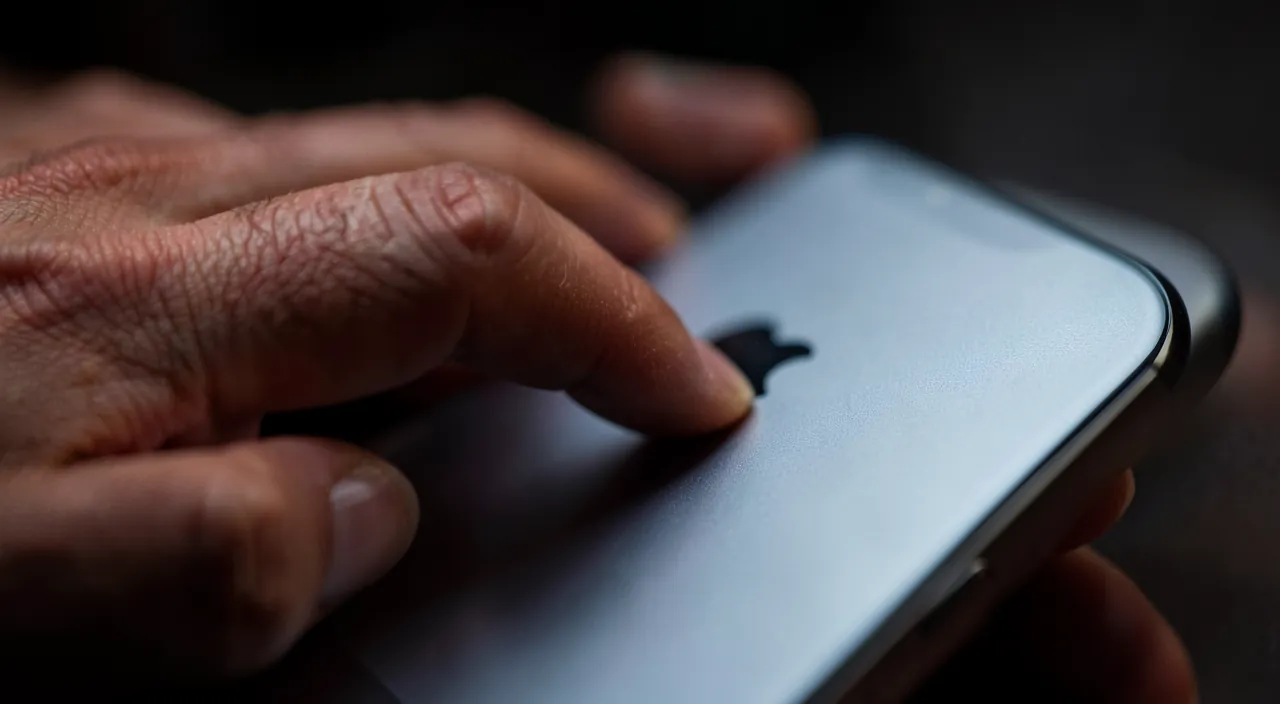
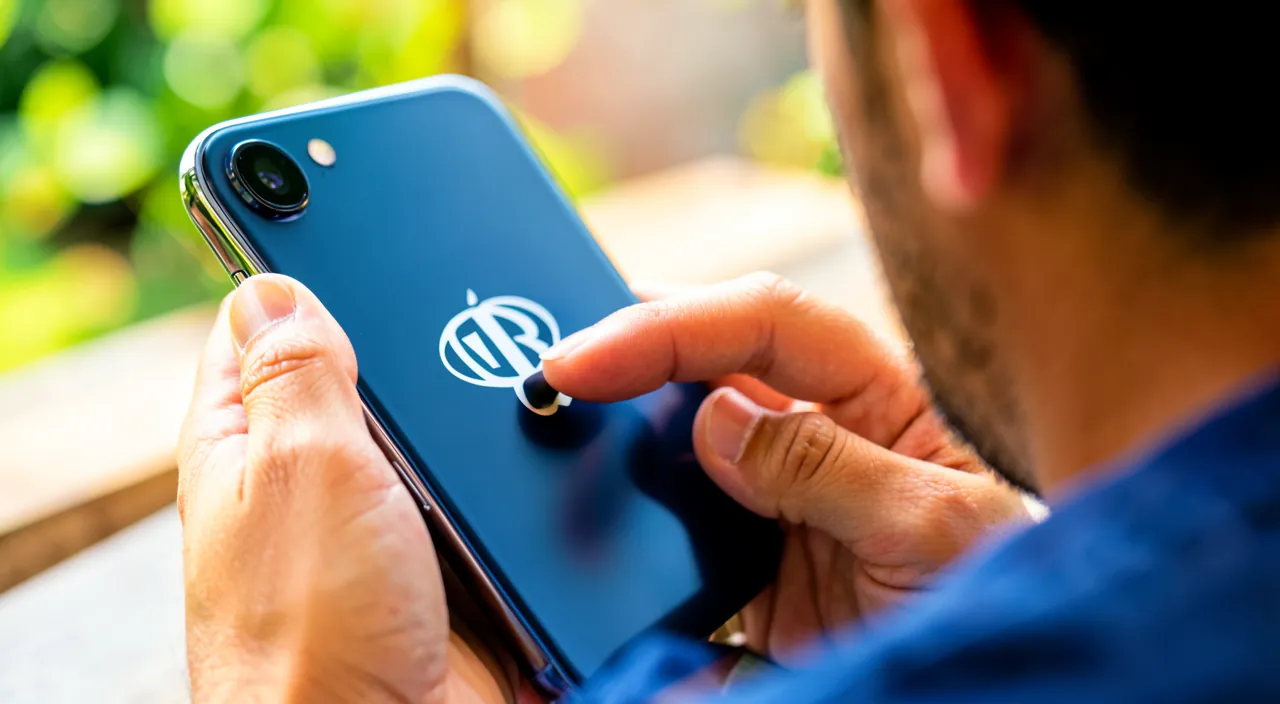
Esta función transforma la parte trasera del iPhone en un botón; entendámosla. EL PRINCIPIO: la función « Toque en la parte posterior » permite activar una acción al TOCAR dos veces (doble toque) o tres veces (triple toque) la parte posterior de tu iPhone; la parte trasera se convierte en un botón invisible; un gesto, una acción; astuto. LO QUE ACTIVA: tú ELIGES la acción asociada a cada toque; captura de pantalla, linterna, abrir una aplicación, ajustar el volumen, un comando de accesibilidad, un atajo; personalizable según tus necesidades (volveremos a esto). Doble o TRIPLE toque: puedes configurar DOS acciones; una para el DOBLE toque, una para el TRIPLE; dos gestos, dos acciones diferentes; la parte trasera se convierte en dos botones; práctico. Un botón INVISIBLE: no necesitas un botón físico real; la parte trasera del iPhone (lisa) reacciona al toque gracias a los sensores; un « botón » oculto y práctico; la ingeniosidad de la función. RÁPIDO y discreto: tocar la parte trasera es rápido y discreto (no necesitas navegar por los menús); un atajo gestual; útil para una acción frecuente; ahorro de tiempo y gestos. Una función de ACCESIBILIDAD: « Toque en la parte posterior » se encuentra en los ajustes de accesibilidad; diseñada para facilitar el uso (especialmente para quienes tienen dificultades con los botones), sirve para TODOS; útil más allá de la accesibilidad. LOS USOS destacados: captura de pantalla (muy práctico), linterna, abrir una app específica, volver a la pantalla de inicio, activar un comando; los usos más comunes; adapta a tus hábitos. A menudo DESCONOCIDA: casi nadie conoce esta función; es una « joya escondida »; descubrirla sorprende y encanta; hay que darla a conocer; un pequeño tesoro del iPhone. Fácil de ACTIVAR: se activa y configura en unos instantes en los ajustes; sencillo de implementar; accesible para todos; veremos cómo. PARA QUÉ SIRVE: para activar una acción frecuente con un simple toque en la parte trasera, rápidamente y sin navegar por los menús; un atajo gestual personalizado; la comodidad de un botón a medida. La idea principal: la función « Toque en la parte posterior » transforma la parte trasera de tu iPhone en un BOTÓN invisible y personalizable: al tocar dos veces (doble toque) o tres veces (triple toque) la parte trasera del dispositivo, activas la acción que elijas. Configuras lo que hace cada gesto: tomar una captura de pantalla, encender la linterna, abrir una aplicación, ajustar el volumen, activar un comando de accesibilidad o un atajo, y puedes asociar dos acciones diferentes (una al doble toque, una al triple). Es RÁPIDO y DISCRETO: un atajo gestual que evita navegar por los menús, ideal para una acción frecuente. Ubicada en los ajustes de accesibilidad, esta función sirve en realidad para todos, y uno de sus usos más apreciados es la captura de pantalla. Poco conocida pero fácil de activar, es una verdadera « joya escondida » del iPhone que, una vez descubierta, facilita muchos gestos cotidianos.
Imagina que tu iPhone tiene un botón invisible en la parte de atrás. Si tocas dos o tres veces ese lugar, puedes hacer cosas como tomar una foto de la pantalla o encender la linterna. Es como añadir un botón extra a tu teléfono, pero sin necesidad de que sea físico. La idea es que puedas hacer acciones rápidas sin tener que buscar en los menús.
Imagina que estás en un restaurante y quieres guardar el menú en tu iPhone. Con la función «Toque en la parte posterior», configuras un doble toque para hacer una captura de pantalla. Cuando ves algo interesante, simplemente tocas dos veces la parte trasera de tu iPhone y ¡listo! La pantalla se guarda sin necesidad de presionar varios botones a la vez.
Cómo activar y configurar « Toque en la parte posterior »
Aquí te explicamos cómo poner en marcha esta función y elegir tus acciones. Ir a los AJUSTES de accesibilidad: la función se encuentra en los ajustes de ACCESIBILIDAD del iPhone, generalmente en la sección relacionada con el tacto; busca « Toque en la parte posterior »; ahí es donde todo se configura; el punto de partida. ELEGIR la acción del DOBLE toque: selecciona la acción a activar con un DOBLE toque; revisa la lista de acciones posibles y elige la que quieras; por ejemplo, « captura de pantalla »; asocia tu gesto favorito. ELEGIR la acción del TRIPLE toque: de igual manera, asocia una acción al TRIPLE toque (diferente si lo deseas); así tendrás dos atajos; por ejemplo, doble = captura, triple = linterna; dos gestos útiles. LAS ACCIONES disponibles: la lista incluye; captura de pantalla, linterna, volumen, bloquear la pantalla, volver a la pantalla de inicio, centro de control/notificaciones, comandos de accesibilidad, y ATAJOS personalizados; una amplia elección; explórala. Asociar un ATAJO: puedes asociar un « atajo » (una automatización de la app Atajos) al toque; esto abre posibilidades avanzadas (abrir una app específica, una serie de acciones); potente para usos personalizados (volveremos a esto). PROBAR el gesto: después de configurar, prueba; toca dos (o tres) veces la parte trasera del iPhone, con firmeza pero sin forzar, en el centro de la parte trasera; la acción debe activarse; ajusta tu gesto si es necesario; practica un poco. El buen GESTO: toca la parte trasera con el dedo (o la yema), en el centro, de manera clara; no demasiado ligero (si no, no se detecta), no demasiado fuerte; encuentra el toque adecuado; se adquiere con la práctica. Con una FUNDA: la función generalmente funciona incluso con una funda (fina a media); una funda muy gruesa puede interferir con la detección; prueba con tu funda; ajusta si es necesario; la mayoría de las fundas funcionan. AJUSTAR si es demasiado/poco sensible: si la función se activa por accidente (demasiado sensible) o no detecta bien; ajusta, cambia de acción, o desactívala si te molesta; adapta a tu uso (volveremos a esto); encuentra tu configuración. DESACTIVAR si es necesario: si la función no te conviene (activaciones accidentales), desactívala fácilmente en los mismos ajustes; nada es irreversible; tú tienes el control; prueba, guárdala o no. En resumen, para activar y configurar « Toque en la parte posterior »: ve a los ajustes de ACCESIBILIDAD (sección tacto, « Toque en la parte posterior »), luego ELIGE la acción del DOBLE toque y la del TRIPLE (tienes dos atajos). Elige de la lista de acciones (captura de pantalla, linterna, volumen, volver a la pantalla de inicio, comandos de accesibilidad, o un ATAJO personalizado para usos avanzados). PRUEBA luego el gesto: toca la parte trasera en el centro, claramente, y ajusta tu toque (ni demasiado ligero, ni demasiado fuerte). La función funciona incluso con la mayoría de las fundas. Si se activa por accidente o no te conviene, ajusta o desactívala. Estos pocos ajustes transforman la parte trasera de tu iPhone en un botón a medida; la elección de las acciones, el buen gesto y el ajuste de la sensibilidad son las claves.
El uso más apreciado: la captura de pantalla con un simple doble toque. Entre todas las acciones que puedes asociar a « Toque en la parte posterior », una destaca como la más práctica y popular: la CAPTURA DE PANTALLA. Si solo tuvieras que configurar un uso de esta función, probablemente sería este. ¿Por qué? Porque tomar una captura de pantalla es una acción muy FRECUENTE (capturas una conversación, un billete, una reserva, una receta, una información para guardar, un mensaje para mostrar a alguien), pero el gesto habitual no siempre es cómodo: el método clásico requiere presionar SIMULTÁNEAMENTE dos botones del iPhone (el botón lateral y un botón de volumen), una combinación a veces acrobática de realizar con una sola mano, que puede fallar (se presiona demasiado tiempo, se bloquea la pantalla por error, se modifica el volumen), y que no es evidente para todos, especialmente para las personas con dificultades de destreza. Al asociar la captura de pantalla al DOBLE TOQUE en la parte trasera, todo se vuelve mucho más sencillo: tocas dos veces la parte trasera de tu iPhone, y listo, la captura se toma. Un solo gesto, una sola mano, sin necesidad de presionar ningún botón, sin necesidad de realizar ninguna combinación. Es especialmente apreciable en situaciones en las que se capturan con frecuencia, o cuando se sostiene el iPhone con una sola mano. Para configurarlo: ve a los ajustes de accesibilidad, « Toque en la parte posterior », elige el « doble toque », y selecciona « Captura de pantalla » en la lista. Prueba luego: muestra cualquier pantalla, toca dos veces la parte trasera del iPhone en el centro, y verás que la captura se activa (con la pequeña miniatura habitual en la parte inferior de la pantalla). Una vez que adquieres este reflejo, no volverás a la combinación de botones. Y como también dispones del TRIPLE toque, puedes asociarle una segunda acción frecuente. Las combinaciones populares: doble toque = captura de pantalla, triple toque = linterna (práctico para encender la linterna de un gesto en la oscuridad, sin buscar el botón). O doble toque = captura, triple toque = apertura de una aplicación que usas a menudo (a través de un atajo). Tú decides según tus hábitos: identifica las una o dos acciones que realizas con más frecuencia y que ganarían al ser activadas con un simple toque, y asígnalas. La captura de pantalla sigue siendo el clásico, el punto de partida: es el uso que, por sí solo, hace descubrir y adoptar esta función desconocida. Prueba y te sorprenderá ver lo rápido que este pequeño gesto se vuelve natural y práctico en el día a día: un verdadero « botón de captura » invisible en la parte trasera de tu iPhone.
Usos ingeniosos y consejos útiles
Esta función se presta a numerosos usos ingeniosos; aquí tienes los mejores y algunos puntos prácticos. LA CAPTURA de pantalla: el uso destacado; doble toque = captura, de un gesto, sin combinación de botones; para todo lo que capturas a menudo; el clásico para configurar en primer lugar; muy práctico. LA LINTERNA: asociar la linterna a la parte trasera permite encenderla con un toque (en la oscuridad, sin buscar el botón); práctico y rápido; un uso apreciado; la luz de un gesto. ABRIR una aplicación: a través de un atajo, tocar la parte trasera puede abrir directamente una aplicación que usas a menudo (cámara, notas, una app específica); un acceso express; ahorro de tiempo; personaliza. UN COMANDO de accesibilidad: para quienes usan funciones de accesibilidad (lupa, lectura, ampliación), asociarlas a la parte trasera las hace accesibles con un gesto; un atajo valioso; útil a diario; adapta a tus necesidades. EL VOLUMEN o el bloqueo: subir el volumen, bloquear la pantalla, volver a la pantalla de inicio; acciones básicas accesibles con un toque; útil si los botones físicos son difíciles de usar; una alternativa a los botones. UN ATAJO complejo: a través de la app Atajos, la parte trasera puede activar una serie de acciones (por ejemplo, enviar un mensaje tipo, iniciar un temporizador, una rutina); potente para usos avanzados; explora los atajos; a medida. PARA LA ACCESIBILIDAD: la función ayuda especialmente a las personas con dificultades para usar los botones físicos (destreza); el toque en la parte trasera es más fácil que una combinación de botones; una ayuda real; piensa en ello para los seres queridos afectados. ATENCIÓN a los activaciones accidentales: al colocar el iPhone, al manipularlo, la función puede activarse por error; si esto ocurre a menudo, asocia acciones « sin consecuencias » o ajusta; un pequeño inconveniente a gestionar (volveremos a esto). ELEGIR acciones ÚTILES: asocia las acciones que REALMENTE haces a menudo (captura, linterna); no tiene sentido asociar algo que no usarás; enfócate en tus verdaderas necesidades; la función sirve si la acción es frecuente. PROBAR y adaptar: prueba la función unos días; guárdala si te sirve, ajusta las acciones, o desactívala si te molesta; es personalizable según tu sensación; adapta a tu uso. En resumen, los usos ingeniosos de « Toque en la parte posterior »: LA CAPTURA de pantalla (el clásico, de un gesto sin combinación de botones), LA LINTERNA (encenderla con un toque), ABRIR una aplicación frecuente (a través de un atajo), activar un COMANDO de accesibilidad (lupa, ampliación — valioso para quienes lo necesitan), acciones básicas (volumen, bloqueo, inicio — útiles si los botones físicos son difíciles), o un ATAJO complejo (serie de acciones). Es una ayuda real para las personas con dificultades para usar los botones. Atención a las activaciones accidentales (al colocar el iPhone): elige acciones útiles y sin consecuencias molestas, prueba unos días, y ajusta o desactiva según tu sensación. Bien configurada con las acciones que realmente haces a menudo, esta función facilita el día a día; la captura, la linterna y los comandos de accesibilidad están entre los usos más útiles.
Atención a las activaciones accidentales: elige acciones sin consecuencias molestas, y no asocies acciones arriesgadas al toque en la parte trasera. El principal (y casi único) inconveniente de la función « Toque en la parte trasera » es el riesgo de ACTIVACIONES ACCIDENTALES, que hay que anticipar para no verse molestado. La parte trasera de tu iPhone es sensible a los toques, por lo que la función puede activarse SIN que lo hayas querido: al colocar bruscamente el iPhone sobre una mesa, al sacarlo o guardarlo en un bolsillo o bolso, al manipularlo, al pasarlo de una mano a otra, o simplemente al contacto con ciertos objetos. Estos « toques falsos » pueden entonces activar la acción que has configurado, en un momento no deseado. Según la acción asociada, esto va desde lo anodino a lo realmente molesto, y es ahí donde hay que reflexionar sobre TUS elecciones. El primer consejo es, por tanto, PRIVILEGIAR acciones sin consecuencias graves en caso de activación accidental. Una CAPTURA DE PANTALLA activada por error, por ejemplo, es totalmente anodina: en el peor de los casos, tendrás una captura innecesaria en tus fotos, que eliminarás de un gesto; ningún problema. Del mismo modo, encender la LINTERNA por accidente se nota y se corrige inmediatamente. Estas acciones « reversibles » y sin gravedad son ideales para « Toque en la parte trasera ». En cambio, EVITA asociar al toque en la parte trasera acciones que podrían causar problemas si se activaran solas: por ejemplo, una acción que enviaría un mensaje, realizaría una llamada, efectuaría una compra, borraría algo, modificaría un ajuste importante, o iniciaría una automatización con consecuencias difíciles de anular. Imagina un atajo configurado para enviar un mensaje tipo: si se activa accidentalmente en tu bolsillo, podrías enviar un mensaje inoportuno sin darte cuenta. Reserva, por tanto, el toque en la parte trasera para acciones BENIGNAS y fácilmente reversibles. El segundo consejo: si notas activaciones accidentales frecuentes y molestas, varias soluciones. Puedes privilegiar el TRIPLE toque en lugar del doble para la acción que quieres hacer más fiable (un triple toque accidental es más raro que un doble), aunque el triple es un poco menos práctico de hacer a propósito. También puedes ajustar tus hábitos de manipulación, o simplemente DESACTIVAR la función si te causa más molestias que beneficios; nada es irreversible, y la función solo es útil si realmente te facilita la vida. Un tercer punto de sentido común: esta función es un CONFORT, no una necesidad. Si te conviene y te hace ganar gestos (especialmente para la captura de pantalla o para una persona con dificultades para usar los botones físicos), perfecto; si te molesta por sus activaciones intempestivas, no te forces a guardarla. Prueba unos días con una acción anodina como la captura de pantalla: verás rápidamente si se integra bien en tu uso o si se activa demasiado a menudo por accidente en tu caso (depende de cómo manipules el iPhone, de tu funda, etc.). En resumen: el único verdadero escollo de « Toque en la parte trasera » son las activaciones accidentales; neutralízalas asociando solo acciones BENIGNAS y reversibles (la captura de pantalla es perfecta), evitando cualquier acción con consecuencias graves, y ajustando (triple toque en lugar de doble) o desactivando la función si las activaciones falsas se vuelven molestas. Con estas precauciones, disfrutas del confort de este « botón invisible » sin sufrir sus inconvenientes.
Preguntas frecuentes
La función se activa sola, ¿cómo evitarlo?
Asóciala a una acción anodina (como la captura de pantalla), privilegia el triple toque (más raro accidentalmente), o desactívala si las activaciones falsas te molestan demasiado: es el principal ajuste a realizar. Veamos las soluciones. POR QUÉ OCURRE: la parte trasera del iPhone es sensible a los toques, por lo que la función puede activarse por error; al colocar el iPhone, al manipularlo, en un bolsillo; « toques falsos » activan la acción; es el principal inconveniente de la función. La solución n°1 — acción ANODINA: asocia al toque una acción SIN consecuencias graves (captura de pantalla, linterna); así, una activación accidental es anodina (una captura innecesaria para eliminar, no es grave); elegir una acción benigna neutraliza el problema. Privilegiar el TRIPLE toque: un TRIPLE toque accidental es más RARO que un doble; si una acción se activa demasiado a menudo con el doble toque, ponla en el triple toque; menos activaciones falsas; un poco menos práctico a propósito, pero más fiable. EVITAR acciones arriesgadas: nunca asocies a la parte trasera una acción con consecuencias graves (enviar un mensaje, llamar, comprar, borrar); una activación accidental sería problemática; reserva la parte trasera para acciones reversibles; la prudencia guía la elección. Ajustar tus HÁBITOS: si identificas lo que activa (colocar el iPhone bruscamente, una funda); ajusta un poco tu manipulación; a veces, cambiar la forma de colocar el iPhone reduce las activaciones falsas; observa y adapta. El papel de la FUNDA: una funda puede influir en la detección (demasiado gruesa: menos sensible; ciertas: más contactos falsos); prueba con/sin funda; la funda afecta la sensibilidad; ajusta según. DESACTIVAR si es demasiado molesto: si a pesar de todo las activaciones falsas te molestan, DESACTIVA la función (en los ajustes de accesibilidad); no estás obligado a guardarla; es un confort opcional; tú tienes el control. PROBAR antes de juzgar: prueba con una acción anodina unos días; ve si las activaciones falsas son frecuentes en TU caso (depende de tu uso); decide luego si guardar, ajustar o desactivar; la experiencia guía. El buen EQUILIBRIO: la función es útil SI las activaciones falsas siguen siendo raras y anodinas; encuentra el equilibrio entre su utilidad y su posible molestia; guárdala si te sirve más de lo que te molesta; tú decides. EL CONSEJO: para evitar activaciones accidentales molestas, asocia una acción anodina (captura de pantalla), usa el triple toque para más fiabilidad, evita acciones arriesgadas, y desactiva la función si te molesta; prueba unos días antes de decidir. En resumen, si la función « Toque en la parte trasera » se activa sola, es su principal inconveniente (la parte trasera es sensible a los toques, reacciona a veces a un contacto involuntario: al colocar el iPhone, al manipularlo, en un bolsillo). Varias soluciones: la mejor es asociarla a una acción ANODINA y reversible (la CAPTURA DE PANTALLA es perfecta: una activación accidental solo produce una captura innecesaria para eliminar, sin consecuencias), y EVITAR absolutamente cualquier acción con consecuencias graves (enviar un mensaje, llamar, comprar, borrar). Si una acción se activa demasiado a menudo con el doble toque, ponla mejor en el TRIPLE toque, estadísticamente mucho más raro accidentalmente (a costa de un gesto voluntario un poco menos cómodo). Observa también lo que provoca las activaciones falsas (una forma de colocar el iPhone, una funda en particular) y ajusta eventualmente tus hábitos o prueba con/sin funda. Y si, a pesar de todo, las activaciones falsas te molestan más de lo que la función te es útil, DESACTÍVALA simplemente en los ajustes de accesibilidad: es un confort opcional, no una obligación. Lo mejor es probar unos días con una acción anodina para ver si, en tu caso concreto, la función se integra bien o se activa demasiado a menudo: decidirás entonces con conocimiento de causa si guardarla, ajustarla o abandonarla.
¿Esta función funciona con una funda en mi iPhone?
Sí, generalmente, con una funda fina a media; una funda muy gruesa o rígida puede interferir con la detección; lo mejor es probar con tu funda y ajustar tu toque. Aclaraciones. GENERALMENTE SÍ: la función « Toque en la parte posterior » funciona en la mayoría de los casos INCLUSO con una funda; los sensores detectan el toque a través de una funda fina a media; la mayoría de las fundas comunes no presentan problema; tranquilo. El caso de las fundas GRUESAS: una funda MUY gruesa, muy rígida, o con mucho material en la parte trasera puede atenuar la detección; el toque « pasa » menos bien; en este caso, hay que tocar más claramente, o la función es menos fiable; el grosor cuenta. PROBAR con tu funda: lo mejor es PROBAR directamente con TU funda; configura la función, toca la parte trasera, ve si se activa bien; la prueba te dirá si tu funda es adecuada; cada funda es diferente. AJUSTAR el toque: con una funda, quizá tengas que tocar un poco más firmemente y claramente, en el centro de la parte trasera; adapta tu gesto a tu funda; un toque adaptado compensa el grosor; encuentra el buen gesto. EL PUNTO de toque: toca en el CENTRO de la parte trasera (donde la detección es mejor); evita los bordes; el buen emplazamiento mejora la detección, con o sin funda; apunta al centro. Si NO funciona bien: si con tu funda la función es poco fiable; prueba sin la funda (para confirmar que es ella), ajusta el toque, o considera una funda menos gruesa si la función te importa; identifica la causa. EL MATERIAL de la funda: ciertos materiales transmiten mejor el toque que otros; una funda fina y flexible funciona bien, una funda rígida muy gruesa menos; el material y el grosor importan; prueba la tuya. Sin funda, MÁS sensible: sin funda, la detección es óptima (pero el iPhone está menos protegido); es un compromiso; la mayoría guardan su funda y funciona; no es necesario quitar la funda en general. LA FIABILIDAD según los casos: la fiabilidad depende de tu iPhone, de tu funda y de tu gesto; en la mayoría de los casos corrientes, funciona bien; prueba con tu configuración precisa; la experiencia decide. EL CONSEJO: la función generalmente funciona con una funda (fina a media); prueba con la tuya, toca firmemente en el centro de la parte trasera, y ajusta tu gesto; si una funda muy gruesa interfiere demasiado, adapta el toque o considera una funda menos gruesa. En resumen, sí, la función « Toque en la parte trasera » generalmente funciona incluso con una funda: los sensores del iPhone detectan el toque a través de una funda fina a media, lo que cubre la mayoría de las fundas comunes. El único caso que puede causar problemas es una funda MUY GRUESA, muy rígida, o con mucho material en la parte trasera: puede atenuar la detección del toque, haciendo la función menos fiable. La mejor manera de saberlo es PROBAR directamente con TU funda: configura la función, luego toca la parte trasera de tu iPhone (en el CENTRO, donde la detección es mejor, y de manera clara) para ver si la acción se activa bien. Si funciona mal con tu funda, algunos ajustes: toca un poco más firmemente y claramente, apunta bien al centro de la parte trasera, y eventualmente prueba sin la funda para confirmar que es la causa. Si realmente tu funda muy gruesa impide que la función funcione y te importa, podrías considerar una funda un poco menos gruesa. Pero en la inmensa mayoría de los casos, no es necesario quitar la funda: la función funciona muy bien con una protección normal, siempre que adaptes ligeramente tu toque. Prueba con tu configuración precisa: es el único medio de saber con certeza, y la mayoría de las veces, la respuesta será positiva.
¿Cuáles son las acciones más útiles para asociar?
Las más apreciadas: la captura de pantalla (el gran clásico), la linterna, la apertura de una aplicación frecuente, o un comando de accesibilidad; elige según lo que realmente haces a menudo. Aquí tienes las mejores pistas. LA CAPTURA de pantalla (n°1): la acción más apreciada; capturar con un doble toque, sin la combinación de botones acrobática; capturamos a menudo (conversaciones, información, reservas); el clásico para configurar en primer lugar; ultra práctico. LA LINTERNA: encender la linterna con un toque (en la oscuridad, sin buscar el botón); rápido y práctico; un uso muy apreciado; ideal para el triple toque, por ejemplo; la luz de un gesto. ABRIR una aplicación frecuente: a través de un atajo, abrir directamente la cámara, las notas, o una app que usas sin cesar; un acceso express a tu app favorita; ahorro de tiempo; personaliza según tu uso. UN COMANDO de accesibilidad: si usas la lupa, el aumento, la lectura de pantalla; asociarlos a la parte trasera los hace accesibles con un gesto; valioso para quienes lo necesitan; un verdadero confort de accesibilidad. Volver a la PANTALLA DE INICIO / bloquear: acciones básicas (inicio, bloquear la pantalla, volumen) útiles si los botones físicos son difíciles de usar; una alternativa gestual a los botones; práctico en caso de destreza reducida. EL CENTRO de control/notificaciones: abrir el centro de control o las notificaciones con un toque; un acceso rápido a estos paneles; útil si los abres a menudo; un atajo práctico. UN ATAJO personalizado: para usos avanzados, un atajo (app Atajos) activa una serie de acciones; iniciar una rutina, un temporizador, una acción precisa; potente y a medida; explora según tus necesidades. ELEGIR según TU frecuencia: la mejor acción es la que TÚ haces más a menudo y que ganaría al ser más rápida; observa tus hábitos; asocia tus gestos frecuentes reales; la utilidad depende de tu uso. COMBINAR doble y triple: aprovecha LOS DOS gestos; por ejemplo doble = captura, triple = linterna (o app); dos atajos para dos acciones útiles; maximiza la función; dos botones invisibles. EVITAR acciones arriesgadas: no asocies acciones con consecuencias graves en caso de activación accidental (mensaje, llamada, compra); quédate con acciones anodinas y reversibles; la prudencia guía la elección. EL CONSEJO: asocia las acciones que realmente haces a menudo; la captura de pantalla (el clásico) y la linterna son las más apreciadas, complementadas por la apertura de una app favorita o un comando de accesibilidad; aprovecha el doble Y el triple toque, manteniéndote en acciones anodinas. En resumen, las acciones más útiles para asociar a « Toque en la parte trasera » son aquellas que REALMENTE haces a menudo y que ganarían al ser activadas con un simple gesto. En primer lugar, el gran clásico: la CAPTURA DE PANTALLA (con un doble toque, sin la combinación de botones acrobática: perfecto porque capturamos frecuentemente, y una activación accidental es anodina). Luego, la LINTERNA (encenderla con un toque en la oscuridad, sin buscar el botón), la APERTURA de una aplicación que usas sin cesar (cámara, notas… a través de un atajo, para un acceso express), y los COMANDOS DE ACCESIBILIDAD (lupa, aumento, lectura de pantalla: preciosos para quienes los necesitan, accesibles con un gesto). Acciones más básicas (volver a la pantalla de inicio, bloquear la pantalla, ajustar el volumen, abrir el centro de control) son útiles especialmente si tienes dificultades con los botones físicos, ofreciendo una alternativa gestual. Para usos avanzados, un ATAJO personalizado puede activar toda una serie de acciones. Aprovecha el hecho de que dispones de DOS gestos (doble y triple toque) para asociar dos acciones diferentes: por ejemplo, doble toque = captura de pantalla, triple toque = linterna. El único principio a respetar en tus elecciones: quédate con acciones ANODINAS y reversibles, evitando cualquier acción con consecuencias graves en caso de activación accidental (enviar un mensaje, llamar, comprar). En suma, la mejor configuración es personal: identifica tus una o dos acciones más frecuentes, asígnalas, y disfruta de estos atajos gestuales a medida.
Lo que hay que recordar
« Toque en la parte posterior » es una función poco conocida pero ingeniosa del iPhone que transforma su parte trasera en un BOTÓN invisible y personalizable: al tocar dos veces (doble toque) o tres veces (triple toque) la parte trasera del dispositivo, activas la acción que elijas, rápidamente y sin navegar por los menús. Configuras lo que hace cada gesto, y dispones de dos atajos, uno para el doble toque, uno para el triple. Para activarla: ve a los ajustes de ACCESIBILIDAD (sección tacto, « Toque en la parte posterior »), elige una acción para el doble toque y una para el triple, de una amplia lista (captura de pantalla, linterna, volumen, volver a la pantalla de inicio, comandos de accesibilidad, o un atajo personalizado para usos avanzados), luego prueba el gesto (toca en el centro de la parte trasera, claramente). El uso más apreciado, por el que empezar, es la CAPTURA DE PANTALLA: asociarla al doble toque permite capturar con un simple gesto, sin la combinación de botones acrobática habitual; un verdadero confort para una acción que realizamos a menudo. Los otros usos populares: la linterna (encenderla con un toque en la oscuridad), la apertura de una aplicación favorita (a través de un atajo), y los comandos de accesibilidad (lupa, aumento: preciosos para quienes los necesitan). Esta función es, además, una ayuda real para las personas con dificultades para usar los botones físicos (destreza), siendo el toque en la parte trasera más fácil que una combinación de botones. El principal punto de vigilancia es el riesgo de ACTIVACIONES ACCIDENTALES: la parte trasera es sensible a los toques, por lo que la función puede activarse por error (al colocar el iPhone, al manipularlo, en un bolsillo). Para neutralizar este riesgo: asocia únicamente acciones ANODINAS y reversibles (la captura de pantalla es perfecta: una activación accidental solo produce una captura innecesaria para eliminar), y EVITA absolutamente cualquier acción con consecuencias graves (enviar un mensaje, llamar, comprar, borrar, que causarían problemas si se activaran solas). Si una acción se activa demasiado a menudo, privilegia el triple toque (más raro accidentalmente) en lugar del doble. La función generalmente funciona incluso con una funda (fina a media); una funda muy gruesa puede interferir con la detección: prueba con la tuya y ajusta tu toque. Recuerda finalmente que esta función es un CONFORT opcional, no una necesidad: prueba unos días con una acción anodina, guárdala si te facilita la vida, ajusta las acciones según tus hábitos, o desactívala simplemente si sus activaciones intempestivas te molestan. En resumen, « Toque en la parte posterior » es una pequeña « joya escondida » del iPhone que, una vez descubierta y bien configurada con las acciones que realmente haces a menudo, ofrece atajos gestuales a medida y prácticos en el día a día: empezando por esa famosa captura de pantalla con un simple doble toque, que por sí sola vale la pena.
¿Quieres aprovechar todo el potencial de tu iPhone, iPad o Mac? Nuestros cursos de Apple te hacen dar un paso adelante.
Deja una respuesta
Lo siento, debes estar conectado para publicar un comentario.