
Estás en una llamada de FaceTime con un ser querido, y te gustaría MOSTRARLE algo en tu pantalla: fotos de vacaciones, una página web, un documento, o incluso ayudarle a orientarse en una aplicación. En lugar de describirlo penosamente con palabras, puedes COMPARTIR TU PANTALLA: tu interlocutor ve entonces, en directo, exactamente lo que se muestra en tu iPhone, mientras sigues hablando. Es extremadamente práctico: para compartir recuerdos, hacer compras juntos, o sobre todo AYUDAR a un ser querido a distancia (guiar a un familiar perdido en los ajustes, por ejemplo). Esta función es simple pero poco conocida. Veamos qué es el compartir pantalla en FaceTime, cómo usarlo y para qué usos valiosos se presta.
El compartir pantalla en FaceTime: ¿qué es?
El compartir pantalla permite mostrar tu pantalla durante una llamada; entiéndelo. EL PRINCIPIO: durante una llamada de FaceTime, puedes COMPARTIR TU PANTALLA; tu interlocutor ve entonces EN DIRECTO lo que se muestra en tu iPhone (o iPad, Mac); muestras en lugar de describir; simple y potente. LO QUE PERMITE: mostrar fotos, una página web, un documento, una aplicación, un itinerario, cualquier cosa de tu pantalla; todo lo que ves, tu interlocutor también lo ve; compartes tu vista en tiempo real. MIENTRAS HABLAS: el compartir se hace DURANTE la llamada de vídeo/audio; sigues hablando mientras compartes la pantalla; comentar en directo lo que se muestra; el intercambio sigue siendo fluido. MOSTRAR en lugar de DESCRIBIR: en lugar de describir penosamente algo con palabras («ve a los ajustes, luego… no, el otro botón»), lo MUESTRAS directamente; mucho más claro y rápido; una imagen vale más que mil palabras; la eficacia. LOS USOS destacados: compartir FOTOS/recuerdos, hacer compras juntos (mirar un sitio web a dos), y sobre todo AYUDAR a un ser querido a distancia (guiarlo, o ver su pantalla para ayudarle); usos muy prácticos (volveremos sobre ellos). EN LOS DOS SENTIDOS: puedes compartir TU pantalla, pero tu interlocutor también puede compartir LA SUYA; útil para que un ser querido te muestre su problema; el compartir funciona en los dos sentidos; recíproco. Entre dispositivos APPLE: el compartir pantalla de FaceTime funciona entre dispositivos Apple (FaceTime siendo el servicio de llamada de Apple); para otros, hay que usar otras herramientas; es una función del ecosistema Apple; verifica los dispositivos. LO QUE CAMBIA para la ayuda: para ayudar a un ser querido mayor o poco familiarizado, VER su pantalla (o mostrarle la tuya) lo cambia todo; se acabaron las explicaciones confusas por teléfono; la ayuda a distancia se vuelve eficaz; un uso valioso (volveremos sobre ello). A MENUDO DESCONOCIDO: mucha gente no sabe que se puede compartir la pantalla en FaceTime; es una lástima dado su utilidad; hacerla conocida abre hermosas posibilidades; una función por descubrir. PARA QUÉ SIRVE: para mostrar a tu interlocutor lo que tienes ante tus ojos, en directo, durante la llamada; para compartir, hacer juntos o ayudar a distancia; un puente visual entre vosotros; muy útil. La idea principal: durante una llamada de FaceTime, el compartir pantalla te permite MOSTRAR tu pantalla a tu interlocutor, que ve entonces EN DIRECTO lo que se muestra en tu iPhone, mientras sigues hablando. Se acabó describir penosamente con palabras: muestras directamente fotos, una página web, un documento, una aplicación, un itinerario — todo lo que tienes ante tus ojos. El compartir funciona EN LOS DOS SENTIDOS (puedes mostrar tu pantalla, o tu interlocutor puede mostrarte la suya). Sus usos destacados: compartir recuerdos (fotos), hacer algo juntos a distancia (compras, elección), y sobre todo AYUDAR a un ser querido — ver su pantalla o mostrarle la tuya transforma la asistencia a distancia, reemplazando las explicaciones confusas por teléfono con una demostración visual clara. Esta función, que funciona entre dispositivos Apple, es simple pero desconocida: una vez descubierta, abre hermosas posibilidades para compartir, hacer juntos y ayudarse a distancia.
El compartir pantalla en FaceTime te permite mostrar lo que ves en tu iPhone a otra persona durante una llamada. En lugar de explicar con palabras, le enseñas directamente fotos, páginas web o aplicaciones. Es útil para ayudar a alguien a distancia, como guiar a un familiar en sus ajustes, o para ver juntos algo en la pantalla.
Imagina que tu abuela no sabe cómo configurar su correo electrónico en su iPad. En lugar de explicarle por teléfono, le pides que inicie una llamada de FaceTime y comparta su pantalla. Así, ves exactamente lo que ella ve y le guías paso a paso: «Toca el icono de configuración en la parte superior izquierda». Sin el compartir pantalla, tendrías que describirle cada paso, lo que sería mucho más confuso.
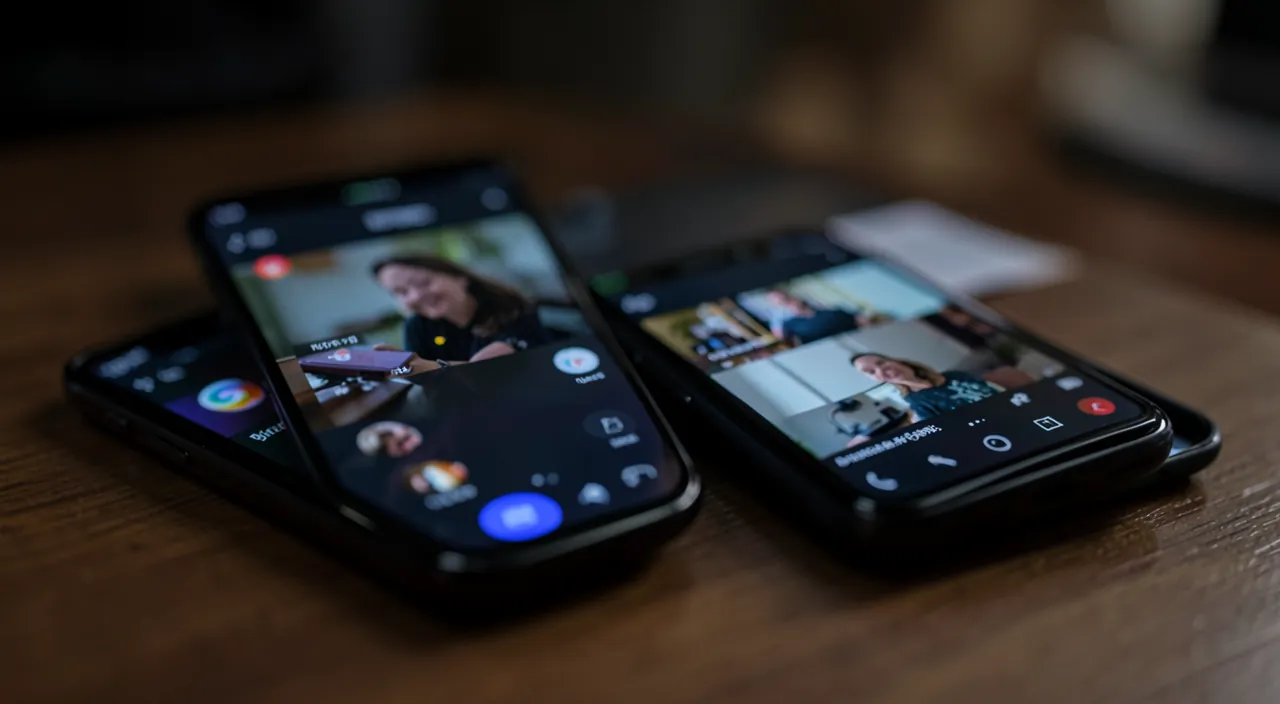
Cómo compartir tu pantalla en FaceTime
Aquí te explicamos cómo usar el compartir pantalla durante una llamada, paso a paso. INICIAR una llamada de FaceTime: primero, inicia una llamada de FaceTime con tu interlocutor (dispositivo Apple); la llamada de vídeo o audio establecida, podrás compartir la pantalla; el compartir se hace durante la llamada; empieza por llamar. ENCONTRAR la opción de COMPARTIR: durante la llamada, accede a los comandos de FaceTime (toca la pantalla para mostrarlos); busca el icono de COMPARTIR PANTALLA (a menudo una persona delante de una pantalla, «SharePlay»/compartir pantalla); es el botón para compartir. TOCAR «compartir mi pantalla»: toca la opción de compartir pantalla; puede aparecer una breve cuenta atrás, luego tu pantalla se comparte; tu interlocutor ve entonces tu pantalla; está lanzado; simple. NAVEGAR normalmente: una vez que el compartir está activo, usa tu iPhone NORMALMENTE; abre tus fotos, una página web, una app; tu interlocutor sigue todo en directo; muestra lo que quieras; tú controlas, él mira. COMENTAR mientras hablas: sigue hablando durante el compartir; comenta lo que muestras, responde a las preguntas; el audio de la llamada continúa; el intercambio acompaña la demostración; fluido. LO QUE VE el interlocutor: ve tu pantalla en directo (lo que muestras), pero NO necesariamente todo (algunas cosas sensibles pueden estar ocultas; ver la precaución); sigue tu navegación; en tiempo real. DETENER el compartir: para detenerlo, vuelve a tocar el icono de compartir pantalla y elige detener; tu pantalla ya no se comparte (la llamada continúa); recuperas el control en privado; fácil de interrumpir. EL OTRO sentido — ver SU pantalla: para que tu interlocutor comparta SU pantalla (por ejemplo, para mostrarte un problema), es ÉL quien toca el compartir en SU dispositivo; guíale hacia ese botón; el compartir funciona en los dos sentidos; recíproco. En DIFERENTES dispositivos: el compartir funciona en iPhone, iPad, Mac; la opción es similar; adapta según el dispositivo; el principio es el mismo en todas partes; versátil. Si la opción NO APARECE: verifica que los dispositivos estén actualizados, que FaceTime funcione bien, y que estés en una llamada; el compartir requiere versiones recientes; actualiza si es necesario; asegura la compatibilidad. En resumen, para compartir tu pantalla en FaceTime: inicia una llamada de FaceTime con tu interlocutor (dispositivo Apple), luego durante la llamada, muestra los comandos y toca el icono de COMPARTIR PANTALLA («compartir mi pantalla»). Tu pantalla se comparte entonces: NAVEGA normalmente (fotos, página web, app), tu interlocutor sigue todo en directo, y COMENTA mientras sigues hablando. Para DETENER, vuelve a tocar el icono de compartir. El compartir funciona EN LOS DOS SENTIDOS: para ver la pantalla de tu interlocutor, es él quien lanza el compartir en su dispositivo (guíale). Si la opción no aparece, verifica que los dispositivos estén actualizados. Estos gestos simples abren el compartir visual; el icono de compartir durante la llamada, la navegación libre y el comentario vocal son las claves.
El uso más valioso: ayudar a un ser querido a distancia viendo (o mostrando) la pantalla. Si el compartir pantalla de FaceTime es agradable para mostrar fotos o hacer compras a dos, es para la AYUDA A DISTANCIA que se vuelve realmente valioso — y es probablemente la razón más fuerte para descubrirlo y dominarlo. Seguramente conoces la escena: un padre, un abuelo, un ser querido poco familiarizado con la tecnología te llama, perdido en su teléfono o su ordenador — «no encuentro el botón», «ha desaparecido», «no sé dónde hacer clic». Intentas ayudarle por teléfono, pero es un infierno: no ves su pantalla, describe mal lo que ve, le das instrucciones al vacío («ve a los ajustes… no, el icono gris… arriba… pero no»). El compartir pantalla de FaceTime resuelve elegantemente este problema, de dos maneras complementarias. Primera manera: TU ser querido comparte SU pantalla, y TÚ la ves. Es a menudo lo más útil para solucionar problemas: en una llamada de FaceTime, le pides a tu ser querido que comparta su pantalla (guíale una vez hacia ese botón), y a partir de entonces, VES exactamente lo que ve, en directo. Se acabaron las descripciones confusas: constatas tú mismo dónde está bloqueado, lo que se muestra, dónde está el botón que busca, y puedes guiarle con precisión («¿ves el icono azul en la parte superior derecha? tócalo») siguiendo sus gestos en tiempo real. Diagnósticas y resuelves su problema como si estuvieras a su lado. Segunda manera: TÚ compartes TU pantalla para MOSTRARLE cómo hacerlo. Reproduces la manipulación en tu propio iPhone mientras él mira: «mira, lo haces así, tocas aquí, luego allí». Ve la demostración en directo y solo tiene que repetirla en su dispositivo. Es infinitamente más claro que una explicación oral. Estos dos usos hacen del compartir pantalla de FaceTime una herramienta formidable de ayuda familiar, especialmente para acompañar a los seres queridos mayores o poco familiarizados con lo digital, a distancia: ya no necesitas desplazarte por cada pequeño problema, y tu ser querido gana en autonomía mientras se siente acompañado. Algunos consejos para que todo vaya bien: la primera vez, tómate el tiempo de MOSTRAR a tu ser querido cómo lanzar el compartir en SU dispositivo (es el gesto que le costará encontrar solo); sé PACIENTE y guíale paso a paso; y aprovecha que ves su pantalla para EXPLICARLE (no solo hacer por él), para que aprenda y gane en confianza. También puedes, una vez resuelto el problema, mostrarle un par de trucos. Esta simple herramienta transforma la asistencia telefónica frustrante en un acompañamiento visual eficaz y bienintencionado: para muchas familias, es una verdadera revolución en la forma de ayudar a los seres queridos a distancia. La próxima vez que un ser querido te llame, perdido en su dispositivo, piensa en el compartir pantalla de FaceTime: verás la diferencia.
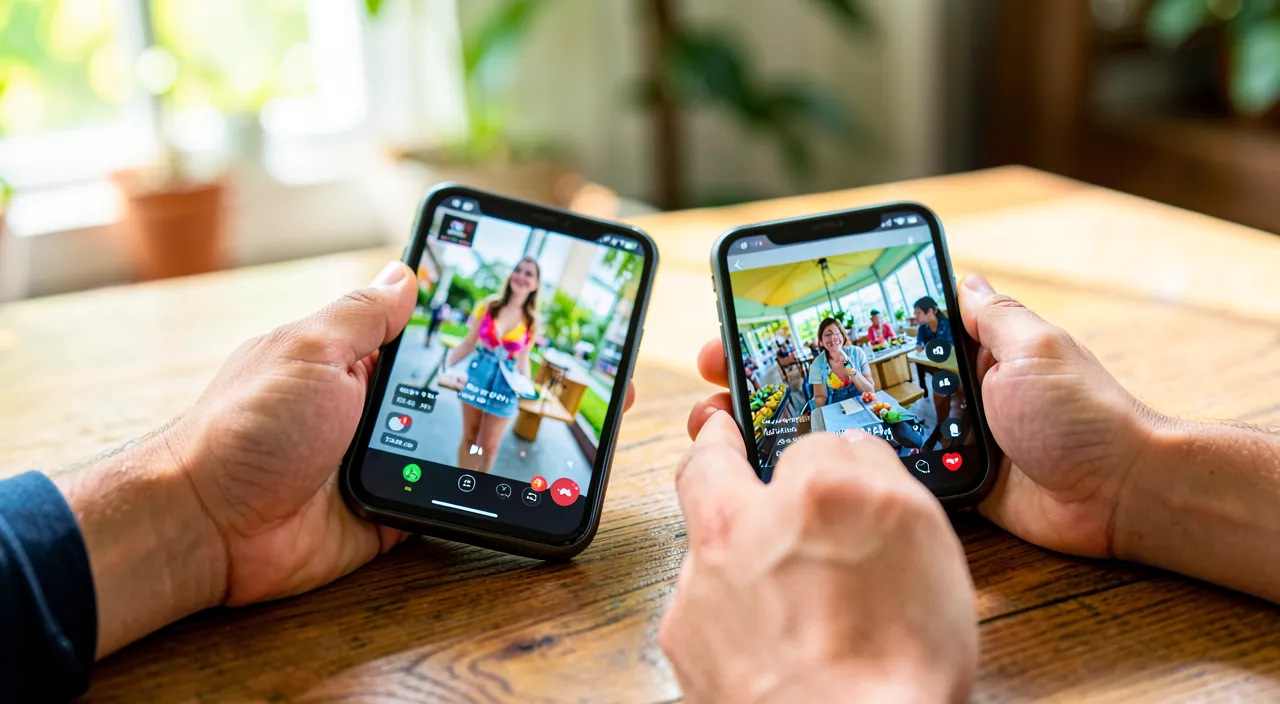
Otros usos y consejos útiles
Más allá de la ayuda, el compartir pantalla se presta a otros usos y merece algunas precauciones; aquí lo esencial. COMPARTIR RECUERDOS: muestra tus fotos y vídeos de vacaciones, de un evento, a un ser querido lejano; las ve en directo mientras cuentas; compartir recuerdos a distancia, casi como si estuvieras juntos; cálido. Hacer COMPRAS juntos: mira un sitio de venta, compara artículos, elige a dos (un regalo, un mueble) compartiendo la pantalla; decidir juntos a distancia; práctico y convivial; como ir de compras juntos. Ver o LEER juntos: muestra un artículo, una receta, un documento, un plano; consúltalo a dos mientras lo comentas; compartir una lectura o una información; útil para organizar, decidir, aprender juntos. Ayudar en el TRABAJO o en trámites: guía a alguien en un trámite en línea, un formulario, una reserva; viendo la pantalla, le ayudas con precisión; la ayuda mutua para los trámites digitales; valioso para los menos familiarizados. SHAREPLAY para contenido: FaceTime también ofrece «SharePlay» para ver una película/escuchar música SINCRONIZADA a distancia (más allá del simple compartir pantalla); un uso convivial; explóralo para compartir contenidos. ATENCIÓN a la vida privada: al compartir tu pantalla, tu interlocutor ve lo que muestras, incluyendo posibles notificaciones o información privada; sé consciente de lo que muestras; protege tu vida privada (volveremos sobre ello). Cerrar las apps SENSIBLES: antes de compartir, cierra las aplicaciones o contenidos que no quieres mostrar; activa «no molestar» para evitar que aparezcan notificaciones; prepara tu pantalla; discreción. LA CALIDAD depende de la conexión: el compartir pasa por internet; una buena conexión asegura un compartir fluido; una conexión débil puede hacer que se corte; un buen WiFi/red ayuda; la conexión condiciona la calidad. MANTENER la llamada activa: el compartir se hace durante la llamada de FaceTime; si la llamada se corta, el compartir se detiene; asegura una conexión estable para la llamada; el compartir depende de la llamada. ACTUALIZAR para disfrutarlo: el compartir pantalla requiere versiones recientes de los dispositivos; mantén tus dispositivos actualizados (y los de tus seres queridos también); la actualización del software permite la función; actualiza. En resumen, otros usos del compartir pantalla: compartir RECUERDOS (fotos a distancia mientras cuentas), hacer compras o elegir juntos, consultar un documento/una receta/un plano a dos, ayudar a alguien en un TRÁMITE en línea, o usar SharePlay para ver un contenido sincronizado. En cuanto a precauciones: atención a la VIDA PRIVADA (tu interlocutor ve todo lo que muestras, notificaciones incluidas — cierra las apps sensibles y activa «no molestar» antes de compartir), asegura una buena CONEXIÓN (para un compartir fluido), mantén la llamada activa, y mantén los dispositivos actualizados. Estos usos y precauciones hacen del compartir pantalla una herramienta versátil; el compartir recuerdos, la ayuda mutua y la vigilancia sobre la vida privada son los puntos clave.
Atención: al compartir tu pantalla, tu interlocutor ve TODO lo que muestras — cierra lo sensible y corta las notificaciones antes de compartir. Este es el punto de vigilancia esencial del compartir pantalla, y toca tu VIDA PRIVADA. Cuando compartes tu pantalla en FaceTime, tu interlocutor ve EN DIRECTO todo lo que se muestra en tu iPhone — no solo lo que quieres deliberadamente mostrarle, sino TAMBIÉN todo lo que podría aparecer de improviso o que hubieras olvidado en la pantalla. Esto exige un mínimo de preparación y vigilancia, para no revelar inadvertidamente información personal. El primer riesgo: las NOTIFICACIONES. Mientras compartes tu pantalla, puede llegar un mensaje, cuyo avance se muestra en la parte superior de la pantalla; un correo electrónico, una alerta de aplicación, una notificación de cualquier tipo pueden surgir — y tu interlocutor las verá. Sería incómodo que un mensaje personal (de otro ser querido, de un contexto privado), una notificación bancaria, o una información sensible se muestre ante los ojos de la persona con quien compartes tu pantalla. El buen reflejo es, por lo tanto, activar un modo «NO MOLESTAR» (o «concentración») ANTES de comenzar a compartir: así, las notificaciones no se mostrarán mientras muestras tu pantalla. El segundo riesgo: el CONTENIDO YA ABIERTO o que abres durante el compartir. Si navegas durante el compartir, todo lo que abres es visible: tu historial de navegación que aparece, tus pestañas abiertas, tus otras conversaciones si pasas a una mensajería, tus fotos personales si abres la galería (y si haces desfilar más allá de lo que querías mostrar), la información mostrada en tus aplicaciones. Antes de compartir, tómate entonces el tiempo de CERRAR las aplicaciones y contenidos que no quieres mostrar, y durante el compartir, mantente consciente de que cada pantalla que abres es vista. Sé especialmente prudente con la información SENSIBLE: nunca compartas tu pantalla mientras consultas tu aplicación bancaria, introduces una contraseña, o muestras información personal confidencial — o entonces, detén el compartir el tiempo de hacerlo. Un tercer punto, en el otro sentido: si eres TÚ quien ayuda a un ser querido y él comparte SU pantalla, la misma vigilancia se aplica para él — recuérdale que no muestre información sensible mientras te muestra su pantalla, y respeta su vida privada (no rebusques en lo que no te concierne, concéntrate en el problema a resolver). La ayuda mutua supone el respeto a la intimidad de cada uno. Algunas buenas prácticas para compartir con tranquilidad: activa «no molestar» antes de compartir (contra las notificaciones), prepara de antemano lo que quieres mostrar (abre la aplicación correcta, la página correcta), cierra el resto, y ten en cuenta durante todo el compartir que tu pantalla es «pública» para tu interlocutor. Finalmente, recuerda que el compartir pantalla se usa con personas de CONFIANZA: como da una vista en directo de tu dispositivo, solo lo inicies con seres queridos en quienes confíes, y desconfía de cualquier solicitud sospechosa que te pida compartir tu pantalla (un fraude podría buscar que muestres información sensible — mantente alerta, especialmente si la solicitud viene de un desconocido o de un supuesto «soporte técnico»). En resumen: el compartir pantalla expone TODO tu pantalla a tu interlocutor; protege tu vida privada activando «no molestar» antes de compartir, cerrando los contenidos sensibles, evitando mostrar información confidencial durante el compartir, y solo compartiendo con personas de confianza. Esta simple vigilancia te permite disfrutar plenamente del compartir pantalla, sin revelar lo que debe permanecer privado.
Preguntas frecuentes
¿Mi interlocutor ve realmente toda mi pantalla, incluso mis notificaciones?
Sí, ve en directo lo que muestras, incluidas las notificaciones que llegan: por eso hay que activar «no molestar» antes de compartir y cerrar los contenidos sensibles. Aclaramos. Lo ve EN DIRECTO: cuando compartes tu pantalla, tu interlocutor ve en tiempo real lo que se muestra; tu navegación, tus apps, tus fotos; todo lo que muestras y haces; el compartir es una «ventana» a tu pantalla. Las NOTIFICACIONES también: sí, si llega una notificación durante el compartir (mensaje, alerta), su avance se muestra y tu interlocutor puede verlo; es un riesgo real para la vida privada; un mensaje personal podría aparecer; anticipa. La solución — «NO MOLESTAR»: activa el modo «no molestar» (o concentración) ANTES de compartir; las notificaciones ya no se mostrarán durante el compartir; es LA precaución a tomar; simple y eficaz. CERRAR lo sensible ANTES: antes de compartir, cierra las aplicaciones y contenidos que no quieres mostrar (mensajería privada, app bancaria); prepara tu pantalla; no dejes nada sensible abierto; la preparación protege. Mantenerse CONSCIENTE durante: durante el compartir, ten en cuenta que todo es visto; no hagas desfilar más allá de lo que quieres mostrar (en las fotos), no abras información privada; la vigilancia continúa; tu pantalla es «pública». Lo que puede ser OCULTO: algunas informaciones muy sensibles (como la introducción de una contraseña) pueden ser automáticamente ocultas en el compartir; pero no cuentes con ello para todo; sigue siendo prudente tú mismo; la protección automática es limitada. No mostrar INFORMACIÓN CONFIDENCIAL: evita mostrar durante el compartir tus coordenadas bancarias, contraseñas, documentos confidenciales; o detén el compartir el tiempo de hacerlo; lo sensible se gestiona fuera del compartir; precaución. DETENER para lo privado: si debes hacer algo privado durante la llamada, DETÉN el compartir un instante (la llamada continúa), hazlo, luego relánzalo; recuperas el control en privado; una pausa del compartir protege. Compartir con CONFIANZA: solo comparte tu pantalla con personas de CONFIANZA; como ven todo, la confianza es necesaria; desconfía de las solicitudes sospechosas de compartir; el compartir supone la confianza. EL CONSEJO: sí, tu interlocutor ve toda tu pantalla, notificaciones incluidas; protégete activando «no molestar» antes de compartir, cerrando lo sensible, manteniéndote consciente durante el compartir, y solo compartiendo con personas de confianza. En resumen, sí: cuando compartes tu pantalla, tu interlocutor ve EN DIRECTO todo lo que se muestra en tu iPhone, incluidas las NOTIFICACIONES que llegan durante el compartir (el avance de un mensaje, una alerta). Es un verdadero tema de vida privada: un mensaje personal o una información sensible podría aparecer sin querer. La precaución esencial es, por lo tanto, activar el modo «NO MOLESTAR» (o concentración) ANTES de comenzar a compartir, para bloquear la visualización de las notificaciones. Completa con: CIERRA de antemano las aplicaciones y contenidos que no quieres mostrar (mensajería privada, aplicación bancaria), mantente CONSCIENTE durante todo el compartir de que tu pantalla es «pública» (no hagas desfilar tus fotos más allá de lo que quieres mostrar, no abras información confidencial), y NUNCA muestres información muy sensible (coordenadas bancarias, contraseñas) durante el compartir — o deténlo el tiempo de hacerlo (la llamada continúa, luego lo relanzas). Aunque algunas informaciones muy sensibles puedan a veces ser ocultadas automáticamente, no cuentes con ello: tu vigilancia sigue siendo la mejor protección. Finalmente, solo comparte tu pantalla con personas de CONFIANZA, y desconfía de cualquier solicitud sospechosa de compartir pantalla (un fraude podría buscar que reveles información). Con estos reflejos, disfrutas del compartir sin revelar lo que debe permanecer privado.
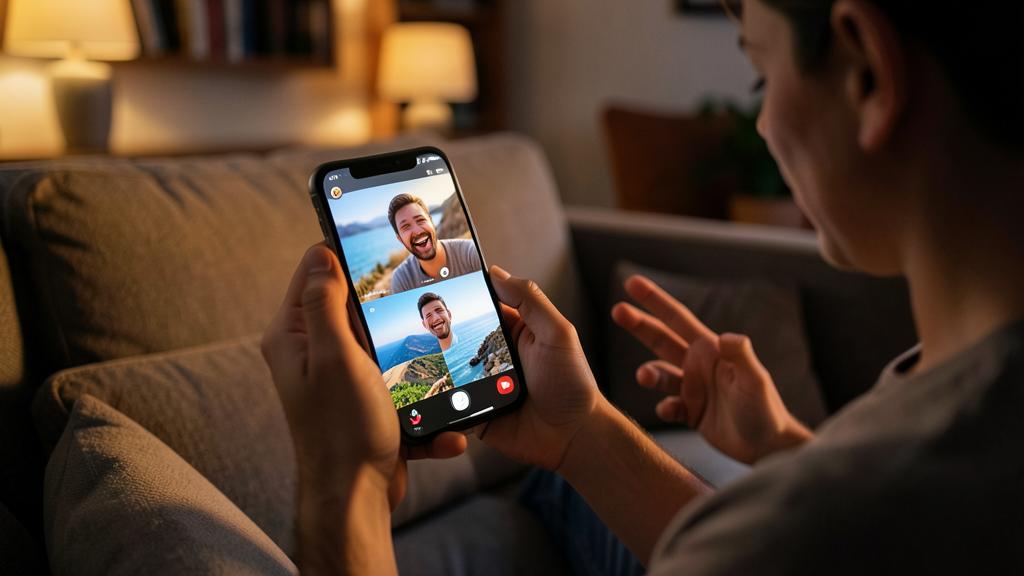
¿Puedo ayudar a un ser querido mayor viendo su pantalla?
Sí, y es uno de los mejores usos: pídale que comparta SU pantalla en FaceTime, entonces verás dónde está bloqueado y podrás guiarle con precisión; mucho mejor que una explicación por teléfono. Veamos cómo. El principio de la AYUDA: en una llamada de FaceTime, tu ser querido comparte SU pantalla, y TÚ la VES en directo; constatas exactamente dónde está, lo que se muestra, dónde se bloquea; se acabaron las descripciones confusas; ves como si estuvieras a su lado. POR QUÉ ES MEJOR: ayudar por teléfono sin ver la pantalla es un infierno (instrucciones al vacío, descripciones imprecisas); VIENDO su pantalla, le guías con precisión («toca el icono azul arriba»); la ayuda se vuelve eficaz; un cambio radical. Cómo LANZARLO: es TU ser querido quien debe compartir SU pantalla (en SU dispositivo); el gesto que le costará encontrar solo; guíale una vez hacia ese botón (icono de compartir durante la llamada); muéstrale cómo hacerlo. MOSTRARLE tu pantalla también: inversamente, puedes compartir TU pantalla para MOSTRARLE cómo hacerlo (reproducir la manipulación mientras mira); «mira, lo haces así»; la demostración visual; los dos sentidos ayudan. Guiar PASO A PASO: viendo su pantalla, guíale paso a paso, con calma; déjale hacer los gestos (para que aprenda); la paciencia y la claridad; acompaña sin apresurar; pedagógico. EXPLICAR, no solo hacer: aprovéchalo para EXPLICAR (no solo resolver); así tu ser querido aprende y gana en autonomía/confianza; la ayuda que hace autónomo; un bonito regalo; transmite. LA PRIMERA vez: la primera vez, tómate el tiempo de enseñarle a lanzar el compartir (el gesto clave); una vez que sabe, las próximas ayudas serán fáciles; invierte en este primer aprendizaje; luego sirve. RESPETAR su vida privada: viendo su pantalla, respeta su intimidad; concéntrate en el problema, no rebusques en sus asuntos; recuérdale que no muestre información sensible; el respeto en la ayuda mutua. Evitar los DESPLAZAMIENTOS: este uso evita desplazarte por cada pequeño problema; ayudas a distancia de manera eficaz; un ahorro de tiempo para ti, autonomía para él; práctico para las familias lejanas. EL CONSEJO: sí, ayuda a tu ser querido pidiéndole que comparta su pantalla (guíale hacia ese botón la primera vez); verás dónde está bloqueado y le guiarás paso a paso, o muéstrale tu pantalla en demostración; explica para hacerlo autónomo, con paciencia y respeto. En resumen, sí, y probablemente es el mejor uso del compartir pantalla de FaceTime: ayudar a un ser querido mayor (o poco familiarizado con lo digital) a distancia. Pídale que comparta SU pantalla durante la llamada de FaceTime: verás entonces EN DIRECTO exactamente lo que ve, dónde está bloqueado, dónde está el botón que busca — y podrás guiarle con precisión («toca el icono azul en la parte superior derecha»), en lugar de darle instrucciones al vacío por teléfono. Es un cambio radical con respecto a la ayuda telefónica clásica, a menudo frustrante para ambos. También puedes hacer lo contrario: compartir TU pantalla para MOSTRARLE cómo hacerlo (reproducir la manipulación mientras mira, luego él la repite en su dispositivo). Algunos consejos: la primera vez, tómate el tiempo de enseñarle a lanzar el compartir en SU dispositivo (es el gesto que le costará encontrar solo, pero una vez adquirido, todo se vuelve fácil); guíale PASO A PASO, con paciencia, dejándole hacer los gestos él mismo; y sobre todo, EXPLICA en lugar de limitarte a resolver, para que aprenda y gane en autonomía y confianza. Respeta su vida privada (concéntrate en el problema, y recuérdale que no muestre información sensible). Esta herramienta te evita desplazarte por cada pequeño problema y transforma la ayuda familiar a distancia: para muchas familias, es una verdadera bendición.
¿Funciona el compartir pantalla con alguien que no tiene iPhone?
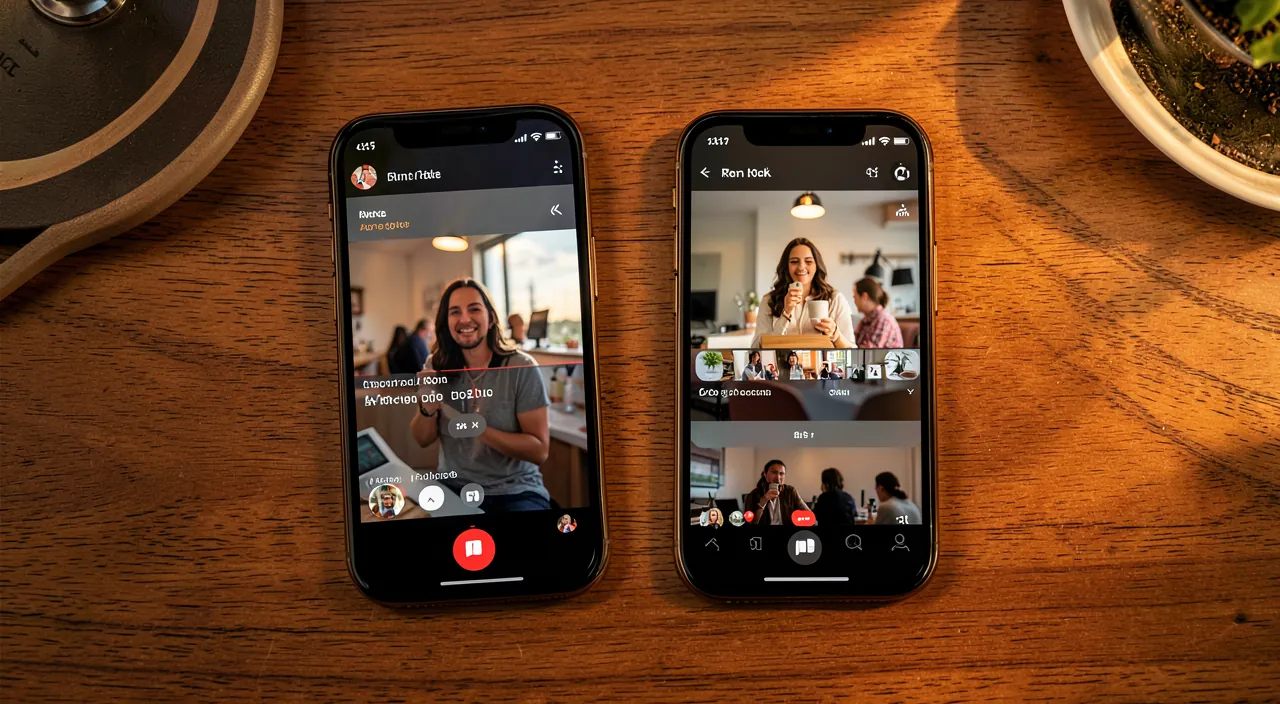
El compartir pantalla de FaceTime funciona entre dispositivos Apple; para compartir con alguien en Android o Windows, hay que usar otras herramientas (videollamada de terceros con compartir pantalla). Aclaremos. FaceTime = APPLE: FaceTime es el servicio de llamada de Apple; su compartir pantalla funciona entre dispositivos Apple (iPhone, iPad, Mac); es una función del ecosistema Apple; para dos dispositivos Apple, todo funciona; entre Apple, perfecto. El caso de un ENLACE FACETIME: FaceTime permite ahora invitar a personas en Android/Windows mediante un ENLACE (se unen a la llamada desde un navegador); la llamada de vídeo funciona, pero las funciones avanzadas (incluido el compartir pantalla) pueden estar limitadas para ellos; la llamada sí, el compartir completo no garantizado. Los LÍMITES fuera de Apple: para una persona sin dispositivo Apple, el compartir pantalla de FaceTime (especialmente DESDE su dispositivo hacia ti) no está garantizado como entre dispositivos Apple; el ecosistema Apple ofrece la experiencia completa; fuera de Apple, es más limitado; adapta tus expectativas. Las ALTERNATIVAS: para compartir una pantalla con alguien en Android o Windows, usa una herramienta de VIDEOCONFERENCIA de terceros que gestione el compartir pantalla multiplataforma (hay varias, comunes para el trabajo); estas herramientas funcionan en todos los dispositivos; la herramienta adecuada para el multiplataforma. Elegir según los DISPOSITIVOS: si tú y tu interlocutor estáis en Apple → FaceTime (simple, integrado); si uno está en Android/Windows → una herramienta de videollamada de terceros multiplataforma; elige según los dispositivos presentes; la herramienta sigue a los dispositivos. Para ayudar a un ser querido en ANDROID: si quieres ayudar a un ser querido que no tiene iPhone, usa una herramienta de compartir pantalla compatible con su dispositivo (videollamada de terceros); la ayuda mutua sigue siendo posible, solo con otra herramienta; adapta a su dispositivo. VERIFICAR antes: antes de contar con el compartir pantalla, verifica que tú y tu interlocutor tengáis dispositivos compatibles (Apple para FaceTime); si no, prevén una herramienta de terceros; anticipa según los dispositivos; asegura la compatibilidad. El ecosistema APPLE, su fuerza: el compartir pantalla de FaceTime es simple e integrado JUSTAMENTE porque se queda en el universo Apple; es una ventaja entre usuarios Apple; fuera de este universo, se pierde esta simplicidad; cada ecosistema tiene sus herramientas. EL CONSEJO: el compartir pantalla de FaceTime está hecho para dispositivos Apple entre sí; con alguien en Android/Windows, la llamada de FaceTime mediante enlace puede funcionar pero el compartir completo no está garantizado; usa entonces una herramienta de videoconferencia de terceros multiplataforma. En resumen, el compartir pantalla de FaceTime está diseñado para funcionar entre dispositivos APPLE (iPhone, iPad, Mac): entre dos usuarios Apple, es simple, integrado y completo. FaceTime permite ahora invitar a personas en Android o Windows a unirse a una llamada mediante un ENLACE (desde un navegador), pero para estos participantes fuera de Apple, las funciones avanzadas como el compartir pantalla pueden estar limitadas: la llamada de vídeo funciona, pero la experiencia completa de compartir pantalla solo está realmente garantizada entre dispositivos Apple. Por lo tanto, si quieres compartir una pantalla con alguien que NO tiene iPhone (en Android o Windows), lo más fiable es usar una herramienta de VIDEOCONFERENCIA DE TERCEROS que gestione el compartir pantalla multiplataforma (hay varias, muy extendidas especialmente para el trabajo, que funcionan en todos los dispositivos). El buen reflejo es, por lo tanto, elegir la herramienta según los dispositivos presentes: FaceTime si los dos estáis en Apple (lo más simple), una herramienta de videollamada multiplataforma si uno de vosotros está en Android o Windows. Para ayudar a un ser querido que no tiene iPhone, la ayuda mutua por compartir pantalla sigue siendo totalmente posible: basta con usar una herramienta compatible con su dispositivo en lugar de FaceTime. Verifica, por lo tanto, antes de contar con el compartir pantalla, que tus dispositivos sean compatibles: la simplicidad de FaceTime es una ventaja entre usuarios Apple, pero hay soluciones para todos los casos.
Lo que hay que recordar
El compartir pantalla en FaceTime es una función simple pero valiosa y a menudo desconocida: durante una llamada, te permite MOSTRAR tu pantalla a tu interlocutor, que ve entonces EN DIRECTO lo que se muestra en tu iPhone, mientras sigues hablando. Se acabó describir penosamente con palabras — muestras directamente fotos, una página web, un documento, una aplicación, un itinerario. El compartir funciona EN LOS DOS SENTIDOS (muestras tu pantalla, o tu interlocutor te muestra la suya). Para usarlo: inicia una llamada de FaceTime, luego durante la llamada, muestra los comandos y toca el icono de COMPARTIR PANTALLA; navega luego normalmente (tu interlocutor sigue todo), comenta mientras hablas, y vuelve a tocar el icono para detener. El uso más VALIOSO es la ayuda a distancia: cuando un ser querido mayor o poco familiarizado con lo digital está bloqueado, pídale que comparta SU pantalla, y verás exactamente dónde está para guiarle con precisión («toca el icono azul arriba»), en lugar de dar instrucciones confusas por teléfono; también puedes compartir TU pantalla para MOSTRARLE cómo hacerlo. Es una herramienta formidable de ayuda familiar que evita muchos desplazamientos — piensa, la primera vez, en enseñarle a lanzar el compartir en su dispositivo, guíale paso a paso con paciencia, y explica en lugar de hacer por él, para hacerlo autónomo. Los otros usos son numerosos: compartir recuerdos (fotos a distancia mientras cuentas), hacer compras o elegir juntos, consultar un documento a dos, o ayudar a alguien en un trámite en línea (FaceTime también ofrece «SharePlay» para ver un contenido sincronizado). El punto de vigilancia ESENCIAL concierne a la VIDA PRIVADA: al compartir tu pantalla, tu interlocutor ve TODO lo que muestras, incluidas las notificaciones que llegan. Antes de compartir, activa por lo tanto «NO MOLESTAR» (para bloquear las notificaciones), cierra las aplicaciones y contenidos sensibles, y durante el compartir, ten en cuenta que tu pantalla es «pública» (no hagas desfilar tus fotos más allá de lo que quieres mostrar, nunca muestres información confidencial como tus coordenadas bancarias o una contraseña — o detén el compartir el tiempo de hacerlo). Solo comparte con personas de CONFIANZA, y desconfía de cualquier solicitud sospechosa de compartir pantalla (un fraude podría buscar que reveles información). Finalmente, ten en cuenta que el compartir pantalla de FaceTime funciona entre dispositivos APPLE: para compartir con alguien en Android o Windows, usa mejor una herramienta de videoconferencia de terceros multiplataforma. En resumen, el compartir pantalla de FaceTime transforma tus llamadas en momentos verdaderamente compartidos y en herramientas de ayuda eficaces: muestra en lugar de describir, ayuda a tus seres queridos a distancia como si estuvieras a su lado, y comparte tus recuerdos y tus elecciones — todo ello manteniendo la vigilancia sobre lo que muestras. Una vez descubierta, esta función se convierte rápidamente en un reflejo valioso para estar cerca y ayudarse, a pesar de la distancia.

¿Quieres aprovechar todo el potencial de tu iPhone, iPad o Mac? Nuestros cursos de Apple te hacen dar un paso adelante.
Deja una respuesta
Lo siento, debes estar conectado para publicar un comentario.