
Ein USB-Stick, der nicht angezeigt wird, eine Maus, die nicht mehr reagiert, ein nicht erkanntes Headset, ein unsichtbarer Drucker: Probleme mit Peripheriegeräten gehören zu den häufigsten und ärgerlichsten. Man schließt an, und… nichts. Zum Glück haben diese Probleme meist einfache Ursachen und schnelle Lösungen. Dieser Leitfaden hilft Ihnen, zu diagnostizieren, warum ein Gerät nicht erkannt wird, und stellt dessen Funktion systematisch wieder her.
Sofortige Überprüfungen
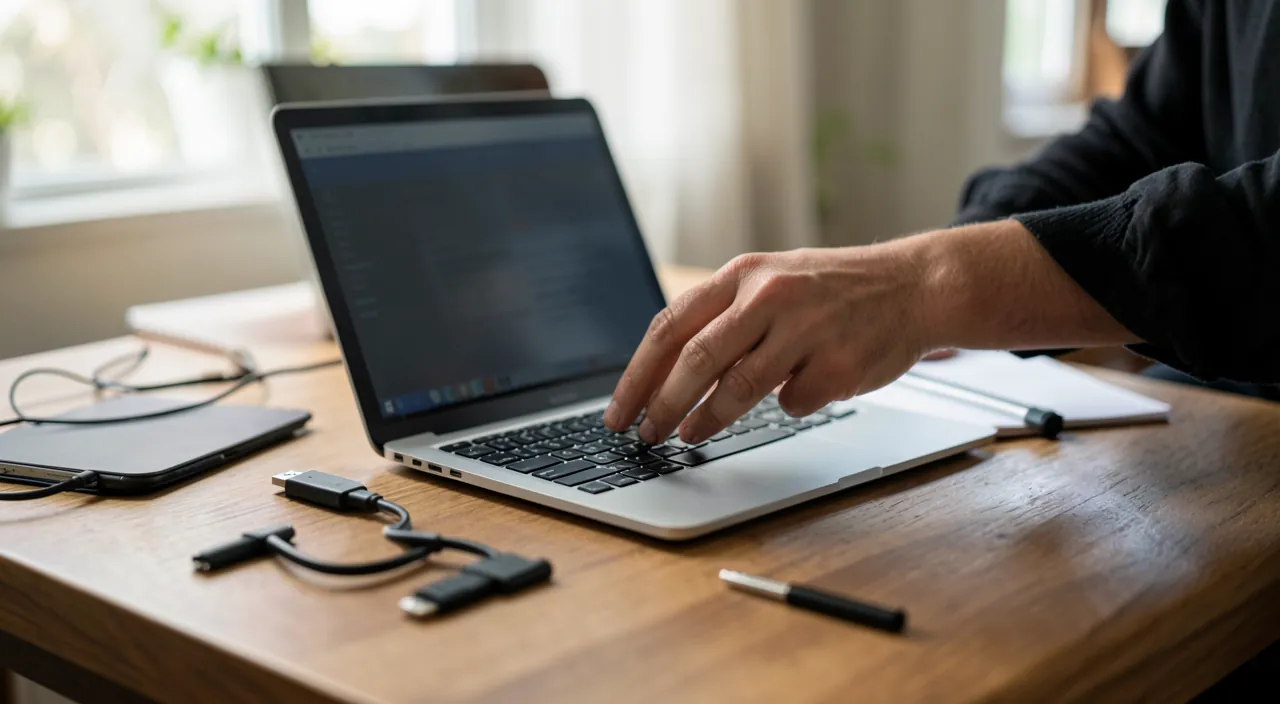
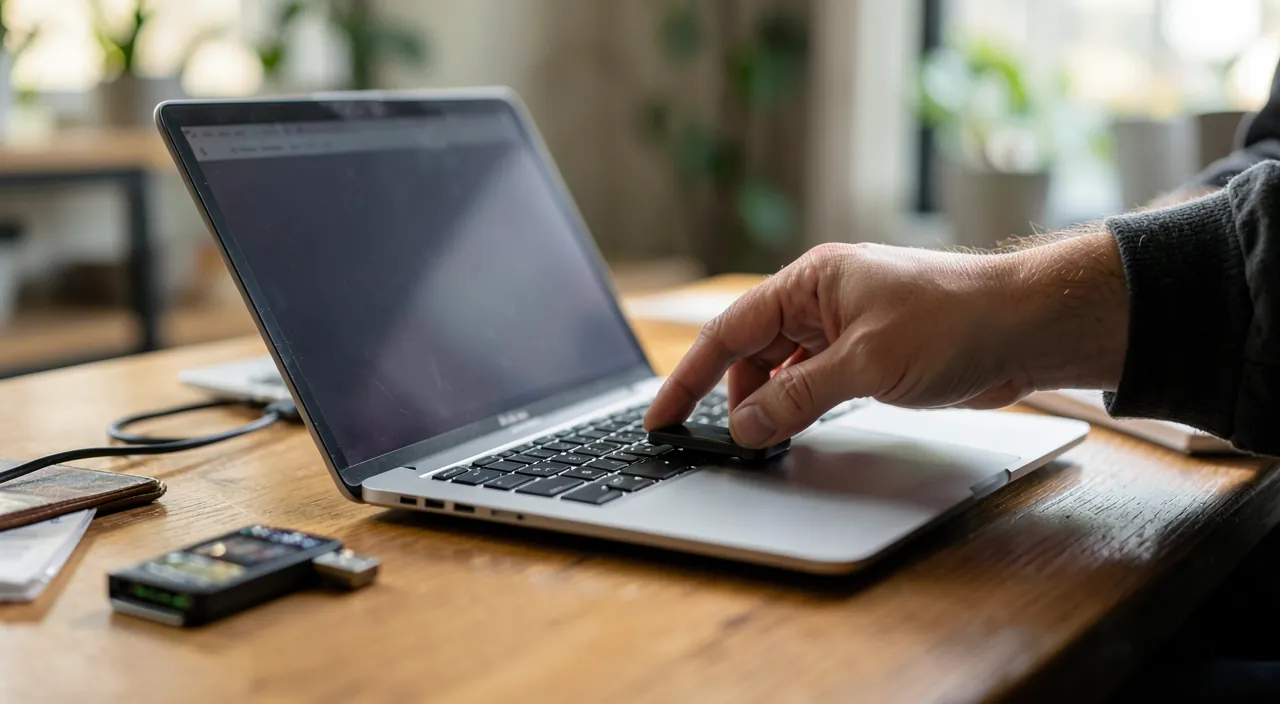
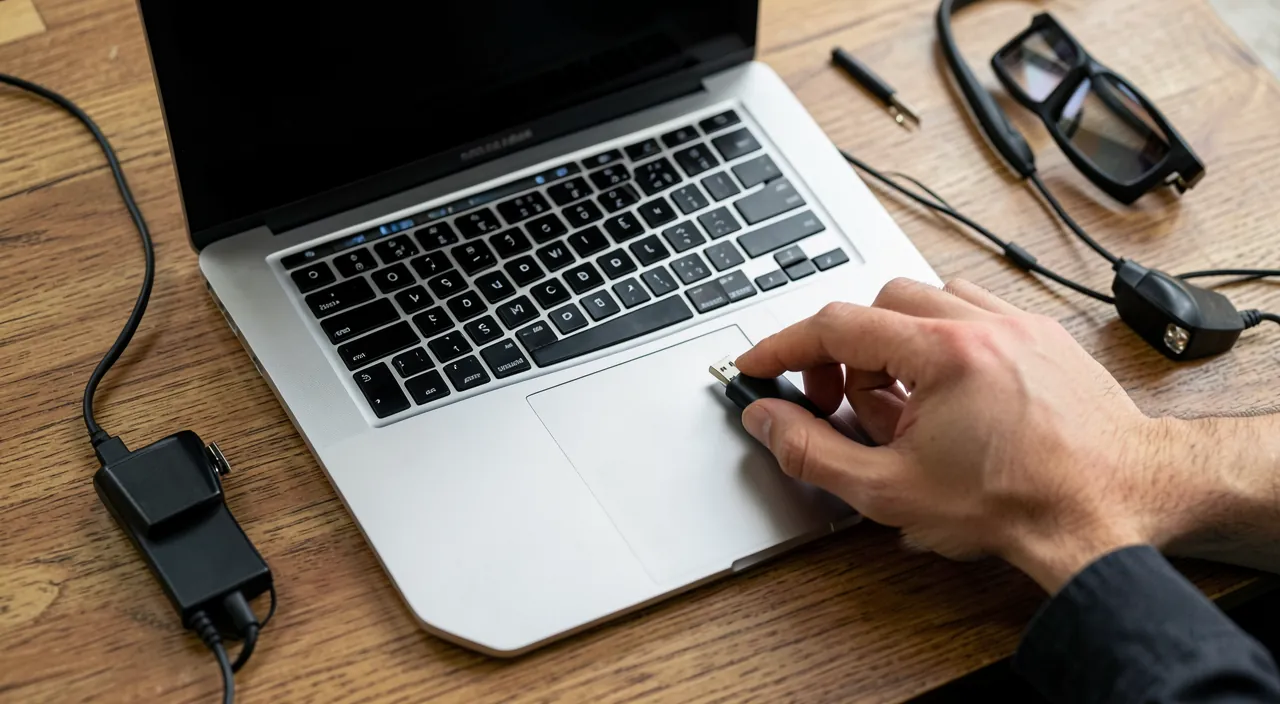
Zuerst sollten Sie offensichtliche Hardware-Probleme ausschließen. Ist das Peripheriegerät wirklich angeschlossen, und ist das Kabel in gutem Zustand? Probieren Sie einen anderen Anschluss aus: Ein defekter Anschluss ist schnell als Ursache ausgemacht. Testen Sie, falls möglich, das Gerät an einem anderen Computer, um zu prüfen, ob das Problem am Gerät oder am Rechner liegt. Diese einfachen Überprüfungen lösen einen Großteil der Fälle und vermeiden unnötige Komplikationen.
Die Rolle des Treibers
Ein Peripheriegerät kommuniziert mit dem Computer über einen Treiber, ein kleines, spezielles Programm. Wenn ein Gerät nicht erkannt wird, liegt das oft daran, dass der Treiber fehlt, beschädigt oder veraltet ist. Die meisten gängigen Peripheriegeräte installieren sich automatisch, aber manchmal muss man eingreifen. Das Neuinstallieren oder Aktualisieren des Treibers behebt viele Erkennungsprobleme, insbesondere nach einem Systemupdate.
Der Treiber ist wie ein Übersetzer zwischen dem Gerät und dem Computer. Wenn er fehlt oder kaputt ist, versteht sich das Gerät nicht mit dem Rechner und wird nicht erkannt. Ein Update oder eine Neuinstallation bringt die Kommunikation wieder in Gang.
Der richtige Reflex. Bei einem widerspenstigen Peripheriegerät, trennen Sie es, starten Sie den Computer neu und schließen Sie es dann wieder an. Dieser einfache Zyklus zwingt das System, es korrekt neu zu erkennen, und löst eine überraschend große Anzahl von Erkennungsproblemen, ohne technische Manipulation.
Wenn das System nichts erkennt
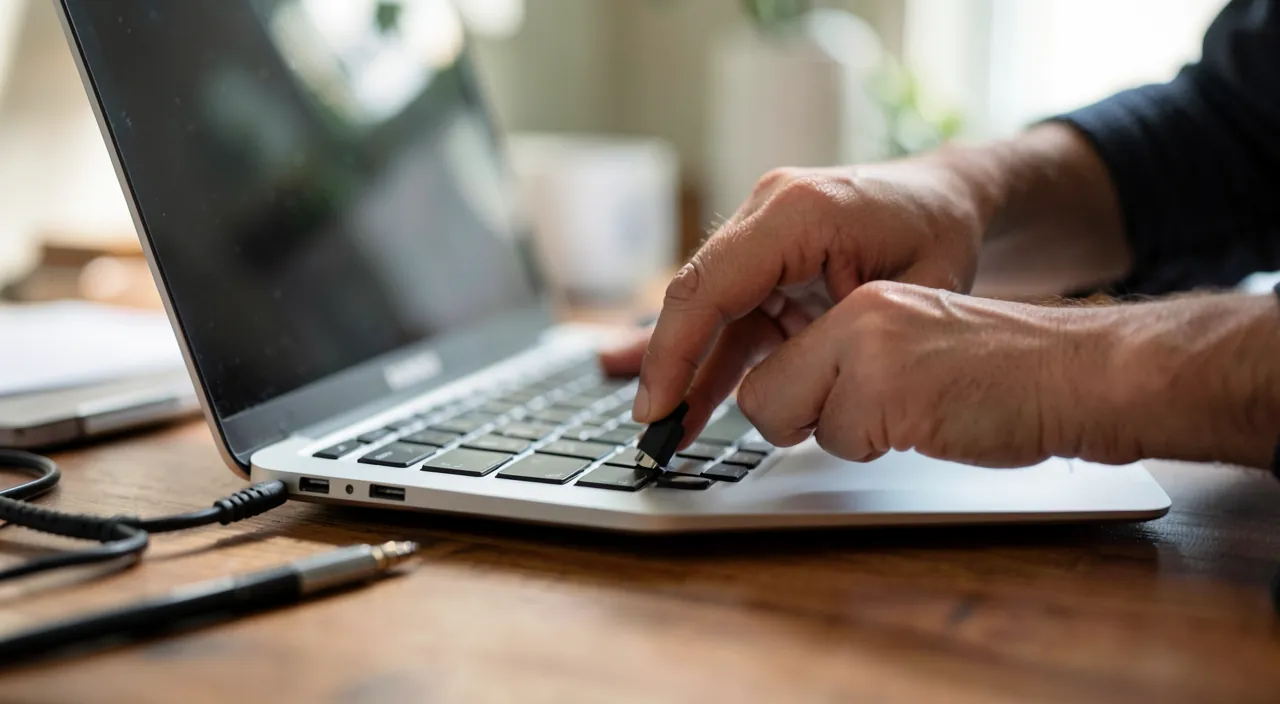
Wenn ein Gerät trotz korrekter Verbindung völlig unsichtbar bleibt, gibt es mehrere Ansätze. Ein Neustart des Computers setzt die Erkennung zurück. Ein Konflikt mit einem anderen Peripheriegerät oder ein defekter Treiber kann die Erkennung blockieren: Das Trennen anderer Geräte hilft, das Problem zu isolieren. Schließlich benötigen einige Geräte eine ausreichende Stromversorgung: Wenn sie an einer überlasteten USB-Mehrfachsteckdose angeschlossen sind, erhalten sie nicht genug Strom, um zu funktionieren.
Eine externe Festplatte wird nicht erkannt, obwohl sie korrekt angeschlossen ist. Beim Test an einem anderen USB-Anschluss funktioniert sie sofort. Der erste Anschluss war überlastet und konnte nicht genug Strom liefern.
Drahtlose Peripheriegeräte
Mäuse, Headsets und Bluetooth-Tastaturen bringen ihre eigenen Besonderheiten mit. Stellen Sie sicher, dass das Gerät geladen oder mit Strom versorgt ist, dass es sich im Kopplungsmodus befindet und nicht bereits mit einem anderen Gerät in der Nähe verbunden ist. Störungen und Entfernung spielen ebenfalls eine Rolle: Das Annähern des Peripheriegeräts behebt manchmal unerwartete Trennungen. Das Löschen und erneute Koppeln des Geräts löst die meisten anhaltenden Probleme.
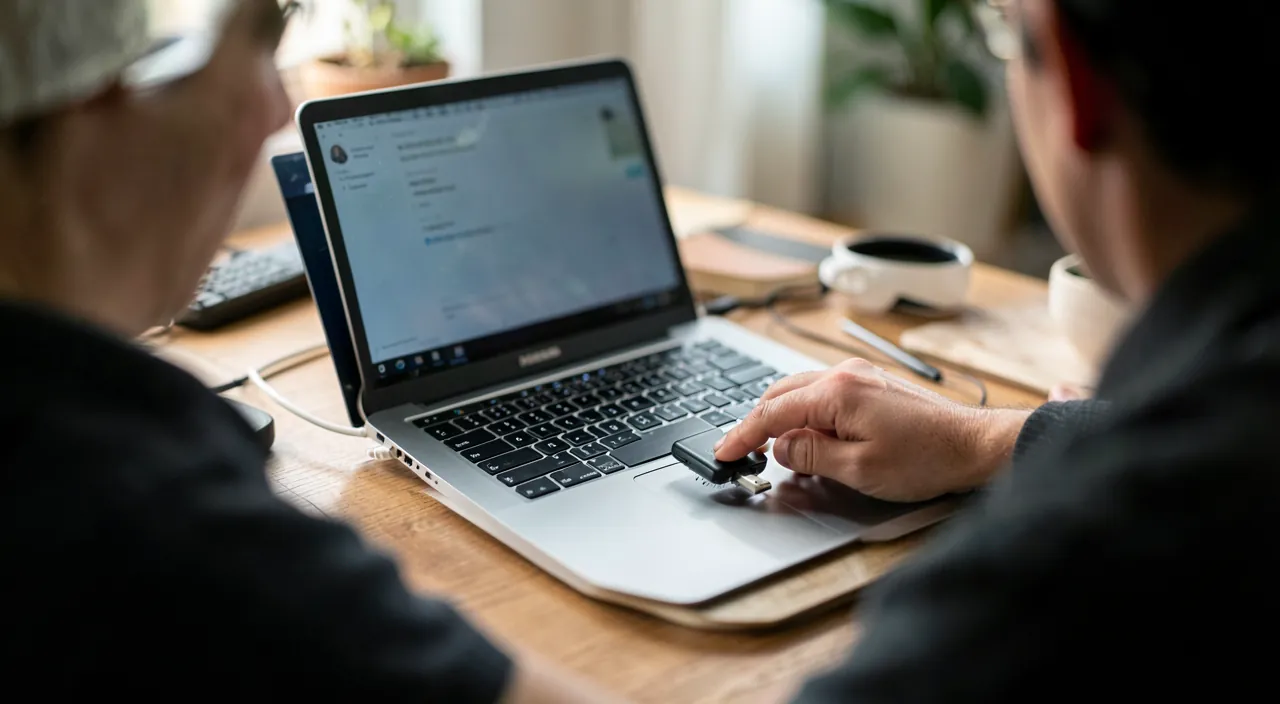
Zu überprüfen. Achten Sie auf überlastete USB-Hubs und Mehrfachsteckdosen: Zu viele stromhungrige Geräte an einem Anschluss können verhindern, dass einige davon funktionieren, weil nicht genug Strom vorhanden ist. Bei anspruchsvollen Peripheriegeräten (insbesondere externen Festplatten) bevorzugen Sie eine direkte Verbindung zum Computer.
Häufige Fragen
Mein Gerät funktioniert an einem anderen PC, aber nicht an meinem, warum?
Das Problem liegt dann an Ihrem Computer: Oft fehlt ein Treiber oder er ist beschädigt, oder ein Anschluss ist defekt. Das Neuinstallieren des Treibers ist der erste Ansatz.
Muss man immer die mitgelieferte Software installieren?
Nicht immer: Viele Peripheriegeräte funktionieren ohne zusätzliche Software. Aber für bestimmte spezielle Geräte ist der offizielle Treiber des Herstellers erforderlich.
Was man sich merken sollte
Ein nicht erkanntes Peripheriegerät lässt sich meist leicht reparieren: Überprüfen Sie die Verbindung und das Kabel, testen Sie einen anderen Anschluss, starten Sie neu und achten Sie auf den Treiber – oft der wahre Übeltäter. Bei drahtlosen Geräten denken Sie an die Kopplung, die Ladung und Störungen. Misstrauen Sie auch überlasteten USB-Anschlüssen. Diese methodischen Reflexe lösen die meisten Fälle; darüber hinaus identifiziert eine Diagnose die genaue Ursache ohne Schwierigkeiten.
Ein Peripheriegerät, das nicht kooperiert? Wir helfen Ihnen schnell weiter.
Schreibe einen Kommentar
Du musst angemeldet sein, um einen Kommentar abzugeben.