
Der Drucker: das Gerät, das immer genau dann ausfällt, wenn man es am dringendsten braucht. Er druckt nicht mehr, zeigt einen Fehler an, wird nicht erkannt oder produziert unleserliche Seiten. Diese Unannehmlichkeiten, so frustrierend sie auch sein mögen, haben meist einfache Ursachen und Lösungen, die in Ihrer Reichweite liegen. Dieser Leitfaden geht die häufigsten Probleme und deren systematische Lösung durch.
Mit den Grundüberprüfungen beginnen
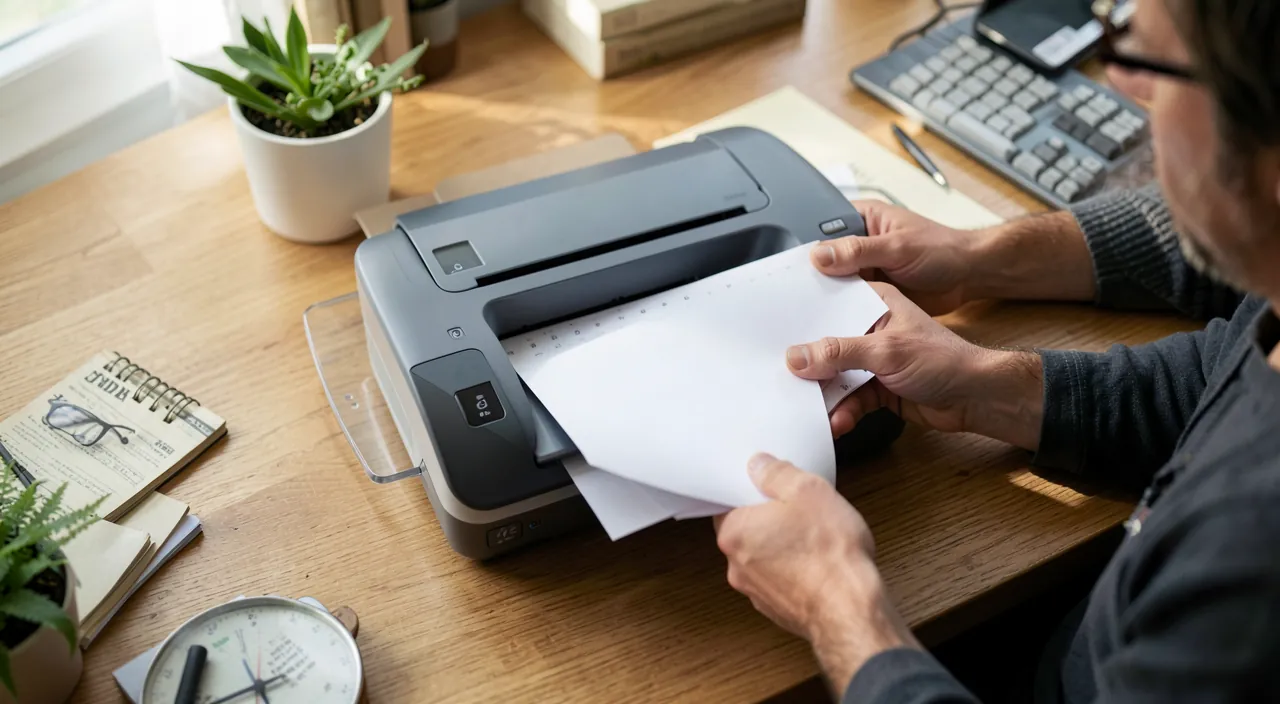
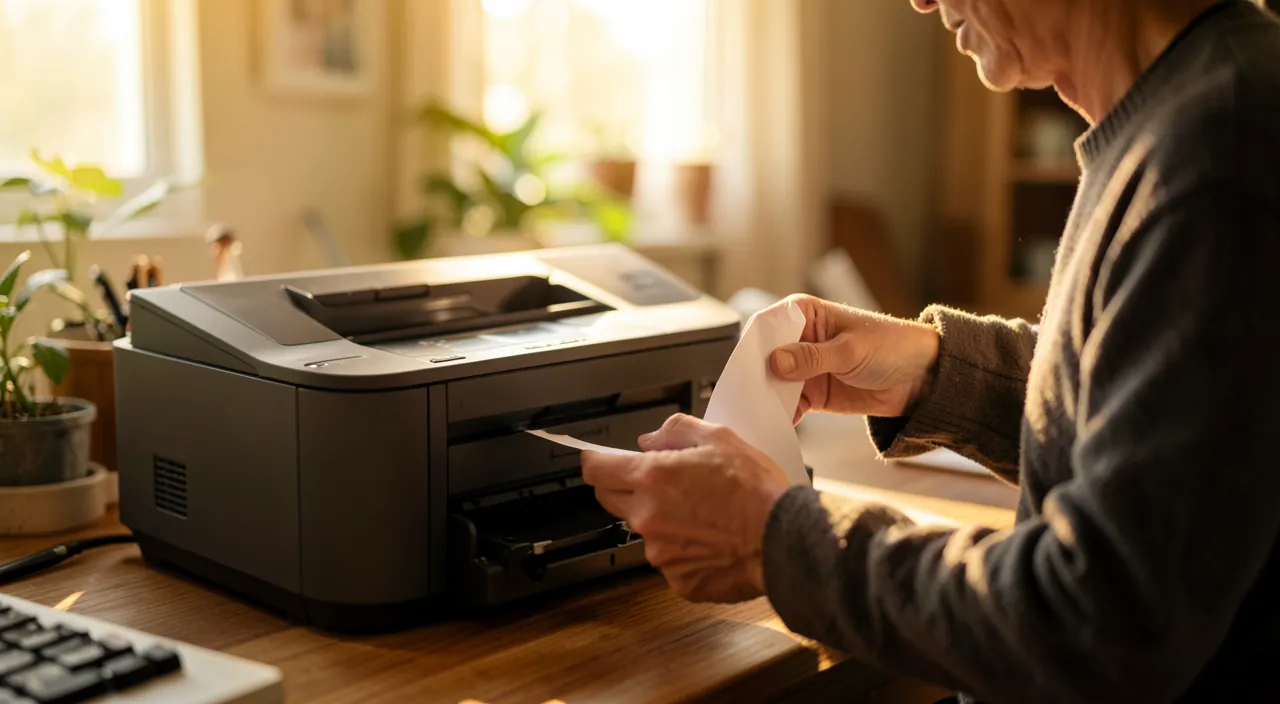
Bevor Sie einen schweren Defekt vermuten, schließen Sie offensichtliche Ursachen aus, die oft verantwortlich sind. Ist der Drucker eingeschaltet und angeschlossen? Gibt es Papier, richtig eingelegt, ohne Stau? Ist noch Tinte oder Toner vorhanden? Diese grundlegenden Überprüfungen lösen einen überraschend großen Teil der Probleme. Man vernachlässigt oft das Offensichtliche, um nach komplizierten Lösungen zu suchen: beginnen Sie immer mit dem Einfachen.
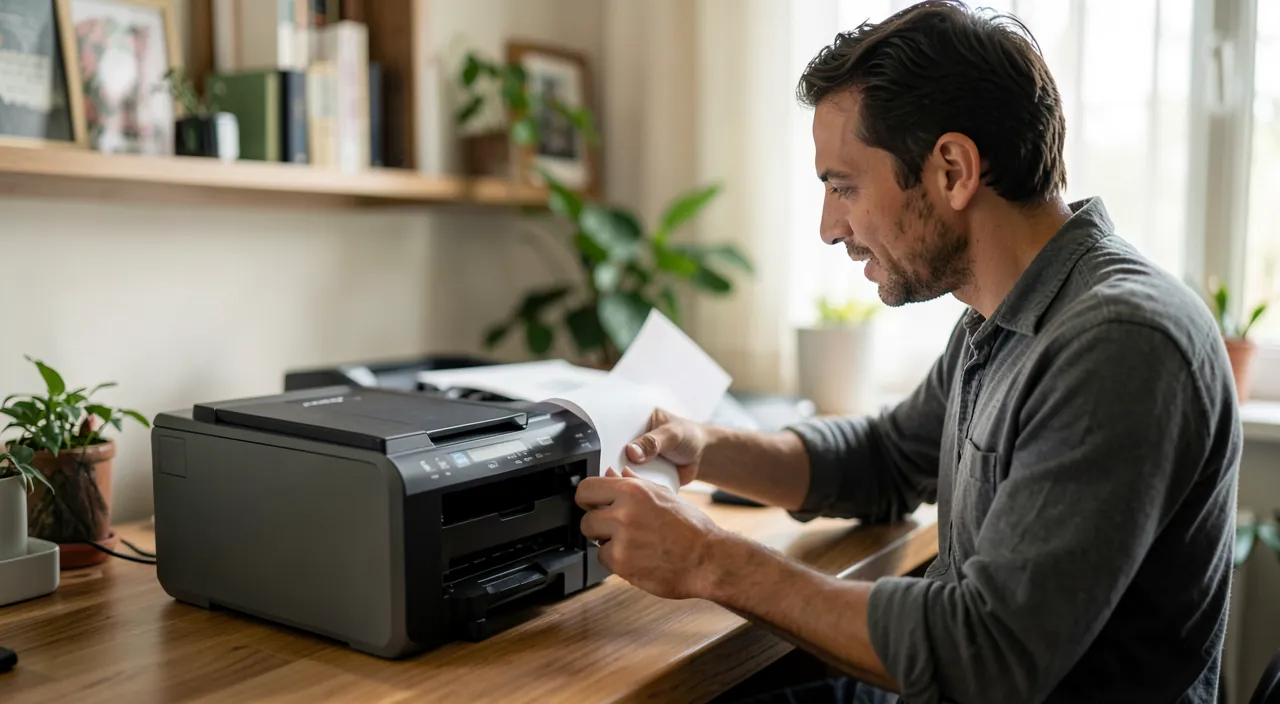
Druckerprobleme sind oft einfach zu lösen. Prüfen Sie zuerst, ob der Drucker an ist, Papier hat und Tinte/Toner vorhanden ist. Das behebt die meisten Probleme.
Das Verbindungsproblem
„Drucker nicht gefunden“ ist eine der häufigsten Fehlermeldungen. Die Ursache ist fast immer ein Problem mit der Verbindung. Bei einem kabelgebundenen Drucker überprüfen Sie das Kabel und versuchen Sie einen anderen Anschluss. Bei einem Netzwerk- oder WLAN-Drucker stellen Sie sicher, dass er mit demselben Netzwerk wie Ihr Computer verbunden ist. Ein einfaches Neustarten des Druckers und des Routers stellt oft die Kommunikation wieder her.
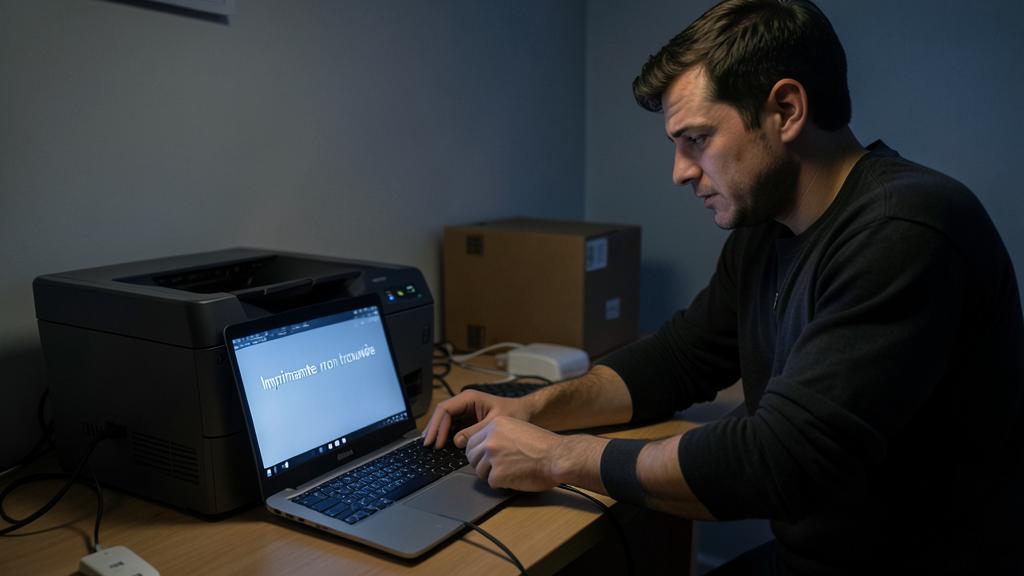
Der richtige Reflex. Bei WLAN-Verbindungsproblemen schalten Sie den Drucker, Ihren Router und Ihren Computer vollständig aus, dann schalten Sie sie in dieser Reihenfolge wieder ein: zuerst der Router, dann der Drucker, dann der Computer. Dieses Zurücksetzen löst einen Großteil der Kommunikationsprobleme.
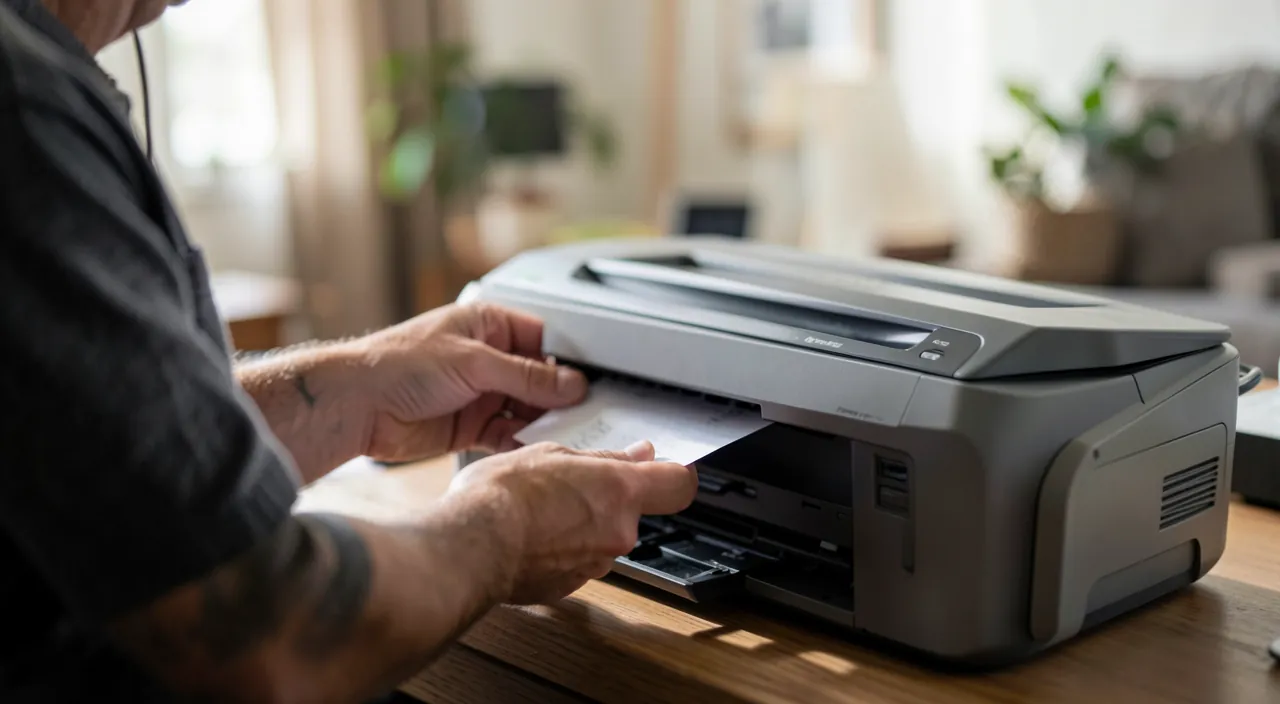
Ihr WLAN-Drucker (z. B. ein HP OfficeJet Pro 9025e) wird nicht erkannt. Sie schalten Router, Drucker und PC aus, warten 30 Sekunden und starten sie in dieser Reihenfolge neu. Nach dem Neustart funktioniert die Verbindung wieder.
Wenn nichts gedruckt wird
Der Drucker scheint bereit, aber nichts kommt heraus? Der Übeltäter ist oft die Druckwarteschlange, die durch ein fehlerhaftes Dokument blockiert wird und alle folgenden blockiert. Das Leeren dieser Warteschlange löst die Situation in der Regel. Überprüfen Sie auch, ob der richtige Drucker ausgewählt ist: Manchmal wird versehentlich ein Dokument an einen nicht existierenden oder ausgeschalteten Drucker gesendet.
Druckqualitätsprobleme
Blasse Seiten, Schlieren, fehlende Farben, unscharfer Text: Auch diese Qualitätsmängel haben identifizierbare Ursachen. Ein niedriger Tintenstand ist die erste Spur. Verschmutzte Druckköpfe, häufig bei selten genutzten Tintenstrahldruckern, lassen sich über eine spezielle Funktion des Druckers reinigen. Die Verwendung von geeignetem Papier und die richtigen Qualitätseinstellungen verbessern das Ergebnis deutlich.
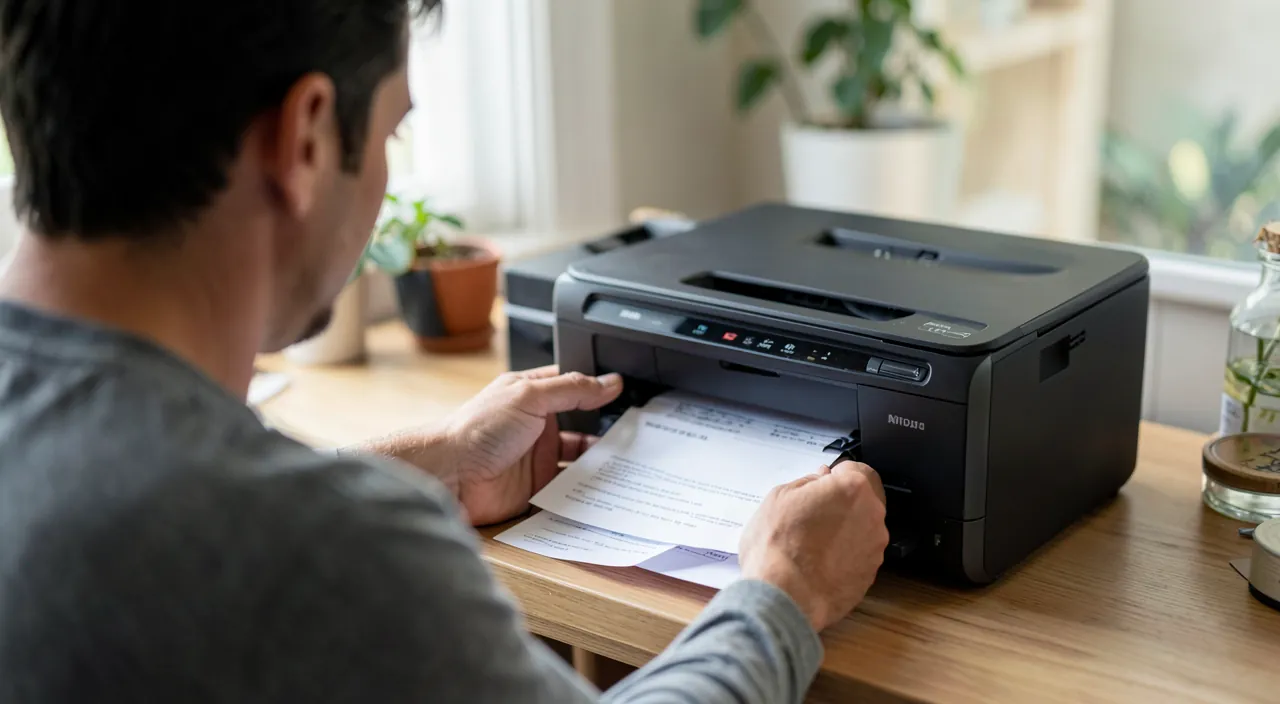
Vorausschauend handeln. Bei selten genutzten Tintenstrahldruckern verstopfen sich die Druckköpfe, weil die Tinte eintrocknet. Wenn Sie selten drucken, führen Sie gelegentlich einen Druckvorgang durch, selbst wenn es nur eine Farbseite ist, um dieses kostspielige und lästige Problem zu vermeiden.
Häufige Fragen
Muss ich den Treiber neu installieren?
Manchmal. Wenn der Drucker trotz guter Verbindung nicht erkannt wird, löst das Neuinstallieren oder Aktualisieren des Treibers (der Software, die den Dialog mit dem Computer ermöglicht) das Problem oft.

Mein Drucker ist alt, ist das die Ursache?
Nicht unbedingt. Ein gut gewarteter alter Drucker funktioniert lange. Überprüfen Sie jedoch, ob er nach einem größeren Systemupdate noch kompatibel ist.
Was Sie sich merken sollten
Druckerprobleme, so ärgerlich sie auch sein mögen, lassen sich meist leicht beheben: Beginnen Sie mit den Grundüberprüfungen (Stromversorgung, Papier, Tinte), behandeln Sie Verbindungsprobleme durch ein geordnetes Neustarten, leeren Sie die Warteschlange, wenn nichts gedruckt wird, und pflegen Sie die Druckköpfe für die Qualität. Eine regelmäßige, wenn auch minimale Nutzung beugt vielen Problemen vor. Wenn das Problem diesen Schritten widersteht, wird eine genauere Diagnose die Ursache identifizieren.

Ihr Drucker macht Ärger? Wir bringen ihn wieder in Gang.
Schreibe einen Kommentar
Du musst angemeldet sein, um einen Kommentar abzugeben.