
Sie schalten Ihren Computer ein: er surrt, die Lichter gehen an, Sie hören den Lüfter… aber der BILDCHIRM bleibt verzweifelt SCHWARZ. Kein Logo, kein Desktop, nichts. Keine Panik: in den meisten Fällen ist dies kein schwerwiegendes Problem, und die Ursache ist oft einfach zu identifizieren — ein Anzeigeproblem, ein Kabel, die Helligkeit oder ein Ruhezustand. Bevor Sie das Schlimmste annehmen (und eine teure Reparatur), folgen Sie einer systematischen Vorgehensweise. Hier erfahren Sie, wie Sie einen schwarzen Bildschirm diagnostizieren und beheben, während das Gerät eingeschaltet ist.
Schwarzer Bildschirm: das Problem verstehen
Ein schwarzer Bildschirm an einem funktionierenden Gerät ist verwirrend, aber klären wir zunächst, was passiert. Die typische Situation: Der Computer ERSCHEINT eingeschaltet (Lichter, Lüftergeräusche, eventuell Töne), aber der Bildschirm zeigt NICHTS an — entweder komplett schwarz oder ein leerer Bildschirm. Die gute Nachricht: in vielen Fällen FUNKTIONIERT das Gerät; es ist „nur“ die Anzeige, die nicht mitspielt; das Problem ist daher oft weniger schwerwiegend, als es scheint. Mögliche URSACHEN, von der banalsten bis zur ernsteren: Der Bildschirm ist im RUHEMODUS und wacht nicht auf (der Computer ist in den Ruhezustand gegangen und der Bildschirm bleibt schwarz); ein HELLIGKEITS-Problem (der Bildschirm ist eingeschaltet, aber auf Minimum eingestellt, also schwarz); ein KABEL– oder Anschlussproblem (bei einem externen/festen Bildschirm: Kabel nicht richtig angeschlossen, falscher Eingang ausgewählt); ein ANZEIGE-Problem (der Computer sendet das Bild an einen anderen Bildschirm oder den falschen Anschluss); ein SYSTEMABSTURZ beim Start (der Computer ist eingefroren); seltener, ein HARDWARE-Problem (Grafikkarte, Bildschirmplatte). Wichtig: ZIEHEN Sie nicht vorschnell den Schluss auf ein schwerwiegendes Problem; die meisten dieser Ursachen lassen sich leicht überprüfen und beheben. Die VORGEHENSWEISE: Schreiten Sie in SCHRITTEN vor, von der einfachsten zur komplexesten, um die Ursache zu identifizieren; das ist der Schlüssel für eine erfolgreiche Reparatur (unsere Methodenleitfäden zur Selbstreparatur). Man muss auch UNTERSCHEIDEN: Bildschirm schwarz beim Einschalten vs. Bildschirm wurde nach dem Betrieb schwarz; Laptop vs. Desktop mit separatem Bildschirm (bei einem Desktop kann das Problem vom Bildschirm, dem Kabel oder der Zentraleinheit stammen, was die Diagnose erleichtert). Was Sie zu Beginn behalten sollten: Ein schwarzer Bildschirm an einem eingeschalteten Gerät ist häufig und oft harmlos; bevor Sie in Panik geraten oder einen Reparateur bezahlen, folgen Sie einer systematischen Vorgehensweise; Sie werden das Problem in den meisten Fällen selbst lösen. Sehen wir uns die Überprüfungen in der richtigen Reihenfolge an.
Ein schwarzer Bildschirm bedeutet meist, dass nur die Anzeige nicht funktioniert, nicht der ganze Computer. Die häufigsten Ursachen sind einfache Dinge wie Ruhezustand, falsche Helligkeitseinstellung oder ein lockeres Kabel. Bevor Sie einen Reparateur rufen, sollten Sie systematisch die einfachsten Lösungen ausprobieren.

Die zu durchführenden Überprüfungen, in der richtigen Reihenfolge
Gehen wir von der einfachsten zur komplexesten Vorgehensweise; testen Sie nach jedem Schritt. SCHRITT 1 — Ist das Gerät WIRKLICH eingeschaltet und AUFGEWACHT? Drücken Sie eine Taste auf der Tastatur, bewegen Sie die Maus oder drücken Sie kurz den Netzschalter: Der Bildschirm kann einfach im RUHEMODUS sein und so aufwachen; dies ist die häufigste und banalste Ursache. SCHRITT 2 — Die HELLIGKEIT: Bei einem Laptop überprüfen Sie, ob die Helligkeit nicht auf MINIMUM eingestellt ist (die Helligkeitstasten, oft mit den F-Tasten, oder über eine Tastenkombination); ein Bildschirm, der auf das Minimum eingestellt ist, erscheint schwarz; erhöhen Sie die Helligkeit, um zu sehen, ob ein Bild in Transparenz erscheint. SCHRITT 3 — Die KABEL (bei externem/festem Bildschirm): Überprüfen Sie, ob das Videokabel zwischen dem Bildschirm und dem Computer fest an beiden Seiten angeschlossen ist (ausstecken-einstecken); ob der Bildschirm eingeschaltet ist (eigener Schalter, Anzeigeleuchte); und ob der richtige EINGANG am Bildschirm ausgewählt ist (viele Bildschirme haben mehrere Eingänge: HDMI usw.; die falsche Wahl ergibt einen schwarzen Bildschirm). SCHRITT 4 — Die ANZEIGE auf einem anderen Bildschirm: Der Computer sendet möglicherweise das Bild an einen externen Bildschirm, der nicht angeschlossen ist, oder an den falschen Anschluss; wenn Sie einen zweiten Bildschirm angeschlossen hatten, trennen Sie ihn; es gibt Tastenkombinationen, um die Anzeige zu wechseln. SCHRITT 5 — Der ERZWUNGENE Neustart: Wenn nichts den Bildschirm aufweckt und der Computer eingefroren zu sein scheint, schalten Sie ihn aus (halten Sie den Netzschalter einige Sekunden lang gedrückt, bis er vollständig ausgeschaltet ist), warten Sie, und schalten Sie ihn dann wieder ein; der Neustart löst viele Blockaden (unsere Leitfäden, warum ein Neustart die meisten Fehler behebt). SCHRITT 6 — Die STROMVERSORGUNG (Laptop): Stellen Sie sicher, dass die Batterie nicht vollständig leer ist; schließen Sie das Ladegerät an und warten Sie einen Moment; ein leerer Laptop kann täuschende Anzeichen geben. SCHRITT 7 — PERIPHERIEGERÄTE abstecken: Manchmal blockiert ein defektes USB-Gerät den Start; stecken Sie alles ab (USB-Sticks, Festplatten usw.) und starten Sie neu. SCHRITT 8 — Testen Sie den BILDCHIRM selbst (bei Desktop): Wenn möglich, testen Sie mit einem ANDEREN Bildschirm oder einem anderen Kabel, um festzustellen, ob das Problem vom Bildschirm oder vom Computer stammt; oder schließen Sie Ihren Bildschirm an ein anderes Gerät an. Nach diesen Schritten sind die meisten schwarzen Bildschirme behoben oder zumindest haben Sie die Ursache (Ruhezustand, Helligkeit, Kabel, Blockade) eingekreist. Wenn der Computer neu startet und wieder anzeigt, war das Problem softwaremäßig/vorübergehend. Wenn nichts hilft, nachdem Sie einen erzwungenen Neustart und die grundlegenden Überprüfungen durchgeführt haben, kann das Problem ernster sein (Hardware); sehen Sie den nächsten Abschnitt.
Ein Nutzer hat einen Dell XPS 15 mit Windows 11. Nach dem Aufwachen aus dem Ruhezustand zeigt der Bildschirm nichts an, obwohl der Lüfter läuft. Der Nutzer drückt die Leertaste – der Bildschirm erwacht sofort. Problem gelöst: Der Bildschirm war im Ruhezustand.
Die 3 Reflexe, die die meisten schwarzen Bildschirme lösen. Bevor Sie eine komplizierte Diagnose durchführen, versuchen Sie diese drei einfachen Gesten in der richtigen Reihenfolge; sie reichen in den meisten Fällen aus. EINS: WECKEN Sie das Gerät auf. Drücken Sie eine Taste auf der Tastatur (die Leertaste), bewegen Sie die Maus oder drücken Sie KURZ den Netzschalter (ein kurzer Druck, nicht gehalten). Sehr oft ist der Bildschirm einfach im RUHEMODUS und wacht sofort auf; dies ist die häufigste, banale und sofortige Ursache. ZWEI: Überprüfen Sie die HELLIGKEIT und die KABEL. Bei einem Laptop erhöhen Sie die Helligkeit (dedizierte Tasten, oft unter den F-Tasten); ein Bildschirm, der auf das Minimum eingestellt ist, erscheint schwarz. Bei einem Desktop-Computer mit separatem Bildschirm überprüfen Sie, ob der Bildschirm eingeschaltet ist (Anzeigeleuchte), ob sein Kabel fest an beiden Seiten angeschlossen ist (ausstecken-einstecken), und ob der richtige EINGANG am Bildschirm ausgewählt ist (mit seinen Tasten: HDMI usw.; die falsche Wahl = schwarzer Bildschirm). DREI: ERZWINGEN Sie einen Neustart. Wenn der Bildschirm trotz allem schwarz bleibt, ist der Computer möglicherweise EINGEFROREN: Halten Sie den Netzschalter einige Sekunden (5 bis 10) lang gedrückt, bis er vollständig ausgeschaltet ist; warten Sie etwa zehn Sekunden; und schalten Sie ihn dann normal ein. Dieser erzwungene Neustart löst viele Situationen (der Computer war beim Starten oder beim Ruhezustand eingefroren — unsere Leitfäden, warum ein Neustart die meisten Fehler behebt). Diese drei Reflexe — aufwachen, Helligkeit/Kabel überprüfen, erzwungenen Neustart durchführen — lösen die meisten schwarzen Bildschirme in wenigen Sekunden, ohne Fähigkeiten oder Werkzeuge. Führen Sie sie RUHIG und in der richtigen Reihenfolge aus, indem Sie nach jedem Schritt testen; springen Sie nicht direkt zur Schlussfolgerung „es ist kaputt“; neun von zehn Mal ist es eine dieser drei Gesten, die Ihren Bildschirm wieder zum Laufen bringt. Erst wenn keine davon funktioniert, nach mehreren Versuchen, sollte das Problem als ernster betrachtet werden.

Wenn das Problem weiterhin besteht: ernstere Ursachen
Wenn die grundlegenden Überprüfungen und der erzwungene Neustart die Anzeige nicht wiederherstellen, kann das Problem tiefer liegen; hier erfahren Sie, wie Sie es eingrenzen und darauf reagieren. Unterscheiden Sie SOFTWARE und HARDWARE: Wenn der Computer normale Startgeräusche von sich gibt, wenn die Lichter wie gewohnt leuchten, aber der Bildschirm schwarz bleibt, kann das Problem ein komplexeres Anzeigeproblem sein (Grafiktreiber, eingefrorenes System); wenn es ungewöhnliche Pieptöne, blinkende Lichter oder gar keine Lebenszeichen gibt, deutet dies auf ein Hardware-Problem hin. Der ABGESICHERTE MODUS / die Zurücksetzung: In einigen Fällen von Software-Anzeigeproblemen kann das Starten im „abgesicherten Modus“ (eine Art, das System in minimaler Konfiguration zu starten) die Anzeige wiederherstellen und korrigieren (z. B. einen defekten Grafiktreiber); dies ist etwas technisch, aber es gibt Verfahren, die von Ihrem System abhängen. Das Zurücksetzen bestimmter Hardware-Einstellungen auf niedriger Ebene kann ebenfalls helfen (es gibt Tastenkombinationen beim Start, die von den Geräten abhängen). Mögliche HARDWARE-URSACHEN: Die BILDCHIRMPLATTE ist defekt (vor allem, wenn Sie ein sehr schwaches Bild sehen, wenn Sie den Bildschirm stark beleuchten: die Hintergrundbeleuchtung könnte das Problem sein); die GRAFIKKARTE; eine interne Komponente; bei einem Laptop manchmal das Kabel, das den Bildschirm verbindet. Diese Hardware-Ursachen erfordern in der Regel einen REPARATEUR. Testen Sie mit einem externen Bildschirm (Laptop): Bei einem Laptop, dessen Bildschirm schwarz bleibt, schließen Sie einen EXTERNEN BILDCHIRM an; wenn das Bild auf dem externen Bildschirm erscheint, liegt das Problem am INTERNEN BILDCHIRM des Laptops (seine Platte, seine Hintergrundbeleuchtung oder das Kabel, das ihn verbindet), nicht am Computer selbst: wertvolle Information für den Reparateur. WANN einen Fachmann konsultieren: Wenn nach allen Software-Überprüfungen (Aufwecken, Helligkeit, Kabel, erzwungener Neustart, eventuell abgesicherter Modus) der Bildschirm weiterhin schwarz bleibt, und vor allem, wenn die Anzeichen auf Hardware hinweisen (Pieptöne, keine Anzeige auch auf einem externen Bildschirm, sehr schwaches Bild, das nur bei starker Beleuchtung des Bildschirms sichtbar ist), ist es Zeit, das Gerät von einem Fachmann diagnostizieren zu lassen; führen Sie keine riskanten Manipulationen durch (unsere Leitfäden, wann man einen Reparateur hinzuziehen sollte). Sichern Sie, wenn möglich: Wenn Sie die Anzeige vorübergehend wiederherstellen können, nutzen Sie dies, um Ihre wichtigen Daten zu SICHERN, falls sich das Problem verschlimmert (unsere Leitfäden, wie man seine Daten sichert). Zusammenfassend: Wenn das Problem nach den Grundlagen weiterhin besteht, versuchen Sie, Software und Hardware zu unterscheiden (Pieptöne, externer Bildschirm), versuchen Sie eventuell einen Start im abgesicherten Modus für Software-Anzeigeprobleme, und wenn es offensichtlich Hardware oder unlösbar ist, übergeben Sie das Gerät einem Reparateur, anstatt weiterzumachen. Die meisten schwarzen Bildschirme werden vor diesem Punkt behoben, aber zu wissen, wie man ein echtes Hardware-Problem erkennt, spart Zeit.
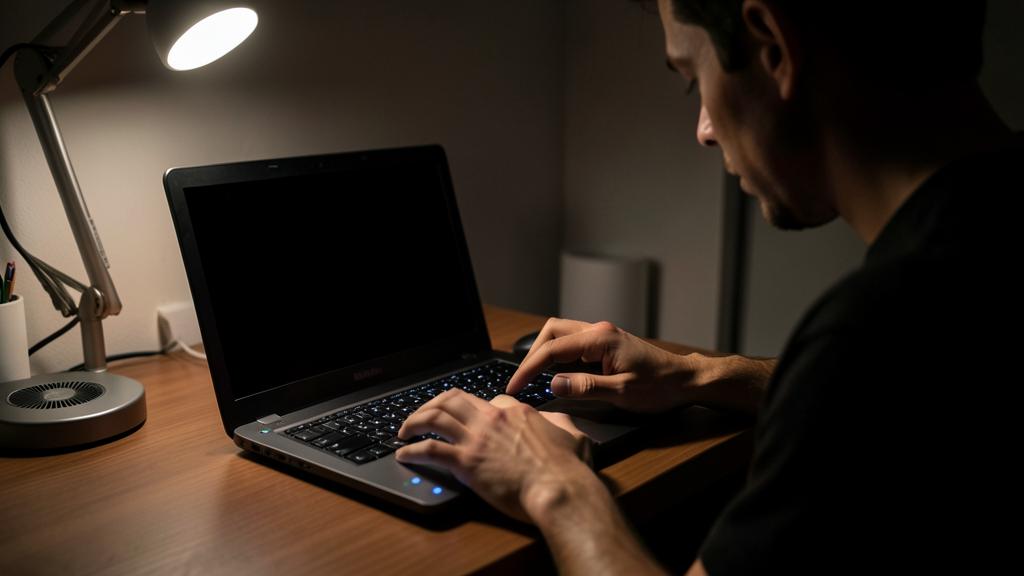
Achtung: Schließen Sie nicht vorschnell auf ein schwerwiegendes Problem, aber erkennen Sie die echten Warnsignale. Zwei Extreme sind zu vermeiden, wenn ein Bildschirm schwarz ist. Zunächst die VORZEITIGE PANIK: Die meisten schwarzen Bildschirme sind KEINE schwerwiegenden Ausfälle; schließen Sie nicht „mein Computer ist tot“ oder rennen Sie nicht zu einem Reparateur (oder kaufen Sie ein neues Gerät!), bevor Sie die grundlegenden Überprüfungen durchgeführt haben: das Gerät aufwecken, die Helligkeit und die Kabel überprüfen, einen erzwungenen Neustart durchführen; neun von zehn Mal löst eine dieser Maßnahmen das Problem in wenigen Sekunden; es wäre schade, für einen Bildschirm, der einfach im Ruhezustand ist oder dessen Helligkeit auf Minimum eingestellt ist, zu bezahlen oder zu ersetzen. Umgekehrt: FÜHREN Sie keine riskanten Manipulationen durch, wenn das Problem hartnäckig ist: vermeiden Sie es, mehrere erzwungene Neustarts in Folge durchzuführen, das Gerät ohne Wissen auseinanderzubauen oder „Wunderlösungen“ zu befolgen, die Sie zufällig gefunden haben und die die Dinge verschlimmern könnten; nach den vernünftigen Überprüfungen, wenn nichts funktioniert, ist es besser, eine professionelle Diagnose durchführen zu lassen. Die SIGNALE, die auf ein echtes Hardware-Problem (und daher auf einen Reparateur) hinweisen: ungewöhnliche PIEPTÖNE beim Start, Lichter, die ungewöhnlich blinken, ein verbranntes Geräusch oder Überhitzung (in diesem Fall SCHALTEN Sie sofort aus und trennen Sie das Gerät — unsere Leitfäden, wenn der Computer überhitzt), ein Bildschirm, der MÖCHTE auf einem externen Bildschirm (bei einem Laptop) oder ein sehr schwaches Bild, das nur bei starker Beleuchtung des Bildschirms sichtbar ist (defekte Hintergrundbeleuchtung). Eine weitere Vorsichtsmaßnahme: Wenn Sie die Anzeige, selbst vorübergehend, wiederherstellen können, SICHERN Sie sofort Ihre wichtigen Daten; ein schwarzer Bildschirm kann manchmal einem größeren Ausfall vorausgehen, und es wäre schade, Ihre Dateien zu verlieren (unsere Leitfäden, wie man seine Daten sichert). Schließlich: Unterscheiden Sie Ihre Konfiguration: Bei einem DESKTOP-Computer mit separatem Bildschirm kann das Problem vom Bildschirm, dem Kabel ODER der Zentraleinheit stammen; testen Sie den Bildschirm an einem anderen Gerät (oder einen anderen Bildschirm an Ihrem Computer), um zu wissen, welcher defekt ist, bevor Sie Schlussfolgerungen ziehen; manchmal wird ein ganzer Computer ersetzt, obwohl nur der Bildschirm (oder das Kabel) tot ist. Wenn Sie ruhig bleiben, die systematische Vorgehensweise befolgen und die echten Hardware-Warnsignale erkennen, vermeiden Sie sowohl unnötige Panik als auch unproduktives Beharren.

Häufig gestellte Fragen
Mein Computer schaltet sich ein, aber der Bildschirm bleibt schwarz: ist das schlimm?
Meistens nein: In den meisten Fällen ist dies kein schwerwiegendes Problem, und das Gerät funktioniert; es ist „nur“ die Anzeige, die nicht mitspielt. Die häufigsten Ursachen sind banal: Der Bildschirm ist im RUHEMODUS und ist nicht aufgewacht (drücken Sie eine Taste oder bewegen Sie die Maus); die HELLIGKEIT ist auf Minimum eingestellt (erhöhen Sie sie); bei einem externen Bildschirm ein KABEL, das nicht richtig angeschlossen ist, oder ein falscher Eingang ausgewählt; oder der Computer ist EINGEFROREN (ein erzwungener Neustart löst das Problem). Beginnen Sie also mit diesen einfachen Überprüfungen, bevor Sie sich Sorgen machen: das Gerät aufwecken, die Helligkeit und die Kabel überprüfen, einen erzwungenen Neustart durchführen (Netzschalter einige Sekunden lang gedrückt halten); neun von zehn Mal löst eine dieser Maßnahmen das Problem. Erst wenn NICHTS funktioniert, nachdem Sie diese Schritte durchgeführt haben — und vor allem, wenn Sie beunruhigende Signale feststellen (ungewöhnliche Pieptöne beim Start, keine Anzeige auch auf einem externen Bildschirm, verbranntes Geräusch, sehr schwaches Bild, das nur bei starker Beleuchtung des Bildschirms sichtbar ist) — kann das Problem ernster sein (Hardware: Platte, Grafikkarte…) und einen Reparateur rechtfertigen. Also: Geraten Sie nicht gleich in Panik; ein schwarzer Bildschirm ist häufig und meist harmlos; befolgen Sie die grundlegende Vorgehensweise, und Sie werden das Problem in den meisten Fällen selbst lösen. Denken Sie daran, dass selbst wenn es sich um Hardware handelt, es oft reparierbar ist (manchmal nur der Bildschirm oder das Kabel bei einem Desktop), und nicht unbedingt das Ende des Computers.
Wie kann ich feststellen, ob das Problem vom Bildschirm oder vom Computer stammt?
Ein einfacher Test hilft oft, dies zu klären: Schließen Sie einen ANDEREN BILDCHIRM an. Bei einem LAPTOP, dessen Bildschirm schwarz bleibt: Verbinden Sie einen EXTERNEN BILDCHIRM (einen Monitor, einen Fernseher über ein passendes Kabel); wenn das Bild auf dem externen Bildschirm erscheint, bedeutet dies, dass der Computer funktioniert und das Problem vom INTERNEN BILDCHIRM des Laptops stammt (seine Platte, seine Hintergrundbeleuchtung oder das Kabel, das ihn verbindet); wenn auch der externe Bildschirm schwarz bleibt, liegt das Problem eher auf Seiten des Computers (Anzeige, Grafikkarte oder Blockade). Bei einem DESKTOP-Computer mit separatem Bildschirm: die umgekehrte Logik; testen Sie Ihren Bildschirm an einem ANDEREN Computer (oder testen Sie Ihren Computer mit einem ANDEREN Bildschirm); wenn Ihr Bildschirm an keinem Gerät funktioniert, ist der Bildschirm (oder sein Kabel) defekt; wenn er anderswo funktioniert, ist die Zentraleinheit defekt. Denken Sie auch daran, mit einem ANDEREN KABEL zu testen (ein defektes Videokabel ergibt einen schwarzen Bildschirm), und überprüfen Sie, ob der richtige Eingang am Bildschirm ausgewählt ist. Weitere Hinweise: Wenn der Computer seine üblichen Startgeräusche von sich gibt und die Lichter normal leuchten, „läuft“ er wahrscheinlich (das Problem liegt eher bei der Anzeige/dem Bildschirm); ungewöhnliche Pieptöne deuten auf ein internes Hardware-Problem hin. Diese Unterscheidung ist SEHR nützlich: Sie vermeidet, dass ein ganzer Computer unnötig ersetzt wird, obwohl nur der Bildschirm (oder das Kabel) tot ist, was viel günstiger ist; und sie gibt dem Reparateur eine wertvolle Information. Führen Sie also diesen Test mit dem externen/alternativen Bildschirm durch, bevor Sie Schlussfolgerungen ziehen; er gibt klare Hinweise für die Diagnose.

Kann ein erzwungener Neustart meinen Computer beschädigen?
Gelegentlich und richtig durchgeführt, nein: Es ist ein sicherer und oft notwendiger Vorgang, um ein eingefrorenes Gerät zu entsperren. Der erzwungene Neustart (Netzschalter einige Sekunden lang gedrückt halten, bis das Gerät vollständig ausgeschaltet ist) ist genau dafür vorgesehen, Situationen zu bewältigen, in denen der Computer nicht mehr reagiert; es ist die normale Art, einen Blockadenfall zu beenden, wenn ein normaler Ausschaltvorgang unmöglich ist (da der Bildschirm schwarz ist und das Gerät nicht reagiert). Gelegentlich durchgeführt, riskiert es nicht, die Hardware zu beschädigen. Das EINZIGE kleine Risiko betrifft die Daten, die zum Zeitpunkt des Abschaltens geschrieben werden; wenn eine Datei gerade gespeichert wurde, könnte sie unvollständig sein; aber in einem Fall, in dem der Bildschirm schwarz ist und Sie nichts anderes tun können, ist dieses Risiko theoretisch und gering (nichts ist wirklich „in Bearbeitung“, wenn das Gerät eingefroren ist). Was zu vermeiden ist: Gewöhnen Sie sich NICHT an, Ihren Computer täglich mit dem Knopf auszuschalten (bevorzugen Sie den normalen Ausschaltvorgang, wenn dies möglich ist); und MULTIPLIZIEREN Sie nicht die erzwungenen Neustarts in Folge, wenn das Problem weiterhin besteht (wenn ein erzwungener Neustart nichts löst, zehn weitere hintereinander zu machen, wird nicht helfen und ist nicht ideal; gehen Sie zu anderen Überprüfungen über). Aber um einen schwarzen Bildschirm an einem eingefrorenen Gerät zu entsperren, ist der erzwungene Neustart die richtige Geste, sicher und effektiv: Halten Sie den Knopf einige Sekunden lang gedrückt, bis das Gerät ausgeschaltet ist, warten Sie etwa zehn Sekunden, und schalten Sie es dann normal ein. Dies ist einer der Reflexe, die die meisten Blockaden, einschließlich schwarzer Bildschirme, lösen; zögern Sie nicht, ihn in diesem Kontext zu verwenden.
Was Sie behalten sollten
Ein schwarzer Bildschirm an einem eingeschalteten Gerät (Lichter, Lüfter, Töne) ist häufig und, in den meisten Fällen, NICHT schwerwiegend: Oft funktioniert das Gerät, es ist „nur“ die Anzeige, die nicht mitspielt. Bevor Sie in Panik geraten oder einen Reparateur bezahlen, befolgen Sie eine SYSTEMATISCHE Vorgehensweise, von der einfachsten zur komplexesten. Die 3 Reflexe, die die meisten Fälle lösen: 1) WECKEN Sie das Gerät auf (Tastatur, Maus, kurzer Druck auf den Netzschalter — der Bildschirm ist oft einfach im Ruhezustand); 2) überprüfen Sie die HELLIGKEIT (auf Minimum = schwarzer Bildschirm) und die KABEL (bei externem Bildschirm: fest angeschlossen, Bildschirm eingeschaltet, richtiger Eingang ausgewählt); 3) ERZWINGEN Sie einen Neustart (Netzschalter einige Sekunden lang gedrückt halten, bis das Gerät ausgeschaltet ist, und dann normal einschalten — entsperrt ein eingefrorenes Gerät). Überprüfen Sie auch die Stromversorgung (Laptop angeschlossen), trennen Sie die USB-Geräte, und bei einem Desktop testen Sie mit einem anderen Bildschirm/Kabel. Um zu WISSEN, woher das Problem stammt: Schließen Sie einen EXTERNEN BILDCHIRM an einen Laptop an (wenn das Bild darauf erscheint, ist der interne Bildschirm der Schuldige, nicht der Computer); bei einem Desktop testen Sie den Bildschirm an einem anderen Gerät. Wenn das Problem WEITERHIN besteht, nachdem Sie die Grundlagen überprüft haben: Versuchen Sie eventuell einen Start im abgesicherten Modus (Software-Anzeigeprobleme), und unterscheiden Sie Software und Hardware (ungewöhnliche Pieptöne, Lichter, externer Bildschirm). Die SIGNALE eines echten Hardware-Problems (→ Reparateur): ungewöhnliche Pieptöne, keine Anzeige auch auf einem externen Bildschirm, sehr schwaches Bild, das nur bei starker Beleuchtung sichtbar ist (Hintergrundbeleuchtung), verbranntes Geräusch (dann sofort ausschalten). Zwei Extreme zu vermeiden: die vorzeitige Panik (schließen Sie nicht vorschnell auf ein schwerwiegendes Problem, bevor Sie die grundlegenden Überprüfungen durchgeführt haben: neun von zehn Mal ist es harmlos) und das Beharren (führen Sie keine riskanten Manipulationen durch; nach den Grundlagen, wenn nichts funktioniert, konsultieren Sie einen Fachmann). Wenn Sie die Anzeige wiederherstellen, selbst vorübergehend, SICHERN Sie Ihre Daten vorsichtshalber. Bei einem Desktop: Denken Sie daran, dass der Austausch eines toten Bildschirms oder Kabels viel günstiger ist, als den ganzen Computer zu ersetzen. Wenn Sie ruhig bleiben und diese Schritte in der richtigen Reihenfolge befolgen, werden Sie die meisten schwarzen Bildschirme selbst lösen — und Sie werden die seltenen Fälle erkennen, die wirklich einen Reparateur erfordern.



Anhaltendes Problem, kapriziöses Gerät? Unser Fernreparaturservice löst Ihr Problem schnell und ohne Fachjargon.
Schreibe einen Kommentar
Du musst angemeldet sein, um einen Kommentar abzugeben.