
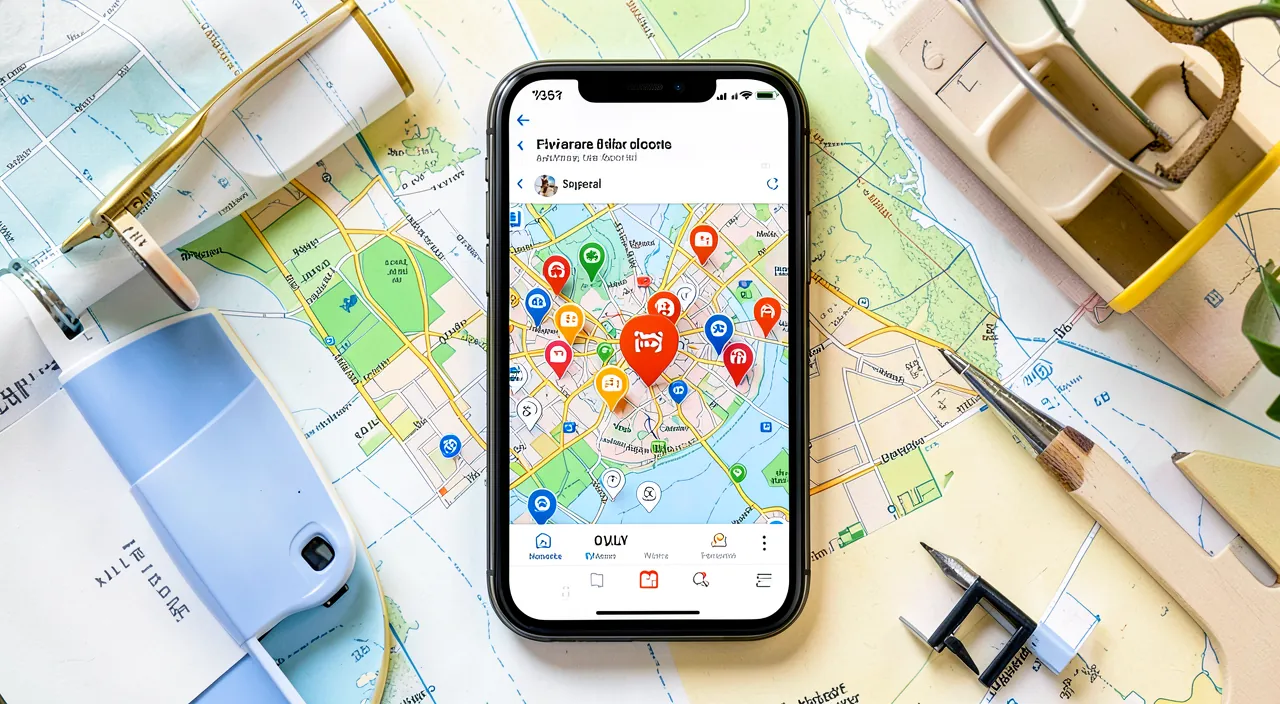
Sie suchen ständig die Adresse des Hauses, des Arbeitsplatzes, des Arztes oder dieses Restaurants, das Sie geliebt haben? Die iPhone-Plans-App ermöglicht es Ihnen, Ihre FAVORITEN-ORTE zu SPEICHERN, um sie zu finden und dorthin zu gelangen, mit einer einzigen Geste, ohne die Adresse jedes Mal erneut eingeben zu müssen. Sie markieren einmal für alle Mal Ihr Zuhause, Ihren Arbeitsplatz, die wichtigen Orte… und Plans führt Sie dorthin in einem Moment. Es ist praktisch, kostenlos und erleichtert alle Ihre täglichen Wege. Gute Nachricht: Ein Favorit zu speichern ist sehr einfach, für jeden machbar. Sehen wir uns an, wofür die Favoriten in Plans dienen, wie Sie Ihre Orte speichern und wie Sie sie nutzen, um sich leichter zu bewegen.
Favoritenorte in Plans: Wofür sind sie gut?
Verstehen wir zunächst den Nutzen, seine Orte zu speichern; sehen wir. SCHNELL seine Orte finden: Zugriff auf einen wichtigen Ort mit einer Geste; ohne die Adresse erneut einzugeben; der Nutzen; zu wissen. ZUHAUSE, Arbeit: Markieren Sie « Zuhause » und « Arbeit »; sofortige Route; Hauptanwendung; praktisch. WICHTIGE ORTE: Arzt, Familie, gewohnte Geschäfte; alles griffbereit; nützlich. ZEIT sparen: Kein Suchen/Neueingeben jedes Mal; schnell; Vorteil. Eine ROUTE mit einer Geste: Berühren Sie den Favoriten → die Route startet; direkt; praktisch. Eine ADRESSE nicht vergessen: Bewahren Sie die Adresse eines besuchten Ortes; Gedächtnis; nützlich. Einen ORT teilen: Senden Sie die Adresse eines Favoriten an einen Angehörigen; Bonus; nützlich. KOSTENLOS, integriert: In der Plans-App, ohne etwas zu installieren; enthalten; beruhigend. SYNCHRONISIERT: Ihre Favoriten begleiten Sie auf Ihren Apple-Geräten; praktisch; zu wissen. SICH ORGANISIEREN: Sortieren Sie Ihre nützlichen Orte; Klarheit; zu wissen. Zusammenfassend dienen die FAVORITENORTE der Plans-App dazu, die Orte zu SPEICHERN, die für Sie wichtig sind, um sie zu FINDEN und dorthin zu gehen, MIT EINER GESTE, ohne die Adresse jedes Mal erneut eingeben zu müssen. Die Hauptanwendung: Speichern Sie Ihr ZUHAUSE (« Zuhause ») und Ihren Arbeitsplatz — so erhalten Sie die Route, um nach Hause zu kommen oder zur Arbeit zu gehen, mit nur einem Tipp. Aber Sie können alle wichtigen Orte Ihres Alltags speichern: die Arztpraxis, das Haus Ihrer Kinder oder Enkelkinder, die Apotheke, Ihr gewohntes Geschäft, ein Restaurant, das Ihnen gefallen hat, ein Urlaubsort… Der Nutzen: ZEIT sparen (kein Suchen und Neueingeben einer Adresse), eine ROUTE mit einer Geste starten (berühren Sie den Favoriten, und Plans führt Sie), und eine ADRESSE nicht vergessen (bewahren Sie einen einmal besuchten Ort im Gedächtnis). Sie können auch die Adresse eines Favoriten leicht mit einem Angehörigen teilen. Es ist KOSTENLOS, in der Plans-App integriert (nichts zu installieren), und Ihre Favoriten sind auf Ihren Apple-Geräten SYNCHRONISIERT (Sie finden sie überall). Kurz gesagt, die Favoriten von Plans sind ein kleines, sehr praktisches Werkzeug, um alle Ihre Bewegungen zu vereinfachen. Sehen wir uns an, wie Sie Ihre Orte speichern.
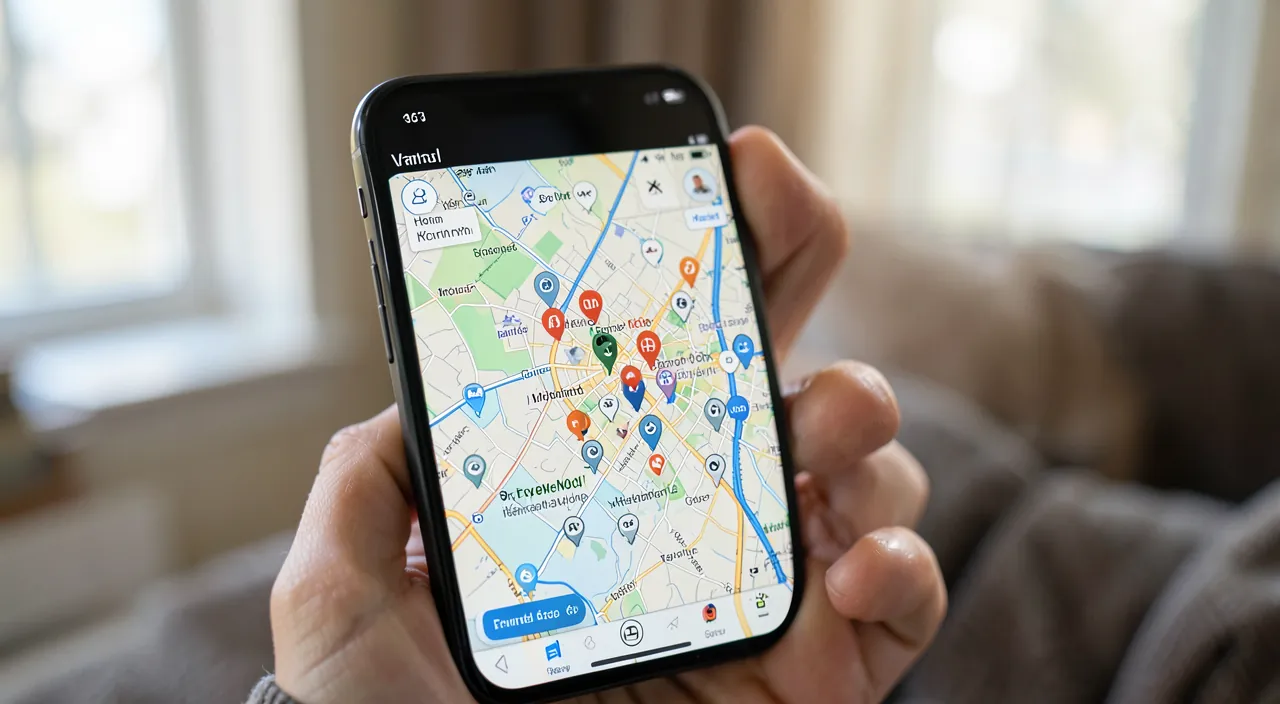
Die Favoriten-Funktion in der Plans-App hilft Ihnen, wichtige Orte wie Zuhause, Arbeit oder Arzt zu speichern. So können Sie mit einer einfachen Geste dorthin navigieren, ohne jedes Mal die Adresse eingeben zu müssen. Das spart Zeit und macht das Leben einfacher.
Sie sind in einer fremden Stadt und wollen schnell nach Hause. Statt die Adresse einzugeben, tippen Sie einfach auf den Favoriten „Zuhause“ in der Plans-App, und die Route wird sofort berechnet. Das funktioniert auch für andere Orte wie Restaurants oder Arztpraxen.
Wie speichere ich meine Favoritenorte?
Einen Favoritenort zu speichern ist einfach, auf verschiedene Weise; sehen wir. DEN ORT finden: Suchen Sie die Adresse/den Ort in Plans (Suchleiste); ihn lokalisieren; Schritt. DEN ORT berühren: Berühren Sie den Punkt/das Kärtchen des Ortes auf der Karte; seine Karte öffnen; Schritt. « ZU FAVORITEN HINZUFÜGEN »: In der Karte berühren Sie « Zu Favoriten hinzufügen » (oder den Stern/das Herz); ihn speichern; Schlüsselschritt. ZUHAUSE/ARBEIT definieren: Man kann speziell sein Zuhause und seinen Arbeitsplatz speichern; die Unverzichtbaren; Tipp. DEN FAVORITEN benennen: Geben Sie ihm einen klaren Namen (« Arzt », « Bei Paul »); ihn erkennen; Tipp. DER gespeicherte FAVORIT: Er erscheint in Ihrer Favoritenliste; einsatzbereit; zu wissen. MEHRERE ORTE hinzufügen: Speichern Sie so viele Orte, wie Sie möchten; ohne praktische Grenze; zu wissen. Von einem BESUCHTEN ORT aus: Speichern Sie einen Ort, an dem Sie sich befinden (aktuelle Position); im Moment; Trick. ÄNDERN/löschen: Man kann einen Favoriten umbenennen oder entfernen; verwalten; zu wissen. FAVORITEN finden: Die Liste ist in Plans zugänglich; dorthin zurückkehren; Tipp. Je nach VERSION: Die Menüs variieren etwas; die Idee bleibt dieselbe; zu wissen. Zusammenfassend wird ein Favoritenort in Plans in wenigen einfachen Gesten gespeichert. 1) FINDEN Sie zunächst den Ort: In der Plans-App verwenden Sie die SUCHLEISTE, um die Adresse oder den Namen des Ortes (ein Restaurant, ein Geschäft…) einzugeben, oder finden Sie ihn direkt auf der Karte. 2) BERÜHREN Sie den Ort (den Punkt auf der Karte oder sein Suchergebnis); seine KARTE öffnet sich (mit seinem Namen, seiner Adresse, seinen Informationen). 3) In dieser Karte suchen und berühren Sie « ZU FAVORITEN HINZUFÜGEN » (manchmal durch einen STERN oder ein Herz dargestellt); der Ort wird gespeichert. 4) Sie können Ihren Favoriten klar benennen (« Arzt », « Bei Paul », « Apotheke »), um ihn leicht zu erkennen. Für Ihr ZUHAUSE und Ihre ARBEIT (die Unverzichtbaren) bietet Plans oft an, sie speziell als « Zuhause » und « Arbeit » zu definieren (praktisch für tägliche Routen). Trick: Sie können auch einen Ort speichern, an dem Sie sich AKTUELL befinden (Ihre momentane Position), um einen schönen entdeckten Ort nicht zu vergessen. Sobald gespeichert, erscheinen Ihre Favoriten in einer in Plans zugänglichen LISTE; Sie können sie immer ÄNDERN (umbenennen) oder LÖSCHEN. Sie können SO VIELE Orte speichern, wie Sie möchten. Die genauen Wörter variieren etwas je nach iPhone-Version, aber das Prinzip ist überall dasselbe: Ort finden, Karte öffnen, « Zu Favoriten hinzufügen ». Einfach und schnell.
- Finden Sie den Ort in der Plans-App (Suchleiste oder Karte).
- Berühren Sie den Ort, um seine Karte zu öffnen.
- Hinzufügen Sie ihn zu den Favoriten (Button oder Stern/Herz).
- Benennen Sie ihn klar (z.B. „Arzt“ oder „Bei Paul“).
Die Schlüsselsache: Finden Sie einen Ort in Plans (über die Suche), berühren Sie seine Karte und wählen Sie « Zu Favoriten hinzufügen ». Beginnen Sie damit, Ihr « Zuhause » und Ihre « Arbeit » zu speichern: Sie starten die Route mit einer einzigen Geste. Die Favoriten von Plans verwandeln Ihre täglichen Bewegungen in ein Kinderspiel: Nie wieder eine Adresse eingeben müssen. Hier ist, wie Sie davon profitieren, beginnend mit dem Nützlichsten. Das Prinzip zu behalten: Man speichert einmal, man nutzt immer. Ein Favorit ist ein Ort, den Sie EINMAL in Plans markieren, und der dann immer mit einer GESTE zugänglich bleibt. Kein Suchen nach « War das nicht diese Straße? » oder erneutes Eingeben einer langen Adresse: Sie berühren den Favoriten, und Plans bringt Sie dorthin. Die Schlüsselsache, um einen Ort zu speichern: 1) Öffnen Sie die PLANS-App. 2) In der SUCHLEISTE (unten oder oben) geben Sie die Adresse oder den NAMEN des Ortes ein (z.B. der Name eines Restaurants, « Apotheke », oder eine genaue Adresse), oder finden Sie ihn auf der Karte. 3) Berühren Sie den ORT, um seine KARTE zu öffnen (das Informationspanel, das erscheint). 4) In dieser Karte scrollen Sie bei Bedarf und berühren Sie « ZU FAVORITEN HINZUFÜGEN » (oder das STERN/Herz-Symbol). Es ist gespeichert! Beginnen Sie mit dem Wesentlichen: « Zuhause » und « Arbeit ». Die beiden nützlichsten Favoriten, die Sie priorisiert speichern sollten, sind Ihr ZUHAUSE und Ihr Arbeitsplatz. Plans reserviert ihnen oft einen besonderen Platz (« Zuhause » und « Arbeit »); einmal definiert, dauert es nur EINEN Tipp, um die Route zu erhalten, um NACH HAUSE zu kommen (wo auch immer Sie sind) oder zur ARBEIT zu gehen — besonders praktisch, wenn Sie irgendwo verloren sind und einfach « nach Hause » wollen. Nehmen Sie sich fünf Minuten Zeit, um sie zu speichern: Sie werden sie ständig nutzen. Dann speichern Sie Ihre Alltagsorte. Sobald Sie angefangen haben, denken Sie an alle Orte, die Sie häufig aufsuchen oder suchen könnten: die Arztpraxis, das Haus Ihrer KINDER oder Enkelkinder, die APOTHEKE, Ihr Supermarkt, der Raum, in dem Sie eine Aktivität haben, ein schönes RESTAURANT, das Sie entdeckt haben, Ihr URLAUBSORT… Jeder wird mit einer Geste zugänglich, und Sie werden nie wieder ihre Adresse vergessen. Benennen Sie sie klar: Geben Sie jedem Favoriten einen AUSDRUCKSVOLLEN NAMEN (« Dr. Martin », « Bei meiner Tochter », « Italienisches Restaurant ») statt nur einer Adresse: Sie werden sie auf einen Blick in Ihrer Liste erkennen. Trick im Moment: Wenn Sie SIND an einem Ort, den Sie sich merken möchten (ein schöner Ort, ein Geschäft), speichern Sie Ihre AKTUELLE POSITION als Favorit — Sie behalten so die genaue Adresse, ohne sie zu kennen. Zusammenfassend: Finden Sie einen Ort in Plans (über die Suche), berühren Sie seine Karte und wählen Sie « Zu Favoriten hinzufügen »; beginnen Sie mit dem Speichern von « Zuhause » und « Arbeit » (Route mit einer Geste), dann Ihren Alltagsorten (Arzt, Familie, Geschäfte…), indem Sie ihnen klare Namen geben. Eine kleine Investition von einigen Minuten, für Komfort jeden Tag: Ihre Bewegungen waren nie so einfach.
Favoriten nutzen, um sich leichter zu bewegen
Sobald Ihre Orte gespeichert sind, sehen wir, wie Sie sie im Alltag nutzen; sehen wir. Eine ROUTE starten: Berühren Sie einen Favoriten → die Route startet; dorthin mit einer Geste; Hauptanwendung; praktisch. Nach HAUSE zurückkehren: Berühren Sie « Zuhause » → Rückführung; wo auch immer Sie sind; sehr nützlich. MIT DER STIMME: Fragen Sie den Assistenten « Bring mich nach Hause »; handsfree; Option. Eine ADRESSE finden: Konsultieren Sie die Adresse eines Favoriten, ohne dorthin zu gehen; Info griffbereit; nützlich. Einen ORT teilen: Senden Sie die Adresse eines Favoriten an einen Angehörigen; praktisch; nützlich. Die REISEZEIT: Sehen Sie die geschätzte Dauer zu einem Favoriten; planen; nützlich. Verschiedene MODES: Route mit dem Auto, zu Fuß, mit öffentlichen Verkehrsmitteln; zur Auswahl; zu wissen. FAVORITEN organisieren: Sortieren, umbenennen, bei Bedarf entfernen; aktuell halten; Tipp. Ein WIDGET/Shortcut: Schneller Zugriff auf Favoriten vom Bildschirm aus; noch schneller; Option. Die ADRESSE überprüfen: Stellen Sie sicher, dass ein Favorit den richtigen Ort anzeigt; Zuverlässigkeit; Tipp. Zusammenfassend, sobald Ihre Favoritenorte gespeichert sind, erleichtern sie Ihre Bewegungen wirklich. Die Hauptanwendung: Eine ROUTE mit einer GESTE starten. Berühren Sie einen Favoriten in Ihrer Liste, und Plans schlägt Ihnen sofort die ROUTE vor, um dorthin zu gelangen (mit der Führung, der geschätzten Reisezeit) — ohne die Adresse erneut einzugeben. Der wertvollste Fall: NACH HAUSE zurückkehren. Wo auch immer Sie sind (verloren in einer unbekannten Stadt, am Ende eines Ausflugs), berühren Sie « Zuhause », und Plans führt Sie nach Hause: beruhigend. Sie können es auch mit der STIMME tun (fragen Sie den Sprachassistenten « Bring mich nach Hause »; praktisch, wenn Sie fahren). Neben der Route dienen Ihre Favoriten auch dazu: Eine ADRESSE finden (die genaue Adresse eines Ortes konsultieren, ohne unbedingt dorthin zu gehen), einen ORT teilen (die Adresse eines Favoriten an einen Angehörigen senden, der Sie dort treffen soll), und die geschätzte REISEZEIT kennen (um zu wissen, wann man losfahren muss). Plans bietet verschiedene BEWEGUNGSARTEN (mit dem Auto, zu Fuß, mit öffentlichen Verkehrsmitteln): Wählen Sie je nach Situation. Denken Sie daran, Ihre Favoriten von Zeit zu Zeit zu ORGANISIEREN (umbenennen, sortieren, einen Ort entfernen, den Sie nicht mehr aufsuchen, ÜBERPRÜFEN, ob ein Favorit den richtigen Ort anzeigt). Für einen noch schnelleren Zugriff können Sie oft ein WIDGET oder einen Plans-Shortcut zu Ihrem Startbildschirm hinzufügen. Kurz gesagt, ein gut gespeicherter Favorit ist eine vereinfachte Bewegung jedes Mal: Berühren und lassen Sie sich führen. Ihre täglichen Wege werden zum Kinderspiel.
Achtung auf Ihre Privatsphäre: Das Speichern Ihres « Zuhauses » verrät, wo Sie wohnen — seien Sie vorsichtig beim Teilen Ihrer Favoriten und beim Zugriff auf Ihr iPhone. Und überprüfen Sie immer, ob ein Favorit die richtige Adresse anzeigt, bevor Sie sich auf die Führung verlassen. Einige Vorsichtsmaßnahmen, um die Favoriten von Plans in aller Ruhe zu nutzen. Erster Punkt: Achtung auf die PRIVATSPHÄRE, besonders für « Zuhause ». Das Speichern Ihres Zuhauses als Favorit « Zuhause » ist sehr praktisch, aber das bedeutet, dass Ihr iPhone WEISS, wo Sie wohnen. Das ist an sich kein Problem (es ist gut auf Ihrem Gerät/Konto geschützt), aber seien Sie VORSICHTIG: Teilen Sie Ihren Favoriten « Zuhause » nicht leichtfertig (senden Sie ihn nur an vertrauenswürdige Personen), und stellen Sie sicher, dass Ihr iPhone durch einen CODE geschützt ist (damit niemand anderes Ihre Orte sehen kann, wenn Ihr Telefon verloren oder gestohlen wird — konsultieren Sie unsere Leitfäden zur Sicherheit). Ein für Unbekannte zugänglicher Favorit « Zuhause » würde Ihre Adresse verraten. Zweiter Punkt: Vorsicht beim Teilen eines Ortes. Das Teilen der Adresse eines Favoriten ist praktisch, aber überlegen Sie, was Sie teilen und mit wem: Das Teilen, wo Sie wohnen, wo Sie sich gerade befinden, oder Ihre Bewegungsgewohnheiten mit jemandem, den Sie nicht gut kennen, kann ein Problem der Privatsphäre oder Sicherheit darstellen. Teilen Sie Ihre Orte mit Bedacht (mit Ihren Angehörigen, ja; mit einem Unbekannten, nein). Dritter Punkt: ÜBERPRÜFEN Sie, ob ein Favorit die RICHTIGE Adresse anzeigt. Bevor Sie sich BLIND auf die Führung zu einem Favoriten verlassen, stellen Sie sicher, dass er den RICHTIGEN Ort anzeigt. Es kommt vor, dass eine Adresssuche auf einen HOMONYMEN Ort (eine Straße mit demselben Namen in einer anderen Stadt) trifft, oder dass ein Punkt falsch platziert wurde: Überprüfen Sie beim Speichern, dass der angezeigte Ort derjenige ist, den Sie möchten (der richtige Name, die richtige Stadt). Ein falsch gespeicherter Favorit würde Sie zum falschen Ort führen: Besser, Sie kontrollieren es einmal für alle Mal. Vierter Punkt: Folgen Sie der Führung nicht « blind ». Plans ist ein hervorragender Führer, aber behalten Sie Ihren gesunden Menschenverstand: Wenn die vorgeschlagene Route Ihnen seltsam erscheint, oder wenn die Situation auf der Straße (Baustellen, gesperrte Straße) nicht übereinstimmt, vertrauen Sie dem, was Sie SEHEN, eher als dem Bildschirm. Die Führung ist eine Hilfe, kein Befehl: Bleiben Sie aufmerksam auf der Straße (und natürlich, bedienen Sie Plans im Stand, nie beim Fahren: Stellen Sie Ihr Ziel vor dem Losfahren ein, oder verwenden Sie die Stimme). Fünfter Punkt: Die Favoriten hängen von einer guten Standortbestimmung ab. Um gut zu funktionieren (Sie zu lokalisieren, eine Route zu berechnen), benötigt Plans die STANDORTBESTIMMUNG Ihres iPhones (GPS) aktiviert, und oft eine Internetverbindung. Wenn die Führung nicht funktioniert, überprüfen Sie, dass die Standortbestimmung aktiviert ist und dass Sie Netz haben. Sechster Punkt: Eine Adresse kann sich ÄNDERN oder schließen. Ein vor langer Zeit gespeicherter Favorit kann VERALTET werden: ein Geschäft, das geschlossen oder umgezogen ist, eine Adresse, die sich geändert hat. Aktualisieren oder löschen Sie die Favoriten, die nicht mehr gültig sind, um nicht vor verschlossener Tür zu stehen. Zusammenfassend: Achtung auf die PRIVATSPHÄRE (das Speichern von « Zuhause » verrät, wo Sie wohnen: Schützen Sie Ihr iPhone durch einen Code, teilen Sie Ihre Favoriten nur mit vertrauenswürdigen Personen, und teilen Sie einen Ort mit Bedacht), ÜBERPRÜFEN Sie, ob ein Favorit die richtige Adresse anzeigt, bevor Sie sich darauf verlassen (Achtung vor Homonymen), folgen Sie der Führung nicht blind (behalten Sie Ihren gesunden Menschenverstand, bedienen Sie Plans im Stand), stellen Sie sicher, dass die Standortbestimmung und das Netz aktiv sind, und aktualisieren Sie die veralteten Favoriten. Mit diesen Vorsichtsmaßnahmen sind die Favoriten von Plans ein sicheres und sehr praktisches Werkzeug.
Häufige Fragen
Ist es riskant für meine Privatsphäre, mein « Zuhause » in Plans zu speichern?
Es ist an sich nicht riskant (die Information wird auf Ihrem Gerät und Konto geschützt), aber es verrät, wo Sie wohnen: Schützen Sie also Ihr iPhone durch einen Code, teilen Sie Ihren Favoriten « Zuhause » nicht leichtfertig, und der Komfort, den er bietet, rechtfertigt diese einfache Vorsichtsmaßnahme. Sehen wir. Nicht riskant AN SICH: Die Info ist auf Ihrem Gerät/Konto, geschützt; beruhigend; wichtig. Aber sie VERRÄT Ihre Adresse: « Zuhause » = wo Sie wohnen; privat zu halten; zu wissen. iPHONE schützen: Ein Entsperrcode verhindert, dass andere darauf zugreifen; essenziell; Tipp. Nicht LEICHTFERTIG teilen: Senden Sie « Zuhause » nur an vertrauenswürdige Angehörige; Vorsicht; Tipp. Im Fall von VERLUST/Diebstahl: Ein geschütztes iPhone hält Ihre Orte sicher; daher der Code; wichtig. Der KOMFORT lohnt sich: Route nach Hause mit einer Geste; sehr praktisch; Vorteil. Eine GUT geschützte Info: Apple schützt diese Daten; nicht öffentlich zugänglich; beruhigend. BEDACHT beim Teilen: Überlegen Sie, bevor Sie Ihre Position/Wohnung teilen; an wen? Tipp. UMBENENNEN bei Bedenken: Man kann den expliziten Namen « Zuhause » vermeiden, wenn man möchte; Option; Trick. AUSGLEICH: Der Komfort überwiegt, mit einem Minimum an Vorsicht; weise; Tipp. Der RAT: Nicht riskant an sich (Info geschützt auf Ihrem Gerät/Konto), aber es verrät Ihre Adresse; schützen Sie Ihr iPhone durch einen Code, teilen Sie « Zuhause » nicht leichtfertig; der Komfort rechtfertigt diese Vorsichtsmaßnahme. Zusammenfassend ist es NICHT riskant, Ihr « Zuhause » in Plans zu speichern: Diese Information wird auf Ihrem GERÄT und Ihrem APPLE-KONTO gespeichert, geschützt, und ist NIEMANDEM öffentlich zugänglich. Apple schützt diese Standortdaten. Es gibt jedoch eine Sache, die man wissen muss: Das Speichern von « Zuhause » bedeutet, dass Ihr iPhone WEISS, WO SIE WOHNEN — eine persönliche Information, die man besser privat hält. Die Hauptvorsichtsmaßnahme: SCHÜTZEN Sie Ihr iPhone durch einen ENTSPERRCODE (und eine Identifizierung per Fingerabdruck/Gesicht). So kann auch niemand auf Ihre Favoriten zugreifen, wenn Ihr Telefon VERLOREN oder GESTOHLEN wird. Das ist die Basis und löst das Wesentliche des Risikos. Zweite Vorsichtsmaßnahme: TEILEN Sie Ihren Favoriten « Zuhause » (oder Ihre Echtzeitposition) NICHT LEICHTFERTIG: Reservieren Sie dieses Teilen für vertrauenswürdige Personen (Familie, enge Freunde), und misstrauen Sie, Ihre Adresse mit Unbekannten oder zweifelhaften Kontakten zu teilen. Teilen Sie mit Bedacht. Wenn Ihnen die Idee, einen explizit « Zuhause » genannten Favoriten zu haben, unangenehm ist, können Sie ihn immer unter einem weniger offensichtlichen Namen speichern (ein Trick, auch wenn, da Ihr iPhone geschützt ist, das nicht unbedingt notwendig ist). Letztlich ist es eine Frage des AUSGLEICHS: Der KOMFORT, den der Favorit « Zuhause » bietet (Erhalten der Rückroute mit nur einem Tipp, wo auch immer Sie sind — sehr beruhigend, wenn man verloren ist), überwiegt bei weitem, vorausgesetzt, man nimmt die einfache Vorsichtsmaßnahme, sein iPhone gut zu schützen. Zusammenfassend: Das Speichern von « Zuhause » ist an sich nicht riskant (die Info ist geschützt auf Ihrem Gerät/Konto), aber es verrät Ihre Adresse; schützen Sie also Ihr iPhone durch einen Code, teilen Sie diesen Favoriten nicht leichtfertig (reservieren Sie ihn für vertrauenswürdige Angehörige), und Sie werden den großen Komfort, den er bietet, in aller Ruhe genießen. Ein Minimum an Vorsicht, für viel Praktikabilität.
Kann ich so viele Orte speichern, wie ich möchte?
Ja, Sie können eine große Anzahl von Favoritenorten speichern, ohne praktische Grenzen: Zuhause, Arbeit, Arzt, Familie, Geschäfte, Restaurants… alle Ihre nützlichen Orte; wichtig ist, sie zu organisieren (klare Namen, Löschen der Veralteten), um den Überblick zu behalten. Sehen wir. VIELE möglich: Speichern Sie zahlreiche Orte; keine praktische Grenze; beruhigend; zu wissen. ALLE Ihre nützlichen ORTE: Zuhause, Arbeit, Arzt, Familie, Geschäfte…; nach Belieben; praktisch. ORGANISIEREN, um den Überblick zu behalten: Bei vielen Favoriten helfen klare Namen; Klarheit; Tipp. KLAR benennen: « Arzt », « Bei Paul »; auf einen Blick erkennen; Tipp. VERALTETE löschen: Entfernen Sie Orte, die Sie nicht mehr aufsuchen; eine nützliche Liste behalten; Tipp. Unordnung vermeiden: Zu viele schlecht benannte Favoriten = Verwirrung; daher die Organisation; zu wissen. Die WICHTIGSTEN zuerst: Bevorzugen Sie die wirklich nützlichen Orte; Qualität; Tipp. Die KONSULTIERBARE Liste: Alle Ihre Favoriten sind in einer Liste; darauf zugreifen; zu wissen. SYNCHRONISIERT: Sie begleiten Sie auf Ihren Apple-Geräten; praktisch; zu wissen. IHNEN zu entscheiden: Speichern Sie, was Ihnen nützt; Freiheit; zu wissen. Der RAT: Ja, eine große Anzahl, ohne praktische Grenze; speichern Sie alle Ihre nützlichen Orte; organisieren Sie sie (klare Namen, Löschen der Veralteten), um den Überblick zu behalten. Zusammenfassend: JA, Sie können eine GROSSE ANZAHL von Favoritenorten in Plans speichern — es gibt keine praktische Grenze. Speichern Sie also ALLE Orte, die für Sie NÜTZLICH sind: Ihr Zuhause, Ihr Arbeitsplatz, der Arzt, der Zahnarzt, das Haus Ihrer Kinder und Enkelkinder, die Apotheke, Ihr Supermarkt, Ihr Fitnessstudio oder Aktivitätsraum, die Restaurants, die Sie mögen, Ihre Urlaubsorte… Je mehr Sie relevante Orte speichern, desto praktischer wird Plans für alle Ihre Bewegungen. Die eigentliche Herausforderung, wenn man viele Favoriten hat, ist nicht die MENGE, sondern die ORGANISATION: Um sich leicht zurechtzufinden, nehmen Sie zwei gute Gewohnheiten an. 1) BENENNEN Sie jeden Favoriten KLAREN: Ein AUSDRUCKSVOLLER Name (« Dr. Martin », « Bei meiner Tochter », « Italienisches Restaurant », « Zentralapotheke ») ermöglicht es Ihnen, den Ort auf einen Blick in Ihrer Liste zu erkennen, viel besser als eine einfache Adresse. 2) LÖSCHEN Sie die VERALTETEN Favoriten: Von Zeit zu Zeit machen Sie einen Rundgang und entfernen Sie die Orte, die Sie nicht mehr aufsuchen, oder die geschlossen/umgezogen sind: Das hält Ihre Liste nützlich und lesbar. Ohne diese Organisation würde eine lange Liste von schlecht benannten Favoriten zu einem CHAOS werden, in dem Sie nichts mehr finden würden — das Gegenteil des angestrebten Ziels. Bevorzugen Sie also die wirklich nützlichen, gut benannten Orte. Gut zu wissen: Alle Ihre Favoriten sind in einer in Plans zugänglichen LISTE zusammengefasst, und sie sind auf Ihren Apple-Geräten SYNCHRONISIERT (Sie finden sie auf Ihrem iPhone, iPad, etc.). Zusammenfassend: Ja, Sie können so viele Orte speichern, wie Sie möchten (keine praktische Grenze): Speichern Sie alle Ihre nützlichen Orte, aber ORGANISIEREN Sie sie (geben Sie ihnen klare Namen, löschen Sie die Veralteten), um sich leicht zurechtzufinden; sie sind in einer Liste zusammengefasst und auf Ihren Geräten synchronisiert. Die Menge ist kein Problem: Es ist die Organisation, die den Unterschied macht.
Werden meine Favoriten erhalten, wenn ich mein iPhone wechsle?
Ja, wenn Ihre Favoriten mit Ihrem Apple-Konto (iCloud) synchronisiert sind: Sie begleiten Sie dann automatisch auf einem neuen iPhone, sobald Sie sich mit derselben Kennung anmelden; das ist der häufigste Fall, vorausgesetzt, Sie sind gut mit Ihrem Konto verbunden. Sehen wir. SYNCHRONISIERT = erhalten: Mit Ihrem Apple-Konto verknüpft, folgen sie; beruhigend; wichtig. Über iCLOUD: Ihre Plans-Favoriten werden mit Ihrem Konto gesichert; wiederherstellbar; zu wissen. Auf dem NEUEN iPhone: Melden Sie sich bei Ihrem Apple-Konto an → Ihre Favoriten erscheinen; automatisch; praktisch. DIESELBE Kennung: Verwenden Sie dieselbe Apple-Kennung wie zuvor; Bedingung; wichtig. NICHTS NEU EINGEBEN: Keine Notwendigkeit, alles neu zu speichern; Zeitersparnis; Vorteil. HÄUFIGER Fall: Die meisten Menschen haben diese Synchronisation aktiviert; es funktioniert von selbst; beruhigend. VERBINDUNG überprüfen: Stellen Sie sicher, dass Sie mit dem richtigen Konto verbunden sind; Kontrolle; Tipp. Die ÜBERTRAGUNG hilft: Die Übertragung auf das neue iPhone übernimmt das auch (konsultieren Sie unsere Leitfäden); ergänzend; zu wissen. Wenn NICHT synchronisiert: Ohne Synchronisation müssten Sie sie neu erstellen; daher der Nutzen von iCloud; Nuance. NACH DEM WECHSEL überprüfen: Stellen Sie sicher, dass Ihre Favoriten wirklich da sind; Tipp. Der RAT: Ja, wenn sie mit Ihrem Apple-Konto (iCloud) synchronisiert sind; sie folgen automatisch auf dem neuen iPhone, sobald Sie sich mit derselben Kennung anmelden; überprüfen Sie nur, dass Sie mit dem richtigen Konto verbunden sind. Zusammenfassend: JA, Ihre Favoriten werden BEHALTEN, wenn Sie Ihr iPhone wechseln — vorausgesetzt, sie sind mit Ihrem APPLE-KONTO (iCloud) SYNCHRONISIERT, was der häufigste Fall ist. Hier ist, wie es funktioniert: Ihre Favoritenorte von Plans werden nicht nur auf Ihrem Telefon gespeichert; sie sind mit Ihrem APPLE-KONTO verknüpft und über iCLOUD gesichert. Ergebnis: Wenn Sie ein NEUES iPhone einrichten und sich mit DERSELBEN Apple-Kennung wie zuvor anmelden, ERSCHEINEN Ihre Favoriten AUTOMATISCH wieder — Sie müssen NICHTS neu speichern! Sie begleiten Sie, wie Ihre Kontakte, Ihre iCloud-Fotos, etc. Das ist ein echter Komfort: Alle Arbeit, Ihre Orte zu speichern, geht nicht verloren, wenn Sie das Gerät wechseln. Die ESSENTIELLE Bedingung: dieselbe Apple-Kennung verwenden, und sicherstellen, dass Sie auf dem neuen iPhone mit Ihrem Konto verbunden sind (mit der iCloud-Synchronisation aktiviert). Die Übertragung der Daten auf ein neues iPhone (der « Schnellstart » — konsultieren Sie unsere Leitfäden zum iPhone) übernimmt das alles. Eine kleine KONTROLLE ist dennoch ratsam: Nach dem Wechseln des iPhones, ÖFFNEN Sie Plans und stellen Sie sicher, dass Ihre Favoriten wirklich DA sind; wenn nicht, stellen Sie sicher, dass Sie mit dem RICHTIGEN Apple-Konto verbunden sind (mit der Synchronisation aktiviert). Im (selteneren) Fall, dass Ihre Favoriten NICHT synchronisiert wurden, müssten Sie sie dann neu erstellen — daher der Nutzen, die iCloud-Synchronisation aktiviert zu haben. Zusammenfassend: Ja, Ihre Favoriten werden beim Wechseln des iPhones behalten, wenn sie mit Ihrem Apple-Konto (iCloud) synchronisiert sind: Sie erscheinen automatisch auf dem neuen Gerät, sobald Sie sich mit derselben Kennung anmelden, ohne etwas neu zu speichern; überprüfen Sie einfach nach dem Wechsel, dass Sie mit dem richtigen Konto verbunden sind und dass Ihre Favoriten vorhanden sind. Die Synchronisation erledigt alles für Sie.
Was man sich merken sollte
Die FAVORITENORTE der Plans-App ermöglichen es, die Orte zu SPEICHERN, die für Sie wichtig sind — Zuhause, Arbeit, Arzt, Familie, Geschäfte, Restaurants… — um sie zu FINDEN und eine Route mit EINER GESTE zu starten, ohne die Adresse jemals erneut einzugeben. Es ist kostenlos, integriert, und es vereinfacht alle Ihre täglichen Bewegungen. Um einen Ort zu SPEICHERN: Finden Sie ihn in Plans (über die Suche), berühren Sie seine Karte und wählen Sie « ZU FAVORITEN HINZUFÜGEN ». Beginnen Sie mit dem Wesentlichen: Speichern Sie Ihr « ZUHAUSE » und Ihre « ARBEIT » (Plans reserviert ihnen einen besonderen Platz) — Sie erhalten die Route, um nach Hause zu kommen oder zur Arbeit zu gehen, mit nur einem Tipp, wo auch immer Sie sind. Dann fügen Sie alle Ihre nützlichen Orte hinzu, indem Sie ihnen KLARHEITENDE Namen geben (« Dr. Martin », « Bei meiner Tochter ») um sie auf einen Blick zu erkennen. Sie können so viele speichern, wie Sie möchten: Wichtig ist, sie zu ORGANISIEREN (ausdrucksvolle Namen, Löschen der Veralteten). Um sich zu BEWEGEN: Berühren Sie einen Favoriten, und Plans führt Sie (mit der Reisezeit, verschiedenen Modi: Auto, zu Fuß, öffentliche Verkehrsmittel); Sie können es auch mit der Stimme tun (« Bring mich nach Hause »), die Adresse eines Favoriten konsultieren oder teilen. Gut zu wissen: Ihre Favoriten sind mit Ihrem Apple-Konto synchronisiert, daher BEHALTEN, wenn Sie Ihr iPhone wechseln (sie erscheinen automatisch, sobald Sie sich mit derselben Kennung anmelden). Vorsichtsmaßnahmen: Achtung auf Ihre PRIVATSPHÄRE — das Speichern von « Zuhause » verrät, wo Sie wohnen, also schützen Sie Ihr iPhone durch einen CODE, teilen Sie Ihre Favoriten (insbesondere « Zuhause ») nur mit vertrauenswürdigen Personen, und teilen Sie einen Ort mit Bedacht; ÜBERPRÜFEN Sie, ob ein Favorit die richtige Adresse anzeigt, bevor Sie sich auf die Führung verlassen (Achtung vor Homonymen); folgen Sie der Führung nicht blind (behalten Sie Ihren gesunden Menschenverstand, und bedienen Sie Plans im Stand, nie beim Fahren); und aktualisieren Sie die veralteten Favoriten. Kurz gesagt, die Favoriten von Plans sind ein wertvolles Werkzeug, um sich leichter zu bewegen: Einige Minuten, um Ihre Orte zu speichern, und Ihre Wege werden zum Kinderspiel — eine Geste genügt, um überallhin geführt zu werden, wo Sie oft hingehen.
Lust, das volle Potenzial Ihres iPhones, iPads oder Macs auszuschöpfen? Unsere Apple-Schulungen bringen Sie auf ein neues Level.
Schreibe einen Kommentar
Du musst angemeldet sein, um einen Kommentar abzugeben.