
Dokument scannen mit dem iPhone: Die App « Notizen » macht es einfach. Brauchen Sie eine Rechnung, ein ausgefülltes Formular, einen Nachweis oder einen alten Brief per E-Mail zu versenden, haben aber keinen Scanner? Gute Nachricht: Ihr iPhone ist einer! Die App « Notizen », die auf allen iPhones vorhanden ist, ermöglicht es, ein Dokument mit der Kamera in wenigen Sekunden zu SCANNEN, um eine saubere PDF-Datei zu erhalten, die gut ausgerichtet ist – wie mit einem echten Scanner. Keine Notwendigkeit, einfach ein Foto zu machen (das oft schief und schwer lesbar ist): Der Scanner in Notizen richtet das Dokument aus, passt die Konturen an und erzeugt ein professionelles Ergebnis, das bereit ist, gesendet oder aufbewahrt zu werden. Es ist kostenlos, integriert und für jeden zugänglich. Sehen wir uns an, warum Scannen besser ist als Fotografieren, wie man ein Dokument mit Notizen scannt und wie man es sendet oder aufbewahrt.
Scannen statt Fotografieren: Warum?
Scannen ist besser als Fotografieren. Bevor wir scannen, verstehen wir, warum es besser ist als ein einfaches Foto. Ein echter SCAN, kein Foto: Der Scanner erzeugt ein sauberes und ausgerichtetes Dokument, kein schiefes Foto. RICHTET das Dokument aus: Es korrigiert die Perspektive, als würde es von vorne gesehen. ERKENNT die Konturen: Es erkennt die Ränder des Blattes und schneidet es zu. Eine PDF-Datei: Das Ergebnis ist eine PDF (Standardformat für Dokumente), die von der Verwaltung erwartet wird. LESERLICH und professionell: Kontrast angepasst, klarer Text. MEHRERE Seiten: Man kann mehrere Blätter in einem Dokument scannen. Von der VERWALTUNG erwartet: Besser angenommen als ein unscharfes Foto. KOSTENLOS, integriert: In der App Notizen, ohne etwas zu installieren. SCHNELL: Einige Sekunden pro Dokument. ERSETZT den Scanner: Keine Notwendigkeit für ein separates Gerät. Zusammengefasst, SCANNEN eines Dokuments mit dem iPhone ist BESSER als es einfach zu FOTOGRAFIEREN – ein wichtiger Unterschied. Ein einfaches FOTO eines Dokuments ergibt oft ein MITTELMÄSSIGES Ergebnis: Das Blatt ist schief, man sieht den Tisch drumherum, das Licht ist ungleichmäßig, und es ist schwer lesbar. Ein SCAN hingegen erzeugt ein echtes, sauberes DOKUMENT: Der Scanner in Notizen erkennt automatisch die KONTUREN des Blattes (und schneidet genau darauf, ohne den Rahmen drumherum), RICHTET die Perspektive aus (das Dokument erscheint gerade, als wäre es von vorne gesehen, auch wenn Sie es leicht schief aufgenommen haben), und PASST den Kontrast an (für einen klaren, lesbaren Text). Das Ergebnis ist eine PDF-Datei – das STANDARD-Format für Dokumente, das von Verwaltungen, Banken und Arbeitgebern erwartet wird. Es ist LESERLICH, SAUBER und PROFESSIONELL, besser angenommen als ein unscharfes Foto. Sie können sogar MEHRERE Seiten in einem Dokument scannen (ideal für einen Vertrag, einen Ordner). Und all das ist KOSTENLOS, INTEGRIERT in die App Notizen (nichts zu installieren), und SCHNELL (einige Sekunden). Kurz gesagt, Ihr iPhone ERSETZT vorteilhaft einen Scanner: Keine Notwendigkeit für ein separates Gerät, um ein Papier zu digitalisieren. Sehen wir uns an, wie man es macht.
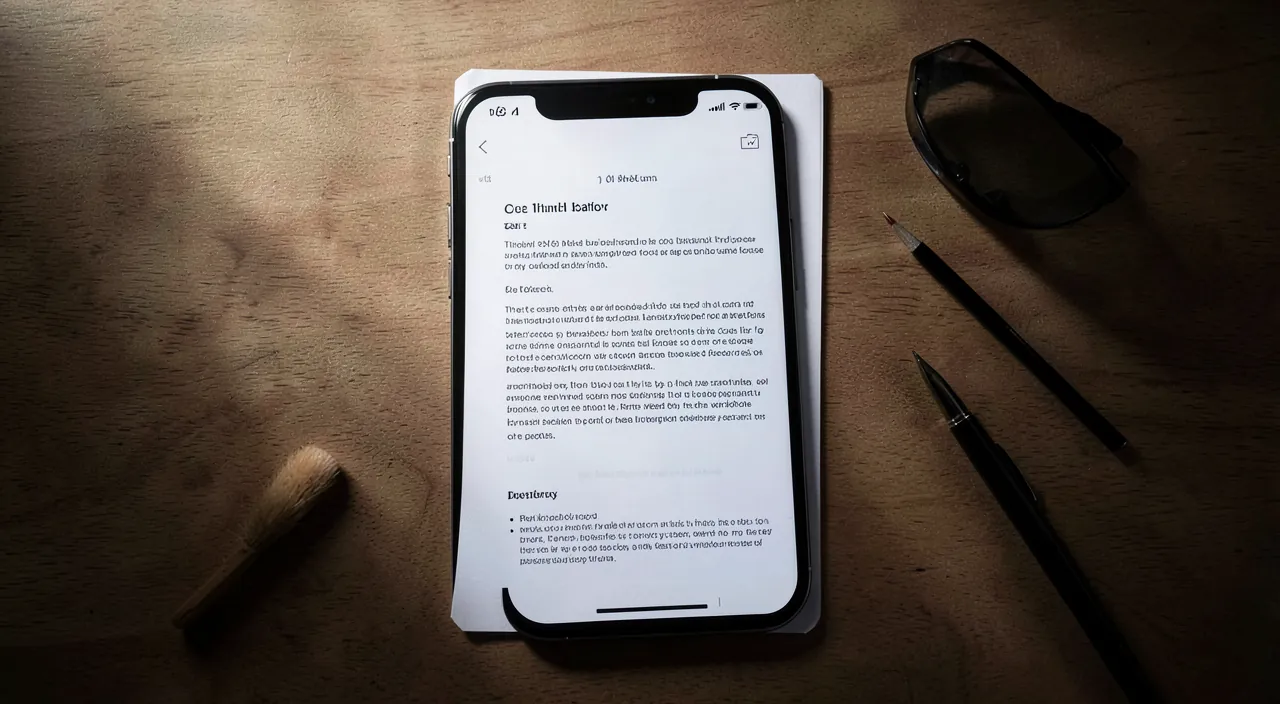
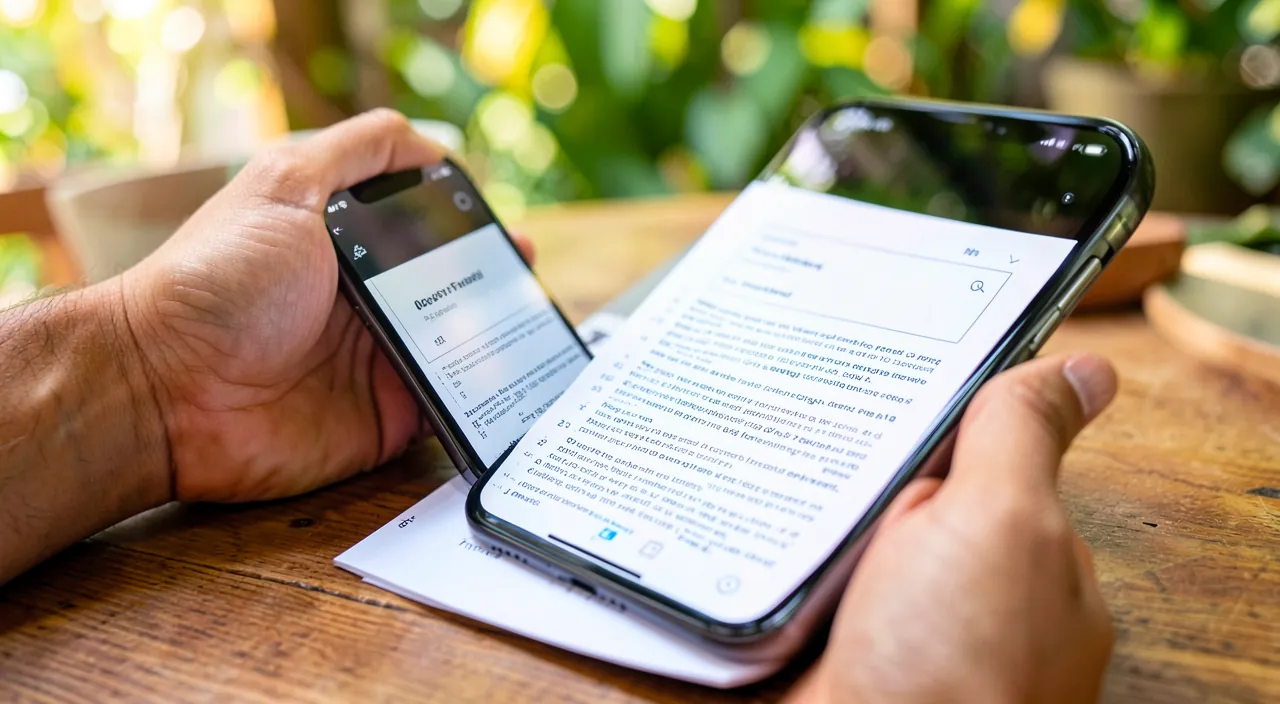
Scannen ist wie ein Foto, aber viel besser. Das iPhone erkennt die Ecken des Papiers, richtet es gerade und macht den Text scharf. So sieht es aus wie ein echte Kopie, die man per E-Mail schicken kann. Es dauert nur ein paar Sekunden und kostet nichts.
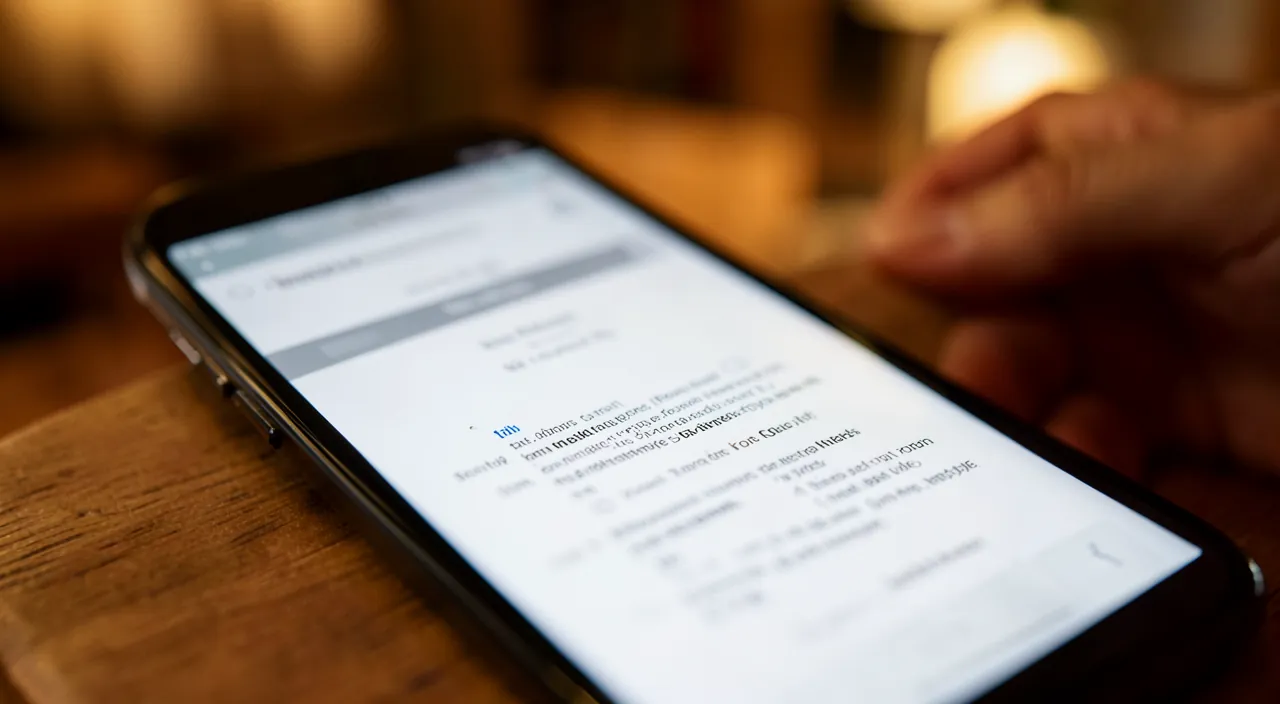
Sie müssen eine Rechnung an die Versicherung schicken. Legen Sie das Blatt auf einen dunklen Tisch, halten Sie das iPhone darüber und tippen Sie auf „Dokument scannen“. Das iPhone erkennt die Ecken, richtet das Bild aus und speichert es als PDF. Jetzt können Sie die Datei per E-Mail versenden – ohne Scanner!
Wie man ein Dokument mit der App Notizen scannt
Einfache Schritte zum Scannen. Ein Dokument in Notizen zu scannen ist einfach. Oeffnen Sie die App Notizen: Starten Sie die Anwendung Notizen. Neue Notiz: Erstellen Sie eine neue Notiz (oder öffnen Sie eine bestehende). Tippen Sie auf die KAMERA: Tippen Sie auf das Kamera-Symbol (oder « + »). Wählen Sie « DOKUMENTE SCANNEN »: Wählen Sie diese Option. Zielen Sie auf das Dokument: Richten Sie die Kamera auf das flach liegende Blatt. Es erkennt die Konturen. Aufnahme automatisch oder manuell: Es nimmt oft automatisch auf (oder tippen Sie auf den Auslöser). Passen Sie die Ecken an: Korrigieren Sie die Ränder, falls nötig. Weitere Seiten scannen: Wiederholen Sie den Vorgang, um weitere Seiten hinzuzufügen. « SPEICHERN »: Bestätigen Sie, um den Scan in der Notiz zu speichern. Der Scan ist BEREIT: Sie erhalten eine saubere PDF-Datei, die zum Teilen bereit ist. Zusammengefasst, das Scannen eines Dokuments mit der App Notizen erfolgt in wenigen einfachen Schritten. 1) Oeffnen Sie die Anwendung NOTIZEN auf Ihrem iPhone. 2) Erstellen Sie eine NEUE NOTIZ (tippen Sie auf das Symbol für eine neue Notiz), oder öffnen Sie eine bestehende: Dort wird Ihr Scan abgelegt. 3) Tippen Sie auf das Kamera-Symbol (es sieht aus wie eine kleine Kamera, über der Tastatur oder in der Symbolleiste; manchmal über ein « + »). 4) Im sich öffnenden Menü wählen Sie « DOKUMENTE SCANNEN ». 5) ZIELEN Sie Ihr Dokument an (flach auf einem Tisch, bei gutem Licht): Das iPhone erkennt automatisch die Konturen des Blattes (ein Rahmen erscheint darauf). 6) Die AUFNAHME erfolgt oft AUTOMATISCH, sobald das Dokument gut ausgerichtet ist (andernfalls tippen Sie auf den Auslöseknopf). 7) Sie können dann die ECKEN anpassen, wenn der Rahmen nicht perfekt ist (ziehen Sie die Ecken des Rahmens, um sie genau an die Ränder des Blattes anzupassen). 8) Für ein Dokument mit MEHREREN Seiten wiederholen Sie den Vorgang für jede Seite (sie werden zum selben Dokument hinzugefügt). 9) Schließlich tippen Sie auf « SPEICHERN » (oder « Behalten »): Der Scan wird in Ihrer Notiz als saubere, gut ausgerichtete PDF-Datei gespeichert. Das ist es: Ihr Dokument ist digitalisiert, bereit zum Teilen oder Aufbewahren! Das iPhone erledigt das Schwierigste (Erkennung, Ausrichtung, Kontrast): Sie müssen nur zielen und bestätigen.
- Oeffnen Sie die App „Notizen“ auf Ihrem iPhone.
- Tippen Sie auf das Kamera-Symbol und wählen Sie „Dokumente scannen“.
- Halten Sie das iPhone über das Dokument und warten Sie, bis es automatisch erkannt wird.
- Passen Sie die Ecken an, falls nötig, und tippen Sie auf „Speichern“.
Zum Scannen: Oeffnen Sie Notizen, erstellen Sie eine Notiz, tippen Sie auf das Kamera-Symbol, wählen Sie « Dokumente scannen », und zielen Sie auf Ihr flach liegendes Blatt. Das iPhone erkennt die Ränder, richtet aus und erzeugt eine schöne PDF – viel besser als ein einfaches Foto. Ihr iPhone ist ein Taschenscanner, den Sie immer bei sich haben, und die App Notizen macht ihn für jeden zugänglich. Hier ist, wie Sie ein sauberes Dokument zum Versenden erhalten, ohne spezielles Material oder besondere Fähigkeiten. Der Weg, den Sie sich merken sollten: Notizen → Kamera → « Dokumente scannen ». Oeffnen Sie die Anwendung NOTIZEN (die mit dem gelb-weißen Notizblock-Symbol), erstellen Sie eine NEUE NOTIZ, und tippen Sie auf das Kamera-Symbol (über der Tastatur, oder über ein « + »/ »Kamera » in der Symbolleiste). Im sich öffnenden Menü wählen Sie « DOKUMENTE SCANNEN » (nicht « Foto aufnehmen »: Sie müssen die SCANNER-Option wählen). Sie sind bereit. Die Bedingungen für einen guten Scan: Bereiten Sie die Szene vor. Für ein makelloses Ergebnis einige einfache Gesten: Legen Sie Ihr Dokument flach auf eine Oberfläche (einen Tisch), idealerweise mit einem KONTRASIERTEN Hintergrund zum Blatt (ein weißes Blatt auf einem dunklen Tisch: Das iPhone erkennt die Ränder besser). Sorgen Sie für gutes LICHT (gleichmäßig, ohne Schatten von Ihrer Hand oder dem iPhone auf dem Papier) und halten Sie das iPhone gerade über dem Dokument, in einem guten Abstand, damit das ganze Blatt im Bild ist. Die Aufnahme: Lassen Sie das iPhone arbeiten. Zielen Sie auf das Dokument: Das iPhone erkennt automatisch die KONTUREN des Blattes (ein farbiger Rahmen erscheint darauf). Wenn alles gut ausgerichtet ist, nimmt es oft von selbst auf (Sie müssen nichts tun); andernfalls tippen Sie auf den Auslöseknopf (den Kreis). Das ist die ganze « Magie »: Das iPhone richtet die Perspektive aus (auch wenn Sie etwas schief waren, erscheint das Dokument gerade), schneidet genau auf das Blatt (kein Tisch drumherum), und passt den KONTRAST an, damit der Text klar ist. Das Ergebnis sieht ganz anders aus als ein Foto: Es ist ein echtes, sauberes Dokument. Anpassen und weitere Seiten hinzufügen. Wenn der Rahmen nicht perfekt ist, können Sie die ECKEN verschieben, um sie genau an die Ränder des Blattes anzupassen (das iPhone berechnet neu). Für ein Dokument mit MEHREREN Seiten (ein Vertrag, ein Ordner) scannen Sie einfach die Seiten NACH EINANDER: Sie werden zum SELBEN PDF-Dokument hinzugefügt, in der richtigen Reihenfolge. Speichern. Wenn Sie alle Ihre Seiten gescannt haben, tippen Sie auf « SPEICHERN » (oder « Behalten »): Ihr Scan wird in der Notiz als saubere PDF-Datei gespeichert. Sie können ihn dann TEILEN (per E-Mail, Nachricht etc.) oder aufbewahren. Ein letzter Rat: Üben Sie das erste Mal an einem beliebigen Papier, um den Dreh rauszubekommen (zielen, Aufnahme, Ecken anpassen): Sie werden sehen, beim zweiten Mal ist es ein Kinderspiel. Zusammengefasst: Oeffnen Sie Notizen, erstellen Sie eine Notiz, tippen Sie auf das Kamera-Symbol, wählen Sie « Dokumente scannen », und zielen Sie auf Ihr flach liegendes Blatt auf einer kontrastierenden und gut beleuchteten Oberfläche; das iPhone erkennt die Ränder, nimmt auf (oft automatisch), richtet aus und erzeugt eine schöne PDF; passen Sie die Ecken an, wenn nötig, fügen Sie weitere Seiten hinzu, und tippen Sie auf « Speichern ». Ein echter Scanner in Ihrer Tasche, kostenlos und einfach.
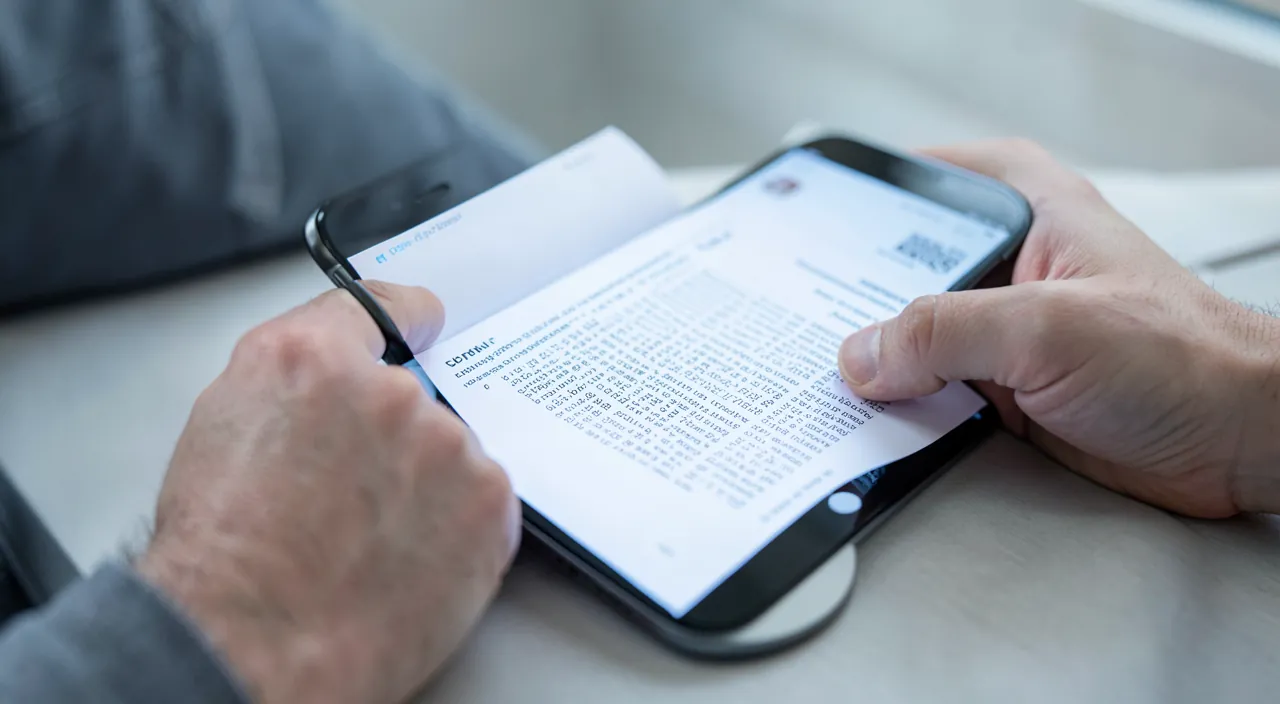
Dokument scannen, senden und nutzen
Nutzen Sie den Scan. Sobald das Dokument gescannt ist, sehen wir uns an, wie man es nutzt. PER E-MAIL SENDEN: Senden Sie die PDF als Anhang aus der Notiz (Teilen-Button). PER NACHRICHT: Senden Sie es auch per Nachricht, wenn nötig. ALS DATEI SPEICHERN: Speichern Sie die PDF in Ihren Dateien/Cloud. AUSDRUCKEN: Drucken Sie den Scan, falls Sie eine Papierversion benötigen. IN NOTIZEN FINDEN: Der Scan bleibt in der Notiz. UNTERSCHRIFT HINZUFÜGEN: Man kann oft eine Unterschrift auf den Scan hinzufügen. DOKUMENT UMBENENNEN: Geben Sie ihm einen klaren Namen. MEHRERE SCANS ORGANISIEREN: Ordnen Sie Ihre Scans in Notizen/Ordner. LESERLICHKEIT PRÜFEN: Lesen Sie den Scan, bevor Sie ihn senden. ADMINISTRATIVE NUTZUNG: Ideal für Nachweise, Rechnungen, Formulare. Zusammengefasst, sobald Ihr Dokument gescannt ist, können Sie es auf verschiedene Weise NUTZEN. Die häufigste Verwendung: PER E-MAIL TEILEN. Aus der Notiz mit dem Scan tippen Sie auf den TEILEN-Button und senden die PDF als Anhang (an eine Behörde, eine Bank, einen Arbeitgeber etc.) – eine schöne, saubere PDF, die besser angenommen wird als ein Foto. Sie können sie auch per NACHRICHT senden, als DATEI SPEICHERN (in Ihren DATEIEN, Ihrer Cloud, um sie dauerhaft aufzubewahren), oder AUSDRUCKEN, falls Sie eine Papierversion benötigen. Der Scan bleibt in Ihrer Notiz: Sie können später darauf zurückgreifen. Praktische Funktion: Sie können oft die UNTERSCHRIFT direkt auf dem Scan hinzufügen (mit dem Finger zeichnen) – ideal, um ein Formular oder einen Vertrag zu unterschreiben und zurückzusenden, ohne es auszudrucken! Um sich zu organisieren: BENENNEN Sie Ihre Dokumente mit einem KLAREN Namen (z. B. « Stromrechnung März »), und ORGANISIEREN Sie Ihre verschiedenen Scans in Notizen oder Ordnern (um sie leicht zu finden). Bevor Sie einen Scan senden, nehmen Sie sich die Gewohnheit, die LESERLICHKEIT zu PRÜFEN (ist der Text klar und vollständig? Andernfalls, scannen Sie neu). Dieses Tool ist PERFEKT für alle ADMINISTRATIVEN Zwecke des Alltags: Versenden eines Wohnsitznachweises, einer Rechnung, eines ausgefüllten Formulars, eines Ausweisdokuments, eines alten Briefs zum Archivieren etc. Kurz gesagt, sobald gescannt, wird Ihr Dokument zu einer echten PDF-Datei, die Sie teilen, unterschreiben, aufbewahren oder ausdrucken können – Ihr iPhone ersetzt allein Scanner und Drucker, um Ihre Papiere zu digitalisieren.
Achtung: Für einen schönen Scan legen Sie das Dokument flach mit gutem Licht hin; überprüfen Sie immer die Lesbarkeit, bevor Sie es senden; und bei sensiblen Dokumenten (Ausweisdokument) seien Sie vorsichtig, an wen und wie Sie es senden. Einige Ratschläge und Vorsichtsmaßnahmen für gutes Scannen und Teilen Ihrer Dokumente. Erster Punkt: Sorgfältige BEDINGUNGEN für einen schönen Scan. Die Qualität des Scans hängt stark davon ab, wie Sie es machen. Für ein sauberes Ergebnis: Legen Sie das Dokument flach hin (ein geknittertes oder gefaltetes Blatt scannt schlecht: glätten Sie es), auf einer Oberfläche mit einem KONTRASIERTEN Hintergrund zum Papier (das iPhone erkennt dann die Ränder besser), mit gutem, gleichmäßigem LICHT (vermeiden Sie Schatten – insbesondere den Ihrer Hand oder des iPhones auf dem Dokument – und Reflexe, besonders auf glänzendem Papier). Halten Sie das iPhone gerade über dem Blatt. Gute Bedingungen ergeben einen makellosen Scan; schlechte Bedingungen einen unscharfen oder schlecht ausgerichteten Scan. Zweiter Punkt: PRÜFEN Sie immer die Lesbarkeit VOR dem Senden. Gehen Sie nicht davon aus, dass der Scan gut ist: LESEN Sie ihn, bevor Sie ihn senden. Ist der Text KLAR und vollständig LESERLICH? Ist das ganze Blatt vorhanden (nichts abgeschnitten an den Rändern)? Sind die wichtigen Zahlen/Informationen klar? Wenn der Scan unscharf, abgeschnitten oder unleserlich ist, MACHEN Sie ihn NEU (es ist kostenlos und schnell): Besser ein guter Scan beim ersten Mal als ein Dokument, das von der Verwaltung wegen Unleserlichkeit abgelehnt wird. Dritter Punkt: Vorsicht mit SENSIBLEN Dokumenten. Das Scannen persönlicher Dokumente (Ausweisdokument, Nachweise, Bankdokumente, administrative Dokumente) ist sehr praktisch, aber diese Dokumente enthalten SENSIBLE INFORMATIONEN: Seien Sie also aufmerksam, WEM Sie sie senden und WIE. Senden Sie ein Ausweisdokument nur an eine LEGITIME Behörde und über einen SICHEREN Kanal: Misstrauen Sie verdächtigen Anfragen (eine E-Mail, die Sie dringend um eine Kopie Ihres Personalausweises bittet, kann ein BETRUG sein – konsultieren Sie unsere Leitfäden zur Online-Sicherheit). Lassen Sie keine sensiblen Scans irgendwo herumliegen, und löschen Sie sie aus nicht gesicherten Orten, sobald sie gesendet wurden. Vierter Punkt: Wo werden Ihre Scans gespeichert? Die Scans bleiben in der App Notizen: Wenn Ihre Notizen mit iCloud synchronisiert sind, sind sie auch dort (praktisch, aber bedenken Sie, dass ein sensibles Dokument dann in Ihrer Cloud ist). Für sehr sensible Dokumente können Sie die Notiz, die sie enthält, SCHLIESSEN (Notizen ermöglicht es, eine Notiz mit Passwort/Identifikation zu schützen – konsultieren Sie unsere Leitfäden zum iPhone). Fünfter Punkt: Der Scan ist « nur » eine KOPIE. Ein gescanntes Dokument ist eine KOPIE: Es ersetzt nicht immer das ORIGINAL, wenn dieses verlangt wird (manche Verfahren verlangen das Original oder eine beglaubigte Kopie). Der Scan ist perfekt zum SENDEN und ARCHIVIEREN, aber werfen Sie kein wichtiges Original einfach weg, nur weil Sie es gescannt haben. Sechster Punkt: Vorsicht vor kostenpflichtigen SCAN-APPs von Dritten. Sie BENÖTIGEN keine Scan-App (oft kostenpflichtig oder voller Werbung) zu installieren: Der Scanner der App Notizen (oder der App Dateien) ist KOSTENLOS, integriert und macht die Arbeit perfekt. Misstrauen Sie Apps, die für eine Funktion bezahlen lassen, die Ihr iPhone bereits bietet. Zusammengefasst: Sorgfältige Bedingungen (Dokument flach, kontrastierende Oberfläche, gutes Licht ohne Schatten oder Reflexe) für einen schönen Scan, PRÜFEN Sie immer die Lesbarkeit, bevor Sie senden (und machen Sie es neu, falls nötig), SEIN Sie VORSICHTIG mit sensiblen Dokumenten (an wen/wie Sie sie senden: Misstrauen Sie verdächtigen Anfragen, schließen Sie die Notiz bei Bedarf), wissen Sie, dass der Scan eine Kopie ist (werfen Sie kein wichtiges Original weg), und installieren Sie keine unnötige kostenpflichtige Scan-App (Notizen macht es kostenlos). Mit diesen Vorsichtsmaßnahmen scannen und teilen Sie Ihre Dokumente effizient und sicher.
Häufige Fragen
Gibt der Scan in Notizen ein echtes PDF, das von der Verwaltung akzeptiert wird?
Ja – der Scan wird akzeptiert. Ja: Der Scanner in Notizen erzeugt eine echte PDF-Datei, sauber und gut ausgerichtet, die von Verwaltungen, Banken und Arbeitgebern vollständig AKZEPTIERT wird – sie wird sogar besser angenommen als ein einfaches Foto, das oft wegen Schieflage oder Unleserlichkeit abgelehnt wird. Sehen wir uns das an. Eine echte PDF-Datei: Der Scan ist eine Standard-PDF-Datei. Das Format für offizielle Dokumente. Überall AKZEPTIERT: Verwaltungen, Banken, Arbeitgeber nehmen sie problemlos an. BESSER als ein Foto: Ein Foto eines Dokuments wird oft abgelehnt (schief, unscharf). Der Scan nicht. SAUBER und gerade: Der Scan ist sauber, lesbar, gerade. Das ERWARTETE Format: Viele Verfahren verlangen eine PDF. Der Scan entspricht dem. LESERLICH = akzeptiert: Wichtig ist die Lesbarkeit. Überprüfen Sie vor dem Senden. SO GUT wie ein SCANNER: Vergleichbares Ergebnis wie ein Büroscanner. VERIFIZIEREN Sie die Anweisungen: Manchmal wird eine bestimmte Größe/Format verlangt. GRATIS: Keine Notwendigkeit, einen Scan-Service zu bezahlen. Der RAT: Ja, der Scan in Notizen ist eine echte PDF, sauber und von Verwaltungen/Banken/Arbeitgebern akzeptiert – besser angenommen als ein Foto – überprüfen Sie nur die Lesbarkeit und eventuelle Formatvorgaben vor dem Senden. Zusammengefasst, JA, der Scanner der App Notizen erzeugt eine ECHTE PDF-Datei, die von Verwaltungen, Banken, Arbeitgebern und anderen Behörden vollständig AKZEPTIERT wird – beruhigen Sie sich vollständig in diesem Punkt. Die PDF ist das STANDARD-Format für digitale Dokumente, das universell erwartet und anerkannt wird. Der Scan in Notizen erzeugt eine von guter Qualität: SAUBER, GUT AUSGERICHTET, GERADE (ausgerichtet), mit LESERLICHEM Text – ein Ergebnis, das mit dem eines Büroscanners VERGLEICHBAR ist. Wichtiger Punkt: Der Scan wird BESSER angenommen als ein einfaches FOTO des Dokuments. Viele Verwaltungen LEHNEN Fotos ab (schief, unscharf, mit Rahmen drumherum, schlecht beleuchtet), genau weil sie schwer lesbar und zu bearbeiten sind; ein sauberer Scan geht dagegen ohne Problem durch. Indem Sie scannen statt zu fotografieren, erhöhen Sie also Ihre Chancen, dass Ihr Dokument ANERKANNT wird. Sie können sogar ein Dokument mit MEHREREN Seiten in EINER PDF scannen (praktisch für einen Vertrag, einen vollständigen Ordner). Zwei Ratschläge, um sicherzugehen: 1) PRÜFEN Sie die LESERLICHKEIT Ihres Scans, bevor Sie ihn senden (der Text muss klar und vollständig sein: das ist das Hauptkriterium für die Annahme); 2) Befolgen Sie eventuelle ANWEISUNGEN des Verfahrens (manchmal wird ein bestimmtes Format oder eine bestimmte Dateigröße verlangt, ein Dokument in einer einzigen Seite etc.: Lesen Sie die Anweisungen). Zusammengefasst: Ja, der Scan in Notizen ergibt eine echte PDF, sauber und von Verwaltungen, Banken und Arbeitgebern akzeptiert (besser als ein Foto, das oft abgelehnt wird) – es ist das Standardformat, das erwartet wird, und das iPhone erzeugt eine von vergleichbarer Qualität wie ein Scanner – überprüfen Sie nur die Lesbarkeit und eventuelle Formatvorgaben vor dem Senden. Ihr iPhone ersetzt perfekt einen Scanner für Ihre Verfahren, kostenlos.
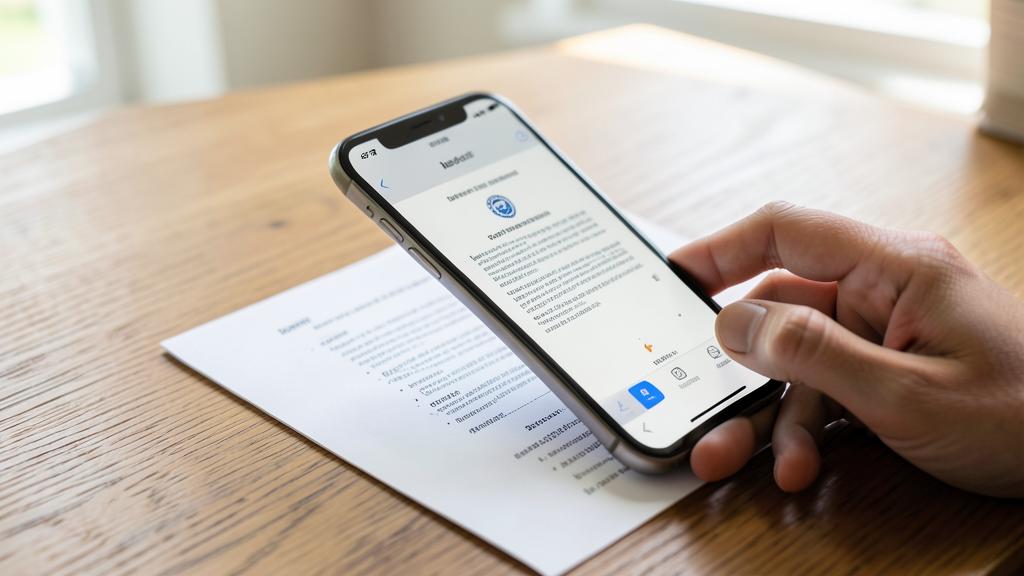
Wie scannt man ein Dokument mit mehreren Seiten?
Mehrere Seiten scannen. Das ist einfach: Nachdem Sie die erste Seite gescannt haben, scannen Sie die folgenden nacheinander, ohne den Scanner zu verlassen; sie werden automatisch zum selben Dokument hinzugefügt, in der richtigen Reihenfolge; dann speichern Sie alles in einer einzigen mehrseitigen PDF. Sehen wir uns das an. SEITE FÜR SEITE SCANNEN: Scannen Sie die 1. Seite, dann die 2., die 3. etc. ohne den Scanner zu verlassen; jede Seite wird hinzugefügt. IM SELBEN Dokument: Die Seiten werden zur selben PDF hinzugefügt. IN DER REIHENFOLGE: Sie werden in der Reihenfolge hinzugefügt, in der Sie sie scannen. NICHT zwischen jedem Speichern: Fügen Sie die Seiten nacheinander hinzu, bevor Sie speichern. DIE SEITENZÄHLUNG: Der Scanner zeigt, wie viele Seiten gescannt wurden. JEDE SEITE ANPASSEN: Passen Sie jede Seite an, falls nötig. SEITEN NEU ANORDNEN/ENTFERNEN: Man kann oft die Reihenfolge ändern oder eine Seite entfernen, bevor man speichert. AM ENDE SPEICHERN: Wenn alle Seiten gescannt sind, tippen Sie auf « Speichern ». Eine einzige mehrseitige PDF. DAS GANZE PRÜFEN: Lesen Sie alle Seiten, bevor Sie sie senden. IDEAL FÜR ORDNER: Verträge, Ordner, mehrseitige Rechnungen. Der RAT: Scannen Sie die Seiten nacheinander, ohne den Scanner zu verlassen (sie werden zum selben Dokument hinzugefügt, in der richtigen Reihenfolge), passen Sie jede Seite an, und speichern Sie alles in einer einzigen mehrseitigen PDF; überprüfen Sie das Ganze, bevor Sie es senden. Zusammengefasst, das Scannen eines Dokuments mit MEHREREN Seiten ist mit der App Notizen sehr einfach: Das Prinzip ist, die Seiten NACHEINANDER ZU SCANNEN, OHNE DEN SCANNER ZU VERLASSEN, um sie in EINEM Dokument zusammenzufassen. Konkret: Nachdem der Scanner geöffnet ist (Notizen → Kamera → « Dokumente scannen »), scannen Sie Ihre ERSTE Seite (zielen, Aufnahme, Ecken anpassen, falls nötig). Dann, OHNE zu speichern oder zu verlassen, scannen Sie die ZWEITE Seite (legen Sie sie hin, zielen, Aufnahme), dann die DRITTE, und so weiter: Jede neue Seite wird AUTOMATISCH zum SELBEN Dokument hinzugefügt, in der REIHENFOLGE, in der Sie sie scannen. Der Scanner zeigt in der Regel eine kleine ZÄHLUNG an, die Ihnen zeigt, wie viele Seiten Sie bereits gescannt haben. Zwei Ratschläge: Scannen Sie die Seiten in der RICHTIGEN REIHENFOLGE (Seite 1, dann 2 etc.), und PASSEN Sie jede Seite einzeln an (Ausrichtung), damit sie alle klar sind. Bevor Sie speichern, können Sie oft die SEITEN NEU ANORDNEN (Reihenfolge ändern) oder eine ENTFERNEN (wenn ein Scan misslungen ist), für ein perfektes Dokument. Wenn ALLE Ihre Seiten gescannt sind, tippen Sie auf « SPEICHERN » (oder « Behalten »): Sie erhalten dann EINE EINZIGE PDF-Datei, die ALLE Ihre Seiten in der richtigen Reihenfolge enthält – genau das, was Sie für einen Vertrag, einen Verwaltungsordner, eine mehrseitige Rechnung brauchen. Bevor Sie senden, PRÜFEN Sie das Ganze (alle Seiten sind vorhanden, in der richtigen Reihenfolge und lesbar). Zusammengefasst: Für ein mehrseitiges Dokument scannen Sie die Seiten nacheinander, ohne den Scanner zu verlassen (sie werden zum selben Dokument hinzugefügt, in der Reihenfolge, in der Sie sie scannen), passen Sie an und ordnen neu, falls nötig, und tippen Sie auf « Speichern », um eine einzige mehrseitige PDF zu erhalten; überprüfen Sie das Ganze, bevor Sie es senden. Ideal, um einen vollständigen Ordner auf einmal sauber zu digitalisieren.
Kann ich das gescannte Dokument direkt auf dem iPhone unterschreiben?
Ja – Sie können unterschreiben. Ja, oft: Nachdem Sie ein Dokument gescannt haben, ermöglicht das iPhone in der Regel, Ihre UNTERSCHRIFT (mit dem Finger gezeichnet) direkt darauf hinzuzufügen; das ist ideal, um ein Formular oder einen Vertrag per E-Mail zurückzusenden, ohne es ausdrucken, unterschreiben und neu scannen zu müssen. Sehen wir uns das an. UNTERSCHRIFT MÖGLICH: Man kann oft eine Unterschrift auf einen Scan hinzufügen. MIT DEM FINGER: Zeichnen Sie Ihre Unterschrift auf dem Bildschirm (oder mit einem Stift). DAS ANNOTATIONS-WERKZEUG: Über das Annotationswerkzeug fügen Sie die Unterschrift hinzu. DIE UNTERSCHRIFT WIRD GEMERKT: Das iPhone speichert Ihre Unterschrift, um sie wiederzuverwenden. AN DER RICHTIGEN STELLE PLATZIEREN: Setzen Sie die Unterschrift auf die vorgesehene Linie. OHNE AUSDRUCKEN: Keine Notwendigkeit, auszudrucken/zu unterschreiben/neu zu scannen. EIN FORMULAR ZURÜCKSENDEN: Ideal für einen Vertrag, eine Genehmigung. TEXT HINZUFÜGEN: Man kann oft Felder ausfüllen (Daten, Kästchen). VOR DEM SENDEN PRÜFEN: Unterschrift gut platziert, Dokument vollständig. WERTFÄHIGKEIT: Eine gescannte Unterschrift ist oft ausreichend. Der RAT: Ja, oft; fügen Sie Ihre Unterschrift mit dem Finger auf dem Scan hinzu (über das Annotationswerkzeug), platzieren Sie sie an der richtigen Stelle, und senden Sie ohne auszudrucken; überprüfen Sie vor dem Senden. Zusammengefasst, JA, Sie können oft ein gescanntes Dokument direkt auf dem iPhone UNTERSCHREIBEN – eine sehr praktische Funktion, die Ihnen viel Arbeit erspart. Das Prinzip: Sobald Ihr Dokument gescannt (oder als PDF erhalten) ist, bietet das iPhone ein ANNOTATIONS-WERKZEUG (oder « Markierung »), mit dem Sie Elemente auf dem Dokument hinzufügen können, darunter Ihre UNTERSCHRIFT. Sie ZEICHNEN Ihre Unterschrift mit Ihrem FINGER (oder einem Stift) auf dem Bildschirm: Das iPhone speichert sie, so dass Sie sie später WIEDERVERWENDEN können (praktisch, um mehrere Dokumente zu unterschreiben). Es bleibt nur, die Unterschrift an der RICHTIGEN STELLE auf dem Dokument zu PLATZIEREN (auf der vorgesehenen Linie), indem Sie ihre Größe und Position anpassen. Der große Vorteil: Sie müssen das Dokument NICHT MEHR AUSDRUCKEN, mit dem Stift unterschreiben und NEU SCANNEN (der lästige Weg von früher)! Alles geschieht DIGITAL, auf dem iPhone: Dokument empfangen/scannen, mit dem Finger unterschreiben und das UNTERSCHRIEBENE Dokument per E-Mail zurücksenden – in wenigen Minuten, ohne ein einziges Blatt Papier. Ideal, um ein FORMULAR, eine GENEHMIGUNG, einen VERTRAG, eine Bescheinigung zurückzusenden. Oft können Sie auch TEXT HINZUFÜGEN (Felder ausfüllen: ein Datum, ein Name, Kästchen ankreuzen) mit demselben Annotationswerkzeug. Zwei Punkte zu beachten: PRÜFEN Sie vor dem Senden, ob die Unterschrift gut platziert ist und das Dokument vollständig ist; und wissen Sie, dass eine gescannte Unterschrift für VIELE alltägliche Fälle ausreicht, auch wenn einige sehr offizielle Verfahren eine « zertifizierte » elektronische Unterschrift verlangen können (lesen Sie die Anweisungen). Zusammengefasst: Ja, Sie können in der Regel ein gescanntes Dokument direkt auf dem iPhone unterschreiben (zeichnen Sie Ihre Unterschrift mit dem Finger über das Annotationswerkzeug, das iPhone speichert sie, platzieren Sie sie an der richtigen Stelle), was das Ausdrucken/Unterschreiben/Neu-Scannen erspart und das Zurücksenden eines unterschriebenen Formulars per E-Mail ermöglicht; überprüfen Sie vor dem Senden, wobei einige sehr offizielle Fälle eine zertifizierte Unterschrift verlangen können. Eine Funktion, die Ihnen viel Zeit für Ihre Verfahren spart.
Was Sie sich merken sollten
Ihr iPhone ist ein TASCHENSCANNER. Dank der App NOTIZEN (auf allen iPhones vorhanden, kostenlos und integriert) können Sie jedes Papierdokument in wenigen Sekunden digitalisieren, um eine saubere PDF-Datei zu erhalten – viel besser als ein einfaches Foto. Der Unterschied ist entscheidend: Während ein Foto schief, mit Rahmen drumherum und ungleichmäßigem Licht ist, erkennt der SCAN die Konturen des Blattes, schneidet es zu, RICHTET die Perspektive aus und passt den Kontrast an, für ein sauberes, lesbares und PROFESSIONELLES Dokument, wie von Verwaltungen, Banken und Arbeitgebern erwartet. Zum SCANNEN: Oeffnen Sie Notizen, erstellen Sie eine Notiz, tippen Sie auf das KAMERA-Symbol, wählen Sie « DOKUMENTE SCANNEN », und zielen Sie auf Ihr Blatt (flach auf einer kontrastierenden Oberfläche, bei gutem Licht): Das iPhone erkennt die Ränder und nimmt oft automatisch auf; passen Sie die Ecken an, falls nötig, fügen Sie weitere Seiten für ein mehrseitiges Dokument hinzu (sie werden zur selben PDF hinzugefügt), und tippen Sie auf « Speichern ». Sobald gescannt, können Sie es PER E-MAIL TEILEN (die PDF als Anhang), speichern, ausdrucken, und oft sogar DIREKT MIT DEM FINGER UNTERSCHREIBEN (ideal, um ein Formular unterschrieben zurückzusenden, ohne auszudrucken oder neu zu scannen). Vorsichtsmaßnahmen: Sorgfältige Bedingungen (Dokument flach, gleichmäßiges Licht ohne Schatten oder Reflexe) für einen schönen Scan, PRÜFEN Sie immer die Lesbarkeit, bevor Sie senden (und machen Sie es neu, falls es unscharf oder abgeschnitten ist: das ist das Hauptkriterium für die Annahme), SEIN Sie VORSICHTIG mit sensiblen Dokumenten (Ausweisdokument, Bankdokumente: Vorsicht, an wen und wie Sie sie senden – Misstrauen Sie verdächtigen Anfragen; schließen Sie die Notiz bei Bedarf), wissen Sie, dass der Scan eine KOPIE ist (werfen Sie kein wichtiges Original weg), und installieren Sie keine unnötige kostenpflichtige Scan-App (Notizen macht es kostenlos). Kurz gesagt, das Scannen eines Dokuments mit der App Notizen ist einfach, kostenlos und für jeden zugänglich: Ihr iPhone ersetzt allein Scanner und Drucker, um Ihre Papiere zu digitalisieren, zu unterschreiben und zu versenden – eine echte Zeitersparnis für alle Ihre alltäglichen Verfahren.
Lust, das volle Potenzial Ihres iPhone, iPad oder Mac auszuschöpfen? Unsere Apple-Schulungen bringen Sie auf das nächste Level.
Schreibe einen Kommentar
Du musst angemeldet sein, um einen Kommentar abzugeben.