
Sie haben sicherlich schon einmal ein « Live Photo » mit Ihrem iPhone aufgenommen, ohne es wirklich zu wissen: Es ist dieses Foto, das sich animiert, wenn Sie darauf drücken, und die wenigen Sekunden Bewegung und Ton offenbart, die kurz vor und nach dem Auslösen aufgenommen wurden. Mehr als nur ein einfaches stehendes Bild, das Live Photo erfasst einen kleinen Moment des Lebens – ein Lächeln, das sich andeutet, eine Welle, die bricht, das Lachen eines Kindes. Es ist eine charmante, aber oft unbekannte oder schlecht beherrschte Funktion: Viele aktivieren sie versehentlich oder wissen nicht, wie sie sie nutzen können. Dennoch bietet sie, sobald sie verstanden ist, schöne Effekte und viele Möglichkeiten. Lassen Sie uns sehen, was ein Live Photo ist, wie man es aufnimmt und zum Leben erweckt, und wie man sein volles Potenzial ausschöpft – einschließlich seiner kreativen Effekte.
Was ist ein Live Photo
Das Live Photo ist ein Foto, das einen Moment der Bewegung erfasst – verstehen wir es. DAS PRINZIP: Ein Live Photo ist nicht nur ein stehendes Bild; es erfasst auch die wenigen SEKUNDEN der Bewegung und des Tons kurz vor und nach dem Auslösen; es ist ein « lebendiges » Foto; ein animierter Moment statt eines einfachen Schnappschusses. WAS ES ENTHÄLT: ein klassisches Foto (das Hauptbild, scharf) PLUS ein kurzes animiertes Segment (die Bewegung um den Moment herum) und den Ton; beides zusammen; Sie haben das Bild UND das kleine Video, das es umgibt. WIE ES SICH ANIMIERT: Wenn Sie lange auf ein Live Photo drücken (in der Photos-App), animiert es sich; die Bewegung und der Ton spielen sich ab; der Moment erwacht zum Leben; das ist die Magie des Live Photos; ein einfacher Druck weckt es. DER NUTZEN: Es erfasst einen LEBENSMOMENT, den ein stehendes Foto verpasst; ein Lächeln, das entsteht, eine Geste, eine Welle, das Lachen eines Kindes, ein flüchtiger Ausdruck; die Emotion der Bewegung; lebendiger als ein einzelnes Bild. EIN Live Photo erkennen: Ein kleines Symbol (konzentrische Kreise, « LIVE ») zeigt an, dass es sich um ein Live Photo handelt; Sie erkennen es so in Ihrer Galerie; das Symbol signalisiert die verfügbare Animation. DAS GEWICHT: Ein Live Photo wiegt mehr als ein normales Foto (es enthält die Animation); es belegt mehr Speicherplatz; ein Punkt, den man für die Speicherung berücksichtigen muss (wir kommen darauf zurück); das « Lebendige » hat seinen Preis. Es bleibt ein WAHRES Foto: Ein Live Photo ist ein echtes Foto (das Hauptbild ist ein normales, scharfes Foto); Sie können es wie ein klassisches Foto verwenden; die Animation ist ein « Plus »; Sie verlieren nichts. AKTIVIERT PER VORGEBEN (oft): Das Live Photo ist oft PER VORGEBEN auf dem iPhone aktiviert; viele nehmen es ohne es zu wissen auf; daher gibt es Fotos, die « sich bewegen », ohne dass man es versteht; man kann es aktivieren/deaktivieren (wir kommen darauf zurück). Eine CHARMANTE Funktion: Richtig genutzt, fügt das Live Photo Leben und Emotion zu Ihren Erinnerungen hinzu; es ermöglicht auch schöne kreative Effekte; eine Funktion, die man beherrschen sollte; sie lohnt sich. WOFÜR ES SICH LOHNT zu verstehen: Zu wissen, dass ein Live Photo die Bewegung um den Moment herum erfasst (und sich beim Berühren animiert), ermöglicht es, es gezielt zu nutzen, anstatt es zufällig zu verwenden; man nutzt es sinnvoll. Die Kernidee: Ein Live Photo ist ein « lebendiges » Foto; zusätzlich zum klassischen stehenden Bild erfasst es die wenigen SEKUNDEN der Bewegung und des Tons kurz vor und nach dem Auslösen. Wenn Sie lange darauf drücken, in der Photos-App, animiert es sich – die Bewegung und der Ton spielen sich ab, und der Moment erwacht zum Leben. Sein Nutzen besteht darin, einen LEBENSMOMENT zu erfassen, den ein stehendes Foto verpasst: ein Lächeln, das entsteht, eine Geste, das Lachen eines Kindes, ein flüchtiger Ausdruck. Ein kleines Symbol (konzentrische Kreise) zeigt es in Ihrer Galerie an. Es bleibt ein echtes Foto (das Hauptbild ist scharf und normal verwendbar), mit der Animation als « Bonus », aber es wiegt etwas mehr. Oft per Vorgabe auf dem iPhone aktiviert, nehmen viele es ohne es zu wissen auf. Richtig verstanden und beherrscht, fügt das Live Photo Leben und Emotion zu Ihren Erinnerungen hinzu und ermöglicht schöne kreative Effekte. Es zu entmystifizieren ist der erste Schritt, um es bewusst zu nutzen.
Ein Live Photo ist wie ein normales Foto, das aber auch ein paar Sekunden Bewegung und Ton vor und nach dem Auslösen aufnimmt. Wenn du lange darauf drückst, wird es animiert und zeigt diese Bewegung. Es ist nützlich, um lebendige Momente wie ein Lächeln oder eine Geste festzuhalten, die ein normales Foto verpassen würde. Es wiegt aber mehr, weil es die Animation enthält.
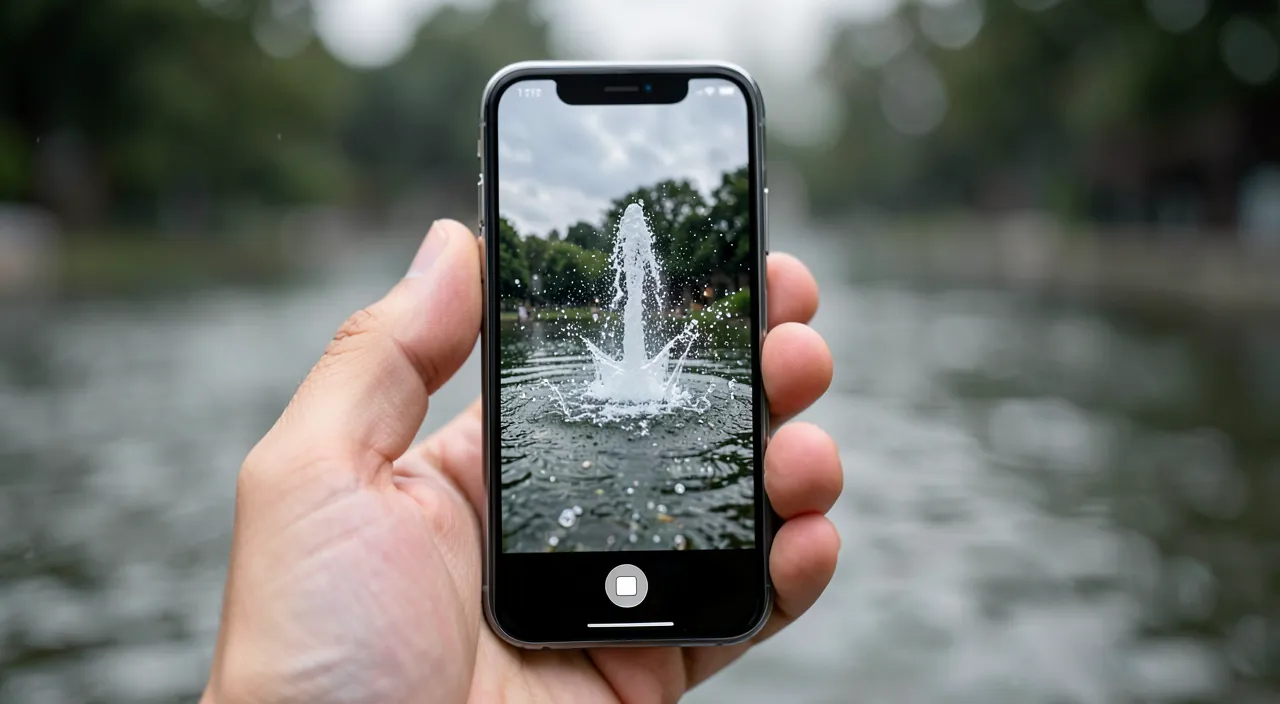
Wie man ein Live Photo aufnimmt und zum Leben erweckt
Hier erfahren Sie, wie Sie Live Photos aufnehmen, anzeigen und verwalten. DAS SYMBOL in der Kamera-App: In der App «Kamera» zeigt ein Symbol (konzentrische Kreise, « LIVE ») oben an, ob das Live Photo AKTIVIERT ist; gelb/aktiv = aktiviert, durchgestrichen = deaktiviert; überprüfen Sie dieses Symbol, bevor Sie fotografieren; es steuert die Aktivierung. AKTIVIEREN oder deaktivieren: Tippen Sie auf dieses Symbol, um das Live Photo zu aktivieren oder zu deaktivieren; aktivieren Sie es, wenn Sie Bewegung einfangen möchten (Porträts, Tiere, Kinder, lebendige Szenen); deaktivieren Sie es für ein klassisches stehendes Foto; Sie wählen je nach Szene. DAS FOTO aufnehmen: Mit aktiviertem Live Photo nehmen Sie das Foto normal auf; das iPhone erfasst auch die Sekunden drumherum; halten Sie das Gerät STABIL einen Moment nach dem Auslöser (die Animation wird weiter erfasst); die Stabilität verbessert das Ergebnis. DIE ANIMATION anzeigen: In der Photos-App öffnen Sie das Live Photo und DRÜCKEN LANGE darauf; es animiert sich (Bewegung + Ton); lassen Sie los, um es zu stoppen; so « erwecken » Sie das Foto; ein Druck genügt. DER TON: Das Live Photo erfasst auch den Ton des Moments; bei der Animation hören Sie diesen Moment; Sie können den Ton eines Live Photos ausschalten, wenn Sie es bevorzugen (Bearbeitungsoption); der Ton verstärkt die Atmosphäre. DAS SCHLÜSSELBILD wählen: Sie können auswählen, welches Bild der Animation als « Hauptfoto » (das Schlüsselfoto/repräsentative Bild) dient; in der Bearbeitung wählen Sie den besten Moment; nützlich, wenn der Auslöser den besten Ausdruck nicht erfasst hat (wir kommen darauf zurück); ein echter Vorteil. LIVE-EFFEKTE: Ein Live Photo ermöglicht lustige Effekte; « Schleife » (wiederholt sich endlos), « Rückprall » (hin und her), « Langzeitbelichtung » (erzeugt eine Langzeitbelichtung: seidiges Wasser, Lichtspuren); probieren Sie diese kreativen Effekte aus (wir kommen darauf zurück). EIN Live Photo TEILEN: Achtung; nicht alle Plattformen behalten die Animation (manche machen sie starr); zwischen Apple-Geräten bleibt die Animation erhalten; anderswo kann sie starr werden oder ein kleines Video; prüfen Sie je nach Ziel (wir kommen darauf zurück). EIN STEHENDES FOTO extrahieren: Sie können ein Live Photo « als stehendes Foto duplizieren » (ein normales Bild aus dem gewählten Moment erhalten); praktisch, um ein einfaches Bild zu teilen; Sie behalten beide Versionen. DEN SPEICHERPLATZ verwalten: Live Photos wiegen mehr; wenn der Speicherplatz ein Problem ist, deaktivieren Sie das Live Photo für Fotos, bei denen die Bewegung nichts bringt, oder konvertieren Sie einige in stehende Fotos; verwalten Sie je nach Bedarf; das Gewicht lässt sich kontrollieren. Zusammengefasst, um ein Live Photo aufzunehmen und zum Leben zu erwecken: Erkennen und tippen Sie auf das SYMBOL « LIVE » (konzentrische Kreise) in der App «Kamera», um es zu aktivieren oder zu deaktivieren; nehmen Sie das Foto auf, indem Sie das Gerät STABIL einen Moment nach dem Auslöser halten; um die Animation anzuzeigen, DRÜCKEN SIE LANGE darauf in der Photos-App (Bewegung + Ton). Sie können das SCHLÜSSELBILD (den besten Moment als Hauptfoto) wählen, kreative EFFEKTE anwenden (Schleife, Rückprall, Langzeitbelichtung), den Ton ausschalten und ein stehendes Foto extrahieren. Achten Sie auf das TEILEN (die Animation wird nicht überall beibehalten) und das GEWICHT (Live Photos sind schwerer – verwalten Sie es je nach Speicherplatz). Wenn Sie diese Gesten beherrschen, nutzen Sie das volle Potenzial des Live Photos; das Aktivierungssymbol, das lange Drücken zum Animieren und die Wahl des Schlüsselfotos sind die wichtigsten Gesten.
Der unbekannte Trick: Wählen Sie das « Schlüsselfoto » aus, um den besten Moment einzufangen. Hier ist eine der nützlichsten und doch am wenigsten bekannten Funktionen des Live Photos, die allein schon den Einsatz rechtfertigt: die Möglichkeit, auszuwählen, welches Bild aus allen aufgenommenen Bildern als « Hauptfoto » (man spricht von « Schlüsselfoto » oder « repräsentatives Bild ») dienen soll. Verstehen Sie zunächst, warum das so wertvoll ist. Wenn Sie ein klassisches Foto aufnehmen, erfassen Sie EINEN einzigen Moment – den, in dem Sie auf den Auslöser drücken. Das Problem ist, dass dieser genaue Moment nicht immer der beste ist: Die Person hat geblinzelt, ihr Lächeln war noch nicht da, das Kind hat sich bewegt, der perfekte Ausdruck kam eine halbe Sekunde zu früh oder zu spät. Bei einem normalen Foto: Pech gehabt; der Moment ist verpasst. Aber bei einem Live Photo, da es die wenigen Sekunden UM den Auslöser herum erfasst, ist der richtige Moment sehr oft irgendwo in der Animation! Und Sie können ihn wiederherstellen. So geht’s: Öffnen Sie das Live Photo in der Photos-App, gehen Sie in den BEARBEITUNGS-Modus (bearbeiten), und Sie erhalten das kleine Band von Bildern, das die Animation bildet; ziehen Sie den Cursor entlang dieses Bands, um alle erfassten Momente durchzugehen, finden Sie den, bei dem der Ausdruck, das Lächeln oder die Geste am besten ist, und legen Sie ihn als « Schlüsselfoto » fest (eine Option « Schlüsselfoto erstellen » oder ähnlich). Ab jetzt wird DIESER beste Moment als Hauptbild Ihres Live Photos angezeigt. Das ist eine kleine Revolution, um « verpasste » Fotos zu retten: das Gruppenporträt, bei dem jemand die Augen geschlossen hatte, das Foto Ihres Kindes genau zum falschen Zeitpunkt, der flüchtige Ausdruck, den Sie um Haaresbreite verpasst haben – all das wird wiederherstellbar, weil der richtige Moment mit großer Wahrscheinlichkeit in den umliegenden Sekunden erfasst wurde. Diese Funktion verwandelt das Live Photo in eine echte Sicherheitsnetz gegen « schlechtes Timing ». Ein Tipp, um es optimal zu nutzen: Für lebendige Szenen, bei denen der perfekte Moment schwer zu erfassen ist – Porträts, sich bewegende Kinder, Tiere, Gruppen von Menschen –, gewöhnen Sie sich an, das Live Photo zu aktivieren. So können Sie, selbst wenn Ihr Auslöser nicht zum richtigen Zeitpunkt fällt, später den besten Moment in der Animation auswählen. Das ist besonders wertvoll für Gruppenfotos (wo es fast unmöglich ist, dass alle zur gleichen Zeit den richtigen Ausdruck haben) und für unberechenbare Kinder oder Tiere. Sobald der richtige Moment als Schlüsselfoto ausgewählt ist, können Sie übrigens, wenn Sie möchten, das Live Photo in ein klassisches stehendes Foto umwandeln, um nur dieses perfekte Bild zu behalten (und den Speicherplatz zu reduzieren). Zusammengefasst: Sehen Sie das Live Photo nicht nur als eine « Foto, das sich bewegt »; sehen Sie es auch als eine Aufnahme mehrerer Momente, aus denen Sie den BESTEN auswählen können. Dieser Trick des « Schlüsselfotos » wird Ihnen viele Fotos retten, die Sie für verpatzt gehalten hätten, und rechtfertigt allein schon, das Live Photo für die wichtigen Momente aktiviert zu lassen.
Nehmen wir an, Sie machen ein Gruppenfoto von Ihrer Familie am Strand. Beim Auslösen blinzelt jemand, aber eine halbe Sekunde vorher war das Lächeln perfekt. Mit einem Live Photo können Sie in der Animation zurückgehen und diesen Moment als Schlüsselfoto auswählen. So haben Sie ein perfektes Gruppenfoto, obwohl der Auslöser nicht ideal war.
Kreative Effekte und sinnvolle Nutzung von Live Photos
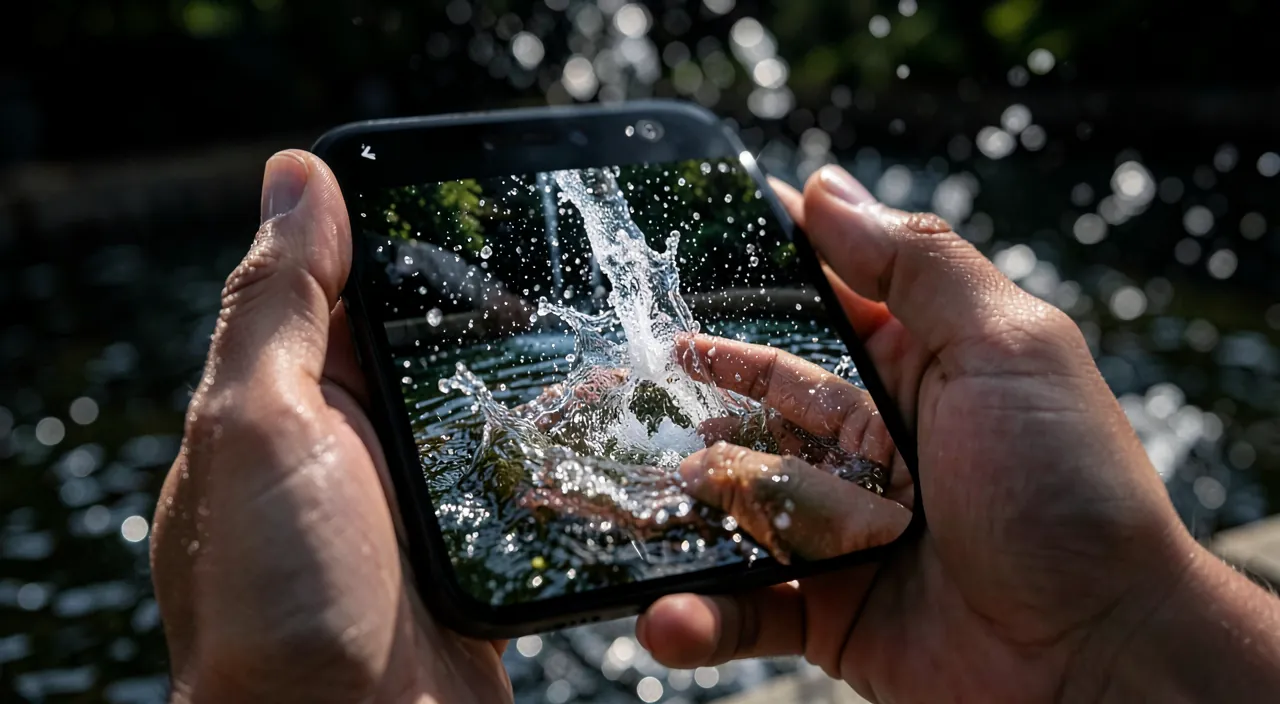
Über die Animation hinaus bieten Live Photos kreative Effekte und verdienen eine durchdachte Nutzung; hier das Wichtigste. Der EFFEKT SCHLEIFE: Verwandeln Sie ein Live Photo in eine « Schleife »; die Animation wiederholt sich endlos (wie ein kleines GIF); schön für eine sich wiederholende Bewegung (Wellen, Geste); ein lustiger Effekt zum Ausprobieren. Der EFFEKT RÜCKPRALL: Der Effekt « Rückprall » spielt die Animation vorwärts und dann rückwärts, hin und her; lustig für bestimmte Bewegungen; ein dynamischer Effekt; probieren Sie ihn aus. Der EFFEKT LANGZEITBELICHTUNG: Der spektakulärste; « Langzeitbelichtung » verschmilzt die Animation zu einer Langzeitbelichtung; das Wasser wird seidig, die Wasserfälle verschwommen, Lichtspuren erscheinen; ein künstlerischer Effekt ohne Stativ; wunderschön für Wasser und Licht (wir kommen darauf zurück). WO FINDEN SIE DIE EFFEKTE: In der Photos-App öffnen Sie das Live Photo und suchen Sie das Effekt-Menü (oft oben, « Live », oder durch Hochziehen); wählen Sie Schleife, Rückprall oder Langzeitbelichtung; die Effekte sind griffbereit. WANN AKTIVIEREN: Aktivieren Sie das Live Photo für LEBENDIGE Szenen (Porträts, Kinder, Tiere, Wasser, Bewegung); deaktivieren Sie es für stehende Szenen (Dokumente, Landschaften ohne Bewegung, Screenshots); passen Sie es der Szene an; Bewegung bringt nicht immer etwas. DEN SPEICHERPLATZ verwalten: Live Photos wiegen mehr; wenn der Platz fehlt, deaktivieren Sie es, wenn die Bewegung unnötig ist, oder konvertieren Sie alte Live Photos in stehende Fotos; konsultieren Sie unsere Leitfäden zum Speicherplatz; verwalten Sie das Gewicht. DER TON, zu verwalten: Das Live Photo erfasst den Ton; manchmal unerwünscht (Umgebungsgeräusche); Sie können den Ton eines Live Photos AUSSCHALTEN (Bearbeitungsoption); verwalten Sie den Ton je nach Verwendung; nützlich, um ohne Geräusche zu teilen. DAS TEILEN bedacht: Denken Sie daran, dass die Animation nicht überall erhalten bleibt (siehe weiter unten); um das « Lebendige » zu teilen, bleiben Sie bei Apple-Geräten oder konvertieren Sie es in ein Video; für ein einfaches Bild extrahieren Sie ein stehendes Foto; passen Sie es dem Empfänger an. ALS ANIMIERTES HINTERGRUNDBILD: Ein Live Photo kann als animiertes Hintergrundbild dienen (es bewegt sich, wenn Sie auf den Bildschirm drücken); eine schöne und persönliche Nutzung; probieren Sie diese Möglichkeit aus; Ihre animierten Erinnerungen auf dem Bildschirm. NICHT MISSBRAUCHEN: Nicht alle Fotos müssen « Live » sein; behalten Sie es für Momente, in denen die Bewegung etwas hinzufügt; sonst reicht ein stehendes Foto (und es wiegt weniger); die gute Nutzung ist selektiv. Zusammengefasst, um Live Photos auszunutzen: Probieren Sie die KREATIVEN EFFEKTE (SCHLEIFE, die sich endlos wiederholt, RÜCKPRALL, hin und her, und vor allem LANGZEITBELICHTUNG, die wunderschöne Langzeitbelichtungen erzeugt – seidiges Wasser, Lichtspuren – ohne Stativ), die in der Photos-App verfügbar sind. Aktivieren Sie das Live Photo für LEBENDIGE Szenen (Porträts, Kinder, Tiere, Wasser) und deaktivieren Sie es für stehende Szenen; verwalten Sie den SPEICHERPLATZ (sie wiegen mehr) und den TON (schalten Sie ihn aus, wenn nötig); teilen Sie es bewusst (die Animation wird nicht überall beibehalten). Ein Live Photo kann auch als animiertes Hintergrundbild dienen. Nutzen Sie es nur, wenn die Bewegung wirklich etwas hinzufügt. Richtig genutzt, bereichern Live Photos Ihre Erinnerungen und bieten schöne Effekte; die kreativen Effekte, die selektive Aktivierung und die Verwaltung des Gewichts sind die Schlüssel für eine gute Nutzung.
Achtung: Die Animation eines Live Photos wird nicht überall beibehalten, wenn Sie es teilen, und diese Fotos belegen mehr Speicherplatz. Zwei praktische Punkte verdienen Ihre Aufmerksamkeit, um Enttäuschungen zu vermeiden. Der erste betrifft das TEILEN: Der « lebendige » Aspekt eines Live Photos, so charmant auf Ihrem iPhone, wird NICHT immer beibehalten, wenn Sie es anderswo teilen. Das ist eine häufige Quelle von Verwirrung und Enttäuschung. Auf Ihrem iPhone, iPad, Mac und zwischen Apple-Geräten (z. B. wenn Sie es an einen anderen iPhone-Nutzer über Apple-Kanäle senden) wird die Animation in der Regel beibehalten: Ihr Empfänger kann das Foto zum Leben erwecken, indem er darauf drückt. Andererseits, sobald Sie den Apple-Universum verlassen, besteht die Gefahr, dass die Animation verloren geht: Wenn Sie es an ein Telefon einer anderen Marke senden, es auf vielen sozialen Netzwerken oder Messaging-Diensten veröffentlichen, es drucken oder auf bestimmten Websites herunterladen, wird Ihr Live Photo meist zu einem einfachen STEHENDEN FOTO (das Schlüsselfoto, ohne Bewegung oder Ton). Das ist kein Bug: Es ist einfach, dass das « lebendige » Format nicht überall verstanden wird. Was tun, wenn Sie die Bewegung an jemanden außerhalb des Apple-Universums teilen möchten? Sie können das Live Photo in ein KLEINES VIDEO KONVERTIEREN (eine Export-/Teilen-Option ermöglicht dies): Das Video wird überall verstanden und bewahrt die Bewegung (aber es wird ein Video, kein interaktives Live Photo). Umgekehrt, wenn Sie einfach ein schönes Bild teilen möchten, ohne sich um die Animation zu kümmern, können Sie ein stehendes Foto aus Ihrem Live Photo EXTRAHIEREN (eine Option « als stehendes Foto duplizieren ») und dieses klassische Bild teilen. Wichtig ist, nicht überrascht zu sein: Wenn Sie ein Live Photo außerhalb des Apple-Ökosystems senden und der Empfänger nur ein stehendes Bild sieht, ist das normal – antizipieren Sie, indem Sie es in ein Video konvertieren, wenn die Bewegung wichtig ist. Der zweite praktische Punkt: Live Photos wiegen MEHR als klassische Fotos auf Ihrem Speicherplatz. Das ist logisch: Zusätzlich zum Bild enthält jedes Live Photo die wenigen Sekunden Animation und Ton, was etwa das Doppelte ihres « Gewichts » ausmacht. Einzeln betrachtet, ist der Unterschied minimal; aber bei hunderten oder tausenden Fotos summiert sich das zu einem nicht unerheblichen Platzbedarf – auf Ihrem iPhone wie auf Ihrem iCloud-Speicher. Wenn Ihnen der Speicherplatz fehlt oder Sie vermeiden möchten, Ihren Speicherplatz zu überlasten, gibt es einige gute Gewohnheiten: Zuerst aktivieren Sie das Live Photo SELEKTIV – behalten Sie es für Szenen, bei denen die Bewegung wirklich etwas hinzufügt (Porträts, Kinder, Tiere, lebendige Momente), und deaktivieren Sie es für Fotos, bei denen es keinen Nutzen hat (Dokumente, Screenshots, stehende Landschaften, Nutzfotos). Es ist nicht nötig, dass ein Foto eines Kassenbons oder einer Tafel « Live » ist! Dann können Sie ALTE Live Photos in klassische stehende Fotos KONVERTIEREN (sobald Sie eventuell das beste Schlüsselfoto ausgewählt haben), was sie durch Entfernen der nicht mehr benötigten Animation aufwertet. Diese Maßnahmen ermöglichen es Ihnen, die Magie der Live Photos für die wichtigen Momente zu nutzen, ohne dass ihr Gewicht Ihren Speicherplatz unnötig belastet. Zusammengefasst: Wissen Sie, dass die Animation eines Live Photos beim Teilen fragil ist (sie wird zwischen Apple-Geräten beibehalten, wird aber anderswo oft zu einem stehenden Bild – konvertieren Sie in ein Video, um die Bewegung außerhalb von Apple zu teilen), und dass diese Fotos mehr Speicherplatz belegen (aktivieren Sie sie selektiv und konvertieren Sie diejenigen, deren Animation nicht mehr benötigt wird, in stehende Fotos). Mit diesen Vorsichtsmaßnahmen bleiben Live Photos ein Vergnügen, ohne zur Belastung zu werden.
Häufige Fragen
Meine Fotos « bewegen sich », wenn ich darauf drücke, ist das normal?
Ja: Das sind Live Photos (oft per Vorgabe aktiviert); das lange Drücken animiert sie, indem es die erfasste Bewegung offenbart. Wenn Ihnen das nicht gefällt, können Sie das Live Photo in der Kamera-App deaktivieren. Erklären wir. ES IST EIN Live Photo: Wenn sich Ihre Fotos « bewegen », wenn Sie lange darauf drücken, sind es Live Photos; das ist völlig normal; sie erfassen die Bewegung um den Moment herum, die sich beim Drücken abspielt; kein Bug, eine Funktion. OFT PER VORGEBEN AKTIVIERT: Das Live Photo ist oft per Vorgabe auf dem iPhone aktiviert; viele nehmen es ohne es zu wissen auf; daher die Überraschung, dass sich Fotos « bewegen »; das ist beabsichtigt durch die Vorgabe. WIE SICH DIE ANIMATION AUSLÖST: Die Animation wird durch LANGES DRÜCKEN auf das Foto (in der Photos-App) ausgelöst; lassen Sie los, sie stoppt; so « erwecken » Sie das Live Photo; ein Druck genügt. Live Photos erkennen: Ein kleines Symbol (konzentrische Kreise, « LIVE ») zeigt sie an; Sie erkennen so, welche animiert sind; das Symbol ist der Hinweis. Wenn es Ihnen GEFÄLLT: Nutzen Sie es; Live Photos fügen Leben zu Ihren Erinnerungen hinzu, ermöglichen es, den besten Moment zu wählen und schöne Effekte; lassen Sie sie für lebendige Momente aktiviert; das ist ein Vorteil. Wenn es Sie STÖRT: Wenn Sie klassische stehende Fotos bevorzugen, DEAKTIVIEREN SIE das Live Photo; tippen Sie auf das Symbol « LIVE » in der Kamera-App, um es durchzustreichen; Sie nehmen dann normale Fotos auf; Sie wählen. DURCHGEHEND DEAKTIVIEREN: Per Vorgabe kann das iPhone das Live Photo bei jedem Öffnen der Kamera-App wieder aktivieren; eine Einstellung ermöglicht es, Ihre Wahl (deaktiviert) dauerhaft beizubehalten; suchen Sie diese Einstellung, wenn Sie es dauerhaft deaktivieren möchten. Ihre EXISTIERENDEN Fotos: Ihre bereits aufgenommenen Live Photos bleiben Live Photos (sie werden sich weiterhin animieren); Deaktivieren ändert nur die FUTUREN Fotos; Sie können die alten in stehende Fotos konvertieren, wenn Sie möchten. DER TIPP: Fotos, die « sich bewegen », sind Live Photos (normal, oft per Vorgabe aktiviert); nutzen Sie sie, wenn es Ihnen gefällt, oder deaktivieren Sie das Live Photo (Symbol in der Kamera-App), wenn Sie stehende Fotos bevorzugen. Zusammengefasst, ja, das ist völlig normal: Ihre Fotos, die « sich bewegen », wenn Sie darauf drücken, sind LIVE PHOTOS. Diese Funktion, oft PER VORGEBEN AKTIVIERT auf dem iPhone (was erklärt, warum viele sie ohne es zu wissen aufnehmen), erfasst die wenigen Sekunden der Bewegung und des Tons um den Moment herum; die Animation spielt sich ab, wenn Sie lange auf das Foto in der Photos-App drücken. Ein kleines Symbol (konzentrische Kreise, « LIVE ») zeigt diese animierten Fotos an. Wenn Ihnen das gefällt, umso besser; nutzen Sie es! Live Photos fügen Leben zu Ihren Erinnerungen hinzu, ermöglichen es, den besten erfassten Moment zu wählen, und bieten schöne kreative Effekte. Wenn Sie dagegen klassische stehende Fotos bevorzugen, deaktivieren Sie einfach das Live Photo: Tippen Sie auf das Symbol « LIVE » oben in der Kamera-App, um es durchzustreichen, und Ihre nächsten Fotos werden normal sein (eine Einstellung ermöglicht es sogar, diese Wahl dauerhaft beizubehalten, da das iPhone dazu neigt, es wieder zu aktivieren). Beachten Sie, dass Ihre bereits aufgenommenen Live Photos weiterhin animiert bleiben: Deaktivieren ändert nur die zukünftigen Fotos. Es liegt also an Ihnen zu wählen: Sobald Sie verstehen, was Live Photos sind, sind sie keine Überraschung mehr, sondern eine Option, die Sie beherrschen.
Wie kann man ein Live Photo in ein normales Foto oder ein Video umwandeln?
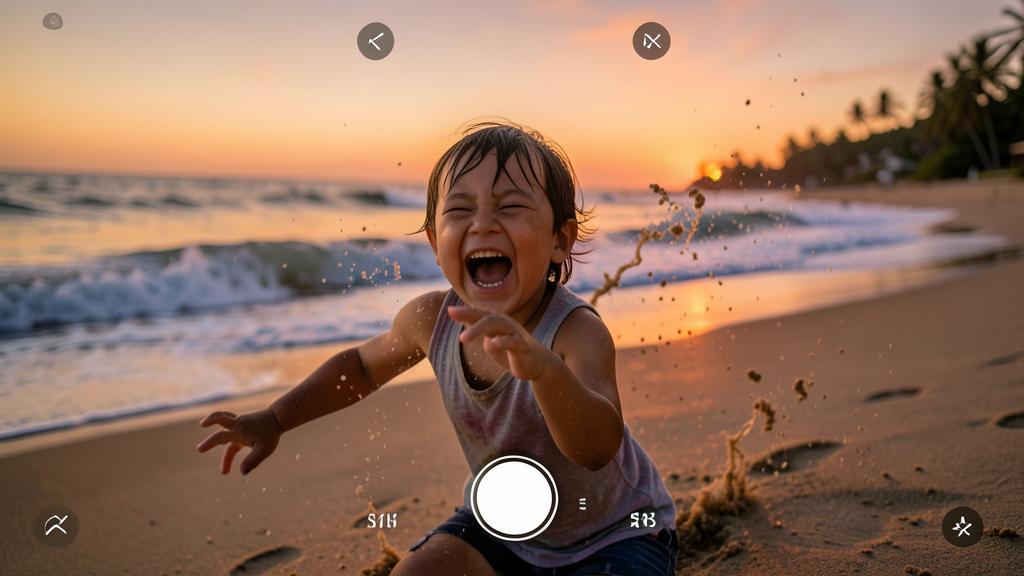
Für ein stehendes Foto: Verwenden Sie die Option « als stehendes Foto duplizieren » in der Photos-App; für ein Video (zum Teilen außerhalb von Apple): Verwenden Sie die Videoaufnahme-Option; Sie behalten so die Version, die Ihnen gefällt. Wir erklären. WARUM KONVERTIEREN: Man konvertiert ein Live Photo, um ein einfaches Bild (einfaches Teilen, Entlastung) oder ein Video (Teilen der Bewegung außerhalb des Apple-Universums, wo die Animation nicht beibehalten wird) zu erhalten; die Konvertierung passt das Format an den Bedarf an. ALS STEHENDES FOTO: Um ein normales Bild (ohne Animation) zu erhalten, öffnen Sie das Live Photo in der Photos-App und suchen Sie die Option « DUPLIKAT » → « als stehendes Foto duplizieren »; dies erstellt eine stehende Kopie (das Schlüsselfoto), wobei das Original erhalten bleibt; Sie haben beide Versionen. WOFÜR DAS STEHENDE FOTO: Ein stehendes Foto lässt sich überall einfach teilen (wie ein normales Bild), wiegt weniger und vermeidet Überraschungen durch verlorene Animation; praktisch, um ein einfaches Bild zu teilen oder zu archivieren; ein universelles Format. DAS BILD ZUVOR WÄHLEN: Bevor Sie in ein stehendes Foto konvertieren, können Sie das beste « Schlüsselfoto » (den besten Moment der Animation) wählen; so erfasst das stehende Foto den richtigen Moment; kombinieren Sie die Momentauswahl und die Konvertierung; optimieren Sie das Ergebnis. ALS VIDEO: Um ein Video (das die Bewegung überall bewahrt) zu erhalten, öffnen Sie das Live Photo und suchen Sie die Option « als Video speichern »; Sie erhalten ein kleines Video der Bewegung; überall teilbar (Netzwerke, andere Telefone); die Bewegung wird beibehalten. WOFÜR DAS VIDEO: Das Video bewahrt die Bewegung und den Ton und wird ÜBERALL verstanden (im Gegensatz zum Live Photo, das außerhalb von Apple starr wird); ideal, um das « Lebendige » an jemanden außerhalb des Apple-Universums zu teilen; das universelle Format der Bewegung. DAS ORIGINAL BEHALTEN: Die Konvertierung erstellt in der Regel eine KOPIE (stehend oder Video), wobei das ursprüngliche Live Photo erhalten bleibt; Sie verlieren die ursprüngliche Animation nicht; Sie haben mehrere Versionen; beruhigen Sie sich. DIE EFFEKTE SIND AUCH TEILBAR: Wenn Sie einen Effekt (Schleife, Rückprall, Langzeitbelichtung) angewendet haben, können Sie ihn oft als Animation/Video teilen; der Effekt Langzeitbelichtung wird zu einem schönen stehenden Bild; passen Sie es dem Effekt an. WO FINDEN SIE DIE OPTIONEN: Diese Optionen befinden sich in der Photos-App, indem Sie das Live Photo öffnen (Teilen-Menü oder « duplizieren »/« … »); erkunden Sie das Menü; die Funktionen sind dort zusammengefasst. DER TIPP: Für ein einfaches Bild, « duplizieren Sie als stehendes Foto » (nachdem Sie den richtigen Moment gewählt haben); für das Teilen der Bewegung außerhalb von Apple, « speichern Sie als Video »; Sie behalten das Original und erhalten das gewünschte Format. Zusammengefasst, um ein Live Photo umzuwandeln: Das hängt vom gewünschten Format ab. Um ein STEHENDES FOTO (normales Bild) zu erhalten, öffnen Sie das Live Photo in der Photos-App und verwenden Sie die Option « duplizieren » → « als stehendes Foto duplizieren »; dies erstellt eine stehende Kopie (das Schlüsselfoto), wobei das ursprüngliche animierte Foto erhalten bleibt. Das ist praktisch, um ein einfaches Bild überall einfach zu teilen, es zu archivieren oder es zu entlasten; denken Sie zuerst daran, das beste « Schlüsselfoto » zu wählen, damit das stehende Foto den richtigen Moment erfasst. Um ein VIDEO (das die Bewegung und den Ton überall bewahrt) zu erhalten, verwenden Sie die Option « als Video speichern »; das ist die ideale Lösung, um das « Lebendige » an jemanden außerhalb des Apple-Universums zu teilen (anderes Telefon, soziale Netzwerke), wo ein Live Photo starr werden würde. In beiden Fällen erstellt die Konvertierung eine KOPIE und bewahrt Ihr ursprüngliches Live Photo; Sie verlieren nichts und erhalten die Version(en), die Ihnen gefallen. Diese Optionen finden Sie in der Photos-App, indem Sie das Live Photo öffnen (über die Teilen- oder Duplizieren-Schaltfläche). Indem Sie das richtige Format je nach Verwendung wählen – stehend für ein universelles Bild, Video für das Teilen der Bewegung –, nutzen Sie das volle Potenzial Ihrer Live Photos, ohne durch ihre Teilungsbeschränkungen eingeschränkt zu sein.
Wofür dient der Effekt « Langzeitbelichtung » eines Live Photos?
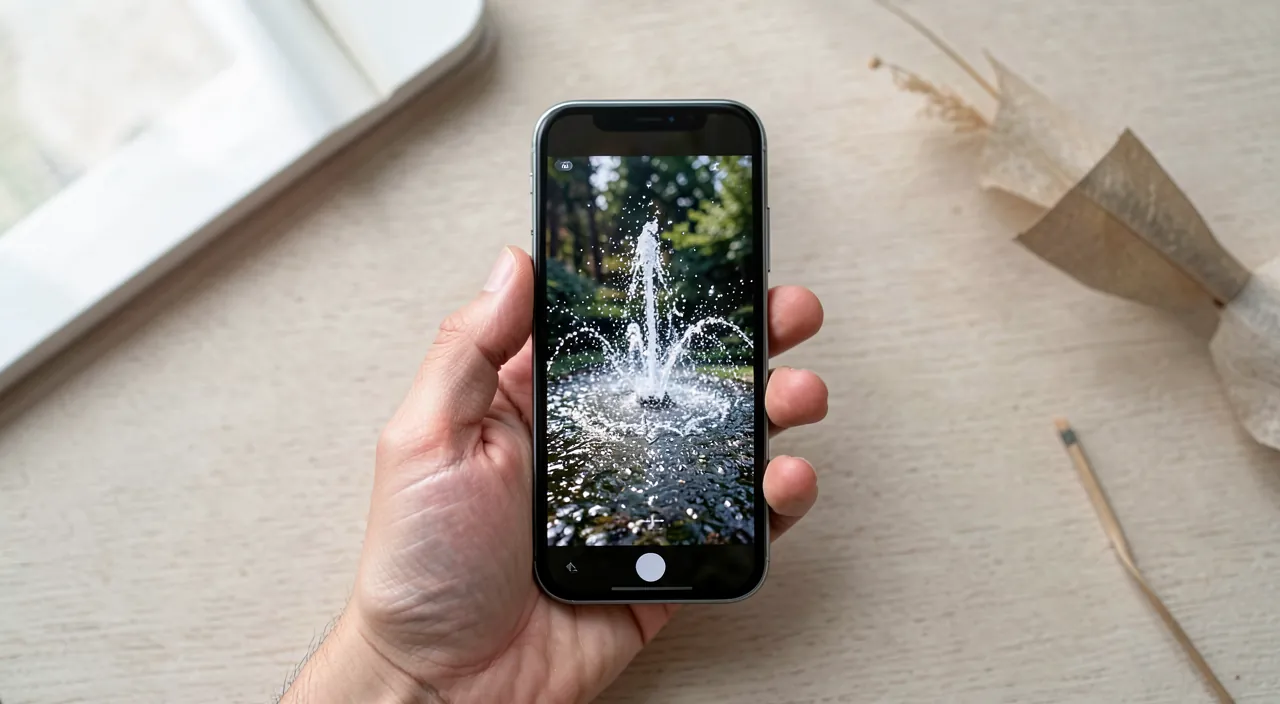
Er verwandelt ein Live Photo in eine wunderschöne Langzeitbelichtung: Wasser wird seidig, Wasserfälle verschwommen, Lichtspuren erscheinen; ein künstlerischer Effekt wie von einem Fotografen, ohne Stativ oder Equipment. Entdecken wir. DER EFFEKT LANGZEITBELICHTUNG: Angewandt auf ein Live Photo, verschmilzt der Effekt « Langzeitbelichtung » die Bilder der Animation, um eine LANGZEITBELICHTUNG zu simulieren; die Bewegung wird « geglättet » zu einem künstlerischen Unschärfeeffekt; das ist ein für jeden zugänglicher Fotografeneffekt. WAS ES ERGIBT: Bewegtes Wasser wird SEIDIG und neblig (Wasserfälle, Flüsse, Wellen, Brunnen); sich bewegende Lichter hinterlassen SPUREN (Autoscheinwerfer, Karussells); die Bewegung wird zu einem schönen fließenden Bild; ein spektakuläres Ergebnis. OHNE STATIV oder Equipment: Normalerweise erfordert eine Langzeitbelichtung ein Stativ und komplexe Einstellungen; der Effekt Langzeitbelichtung des Live Photos simuliert es automatisch, aus der Hand; das ist künstlerische Fotografie OHNE Equipment; ein echter Vorteil. DIE IDEALEN SUJETS: Der Effekt glänzt bei Wasser in Bewegung (Wasserfälle, Meer, Flüsse, Brunnen – seidiger Effekt); LICHTERN in Bewegung (nächtlicher Verkehr, Feuerwerk, Karussells – Lichtspuren); regelmäßigen Bewegungen; wählen Sie diese Sujets für schöne Ergebnisse. WIE MAN IHN ANWENDET: Nehmen Sie ein Live Photo der Szene (Wasser, Lichter) auf; öffnen Sie es in der Photos-App; im Effekt-Menü (Live) wählen Sie « Langzeitbelichtung »; der Effekt wird angewendet; Sie erhalten die Langzeitbelichtung; einfach. DIE STABILITÄT HILFT: Für ein schönes Ergebnis, halten Sie das Gerät so STABIL wie möglich, wenn Sie das Live Photo aufnehmen (stellen Sie es wenn möglich ab); je weniger Sie sich bewegen, desto schärfer ist der Effekt; die Stabilität verbessert; stützen Sie sich irgendwo ab. EXPERIMENTIEREN: Probieren Sie es an verschiedenen Wasserszenen und Lichtern aus; die Ergebnisse variieren; es ist lustig und kreativ; experimentieren Sie, um schöne Effekte zu entdecken; amüsieren Sie sich. UMKEHRBAR: Der Effekt ist umkehrbar (Sie können zum normalen Live Photo zurückkehren); probieren Sie es ohne Bedenken aus; Sie verlieren das Original nicht; testen Sie frei. DAS ERGEBNIS TEILEN: Die Langzeitbelichtung ergibt ein schönes BILD (stehend), das Sie überall einfach teilen können; ein hübscher künstlerischer Schnappschuss zum Zeigen; das Ergebnis wird wie ein Foto geteilt. DER TIPP: Für Szenen mit Wasser oder sich bewegenden Lichtern, nehmen Sie ein Live Photo (stabil) auf, dann wenden Sie den Effekt « Langzeitbelichtung » in der Photos-App an; Sie erhalten eine wunderschöne Langzeitbelichtung (seidiges Wasser, Lichtspuren) ohne Stativ; experimentieren Sie, es ist umkehrbar. Zusammengefasst, dient der Effekt « Langzeitbelichtung » eines Live Photos dazu, wunderschöne LANGZEITBELICHTUNGEN zu erstellen, einen künstlerischen Effekt, der normalerweise Fotografen mit Equipment vorbehalten ist – und das ohne Stativ oder komplexe Einstellungen! Indem es die Bilder der Animation verschmilzt, « glättet » es die Bewegung zu einem künstlerischen Unschärfeeffekt: Wasser in Bewegung (Wasserfälle, Meer, Flüsse, Brunnen) wird SEIDIG und neblig, und sich bewegende Lichter (nächtlicher Verkehr, Feuerwerk, Karussells) hinterlassen schöne LICHTSPUREN. Das ist kreative Fotografie für jeden. Um ihn zu nutzen: Nehmen Sie ein Live Photo Ihrer Szene auf (halten Sie das Gerät so stabil wie möglich für ein schönes Ergebnis – stellen Sie es ab, wenn Sie können), öffnen Sie es in der Photos-App, und im Effekt-Menü wählen Sie « Langzeitbelichtung ». Der Effekt wird automatisch angewendet und Sie erhalten Ihre Langzeitbelichtung. Die idealen Sujets sind Wasser und sich bewegende Lichter; dort ist der Effekt am spektakulärsten. Der Effekt ist umkehrbar (Sie können immer zum normalen Live Photo zurückkehren), also zögern Sie nicht, an verschiedenen Szenen zu experimentieren; und das Ergebnis ist ein schönes stehendes Bild, das Sie überall einfach teilen können. Das ist einer der lohnendsten Effekte der Live Photos; das nächste Mal, wenn Sie einen Wasserfall, einen Brunnen oder eine belebte Straße nachts sehen, denken Sie daran – Sie erhalten einen künstlerischen Schnappschuss in wenigen Sekunden.
Sie fotografieren einen Wasserfall bei Tageslicht. Mit dem Langzeitbelichtungseffekt wird das Wasser seidig und neblig, als ob Sie ein teures Stativ und eine professionelle Kamera verwendet hätten. Das Ergebnis ist ein atemberaubendes Foto, das wie ein Kunstwerk aussieht, aber ohne komplexe Ausrüstung erstellt wurde.
Was Sie behalten sollten
Ein Live Photo ist weit mehr als ein stehendes Bild: Es ist ein « lebendiges » Foto, das zusätzlich zum klassischen Schnappschuss die wenigen SEKUNDEN der Bewegung und des Tons kurz vor und nach dem Auslösen erfasst. Wenn Sie lange darauf drücken, in der Photos-App, animiert es sich und der Moment erwacht zum Leben – ein Lächeln, das entsteht, eine Geste, das Lachen eines Kindes. Ein kleines Symbol (konzentrische Kreise) zeigt es an, und es ist oft per Vorgabe auf dem iPhone aktiviert (daher diese Fotos, die « sich bewegen », die so viele Menschen überraschen: Das ist normal, und Sie können es nach Belieben über das Symbol « LIVE » in der Kamera-App aktivieren oder deaktivieren). Um es gut aufzunehmen: Halten Sie das Gerät STABIL einen Moment nach dem Auslöser (die Animation wird weiter erfasst). Der wertvollste und doch am wenigsten bekannte Trick: Sie können das « Schlüsselfoto » wählen, d. h. aus allen in der Animation erfassten Momenten denjenigen auswählen, der zum Hauptbild wird. Das ist ein echtes Sicherheitsnetz gegen « schlechtes Timing »: das Gruppenporträt, bei dem jemand die Augen geschlossen hatte, der flüchtige Ausdruck, den Sie um Haaresbreite verpasst haben, das unperfekte Gruppenfoto – der richtige Moment befindet sich sehr oft in den umliegenden Sekunden, und Sie können ihn über die Bearbeitung wiederherstellen. Aktivieren Sie also das Live Photo für lebendige Szenen (Porträts, Kinder, Tiere, Gruppen), bei denen der perfekte Moment schwer zu erfassen ist. Kreativität bietet das Live Photo schöne Effekte: SCHLEIFE (endlose Wiederholung), RÜCKPRALL (hin und her), und vor allem LANGZEITBELICHTUNG, die wunderschöne Langzeitbelichtungen (seidiges Wasser, Lichtspuren) erzeugt, die eines Fotografen würdig sind, ohne Stativ oder Equipment – ideal für Wasserfälle, Brunnen und belebte Straßen nachts. Zwei praktische Vorsichtsmaßnahmen sollten Sie kennen. Erstens: Die Animation wird NICHT überall beim Teilen beibehalten: Sie wird zwischen Apple-Geräten beibehalten, wird aber anderswo oft zu einem einfachen stehenden Bild (anderes Telefon, soziale Netzwerke); um die Bewegung außerhalb des Apple-Universums zu teilen, konvertieren Sie das Live Photo in ein VIDEO (überall verstanden), und für ein einfaches Bild extrahieren Sie ein stehendes Foto. Zweitens: Live Photos wiegen MEHR (sie enthalten die Animation): Aktivieren Sie sie selektiv (behalten Sie sie für Momente, in denen die Bewegung wirklich etwas hinzufügt, unnötig für ein Dokument oder einen Screenshot), und konvertieren Sie diejenigen, deren Animation nicht mehr benötigt wird, in stehende Fotos, um Ihren Speicherplatz zu schonen. Zusammengefasst, ist das Live Photo eine charmante und reiche Funktion, vorausgesetzt, man versteht sie: Sie fügt Leben und Emotion zu Ihren Erinnerungen hinzu, ermöglicht es, den besten Moment zu wählen, und bietet wunderschöne kreative Effekte. Sobald es beherrscht wird, ist es keine Quelle der Verwirrung, sondern ein echter Vorteil: Beherrschen Sie seine Aktivierung, nutzen Sie das « Schlüsselfoto » und die Effekte, und verwalten Sie das Teilen und das Gewicht – Ihre Erinnerungen werden nur lebendiger.
Lust, das volle Potenzial Ihres iPhones, iPads oder Macs auszuschöpfen? Unsere Apple-Schulungen bringen Sie auf das nächste Level.
Schreibe einen Kommentar
Du musst angemeldet sein, um einen Kommentar abzugeben.