
Imprimir un documento largo en una sola cara es usar el doble de papel, pilas de hojas molestas y un pequeño desperdicio cada vez. Imprimir en RECTO-VERSO (en ambas caras de la hoja) divide por dos el consumo de papel: es más económico, más ecológico y más práctico (documentos menos gruesos). Sin embargo, muchas personas no saben cómo hacerlo o piensan que su impresora no lo permite. ¡Buena noticia! El recto-verso suele ser más sencillo de lo que parece. Si tu impresora lo hace automáticamente, es solo una casilla que marcar; si no, un método manual permite lograrlo igualmente. Veamos qué es el recto-verso, cómo activarlo (automático o manual) y cómo ahorrar aún más papel.
Recto-verso: ¿de qué hablamos y por qué hacerlo
Entendamos qué es el recto-verso y sus beneficios; veámoslo. ¿Qué es? Imprimir en LAS DOS caras de cada hoja (recto Y verso), en lugar de una sola; usar todo el papel; el principio; simple. Dividir por DOS el papel: un documento de 20 páginas cabe en 10 hojas en lugar de 20; la mitad de papel; el ahorro clave; eficaz. Más ECONÓMICO: menos hojas compradas; ahorro en papel; tu billetera lo nota; concreto. Más ECOLÓGICO: menos papel consumido; un gesto por el medio ambiente; reducir el desperdicio; responsable. Documentos menos GRUESOS: una carpeta recto-verso es la mitad de gruesa; más fácil de guardar y transportar; compacto; práctico. Más PROFESIONAL: un informe, un folleto recto-verso queda más pulido; el aspecto de un documento real; valorado; útil. El término «DUPLEX»: el recto-verso a veces se llama «duplex» (sobre todo automático); lo mismo; no te confundas; a saber. Dos TIPOS: automático (la impresora gira sola) o manual (tú giras las hojas); dos formas de lograrlo; según tu impresora (volveremos a ello); adaptable. No siempre ES FÁCIL de encontrar: la opción suele estar pero está un poco escondida en las configuraciones de impresión; hay que saber dónde mirar; lo veremos; accesible. Un gesto SIMPLE y útil: una vez que lo sabes, es una casilla que ahorra en cada impresión; un pequeño gesto con beneficio constante; adopta; inteligente. En resumen, el recto-verso consiste en imprimir en LAS DOS caras de cada hoja (recto Y verso) en lugar de una sola. Su principal interés: DIVIDIR POR DOS el consumo de papel (un documento de 20 páginas cabe en 10 hojas en lugar de 20). Por lo tanto, es más ECONÓMICO (menos hojas compradas), más ECOLÓGICO (menos desperdicio), más PRÁCTICO (documentos la mitad de gruesos, más fáciles de guardar y transportar) y a menudo más PROFESIONAL (un informe recto-verso queda más pulido). El recto-verso a veces se llama «DUPLEX» (sobre todo en su versión automática). Existen dos TIPOS: AUTOMÁTICO (la impresora gira la hoja sola) o MANUAL (tú giras las hojas tú mismo) — según las capacidades de tu impresora. La opción suele estar pero está un poco escondida en las configuraciones de impresión: solo hay que saber dónde mirar. Una vez que lo sabes, es un simple gesto — una casilla — que ahorra papel en cada impresión. Veamos cómo hacerlo.
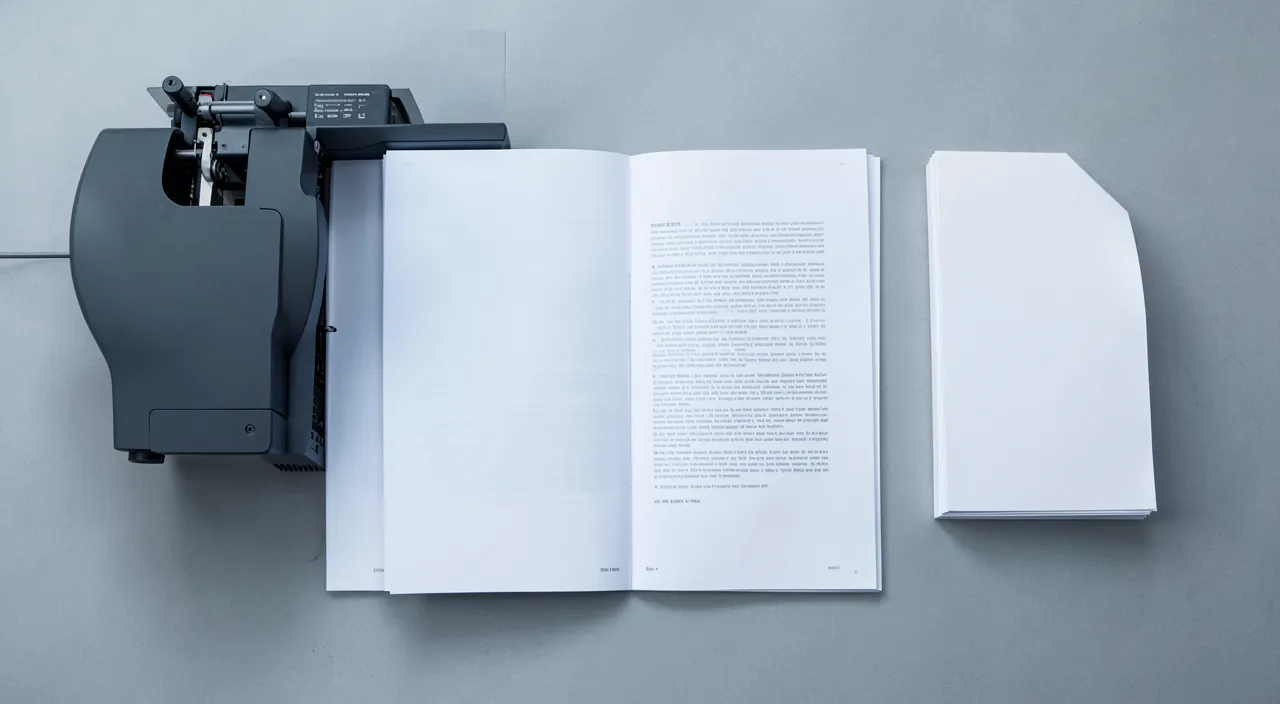
Imprimir en recto-verso significa usar las dos caras de cada hoja. Así, un documento de 20 páginas solo necesita 10 hojas. Esto ahorra dinero (compras menos papel) y ayuda al planeta (menos desperdicio). Además, los documentos quedan más compactos y profesionales.
Cómo activar el recto-verso (automático o manual)
Aquí te explicamos cómo imprimir en recto-verso según tu impresora. Abrir las OPCIONES de impresión: al imprimir (Archivo > Imprimir, o Ctrl+P/Cmd+P), busca las opciones/propiedades de impresión; ahí se configura; el punto de partida. Buscar «RECTO-VERSO»: en las opciones, busca «recto-verso», «duplex», «en ambas caras», «impresión a doble cara»; localiza esta opción; explora. El RECTO-VERSO automático: si tu impresora lo soporta, solo marca la opción; imprime y gira sola; lo más sencillo; ideal. Elegir el SENTIDO de encuadernación: a veces se elige «borde largo» (como un libro) o «borde corto» (como un bloc de notas); «borde largo» para la mayoría de documentos; adapta. El RECTO-VERSO manual: si no hay auto, elige «recto-verso manual» si está disponible; la impresora imprime una cara, luego te pide girar las hojas; posible igualmente. Seguir las INSTRUCCIONES (manual): en manual, la impresora/ordenador indica cuándo y cómo girar la pila; sigue al pie de la letra; el sentido importa; atento. Sin opción manual: imprimir las IMPARES luego las PARES: algunas impresiones permiten imprimir primero las páginas impares, luego (hojas giradas) las pares; un truco manual; posible. PROBAR con pocas páginas: para el manual, prueba el sentido de giro en 2 páginas primero; evitar desperdiciar el documento; precavido; inteligente. Verificar la IMPRESORA: su manual indica si hace recto-verso auto; saber de lo que es capaz; infórmate; útil. El DEFINIR por defecto: a menudo se puede configurar el recto-verso por defecto (en los ajustes de la impresora); ahorrar en cada impresión sin pensarlo; inteligente; práctico. En resumen, para activar el recto-verso: al imprimir, abre las OPCIONES o propiedades de impresión (a través de Archivo > Imprimir, o el atajo Ctrl+P / Cmd+P), y busca la opción «RECTO-VERSO», «duplex», «en ambas caras» o «impresión a doble cara». Si tu impresora gestiona el recto-verso AUTOMÁTICO, solo marca la opción (imprime y gira las hojas sola: lo más sencillo), eligiendo eventualmente el sentido de encuadernación («borde largo» como un libro, para la mayoría de documentos). Si no lo hace automáticamente, elige el «recto-verso MANUAL» si está disponible (la impresora imprime una cara, luego te pide GIRAR las hojas para imprimir la otra: sigue bien las instrucciones en pantalla, el sentido de giro importa). A falta de ello, un truco: imprime primero las páginas IMPARES, luego, hojas giradas, las páginas PARES. En todos los casos de recto-verso manual, PRUEBA el sentido en 2 páginas antes de lanzar todo el documento (para no desperdiciar). Por último, piensa en definir el recto-verso POR DEFECTO en los ajustes de tu impresora, para ahorrar en cada impresión sin pensarlo.
Imagina que tienes un informe de 40 páginas. Con recto-verso automático, necesitarás solo 20 hojas. Si tu impresora no lo hace sola, imprime primero las páginas 1, 3, 5, etc., gira las hojas y luego imprime las páginas 2, 4, 6, etc. Así, el documento queda listo con 20 hojas en lugar de 40.
El reflejo ahorrador: busca «recto-verso» en las opciones de impresión y defínelo por defecto para ahorrar cada vez. Adoptar el recto-verso es uno de los gestos más simples y rentables para reducir el consumo de papel — siempre que sepas dónde encontrar la opción y tomes el buen reflejo. Aquí te explicamos cómo. Primero, el REFLEJO al imprimir: antes de validar una impresión (sobre todo de un documento de varias páginas), tómate el tiempo de abrir las OPCIONES de impresión. No te conformes con hacer clic directamente en «Imprimir»: busca primero «Opciones», «Propiedades», «Más parámetros» o similar en la ventana de impresión. Ahí se esconde la opción de recto-verso. Busca las palabras «recto-verso», «duplex», «impresión en ambas caras» o «doble cara», y actívala. Este simple reflejo, antes de cada documento grande, divide por dos tu consumo de papel. Luego, el truco que lo cambia todo: DEFINE el recto-verso POR DEFECTO. En lugar de marcar la opción en cada impresión (y arriesgarte a olvidarlo), configura tu impresora para que imprima en recto-verso POR DEFECTO. Esto suele hacerse en los AJUSTES de la impresora en tu ordenador (en los parámetros «Impresoras» del sistema, selecciona tu impresora, abre sus preferencias/opciones de impresión, y define el recto-verso como configuración por defecto). Así, TODAS tus impresiones se harán automáticamente en recto-verso, sin que tengas que pensarlo — ahorrarás papel permanentemente, y podrás volver al recto simple puntualmente cuando sea necesario. Es el gesto más eficaz para un ahorrador regular. ¿Qué hacer si tu impresora NO gestiona el recto-verso automático? No te rindas: el recto-verso MANUAL sigue siendo posible. Busca esta opción en los ajustes de impresión: la impresora imprimirá primero una cara de todas las páginas, luego te pedirá que GIRES la pila de hojas y la vuelvas a poner en la bandeja para imprimir la otra cara. El único punto delicado es el SENTIDO en el que giras las hojas (la pantalla suele indicarlo con un esquema): para no desperdiciar todo un documento por equivocarte, haz una PRUEBA en 2 o 3 páginas primero, anota el buen sentido, luego lanza el documento completo. Una vez memorizado el buen sentido, el recto-verso manual se vuelve rápido. Un último consejo: verifica en el manual de tu impresora si hace el recto-verso automático (los modelos recientes, incluso asequibles, lo ofrecen a menudo) — te simplificarás la vida. En resumen, toma el REFLEJO de buscar «recto-verso» (o «duplex») en las opciones de impresión antes de cada documento grande, y sobre todo DEFÍNELO POR DEFECTO en los ajustes de tu impresora para ahorrar en cada impresión sin pensarlo. Si tu impresora no tiene el automático, usa el recto-verso MANUAL (probando el buen sentido de giro en unas pocas páginas primero). Este pequeño gesto, adoptado duraderamente, reduce a la mitad tu consumo de papel — bueno para tu presupuesto y para el planeta, sin ningún esfuerzo una vez hecho el ajuste.
Ahorrar aún más papel
Más allá del recto-verso, otros ajustes reducen el consumo de papel; veámoslos. Combinar VARIAS páginas por hoja: imprimir 2 (o 4) páginas por cara («páginas por hoja»); aún menos papel (con el recto-verso, hasta 4 páginas por hoja); para documentos poco densos; eficaz. Imprimir solo lo NECESARIO: selecciona las páginas útiles (no todo un documento por una página); imprimir solo lo que necesitas; ahorrador; inteligente. VISTA PREVIA antes de imprimir: verifica la vista previa para evitar páginas innecesarias (una sola línea en una página); ajustar antes de desperdiciar; precavido; útil. El modo BORRADOR: para impresiones no oficiales, el modo borrador ahorra tinta (no el papel, pero útil); ahorrar tinta también; complementario. Reutilizar el VERSO en blanco: guarda las hojas impresas por un solo lado para borrador; reutilizar antes de tirar; anti-desperdicio; inteligente. Preguntarse: ¿HACE FALTA imprimir?: a menudo, se puede leer en pantalla, enviar en PDF; el mejor ahorro es no imprimir; cuestiona la necesidad; sobrio. Reducir los MÁRGENES: reducir los márgenes/tamaño puede hacer caber más por página; con prudencia (legibilidad); posible; útil. Evitar páginas de PUBLICIDAD/inútiles: para una página web, imprime solo el artículo (modo lectura/impresión); evitar publicidad y menús; dirigido; ahorrador. El PDF en lugar de papel: «imprimir en PDF» guarda el documento sin papel; archivar digitalmente; cero papel; ecológico. ACUMULAR los gestos: recto-verso + páginas por hoja + imprimir solo lo útil; los ahorros se suman; maximiza; eficaz. En resumen, más allá del recto-verso, varios gestos reducen aún más el consumo de papel: imprimir VARIAS páginas por hoja (la opción «páginas por hoja» pone 2 o 4 páginas por cara; combinado con el recto-verso, hasta 4 páginas por hoja — ideal para documentos poco densos), imprimir solo lo NECESARIO (selecciona las páginas útiles en lugar de todo un documento), verificar la VISTA PREVIA antes de imprimir (para evitar páginas innecesarias, como una sola línea en una página), y para una página web, imprimir solo el ARTÍCULO (a través de un modo lectura/impresión, sin publicidad y menús). Piensa también en REUTILIZAR el verso en blanco de las hojas impresas por un solo lado (para borrador), y sobre todo pregúntate si REALMENTE hace falta imprimir: a menudo, se puede leer en pantalla o «imprimir en PDF» (guardar el documento en formato digital, cero papel) — el mejor ahorro de papel es no imprimir. El modo BORRADOR ahorra, por otro lado, tinta. Al ACUMULAR estos gestos (recto-verso + varias páginas por hoja + imprimir solo lo útil), los ahorros se suman: puedes reducir drásticamente tu consumo de papel — bueno para tu presupuesto y para el medio ambiente.
Atención: en recto-verso manual, prueba el sentido de giro primero, y verifica que tu papel conviene para ambas caras. El recto-verso es sencillo, pero algunos puntos de atención evitan desperdiciar papel o obtener un resultado decepcionante. Primer punto: en recto-verso MANUAL, prueba el SENTIDO de giro antes de lanzar todo el documento. Es el error clásico: al girar la pila de hojas en el sentido equivocado, se imprime el verso al revés, o en desorden — y se desperdicia todo el documento. El sentido depende de tu impresora (por dónde salen y entran las hojas, en qué orden). Para evitarlo: haz una PRUEBA en 2 o 3 páginas solo primero. Imprime la primera cara, gira como se indica (la pantalla suele mostrar un esquema), imprime la segunda, y VERIFICA el resultado: ¿el verso está en el buen sentido y en el buen lugar? Si sí, anota cómo giraste, y lanza el documento completo repitiendo ese gesto. Si no, ajusta y vuelve a probar. Estas pocas páginas de prueba te evitan desperdiciar decenas de hojas. Segundo punto: verifica que tu PAPEL conviene para el recto-verso. La mayoría de los papeles de impresión estándar van muy bien para el recto-verso. Pero atención: un papel demasiado FINO puede dejar transparentar la impresión de la otra cara (sobre todo para documentos cargados o con mucha tinta), lo que perjudica la legibilidad; y algunos papeles especiales (con una sola cara tratada, como papel fotográfico o ciertos papeles estucados) NO están hechos para imprimirse por ambos lados. Para un documento importante en recto-verso, usa un papel de un gramaje suficiente (ni demasiado fino) y adaptado a ambas caras. Tercer punto: atención a los ATASCOS en recto-verso. El recto-verso (sobre todo automático, que hace pasar la hoja de nuevo por la impresora) puede ser un poco más propenso a los atascos de papel, sobre todo con papel de mala calidad, ondulado, o ya impreso por un lado. Usa papel en buen estado, bien plano y de calidad correcta para limitar los atascos. Cuarto punto: verifica la COMPOSICIÓN de tu documento. El recto-verso puede reservar sorpresas de composición: por ejemplo, un documento diseñado para recto simple puede tener páginas que «caen» en el lugar equivocado en recto-verso (una nueva sección que comienza en el verso cuando se quería en el recto). Para un documento pulido (informe, folleto), verifica la vista previa y la lógica de las páginas. Quinto punto: la ELECCIÓN del sentido de encuadernación importa para un documento destinado a ser encuadernado o grapado. La opción «borde largo» (encuadernación en el lado largo, como un libro) conviene a la mayoría de documentos; «borde corto» (encuadernación en la parte superior, como un bloc de notas) es para presentaciones específicas. Elegir el malo hace que el documento sea extraño de hojear: en caso de duda, «borde largo» es la elección habitual. En resumen: en recto-verso MANUAL, PRUEBA el sentido de giro en unas pocas páginas antes de lanzar todo el documento (para no desperdiciarlo todo: el error de sentido es clásico), verifica que tu PAPEL conviene para ambas caras (ni demasiado fino — transparencia —, ni un papel especial de cara única), usa papel en buen estado para limitar los ATASCOS, verifica la COMPOSICIÓN (¿las páginas «caen» en el buen lugar?), y elige el buen sentido de ENCUADERNACIÓN («borde largo» para la mayoría de documentos). Con estas precauciones, el recto-verso da documentos impecables mientras ahorra papel; sin ellas, se arriesga a desperdiciar algunas hojas o un resultado decepcionante. Una pequeña prueba previa, y todo sale bien.
Preguntas frecuentes
¿Cómo saber si mi impresora hace recto-verso automático?
Mira en las opciones de impresión si se propone el «recto-verso» o «duplex» automático, o consulta el manual/las características de tu impresora; si la opción no está, probablemente solo lo hace en manual. Veamos. Mirar en las OPCIONES: al imprimir, abre las opciones; si figura «recto-verso automático» / «duplex», lo hace; la prueba más directa; mira. Consultar el MANUAL: el manual o la ficha de la impresora indica si tiene recto-verso auto (duplex); la info oficial; verifica; seguro. Buscar «DUPLEX»: el recto-verso auto a menudo se llama «duplex» en las características; busca esta palabra; indicador; útil. Si la opción NO está: si no aparece ninguna opción de recto-verso auto, probablemente solo lo hace en manual; el manual sigue siendo posible; adapta; no pasa nada. Los MODELOS RECENTES: muchas impresoras recientes (incluso asequibles) tienen duplex auto; es cada vez más común; probable; positivo. El RECTO-VERSO manual siempre posible: incluso sin auto, se puede hacer recto-verso manual; la ausencia de auto no impide nada; tranquilizador; útil. PROBAR simplemente: lanza una impresión de prueba con la opción recto-verso; verás si gira sola; la prueba aclara; práctico. El nombre del MODELO: buscar las características de tu modelo (nombre + «recto-verso»/«duplex») informa; una info accesible; infórmate; útil. El CONSEJO: mira en las opciones de impresión si se propone el «recto-verso automático»/«duplex», o consulta el manual/las características de tu modelo; si la opción no está, probablemente solo lo hace en manual — pero el recto-verso manual sigue siendo posible. En resumen, para saber si tu impresora hace el recto-verso AUTOMÁTICO, varios medios simples. El más directo: al imprimir, abre las OPCIONES de impresión y mira si se propone una opción «recto-verso automático», «impresión recto-verso» o «duplex»; si sí, tu impresora sabe girar las hojas sola. La palabra «DUPLEX» es de hecho el término técnico del recto-verso automático: búscalo. Otro medio fiable: consulta el MANUAL de tu impresora, o busca las CARACTERÍSTICAS de tu modelo (escribe el nombre del modelo seguido de «recto-verso» o «duplex»): la ficha técnica precisa si el duplex automático está presente. Buena noticia: muchas impresoras RECENTES, incluso de gama asequible, disponen hoy del recto-verso automático; por lo tanto, es probable que la tuya lo haga. Si, en cambio, ninguna opción de recto-verso automático aparece y el manual no lo menciona: tu impresora probablemente solo lo hace en MANUAL. Pero no es un problema: el recto-verso MANUAL sigue siendo totalmente posible (la impresora imprime una cara, luego tú giras las hojas) — ahorrarás papel de la misma forma, con solo una pequeña manipulación. También puedes simplemente hacer una PRUEBA: lanza una pequeña impresión marcando la opción recto-verso, y observa si la impresora gira las hojas sola (automático) o te pide hacerlo (manual). En unos segundos, estarás seguro de las capacidades de tu impresora.
¿Cómo hacer recto-verso si mi impresora no lo hace automáticamente?
Usa el recto-verso manual: imprime una cara, luego gira las hojas para imprimir la otra; algunas impresiones lo guían (opción «recto-verso manual»), si no, imprime las páginas impares luego las pares; prueba el sentido en unas pocas páginas primero. Veamos. El RECTO-VERSO manual: incluso sin auto, se imprime una cara, se giran las hojas, se imprime la otra; es posible; no te rindas; posible. La opción «manual» si está propuesta: algunas impresiones tienen «recto-verso manual»; la impresora imprime una cara luego te guía para girar; sigue las instrucciones; práctico. Seguir las INSTRUCCIONES: la pantalla indica cuándo y cómo girar (esquema); respeta el sentido indicado; atento; útil. El truco IMPARES luego PARES: sin opción manual, imprime primero las páginas impares, gira la pila, imprime las pares; un método manual clásico; eficaz. PROBAR el sentido primero: prueba en 2-3 páginas para encontrar el buen sentido de giro; evitar desperdiciar todo el documento; precavido; esencial. ANOTAR el buen sentido: una vez encontrado el buen sentido, memorízalo para las próximas veces; el manual se vuelve rápido; capitaliza; inteligente. Girar la BUENA forma: el sentido (arriba/abajo, qué cara) depende de la impresora; de ahí la prueba; cada impresora su sentido; adapta. Un poco más LENTO: el manual requiere una manipulación, por lo tanto un poco más de tiempo; pero el ahorro de papel vale el gesto; aceptable; útil. ORDENAR bien la pila: vuelve a poner las hojas en el buen orden y sentido; el orden importa para un documento coherente; cuidadoso; importante. El CONSEJO: usa el recto-verso manual; imprime una cara luego gira las hojas (a través de la opción «recto-verso manual» si está propuesta, si no imprime las impares luego las pares); prueba el sentido de giro en unas pocas páginas primero para no desperdiciar, y anota el buen sentido para las próximas veces. En resumen, si tu impresora no hace el recto-verso automáticamente, puedes hacer recto-verso MANUAL — esto requiere solo una pequeña manipulación. El principio: la impresora imprime una cara de todas las páginas, luego TÚ GIRA las hojas y las vuelves a poner en la bandeja para imprimir la otra cara. Dos formas de proceder. Primera forma, la más sencilla si existe: busca en las opciones de impresión una opción «recto-verso MANUAL». Si está propuesta, la impresora imprimirá la primera cara, luego TE GUÍARÁ (con instrucciones en pantalla, a menudo un esquema) para girar la pila correctamente, antes de lanzar la segunda cara. Sigue estas instrucciones al pie de la letra: el SENTIDO de giro es crucial. Segunda forma, si ninguna opción manual está propuesta: usa el truco de las páginas IMPARES y PARES. En las opciones de impresión, elige imprimir primero solo las páginas IMPARES (1, 3, 5…); luego gira la pila de hojas y vuelve a lanzar la impresión eligiendo esta vez las páginas PARES (2, 4, 6…), que se imprimirán en el verso. En los dos casos, el PUNTO CRUCIAL es el SENTIDO en el que giras las hojas: depende de tu impresora (por dónde entran y salen las hojas), y equivocarte imprime el verso al revés o en desorden. Para evitarlo, PRUEBA siempre en 2 o 3 páginas primero: imprime, gira, imprime el verso, y verifica el resultado. Una vez encontrado el BUEN SENTIDO, ANÓTALO (o memorízalo): las veces siguientes, el recto-verso manual se volverá rápido y seguro. El manual requiere un poco más de tiempo que el automático, pero el ahorro de papel (la mitad de hojas ¡!) vale ampliamente este pequeño gesto. No renuncies al recto-verso solo porque tu impresora no lo haga sola: con el método manual, lo consigues igualmente bien.
¿El recto-verso realmente permite ahorrar?
Sí, claramente: divide por dos tu consumo de papel, por lo tanto tus compras de hojas; combinado con otros gestos (varias páginas por hoja, imprimir solo lo útil), los ahorros se suman, para tu presupuesto y para el medio ambiente. Veamos. SÍ, la mitad de papel: el recto-verso divide por dos el número de hojas usadas; el ahorro es directo y claro; concreto; eficaz. Menos hojas COMPRADAS: la mitad de papel consumido = la mitad de hojas que comprar; ahorros reales en el presupuesto de papel; tu billetera lo nota; útil. A ESCALA de un año: en muchas impresiones, el ahorro anual es significativo; cuenta a largo plazo; acumulado; real. La ECONOMÍA también: menos papel = menos recursos, menos residuos; un beneficio ambiental; responsable; positivo. COMBINAR con otros gestos: recto-verso + varias páginas por hoja + imprimir solo lo útil; los ahorros se suman; maximiza; inteligente. Ahorrar también en TINTA: (con el modo borrador, imprimir solo lo útil); la tinta es cara también; ahorro complementario; útil. Un gesto SIN esfuerzo: una vez configurado por defecto, el ahorro es automático; ningún esfuerzo continuo; adopta; fácil. Bueno para la IMAGEN también: además, documentos más pulidos y compactos; un beneficio no financiero; agradable; más. Un pequeño gesto, un verdadero IMPACTO: simple de hacer, el impacto (presupuesto + planeta) es real a largo plazo; la relación esfuerzo/beneficio es excelente; adopta; recomendado. El CONSEJO: sí, claramente; el recto-verso divide por dos tu consumo de papel (por lo tanto tus compras), y combinado con otros gestos (varias páginas por hoja, imprimir solo lo útil), los ahorros se suman; defínelo por defecto para ahorrar sin esfuerzo, en beneficio del presupuesto y del medio ambiente. En resumen, sí, el recto-verso realmente permite ahorrar — y de forma simple y clara. El ahorro principal es evidente: al imprimir en ambas caras, divides por dos tu consumo de papel. Un documento que habría necesitado 20 hojas ahora solo necesita 10. Concretamente, esto significa la mitad de hojas COMPRADAS, por lo tanto un ahorro real en tu presupuesto de papel — aún más significativo si imprimes mucho: a escala de un año, en decenas o cientos de impresiones, el ahorro acumulado deja de ser despreciable. A este ahorro financiero se añade un beneficio ECOLÓGICO: menos papel consumido, es menos recursos utilizados y menos residuos — un gesto concreto y fácil para el medio ambiente. Y el efecto se multiplica si COMBINAS el recto-verso con otros gestos ahorradores: imprimir varias páginas por hoja (2 o 4), imprimir solo las páginas realmente necesarias, preferir la lectura en pantalla o el PDF cuando sea posible. Los ahorros se suman, y puedes reducir drásticamente tu consumo. La gran ventaja: este ahorro no requiere NINGÚN esfuerzo continuo una vez hecho el ajuste. Si defines el recto-verso POR DEFECTO en los ajustes de tu impresora, todas tus impresiones ahorrarán automáticamente papel, sin que tengas que pensarlo. Además, tus documentos serán más COMPACTOS y a menudo más pulidos. En resumen, el recto-verso ofrece una excelente relación entre el esfuerzo (casi nulo, una casilla que marcar) y el beneficio (la mitad de papel, ahorros duraderos para tu presupuesto y para el planeta): es uno de los gestos más simples y rentables que adoptar a diario.
Lo que hay que recordar
Imprimir en RECTO-VERSO (en ambas caras de la hoja) es un gesto simple que DIVIDE POR DOS tu consumo de papel: es más económico (la mitad de hojas compradas), más ecológico (menos desperdicio), y más práctico (documentos la mitad de gruesos). El recto-verso, a veces llamado «duplex», existe en dos versiones: AUTOMÁTICO (la impresora gira las hojas sola) o MANUAL (tú las giras). Para activarlo: al imprimir, abre las OPCIONES de impresión (no hagas clic directamente en «Imprimir») y busca la opción «recto-verso», «duplex» o «en ambas caras». Si tu impresora gestiona el automático, solo marca la opción. El truco más eficaz: DEFINE el recto-verso POR DEFECTO en los ajustes de tu impresora, para ahorrar en cada impresión sin pensarlo. Si tu impresora no hace el automático, no te rindas: el recto-verso MANUAL sigue siendo posible (la impresora imprime una cara, luego tú giras las hojas; o imprime las páginas impares luego las pares). Punto crucial del manual: PRUEBA el sentido de giro en 2-3 páginas primero, para no desperdiciar todo el documento (el error de sentido es clásico), luego anota el buen sentido. Algunas otras precauciones: verifica que tu PAPEL conviene para ambas caras (ni demasiado fino — transparencia —, ni un papel especial de cara única), usa papel en buen estado para limitar los atascos, y elige el buen sentido de encuadernación («borde largo» para la mayoría de documentos). Para ahorrar AÚN MÁS papel, combina otros gestos: imprimir varias páginas por hoja (2 o 4), imprimir solo las páginas necesarias, verificar la vista previa antes de imprimir, reutilizar el verso en blanco para borrador, y sobre todo preguntarte si REALMENTE hace falta imprimir (leer en pantalla o «imprimir en PDF» es el mejor ahorro de papel: cero hojas). Al combinar recto-verso y estos gestos, los ahorros se suman. En resumen, el recto-verso ofrece una excelente relación esfuerzo/beneficio: una simple casilla (o un ajuste por defecto) que reduce a la mitad tu consumo de papel, para tu presupuesto y para el planeta, sin ningún esfuerzo continuo. Un reflejo ahorrador que adoptar desde tu próxima impresión: busca «recto-verso» en las opciones — y defínelo por defecto de una vez por todas.
¿Quieres ganar en soltura con tus herramientas digitales? Nuestras formaciones personalizadas se adaptan a tu nivel.
Deja una respuesta
Lo siento, debes estar conectado para publicar un comentario.