
¿Recibes un documento PDF para revisar, un contrato para comentar, un presupuesto para anotar, un formulario para llenar, un curso para subrayar? Muchos piensan que un PDF es « fijo », que no se puede añadir nada, y terminan imprimiéndolo, escribiendo a mano encima y luego escaneándolo de nuevo — una pérdida de tiempo y de papel. En realidad, se puede ANOTAR y SUBRAYAR un PDF directamente en pantalla, sin imprimir: subrayar pasajes, añadir comentarios, resaltar, dibujar, escribir texto, incluso llenar campos y firmar. Las herramientas para hacerlo suelen estar ya allí (en el lector PDF de tu dispositivo, tu navegador o aplicaciones gratuitas). Es simple, rápido, ecológico, y el resultado es limpio. Veamos qué se puede hacer en un PDF, cómo anotarlo según tus herramientas, y los puntos a conocer.
Lo que se puede hacer para anotar un PDF
Anotar un PDF ofrece muchas posibilidades; veámoslas. SUBRAYAR pasajes: resaltar los pasajes importantes (como un subrayador en papel); identificar lo esencial; uso común; útil. Añadir COMENTARIOS: insertar notas, observaciones (burbujas, recordatorios); comentar un documento; para la revisión; práctico. RESALTAR o tachar: resaltar, tachar texto (correcciones, eliminaciones); marcar modificaciones; útil; práctico. ESCRIBIR TEXTO: añadir texto en cualquier lugar (llenar, completar, anotar); añadir palabras al documento; versátil; útil. DIBUJAR o rodear: dibujo libre, flechas, círculos para rodear; llamar la atención visualmente; expresivo; útil. LLENAR un formulario: llenar los campos de un formulario PDF directamente; sin imprimir ni escribir a mano; muy práctico; eficaz. FIRMAR un documento: añadir una firma (dibujada o imagen); firmar sin imprimir; ahorro de tiempo; útil. Añadir SELLOS: « aprobado », « leído », fechas; marcas rápidas; para el trabajo; práctico. Todo SIN imprimir: todo se hace en pantalla, sin papel ni escáner; rápido y ecológico; la ventaja clave; astuto. Un resultado LIMPIO: las anotaciones son nítidas, legibles, reguardadas en el PDF; más limpio que la escritura manuscrita escaneada; pulido; valorante. En resumen, se puede hacer mucho para anotar un PDF, directamente en pantalla: SUBRAYAR los pasajes importantes (como un subrayador en papel), añadir COMENTARIOS y notas (para la revisión), RESALTAR o TACHAR texto (correcciones), escribir TEXTO en cualquier lugar (completar, anotar), DIBUJAR libremente o rodear con flechas y círculos, LLENAR los campos de un formulario PDF, FIRMAR el documento (firma dibujada o imagen), y añadir SELLOS (« aprobado », fechas). La gran ventaja: todo esto se hace SIN IMPRIMIR — sin papel, sin escáner, es rápido y ecológico. Y el resultado es LIMPIO: anotaciones nítidas y legibles, guardadas en el PDF, mucho más pulidas que la escritura manuscrita escaneada. A diferencia de la idea recibida de que un PDF sería « fijo », se puede enriquecer de múltiples formas, en pantalla y en unos clics.
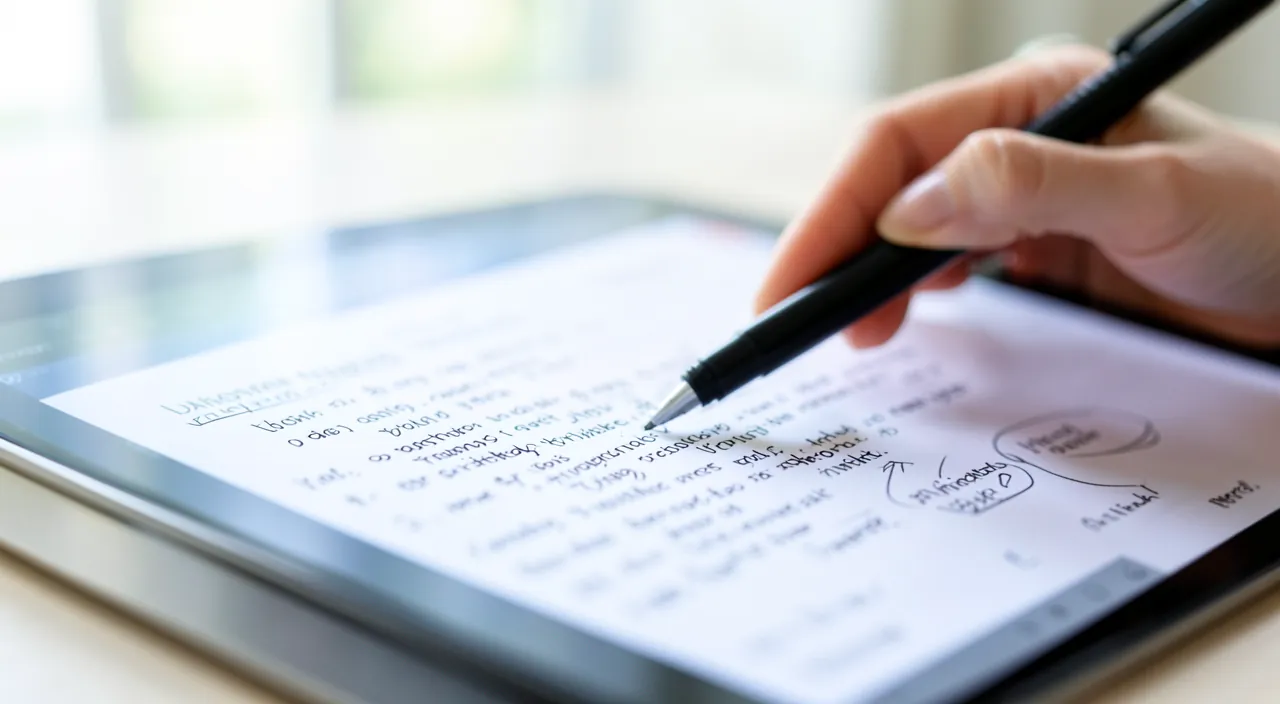
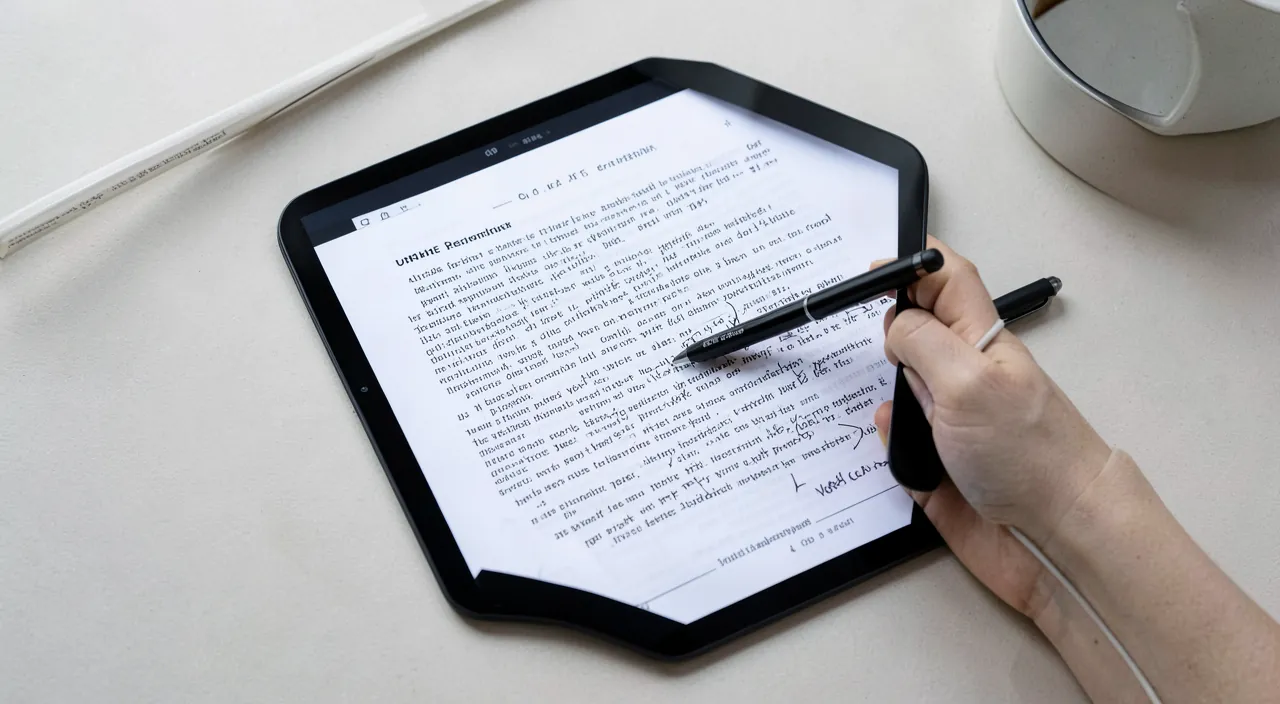
Un PDF no es un documento fijo: puedes añadir anotaciones, subrayados, comentarios y hasta firmas directamente en la pantalla. No necesitas imprimirlo, escribir a mano y escanearlo después. Es más rápido, ecológico y profesional.
Imagina que recibes un contrato de 10 páginas para revisar. En lugar de imprimirlo, abrirlo en tu lector PDF, subrayar las cláusulas importantes, añadir comentarios como «Revisar esta fecha» o «Preguntar sobre este punto», y firmarlo digitalmente. Guardas el archivo con un nuevo nombre y lo envías por correo. Todo en 5 minutos, sin papel.
Cómo anotar un PDF según tus herramientas
Las herramientas para anotar un PDF suelen estar ya allí; aquí te decimos cómo proceder. El LECTOR PDF integrado: tu dispositivo suele tener un lector PDF con herramientas de anotación (subrayador, texto, dibujo); busca una barra de herramientas, un lápiz, un menú « anotar »; empieza por ahí. En MÓVIL: abre el PDF, busca el icono de anotación (a menudo un lápiz/pluma); aparecen las herramientas; anota con el dedo o estilógrafo; práctico. En ORDENADOR: el lector PDF (o la vista previa del sistema) suele ofrecer subrayado, texto, dibujo; explora la barra de herramientas; disponible; útil. A través del NAVEGADOR: algunos navegadores abren los PDF y permiten anotarlos/llenarlos; mira los iconos de herramientas; una opción simple; práctica. APLICACIONES gratuitas: muchas aplicaciones/lectores PDF gratuitos ofrecen anotación; si tu herramienta es limitada, busca una; hay soluciones; útil. ELEGIR la herramienta: selecciona el subrayador, la herramienta de texto, el dibujo según lo que quieras hacer; la herramienta adecuada a la acción; simple; lógico. ANOTAR el documento: subraya, escribe, dibuja en el PDF; las anotaciones se añaden encima; directo; eficaz. GUARDAR después: guarda el PDF anotado (o « guardar como » para mantener el original); conservar tu trabajo; importante (volveremos a esto); esencial. Explorar las HERRAMIENTAS: cada lector tiene las suyas; explora el menú de anotación del tuyo; descubrir las posibilidades; útil. PROBAR primero: haz una prueba (subrayar, borrar) para familiarizarte; practicar antes del documento real; tranquilizador; astuto. En resumen, para anotar un PDF, las herramientas suelen estar YA disponibles: empieza por el LECTOR PDF integrado a tu dispositivo (suele tener herramientas de anotación — subrayador, texto, dibujo; busca una barra de herramientas, un lápiz, un menú « anotar »). En MÓVIL, abre el PDF y busca el icono de anotación (a menudo un lápiz); en ORDENADOR, el lector PDF o la vista previa del sistema suele ofrecer subrayado, texto y dibujo; a través del NAVEGADOR, algunos permiten también anotar y llenar los PDF. Si tu herramienta es limitada, muchas APLICACIONES gratuitas ofrecen anotación. El procedimiento: ELIGE la herramienta adecuada (subrayador, texto, dibujo) según lo que quieras hacer, ANOTA el documento (las anotaciones se añaden encima), y luego GUARDA el PDF anotado (idealmente en « guardar como » para mantener el original intacto). No dudes en EXPLORAR el menú de anotación de tu lector y en hacer una PRUEBA (subrayar, borrar) para familiarizarte con la herramienta antes de trabajar en el documento real. En unos clics, ya estás anotando en pantalla, sin imprimir.
El reflejo: abre el PDF, busca la herramienta lápiz o subrayador, y anota en pantalla — luego guarda con un nuevo nombre. Anotar un PDF es mucho más simple de lo que la mayoría de la gente cree, y evita el absurdo rodeo « imprimir, escribir a mano, rescaneado ». Aquí tienes el reflejo a adoptar, en unos pasos. Paso 1: ÁBRE el PDF con una herramienta que permita anotar. Lo más común es que el lector PDF ya presente en tu dispositivo (o la vista previa integrada a tu sistema, o incluso tu navegador) sirva. Simplemente abre el documento. Paso 2: BUSCA las herramientas de anotación. Este es el punto clave, y suelen ser fáciles de encontrar una vez que sabes qué buscar. Identifica: un icono de LÁPIZ o PLUMA (a menudo el botón principal para « anotar » o « modificar »), un icono de SUBRAYADOR (un rotulador, una línea coloreada), una barra de HERRAMIENTAS de anotación (que aparece arriba o al lado), o un menú « Anotar », « Marcar », « Comentar ». En móvil, este icono de lápiz suele ser bien visible al abrir el PDF; en ordenador, busca en la barra de herramientas del lector. Paso 3: ELIGE la herramienta según lo que quieras hacer, y anota: el SUBRAYADOR para resaltar (haz clic-arrastra sobre el texto a subrayar); la herramienta TEXTO para escribir palabras (haz clic donde quieras escribir); la herramienta COMENTARIO/NOTA para añadir una observación; la herramienta DIBUJO/LÁPIZ para trazar flechas, rodear, dibujar a mano alzada; la herramienta FIRMA para firmar. Puedes elegir generalmente el COLOR, el grosor, etc. Anota tranquilamente tu documento: las anotaciones se añaden encima del PDF, sin borrar el contenido original. Paso 4, esencial: GUARDA tu trabajo, de preferencia con un NUEVO NOMBRE. Cuando hayas terminado, guarda el PDF anotado. El buen reflejo es usar « Guardar como » (o « Exportar ») para crear una NUEVA versión anotada, manteniendo el PDF ORIGINAL intacto (por ejemplo « contrato_anotado.pdf »). Así, conservas el original virgen por si acaso, y tienes tu versión comentada. Paso 5: COMPARTE si es necesario. Luego puedes enviar tu PDF anotado (por correo electrónico, mensaje) como cualquier archivo — la persona verá tus subrayados y comentarios. Un ejemplo concreto: te envían un presupuesto para validar y comentar → lo abres en tu lector PDF → haces clic en la herramienta lápiz/subrayador → subrayas los puntos a discutir, añades un comentario « OK para esta línea », rodeas un importe → lo guardas como « presupuesto_comentado.pdf » → lo reenvías. Todo en unos minutos, sin una hoja de papel. En resumen, el reflejo para anotar un PDF: ÁBRELO, BUSCA la herramienta lápiz o subrayador (un icono de pluma, una barra de anotación, un menú « anotar »: a menudo ya está en tu lector PDF), ELIGE la herramienta adecuada y anota en pantalla (subrayar, escribir, comentar, dibujar, firmar), luego GUARDA con un nuevo nombre (para mantener el original intacto), y comparte si es necesario. Fin del rodeo « imprimir-escribir-rescaneado »: es más rápido, más limpio, y cero papel.
Los usos prácticos de la anotación de PDF
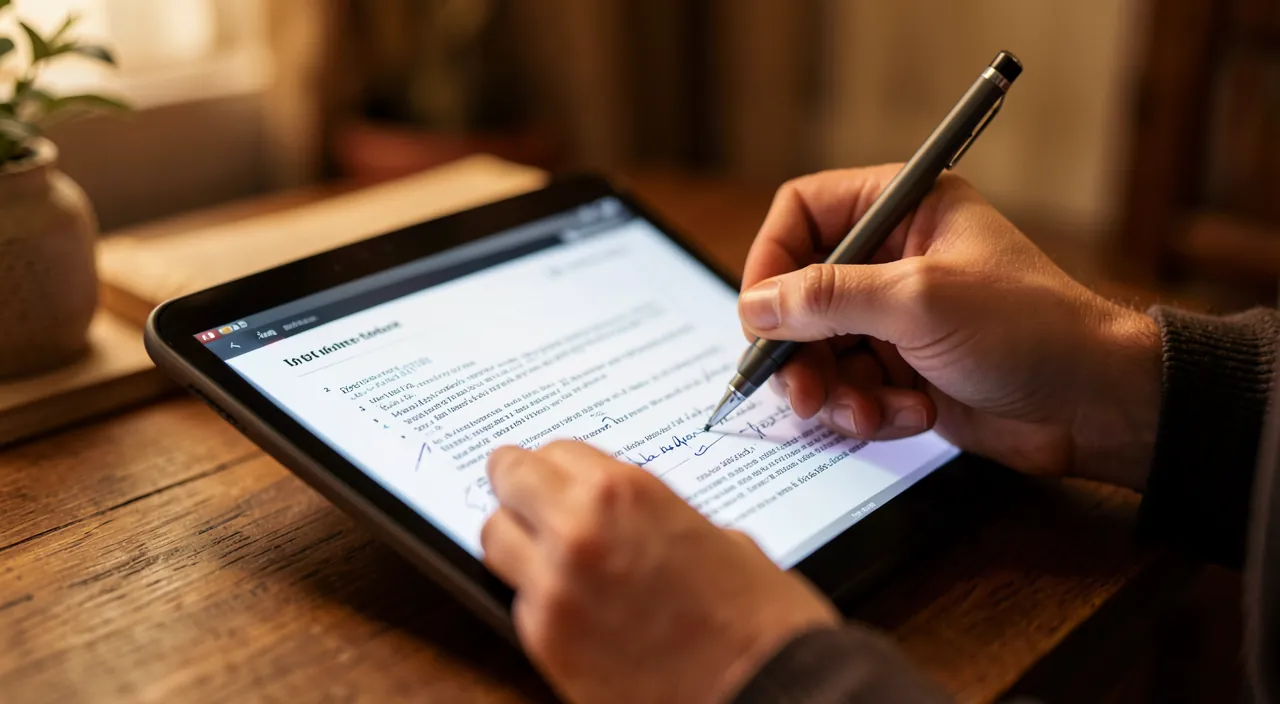
Anotar un PDF sirve en muchas situaciones cotidianas; veámoslas. REVISAR y corregir: anotar las correcciones de un documento a revisar (errores, observaciones); comentar sin reescribir; para la revisión; práctico. COMENTAR un contrato/presupuesto: subrayar, anotar preguntas, rodear puntos; discutir un documento; profesional; útil. LLENAR un formulario: completar un formulario PDF en pantalla (sin imprimir); trámites administrativos; muy práctico; eficaz. FIRMAR un documento: añadir tu firma sin imprimir/escaneado; devolver firmado rápidamente; ahorro de tiempo; útil. ESTUDIAR un curso: subrayar lo esencial, anotar tus notas en un curso PDF; aprender eficazmente; para los estudios; útil. Preparar una REUNIÓN: anotar un documento de trabajo antes de una reunión; venir preparado; profesional; práctico. COLABORAR a distancia: enviar un PDF anotado para intercambiar observaciones; trabajar juntos sin verse; útil; eficaz. Marcar un MANUAL de instrucciones: subrayar los pasos importantes de un manual PDF; identificar lo esencial; práctico; útil. Anotar un PLAN, un esquema: rodear, flechar en un plan PDF; indicar visualmente; útil; práctico. La GANANCIA global: rápido, limpio, sin papel, compartible; la anotación digital supera al papel; adopta-la; recomendado. En resumen, anotar un PDF sirve en una multitud de situaciones concretas: REVISAR y corregir un documento (anotar errores y observaciones sin reescribir), COMENTAR un contrato o un presupuesto (subrayar, anotar preguntas, rodear puntos a discutir), LLENAR un formulario administrativo en pantalla (sin imprimir), FIRMAR un documento rápidamente (sin imprimir ni escanear), ESTUDIAR un curso (subrayar lo esencial, anotar tus notas), preparar una REUNIÓN (anotar un documento de trabajo), COLABORAR a distancia (intercambiar un PDF anotado), marcar los pasos de un MANUAL de instrucciones, o anotar un PLAN y un esquema (rodear, flechar). En todos estos casos, la anotación digital ofrece la misma GANANCIA: es rápido, limpio, sin papel, y fácilmente compartible — supera ampliamente el viejo reflejo de imprimir para escribir a mano. Ya sea para el trabajo, los estudios o los trámites cotidianos, anotar un PDF directamente en pantalla te ahorra tiempo y simplicidad. Un saber hacer simple que rinde grandes servicios.
Atención: guarda una copia del original, distingue « anotar » de « modificar el contenido », y verifica que tus anotaciones estén bien guardadas. Anotar un PDF es simple y sin peligro, pero algunos puntos de atención evitan malas sorpresas. Primer punto: GUARDA una copia del ORIGINAL intacto. Cuando anotas un PDF, toma el reflejo de GUARDAR COMO con un nuevo nombre (por ejemplo « documento_anotado.pdf ») en lugar de sobrescribir el archivo original. ¿Por qué? Porque podrías necesitar más tarde la versión VIRGEN (para reenviarla sin tus comentarios, para empezar de cero, o simplemente por precaución). Al guardar el original de un lado y tu versión anotada del otro, estás tranquilo. Esto es particularmente importante para un documento oficial o importante que no querrías alterar por error. Segundo punto: distingue ANOTAR (añadir encima) de MODIFICAR EL CONTENIDO (cambiar el texto existente). Son dos cosas diferentes. ANOTAR — subrayar, comentar, dibujar, añadir texto encima — NO altera el contenido original del PDF: tus anotaciones se superponen, como notas en una hoja. Es lo que se hace más a menudo, y es sin riesgo. MODIFICAR EL CONTENIDO — es decir, cambiar el texto existente del PDF, borrar líneas, alterar el documento mismo — es otra cosa, más delicada, que requiere herramientas de edición PDF específicas, y que plantea preguntas: modificar el contenido de un documento recibido (especialmente oficial, contractual) puede ser problemático, incluso deshonesto según el contexto. Quédate entonces en la ANOTACIÓN (añadir tus observaciones encima) para comentar un documento: es el uso legítimo y sin peligro. Nunca modifiques el contenido de un documento oficial de otra persona. Tercer punto: VERIFICA que tus anotaciones estén bien GUARDADAS y VISIBLES. Después de anotar, guarda bien tu documento, luego VUELVE A ABRIRLO (o envíatelo) para verificar que tus subrayados y comentarios estén bien y se muestren correctamente. De hecho, según las herramientas, algunas anotaciones podrían no guardarse, o mostrarse de manera diferente en otro lector PDF. Este control es importante especialmente si envías el PDF anotado a alguien: asegúrate de que verá bien tus anotaciones. Cuarto punto: atención a la CONFIDENCIALIDAD si usas una aplicación o servicio EN LÍNEA para anotar. Algunas herramientas de anotación PDF son sitios web donde subes tu documento: para un documento CONFIDENCIAL o sensible (contrato, documento personal), desconfía de confiar tu archivo a un servicio en línea desconocido (¿qué hace con tus documentos?). Preferiblemente, usa herramientas que funcionen LOCALMENTE en tu dispositivo (lector PDF integrado, aplicaciones instaladas), que no transmitan tu documento a otro lugar. Quinto punto: para FIRMAR un documento importante, infórmate sobre el valor de la firma. Añadir una firma dibujada en un PDF es práctico para muchos usos cotidianos; pero para un documento con valor jurídico fuerte, una « verdadera » firma electrónica (con un servicio de firma reconocido) puede ser requerida: verifica qué se espera. En resumen: GUARDA una copia del original (guarda como con un nuevo nombre; no pierdas la versión virgen), distingue ANOTAR (añadir encima, sin peligro) de MODIFICAR EL CONTENIDO (delicado, y que nunca debes hacer en un documento oficial de otra persona), VERIFICA que tus anotaciones estén bien guardadas y visibles (especialmente antes de enviar), desconfía de los servicios EN LÍNEA para documentos confidenciales (prefiere herramientas locales), y para una FIRMA con valor jurídico, verifica qué se requiere. Con estas precauciones, anotar un PDF es una operación simple, segura y muy práctica.
Preguntas frecuentes
¿Se puede realmente escribir en un PDF sin imprimirlo?
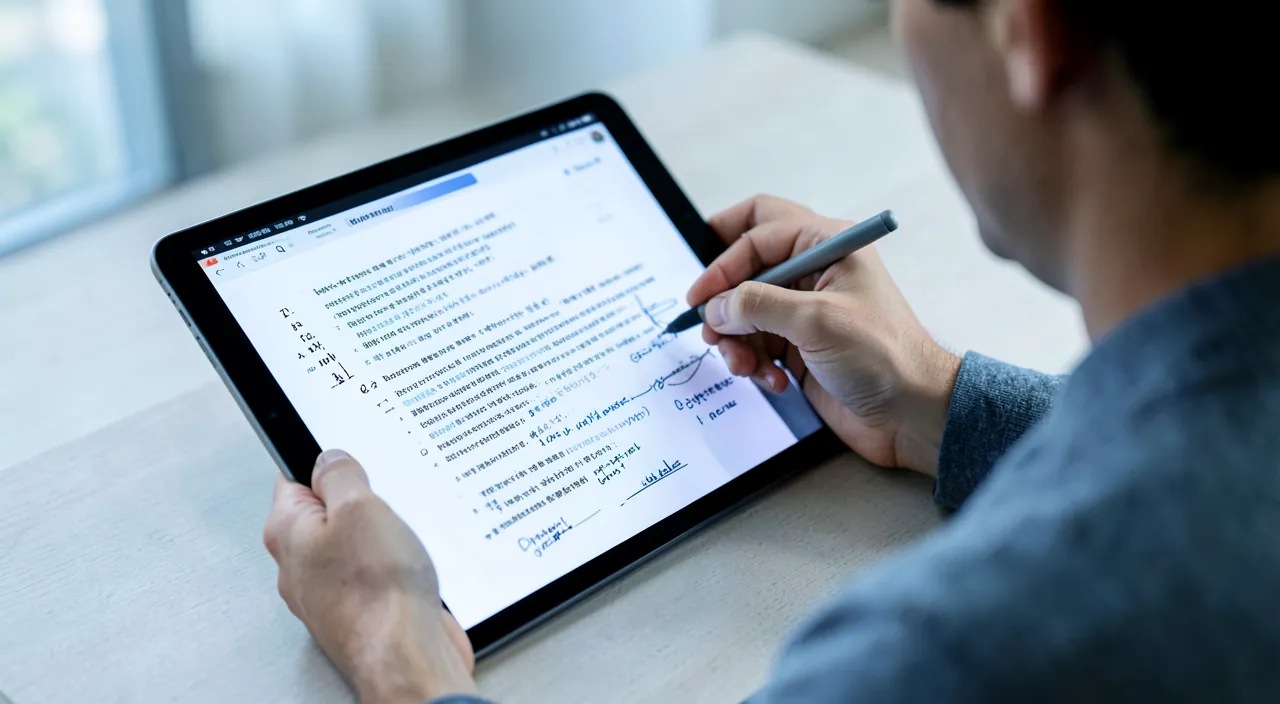
Sí, por supuesto: a diferencia de una idea recibida, se puede anotar un PDF directamente en pantalla (subrayar, escribir, comentar, dibujar, llenar, firmar) con las herramientas que suelen estar ya presentes en tu lector PDF; ya no es necesario imprimir, escribir a mano y rescaneado. Veamos. SÍ, sin imprimir: se puede escribir y anotar un PDF directamente en pantalla; imprimirlo para escribir encima es innecesario; liberador; práctico. Una IDEA recibida: muchos creen el PDF « fijo », imposible de anotar; es falso; se puede añadir encima; desengáñate. Lo que se PUEDE añadir: subrayar, escribir texto, comentar, resaltar, dibujar, llenar campos, firmar; muchas posibilidades; versátil; rico. Las HERRAMIENTAS ya están ahí: tu lector PDF (dispositivo, navegador) suele tener estas herramientas; no necesitas instalar necesariamente; disponible; simple. Fin del DETOUR de papel: ya no es necesario imprimir, escribir a mano, rescaneado; un rodeo lento y contaminante eliminado; ahorro de tiempo; astuto. Un resultado LIMPIO: las anotaciones digitales son nítidas, legibles; más pulido que el manuscrito escaneado; profesional; valorante. COMPARTIBLE fácilmente: el PDF anotado se envía como un archivo; colaborar a distancia; práctico; útil. ECOLÓGICO: cero papel, cero tinta; un gesto por el medio ambiente; responsable; positivo. Si la herramienta FALTA: si tu lector no lo tiene, una aplicación PDF gratuita lo hará; hay soluciones; siempre posible; tranquilizador. El CONSEJO: sí, por supuesto; se puede anotar un PDF directamente en pantalla (subrayar, escribir, comentar, llenar, firmar) con las herramientas que suelen estar ya presentes en tu lector PDF; ya no es necesario imprimir, escribir a mano y rescaneado — es más rápido, más limpio y ecológico. En resumen, sí, absolutamente: se puede escribir en un PDF sin imprimirlo — y es incluso mucho más simple y práctico que el método antiguo. Primero hay que deshacerse de una IDEA RECIBIDA muy extendida: muchos piensan que un PDF es un documento « fijo », intocable, sobre el que no se puede añadir nada; y por lo tanto, para comentarlo o llenarlo, lo IMPRIMEN, escriben encima a mano, y luego lo RESCANEAN — un rodeo largo, sucio y contaminante. ¡Es innecesario! Se puede ANOTAR un PDF directamente en pantalla, añadiendo elementos ENCIMA de su contenido: SUBRAYAR pasajes, ESCRIBIR texto en cualquier lugar, añadir COMENTARIOS, resaltar, DIBUJAR (flechas, círculos), LLENAR los campos de un formulario, e incluso FIRMAR el documento. Y la mayoría de las veces, las HERRAMIENTAS para hacerlo ya ESTÁN AHÍ: en el lector PDF de tu dispositivo, en la vista previa integrada a tu sistema, o incluso en tu navegador (busca un icono de lápiz, de subrayador, o un menú « anotar »). Si por casualidad tu lector no lo permite, muchas aplicaciones PDF gratuitas ofrecen estas funciones. Las ventajas son numerosas frente al rodeo de papel: es más RÁPIDO (unos clics en lugar de imprimir-escribir-escaneado), más LIMPIO (anotaciones nítidas y legibles, mucho más pulidas que un manuscrito escaneado), fácilmente COMPARTIBLE (el PDF anotado se envía como cualquier archivo, ideal para colaborar a distancia), y ECOLÓGICO (cero papel, cero tinta). Así que la próxima vez que recibas un PDF para comentar, llenar o firmar: ¡no lo imprimas! Ábrelo, busca las herramientas de anotación, y trabaja directamente en pantalla. Ganarás tiempo, limpieza, y preservarás papel.
¿Qué herramientas usar para anotar un PDF gratuitamente?
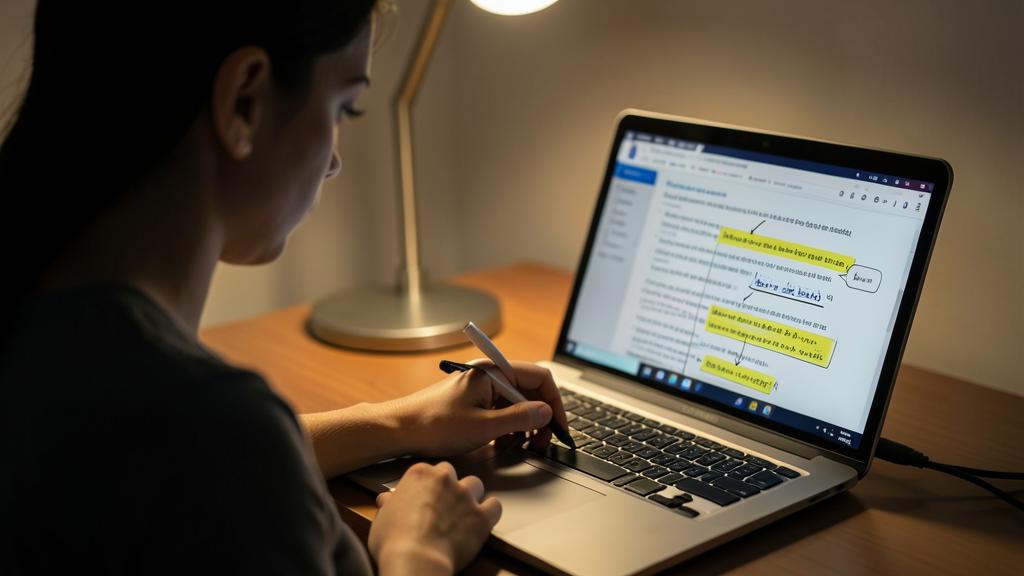
Empieza por lo que ya tienes: el lector PDF de tu dispositivo, la vista previa integrada a tu sistema, o tu navegador suelen ofrecer anotación gratuitamente; si no, muchas aplicaciones PDF gratuitas sirven — privilegiando las herramientas locales para documentos sensibles. Veamos. Lo que ya TIENES: el lector PDF de tu dispositivo suele tener herramientas de anotación gratuitas; empieza por ahí; no necesitas instalar; simple. La VISTA PREVIA del sistema: en ordenador, la vista previa/visión integrada de PDF suele ofrecer subrayado, texto, dibujo; gratuito y ya ahí; práctico; útil. El NAVEGADOR: algunos navegadores abren y anotan/llenan los PDF; una opción gratuita a mano; explora; útil. En MÓVIL: la aplicación de lectura PDF o archivos suele permitir anotar (icono de lápiz); gratuito e integrado; mira; simple. APLICACIONES gratuitas: si tus herramientas son limitadas, muchos lectores PDF gratuitos ofrecen anotación; instala uno reputado; hay soluciones; útil. PRIVILEGIAR lo local: para un documento sensible, prefiere una herramienta que funcione EN tu dispositivo (no un sitio donde subir); confidencialidad; prudente (volveremos a esto). Desconfía de los SITIOS desconocidos: algunos sitios de anotación en línea piden subir el PDF; precaución con documentos confidenciales; verifica; atención. PROBAR la herramienta: prueba las funciones (subrayar, texto) para ver si la herramienta te conviene; elegir la buena; compara; astuto. Elegir SIMPLE: no necesitas una herramienta complicada para subrayar y comentar; lo más simple suele bastar; no te sobrecargues; sensato. El CONSEJO: empieza por lo que ya tienes (lector PDF del dispositivo, vista previa del sistema, navegador — suelen ser gratuitos y suficientes); si no, una aplicación PDF gratuita reputada; privilegia las herramientas locales para documentos sensibles, y desconfía de los sitios desconocidos donde subir tus archivos. En resumen, para anotar un PDF gratuitamente, el mejor reflejo es EMPEZAR POR LO QUE YA TIENES — porque en la mayoría de los casos, las herramientas gratuitas están bajo tu nariz, sin instalar nada. En ORDENADOR: el lector PDF o la visión/vista previa integrada a tu sistema suele ofrecer herramientas de anotación gratuitas (subrayado, texto, dibujo, a veces firma); explora su barra de herramientas. Tu NAVEGADOR de internet, que abre los PDF, suele permitir también anotarlos o llenar sus campos. En MÓVIL: la aplicación de lectura de PDF o archivos de tu teléfono suele permitir anotar (busca un icono de lápiz al abrir el documento). Estas herramientas integradas, gratuitas y ya presentes, suelen bastar ampliamente para la mayoría de las necesidades cotidianas (subrayar, comentar, llenar, firmar). Si, sin embargo, tus herramientas integradas son demasiado LIMITADAS para lo que quieres hacer, muchas APLICACIONES y lectores PDF GRATUITOS ofrecen funciones de anotación completas: instala uno reputado. Dos consejos importantes en la elección. Primero, para elegir simple: para subrayar y comentar, no necesitas un software complicado; la herramienta más simple que haga el trabajo suele bastar. Segundo, y sobre todo, para documentos SENSIBLES o confidenciales (contratos, documentos personales): PRIVILEGIA las herramientas que funcionan LOCALMENTE en tu dispositivo (lector integrado, aplicación instalada), y DESCONFÍA de los sitios web de anotación en línea donde hay que SUBIR tu PDF — no siempre sabes qué hacen estos servicios con tus documentos. Para un documento banal, un sitio en línea puede servir de parche; para un documento confidencial, quédate en una herramienta local que no transmita nada. En resumen: tus herramientas integradas (gratis y ya ahí) suelen ser la mejor solución; complementa con una aplicación gratuita reputada si es necesario, manteniendo tus documentos sensibles en herramientas locales.
¿Mis anotaciones seguirán visibles si envío el PDF a otra persona?
Generalmente sí, si has guardado bien el PDF anotado antes de enviarlo; pero verifícalo abriéndolo tú mismo primero, porque según las herramientas, algunas anotaciones pueden mostrarse de manera diferente en otro lector. Veamos. GENERALMENTE sí: si has guardado tus anotaciones en el PDF, siguen visibles para el destinatario; el caso normal; tranquilizador; sí. GUARDAR bien primero: asegúrate de haber guardado el PDF CON tus anotaciones antes de enviarlo; si no, envías la versión sin; guarda; esencial. VERIFICAR al abrir: abre el PDF guardado (o envíatelo) para confirmar que las anotaciones están ahí; controla antes de enviar; prudente; sabio. Mostrarse DIFERENTE: según el lector del destinatario, algunas anotaciones pueden mostrarse un poco diferente; raro pero posible; a saber; atención. Las anotaciones ESTÁNDAR: subrayados, texto, comentarios clásicos se muestran bien en la mayoría de los lectores; los usos comunes pasan bien; fiable; tranquilizador. « APLANAR » para fijar: para estar seguro, se puede « aplanar »/exportar el PDF (las anotaciones se convierten en parte de la imagen); ya no se mueven; opción segura; útil. PROBAR el envío: envíate el PDF a ti mismo para ver qué verá el destinatario; la prueba confirma; astuto; prudente. El PDF, formato ESTABLE: el PDF está hecho precisamente para mostrarse igual en todas partes; las anotaciones bien guardadas siguen; es una ventaja; fiable. Para lo IMPORTANTE, verificar: si las anotaciones son cruciales (correcciones a transmitir), verifica bien que pasen; no tomes riesgos; controla. El CONSEJO: generalmente sí, si has guardado bien el PDF anotado antes de enviarlo; verifícalo abriéndolo tú mismo (o enviándotelo), y para estar seguro, puedes « aplanar »/exportar el PDF para fijar las anotaciones; las anotaciones estándar se muestran bien en todas partes. En resumen, sí, generalmente, tus anotaciones seguirán visibles cuando envíes el PDF a otra persona — con la condición de respetar un paso esencial: guardar bien el PDF CON tus anotaciones antes de enviarlo. Este es el error clásico: anotar, luego enviar el archivo original (sin haber guardado las anotaciones dentro), y el destinatario no ve nada. Asegúrate entonces de haber guardado tu documento anotado, y VERIFICA al ABRIRLO tú mismo (o enviándotelo a ti primero): verás exactamente lo que verá el destinatario. Esta verificación es particularmente importante si las anotaciones son cruciales (correcciones a transmitir, por ejemplo). Una nuance a conocer: según el LECTOR PDF usado por el destinatario, algunas anotaciones podrían mostrarse un poco DIFERENTEMENTE (es raro, pero posible con anotaciones exóticas). Buena noticia: las anotaciones ESTÁNDAR — subrayados, añadir texto, comentarios clásicos — se muestran bien en la casi totalidad de los lectores PDF, y el formato PDF está precisamente diseñado para mostrarse de la misma manera en todas partes, lo que juega a tu favor. Si quieres una seguridad MÁXIMA (garantizar que las anotaciones aparecerán exactamente igual y no podrán ser movidas o escondidas), puedes « APLANAR » el PDF (una opción de exportación que integra definitivamente las anotaciones en el documento, como si fueran parte de la imagen): se vuelven entonces fijas y visibles en todas partes, pero ya no son modificables. En resumen: guarda bien tus anotaciones antes de enviar, verifícalo al abrir el archivo tú mismo, y para una transmisión importante, prueba el envío o aplana el PDF. Con estas precauciones simples, tus subrayados y comentarios llegarán bien a tu destinatario.
Lo que hay que recordar
A diferencia de una idea recibida tenaz, un PDF no es « fijo »: se puede ANOTAR y SUBRAYAR directamente en pantalla, sin imprimir. Fin del absurdo rodeo « imprimir, escribir a mano, rescaneado »! Se puede subrayar pasajes, añadir comentarios, resaltar, tachar, escribir texto, dibujar (flechas, círculos), llenar formularios, e incluso firmar — todo encima del documento, sin alterar su contenido original. La gran ventaja: es RÁPIDO, LIMPIO (anotaciones nítidas, más pulidas que un manuscrito escaneado), COMPARTIBLE (el PDF anotado se envía como un archivo) y ECOLÓGICO (cero papel). Y las herramientas suelen estar YA AHÍ: en el lector PDF de tu dispositivo, la vista previa integrada a tu sistema, tu navegador, o una aplicación gratuita. El reflejo a adoptar: ÁBRE el PDF, BUSCA la herramienta lápiz o subrayador (un icono de pluma, una barra de anotación, un menú « anotar »), ELIGE la herramienta adecuada y anota en pantalla, luego GUARDA con un NUEVO NOMBRE (para mantener el original intacto). Los usos son innumerables: revisar y corregir, comentar un contrato o un presupuesto, llenar un formulario, firmar, estudiar un curso, preparar una reunión, colaborar a distancia. Pero guarda algunos puntos de atención. GUARDA una copia del original (guarda como con un nuevo nombre: no pierdas la versión virgen, útil para un documento oficial). Distingue ANOTAR (añadir encima, sin peligro) de MODIFICAR EL CONTENIDO (delicado, y que nunca debes hacer en un documento oficial de otra persona: quédate en la anotación legítima). VERIFICA que tus anotaciones estén bien guardadas y visibles, especialmente antes de enviar el PDF (ábrelo tú mismo para confirmar; si es necesario, « aplana » el PDF para fijar las anotaciones). Para documentos CONFIDENCIALES, privilegia las herramientas que funcionan LOCALMENTE en tu dispositivo y desconfía de los sitios en línea donde hay que subir tus archivos. Y para una FIRMA con valor jurídico fuerte, verifica si se requiere una verdadera firma electrónica reconocida. En resumen, anotar un PDF en pantalla es un saber hacer simple que te ahorra tiempo, limpieza y papel en el día a día — para el trabajo, los estudios como los trámites. La próxima vez que te envíen un PDF para comentar, llenar o firmar: no lo imprimas, anótalo directamente en pantalla. Es más rápido, más limpio, y mucho más astuto.
¿Quieres ganar en soltura con tus herramientas digitales? Nuestras formaciones personalizadas se adaptan a tu nivel.
Deja una respuesta
Lo siento, debes estar conectado para publicar un comentario.