
« Almacenamiento casi lleno » : este mensaje que aparece en el iPhone en el peor momento — cuando quieres tomar una foto, instalar una aplicación o hacer una actualización — es uno de los más frustrantes. Tu iPhone está lleno, y no sabes muy bien qué eliminar ni cómo hacer espacio sin perder tus preciados recuerdos. Buena noticia: limpiar el almacenamiento del iPhone es sencillo una vez que sabes dónde mirar, y el propio iPhone te ayuda a identificar qué ocupa el espacio y a liberarlo sin perder nada importante. Las fotos y los videos son casi siempre el principal culpable, pero existen trucos efectivos para aligerarlos. Veamos cómo entender qué llena tu iPhone, cómo liberar espacio de manera inteligente, y cómo evitar quedarte sin espacio de nuevo.
Comprender qué llena tu iPhone
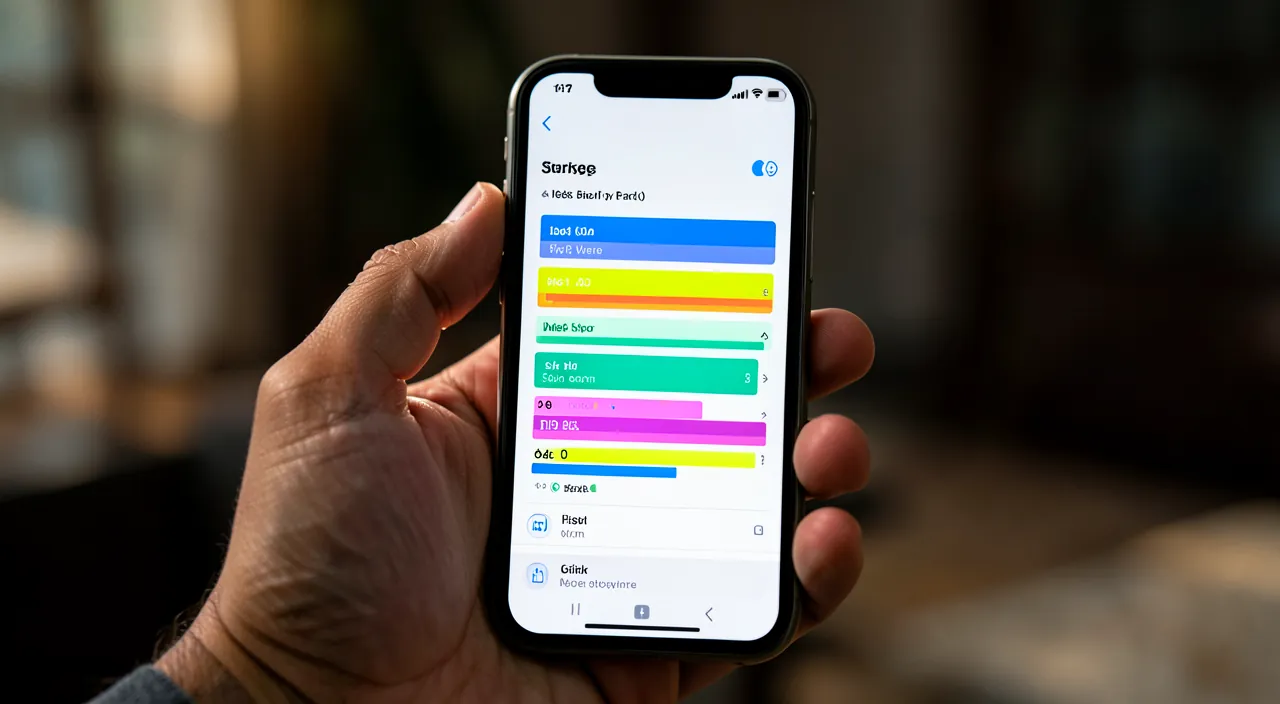
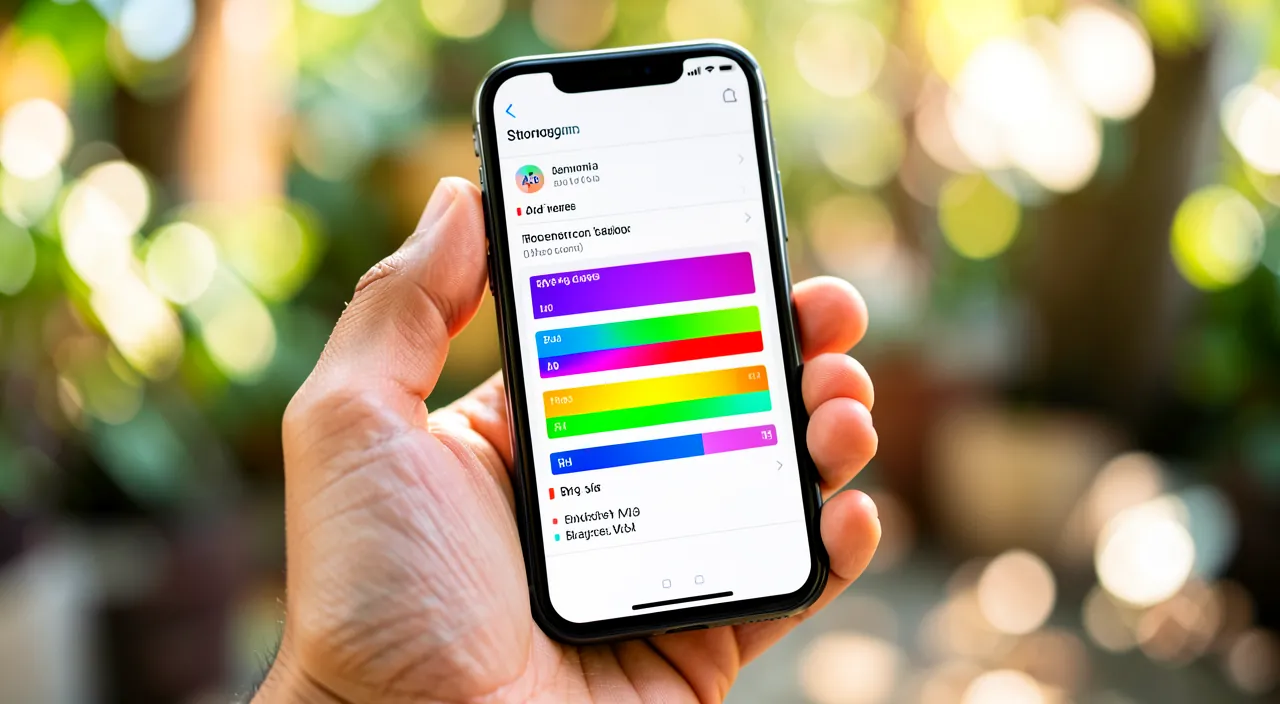
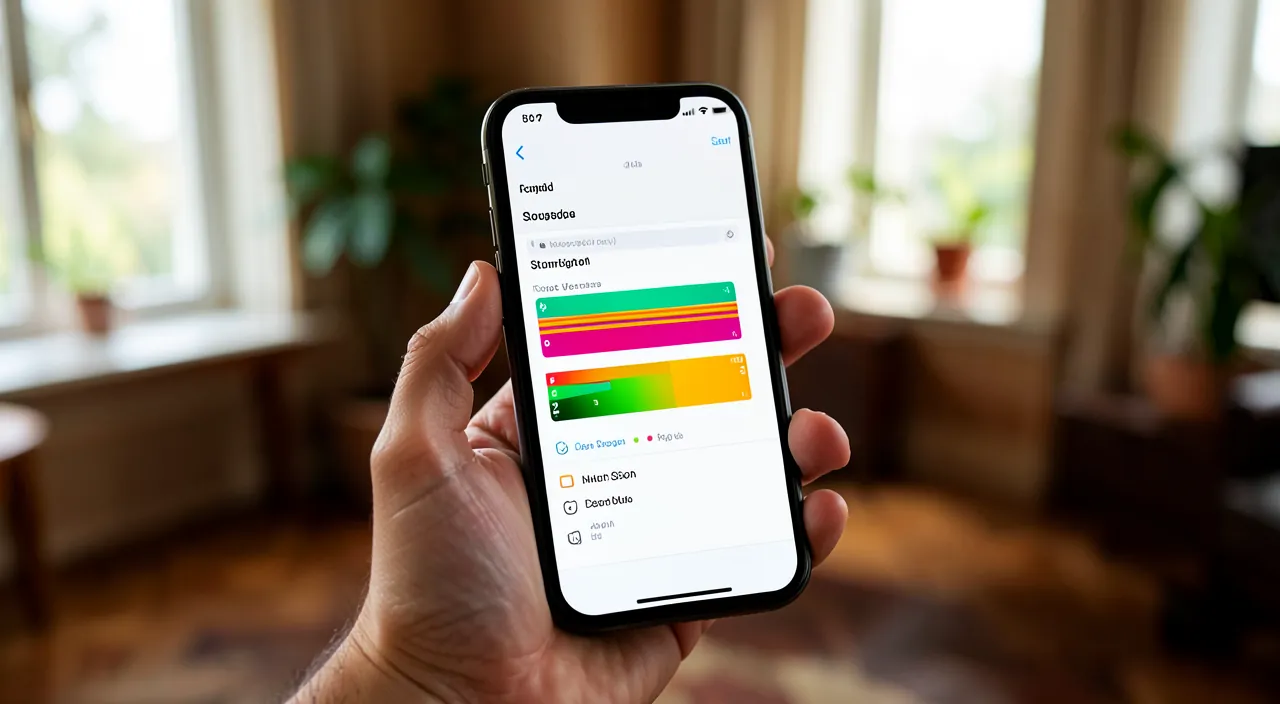
Antes de limpiar, hay que saber qué ocupa el espacio; el iPhone te lo muestra. LA HERRAMIENTA de almacenamiento: el iPhone tiene una herramienta (en ajustes, « Almacenamiento del iPhone ») que muestra QUÉ OCUPA tu espacio, por categoría y por aplicación; es el punto de partida; revela los grandes consumidores; siempre empieza por ahí (volveremos). LAS FOTOS y videos, culpables número 1: en la mayoría de los casos, las FOTOS y sobre todo los VIDEOS ocupan más espacio; se acumulan rápido y pesan mucho (los videos especialmente); ahí suele estar el grueso del problema; míralos en primer lugar. LAS APLICACIONES y sus datos: las aplicaciones en sí, y sobre todo sus DATOS (mensajería llena de medios, juegos, streaming con contenidos descargados) ocupan mucho; algunas aplicaciones son muy pesadas; identifícalas. LOS MENSAJES y archivos adjuntos: las conversaciones acumulan fotos, videos, mensajes de voz recibidos; con los años, pesan mucho; un consumo a menudo desconocido; a vigilar. LA CACHÉ y archivos temporales: las aplicaciones guardan datos temporales (caché) que se acumulan; a veces clasificados como « otro » o « sistema »; se pueden limpiar; un consumo discreto. LOS DESCARGAS y archivos: archivos descargados, documentos, contenidos sin conexión (podcasts, música, videos descargados) ocupan espacio; se olvidan; una limpieza libera a menudo; verifica. EL SISTEMA: el sistema operativo ocupa una parte normal e incompresible; es en parte inevitable (el iPhone necesita espacio para funcionar); no intentes eliminarlo; es normal. La categoría « OTRO »: una categoría « otro/sistema » agrupa cachés, datos diversos; puede parecer grande y misteriosa; en parte normal, en parte limpiable (caché); no te preocupes demasiado. Ver por APLICACIÓN: la herramienta de almacenamiento lista las aplicaciones por tamaño (la app + sus datos); identificas las más pesadas; cíñete a ellas para limpiar; la lista guía tus esfuerzos. NO ADIVINAR: en lugar de eliminar al azar, MIRAR qué ocupa realmente el espacio (a través de la herramienta); actúa sobre los grandes consumidores; medir antes de actuar es mucho más efectivo (volveremos). Para qué SIRVE entender: saber que las fotos/videos y los datos de las aplicaciones son los principales culpables ayuda a enfocar la limpieza en los grandes consumidores en lugar de eliminar cosas pequeñas innecesarias. La idea principal: antes de limpiar, comprende qué llena tu iPhone gracias a la herramienta integrada (ajustes → « Almacenamiento del iPhone »), que muestra qué ocupa tu espacio por categoría y por aplicación. En la mayoría de los casos, las FOTOS y sobre todo los VIDEOS son el culpable número 1 (se acumulan rápido y pesan mucho); luego vienen los DATOS DE LAS APLICACIONES (mensajería llena de medios, juegos, streaming con contenidos descargados), los MENSAJES y sus archivos adjuntos acumulados, la CACHÉ y los archivos temporales, y las DESCARGAS olvidadas. EL SISTEMA ocupa una parte normal e incompresible que no hay que intentar eliminar, y la categoría « otro » (cachés, datos diversos) es en parte normal, en parte limpiable. La clave es no eliminar al azar, sino MEDIR primero qué ocupa realmente el espacio, para luego enfocarse en los grandes consumidores. Comprender adónde va el espacio es el primer paso de una limpieza efectiva.
El iPhone te ayuda a ver qué ocupa espacio en su almacenamiento. Las fotos, videos, datos de apps y archivos descargados suelen ser los principales culpables. Usa la herramienta de almacenamiento para identificar qué eliminar sin perder lo importante.
Imagina que tu iPhone tiene 128 GB de almacenamiento y 100 GB están ocupados. La herramienta de almacenamiento muestra que 40 GB son fotos, 30 GB son videos, 20 GB son datos de apps como WhatsApp y Netflix, y 10 GB son archivos descargados. Eliminar 5 videos de 2 GB cada uno y 10 GB de archivos descargados liberaría 20 GB de espacio.
Cómo liberar espacio de manera inteligente
Aquí tienes cómo recuperar espacio de manera efectiva, sin perder lo que importa. CONSULTAR la herramienta de almacenamiento primero: ve a ajustes, « Almacenamiento del iPhone »; identifica los grandes consumidores y aplicaciones; el iPhone a menudo propone RECOMENDACIONES automáticas para liberar espacio; síguelas; empieza por medir y seguir los consejos. ORDENAR las FOTOS y videos: el mayor consumo; elimina las fotos fallidas, desenfocadas, los duplicados, y sobre todo los VIDEOS que no guardas (pesan más); esta limpieza libera mucho; empieza por los videos innecesarios; ganancia asegurada. Usar « OPTIMIZAR » las fotos: activa la opción que guarda tus fotos en alta calidad en iCloud y versiones ALIGERADAS en el iPhone; conservas todas tus fotos accesibles, pero ocupan menos espacio local; un truco muy efectivo (volveremos). VACIAR « recientemente eliminados »: las fotos « eliminadas » permanecen 30 días en un álbum « recientemente eliminados » y siguen ocupando espacio; vacía este álbum para liberar realmente; una trampa clásica; no olvides este paso. DESCARGAR las aplicaciones no utilizadas: el iPhone puede « descargar » las apps poco usadas (elimina la app pero guarda tus datos; reinstalable con un gesto); o elimina directamente las que no usas; libera espacio. GESTIONAR las aplicaciones CONSUMIDORAS: para las aplicaciones voluminosas (mensajería, streaming), vacía su caché, elimina los medios recibidos innecesarios, gestiona los contenidos descargados sin conexión; enfócate en las consumidoras identificadas por la herramienta; un gran ahorro posible. LIMPIAR los MENSAJES: elimina las conversaciones antiguas pesadas (llenas de fotos/videos), ajusta los mensajes para no guardarlos indefinidamente; los archivos adjuntos de los mensajes pesan mucho; una limpieza libera espacio. ELIMINAR las descargas: elimina los archivos, podcasts, música, videos descargados que ya no necesitas; los contenidos sin conexión ocupan espacio; una limpieza rápida recupera espacio; verifica este punto. USAR iCLOUD o almacenamiento: guarda tus fotos/archivos voluminosos en iCloud o en otro almacenamiento, aligerándolos localmente; consulta nuestros guías sobre iCloud; la nube descarga el iPhone; una solución duradera. REINICIAR para limpiar la caché: un reinicio del iPhone limpia algunas cachés temporales; un gesto simple que puede recuperar un poco de espacio (« otro »); a probar; no cuesta nada. En resumen, para liberar espacio de manera inteligente: CONSULTA primero la herramienta « Almacenamiento del iPhone » (y sigue sus recomendaciones automáticas), luego ORDENA tus fotos y sobre todo tus VIDEOS (el mayor consumo), activa la opción « OPTIMIZAR » las fotos (guarda todo en iCloud, aligera lo local), VACÍA el álbum « recientemente eliminados » (las fotos ocupan espacio 30 días), DESCARGA o elimina las aplicaciones no utilizadas, gestiona las aplicaciones CONSUMIDORAS (caché, medios, contenidos sin conexión), limpia los MENSAJES antiguos pesados y las DESCARGAS olvidadas, y usa iCloud para descargar el iPhone. Reinicia para limpiar algunas cachés. Este enfoque recupera mucho espacio sin perder nada importante; la herramienta de almacenamiento, la ordenación de videos y la optimización de fotos son las claves.
El truco estrella: «optimizar» las fotos para guardar todos tus recuerdos sin saturar el iPhone. Dado que las fotos y videos son casi siempre lo que más llena el iPhone, y que no queremos perderlos, existe un truco especialmente valioso que resuelve elegantemente este dilema: la opción de OPTIMIZACIÓN del almacenamiento de fotos (vinculada a iCloud). El problema habitual es el siguiente: acumulamos miles de fotos y videos a lo largo de los años, cada uno en alta calidad (por lo tanto, pesados), y todos almacenados en el iPhone, que termina saturándose. Entonces dudamos en eliminar, por miedo a perder recuerdos. La opción « Optimizar el almacenamiento » ofrece una solución ingeniosa. Su principio: tus fotos y videos, en ALTA CALIDAD, se conservan de forma segura en iCloud (el almacenamiento en línea de Apple), mientras que tu iPhone solo guarda localmente versiones ALIGERADAS (de menor tamaño) de las fotos menos recientes. Resultado: TODAS tus fotos siguen visibles y accesibles en tu iPhone como de costumbre — no pierdes nada, ves toda tu fototeca — pero ocupan MUCHO MENOS espacio local. Cuando abres una foto antigua en grande, el iPhone recupera automáticamente su versión en alta calidad desde iCloud (solo necesitas conexión a internet en ese momento). Es lo mejor de ambos mundos: conservas la totalidad de tus recuerdos, sin que saturen tu teléfono. Esta opción se encuentra en los ajustes de Fotos (una opción del tipo « Optimizar el almacenamiento del iPhone », en oposición a « Descargar y guardar los originales »). Para muchas personas, activarla libera instantáneamente una cantidad considerable de espacio, sin eliminar una sola foto. Dos precisiones importantes para usarla bien. Primero, este truco se basa en iCloud: tus fotos en alta calidad se conservan en línea, por lo que necesitas disponer de suficiente espacio en iCloud para toda tu fototeca (el espacio gratuito es modesto; puede ser necesario un pequeño suscripción iCloud+ si tienes muchas fotos). Tus fotos « dejan » en parte el iPhone para vivir en iCloud — que es justamente el interés. Luego, ten en cuenta que, en este sistema, iCloud se convierte en el depositario de tus originales: para tus recuerdos realmente irremplazables, sigue siendo prudente conservar una COPIA ADICIONAL en otro lugar (en una computadora o un disco externo), además de iCloud, para nunca depender de un solo lugar. Más allá de este truco, dos reflejos complementan eficazmente la limpieza de fotos: ORDENA y elimina sobre todo los VIDEOS innecesarios (pesan mucho más que las fotos; eliminar unos pocos videos largos que nunca miras libera enormemente de espacio de una vez), y no olvides nunca VACIAR luego el álbum « recientemente eliminados » (las fotos y videos eliminados permanecen 30 días y siguen ocupando espacio hasta que no lo vacías — una trampa clásica que hace creer que « eliminar no libera nada »). Combinando la optimización de fotos (para guardar todos tus recuerdos aligerados), la ordenación de videos (para grandes ganancias) y el vaciado de « recientemente eliminados » (para liberar realmente), recuperas enormemente de espacio mientras preservas la integridad de tus fotos: es la clave para no volver a ver el mensaje « almacenamiento lleno » por culpa de tus recuerdos.
Evitar quedarse sin espacio de nuevo
Una limpieza puntual no es suficiente; algunos hábitos mantienen duraderamente el espacio; aquí están. GESTIONAR tus fotos regularmente: ordena tus fotos y videos de vez en cuando (elimina fallidas, duplicados, videos innecesarios); no dejes que se acumulen años sin ordenar; un mantenimiento regular evita la saturación; hazlo un hábito. USAR la optimización y iCloud: mantén activada la opción « optimizar las fotos » y tus recuerdos en iCloud; el iPhone se mantiene aligerado duraderamente; la mejor protección contra el almacenamiento lleno relacionado con las fotos; mantén este ajuste. VIGILAR las apps consumidoras: vigila las aplicaciones voluminosas (mensajería, streaming); vacía su caché y gestiona sus contenidos regularmente; se vuelven a hinchar; vigílalas. DESINSTALAR lo que no usas: elimina regularmente las aplicaciones que no usas; no guardes apps olvidadas que ocupan espacio; la ordenación regular aligera; haz limpieza. DEJAR un MARGEN: no dejes que el iPhone se llene hasta el borde permanentemente; siempre deja un poco de espacio libre; un iPhone saturado ralentiza y evita fotos, actualizaciones; un margen es saludable (volveremos). GESTIONAR las descargas: elimina los podcasts, música, videos descargados después de consumirlos; no los dejes acumularse; los contenidos sin conexión se olvidan; límpialos regularmente. AJUSTAR los mensajes: ajusta los mensajes para no guardar las conversaciones y archivos adjuntos indefinidamente (eliminación automática después de un plazo, si lo deseas); esto evita la acumulación; un ajuste preventivo; a considerar. HACER copias de seguridad: más allá del espacio, haz copias de seguridad de tu iPhone (iCloud o computadora); así, tus datos están protegidos y puedes aligerar el iPhone con tranquilidad; consulta nuestros guías sobre copias de seguridad; la copia de seguridad asegura. UNA LIMPIEZA periódica: consulta la herramienta de almacenamiento de vez en cuando; haz una pequeña limpieza regular en lugar de una grande cuando está saturado; la regularidad evita las urgencias; anticipa. ANTICIPAR antes de una necesidad: antes de un viaje (muchas fotos), una actualización, o una instalación, verifica tu espacio y haz espacio con antelación; evita el « almacenamiento lleno » en el momento equivocado; anticipa las necesidades. En resumen, para evitar quedarte sin espacio de nuevo: gestiona tus FOTOS regularmente (ordena, elimina los videos innecesarios), mantén la OPTIMIZACIÓN de las fotos y iCloud activados (el iPhone se mantiene aligerado duraderamente), vigila las apps CONSUMIDORAS, desinstala lo que no usas, siempre deja un MARGEN de espacio libre, limpia las descargas y ajusta los mensajes, haz COPIAS DE SEGURIDAD (para aligerar con tranquilidad), y haz una pequeña limpieza periódica en lugar de una grande en emergencia. Anticipa antes de un viaje o una actualización. Estos hábitos mantienen duraderamente el espacio y un iPhone fluido; la gestión de fotos, la optimización de iCloud y el mantenimiento regular son las claves.
Atención: no elimines tus recuerdos sin haberlos guardado, y ten cuidado con la trampa del álbum «recientemente eliminados». Dos puntos de vigilancia te evitarán perder recuerdos valiosos o desanimarte innecesariamente al limpiar. El primero, esencial: NUNCA elimines tus fotos y videos preciosos sin haberte asegurado de que están GUARDADOS en otro lugar. La presión del « almacenamiento lleno » puede llevar a eliminar masivamente y rápido para hacer espacio — y es ahí donde se pierden recuerdos irremplazables. Antes de eliminar fotos o videos, pregúntate siempre: « ¿existe una copia en otro lugar? ». Si tus fotos están sincronizadas con iCloud, ten cuidado con una trampa importante: con la sincronización, eliminar una foto en el iPhone la elimina TAMBIÉN de iCloud y de todos tus dispositivos (no es una « copia de seguridad » que te proteja de tus propias eliminaciones). Para realmente asegurar tus recuerdos, la buena práctica es tener una copia INDEPENDIENTE — en una computadora, un disco externo, o otro servicio — ANTES de limpiar. Lo ideal es transferir regularmente tus fotos a dicho almacenamiento: así, puedes aligerar el iPhone con tranquilidad, sabiendo que nada se pierde. La distinción es crucial: la opción « optimizar el almacenamiento » (que guarda tus fotos en iCloud aligerando lo local) NO ELIMINA tus fotos, las desplaza inteligentemente; en cambio, « eliminar » una foto la borra definitivamente. No confundas aligerar (sin pérdida) y eliminar (definitivo). Si tienes dudas sobre una foto, no la elimines; o verifica primero que existe en copia en otro lugar. El segundo punto de vigilancia, más técnico pero muy común: la trampa del álbum « RECIENTEMENTE ELIMINADOS ». Mucha gente limpia, elimina cientos de fotos y videos para liberar espacio… y se da cuenta con frustración de que su almacenamiento apenas ha cambiado. La razón: en el iPhone, cuando « eliminas » una foto o un video, no desaparece inmediatamente — se coloca en un álbum « Recientemente eliminados », donde permanece 30 DÍAS (una seguridad que permite recuperar una eliminación accidental), y durante todo ese tiempo, SIGUE ocupando espacio de almacenamiento. Hasta que no vacíes este álbum, no habrás liberado nada en absoluto. El reflejo indispensable después de eliminar fotos es ir al álbum « Recientemente eliminados » y VACIARLO (eliminar definitivamente su contenido) para recuperar realmente el espacio. Ten cuidado, sin embargo, este vaciado es definitivo: asegúrate una última vez de que no quieres recuperar nada antes de vaciarlo (es justo la ocasión de verificar que no has eliminado algo por error). Esta doble lógica — « eliminar » pone en la papelera, « vaciar la papelera » libera realmente — explica la mayoría de los « eliminé muchas cosas pero no libera nada ». En resumen: antes de eliminar recuerdos, asegúrate de que están guardados en otro lugar (una copia independiente, porque la sincronización de iCloud no te protege de tus propias eliminaciones), no confundas « aligerar » (optimizar, sin pérdida) y « eliminar » (definitivo), y no olvides nunca VACIAR el álbum « recientemente eliminados » para liberar realmente el espacio. Con estas precauciones, limpias de manera efectiva y segura, sin perder nunca lo que importa.
Preguntas frecuentes
¿Cómo liberar espacio sin perder mis fotos?
Activa la opción « optimizar el almacenamiento » (guarda tus fotos en iCloud aligerando lo local), o transfiere tus fotos a una computadora/disco externo antes de retirarlas del iPhone: conservas todos tus recuerdos. Detallamos. El truco « OPTIMIZAR »: la mejor solución; activa la opción « optimizar el almacenamiento del iPhone » (en los ajustes de Fotos); tus fotos se quedan en alta calidad en iCloud, el iPhone solo guarda versiones aligeradas; ves TODAS tus fotos, pero ocupan menos espacio; sin perder nada. Cómo FUNCIONA: todas tus fotos siguen visibles y accesibles en el iPhone; cuando abres una en grande, el iPhone recupera la versión en alta calidad desde iCloud; conservas todo, aligerado; lo mejor de ambos mundos. Prever el ESPACIO de iCloud: este truco guarda tus fotos en iCloud; por lo tanto, necesitas suficiente espacio en iCloud para toda tu fototeca; el espacio gratuito es modesto, puede ser necesario un pequeño suscripción iCloud+; verifica tu espacio en iCloud. TRANSFERIR a una computadora: otra solución; transfiere tus fotos a una COMPUTADORA o un DISCO EXTERNO, luego retíralas del iPhone; conservas tus fotos seguras en otro lugar, el iPhone se aligera; consulta nuestros guías sobre la transferencia de fotos; un método fiable. CONSERVAR una COPIA antes de eliminar: la regla de oro; no elimines fotos del iPhone hasta haberte asegurado de que existen en otro lugar (iCloud, computadora, disco); así, « liberar espacio » nunca significa « perder »; guarda copias antes. ORDENAR los videos INNECESARIOS: puedes eliminar sin remordimientos los videos fallidos, los duplicados, las capturas innecesarias; esos, no los echarás de menos; la ordenación de lo superfluo libera sin pérdida de recuerdos; distingue lo valioso y lo superfluo. Cuidado con la SINCRONIZACIÓN: si tus fotos están sincronizadas con iCloud, eliminar en el iPhone las borra en todas partes; para conservar, necesitas una copia INDEPENDIENTE; no cuentes con la sincronización como copia de seguridad; guarda una copia separada de lo valioso. VACIAR « recientemente eliminados »: después de ordenar, vacía el álbum « recientemente eliminados » para liberar realmente el espacio; de lo contrario, las fotos eliminadas siguen ocupando espacio 30 días; el paso que no hay que olvidar. El CONSEJO: activa « optimizar el almacenamiento » (guarda todo en iCloud, aligera el iPhone) y/o transfiere tus fotos a una computadora/disco antes de retirarlas; ordena lo superfluo (videos fallidos) sin miedo, guarda una copia de lo valioso, y vacía « recientemente eliminados ». En resumen, para liberar espacio SIN perder tus fotos, la mejor solución es activar la opción « OPTIMIZAR el almacenamiento del iPhone » (en los ajustes de Fotos): tus fotos y videos se quedan en alta calidad en iCloud, mientras que el iPhone solo conserva localmente versiones aligeradas; sigues viendo TODAS tus fotos (el iPhone recupera la alta calidad desde iCloud cuando abres una), pero ocupan mucho menos espacio — sin eliminar nada. Este truco requiere tener suficiente espacio en iCloud para toda tu fototeca (puede ser útil un pequeño suscripción iCloud+). Una alternativa, o un complemento, es TRANSFERIR tus fotos a una computadora o un disco externo, luego retirarlas del iPhone: tus recuerdos se conservan en otro lugar, y el iPhone se aligera. La regla de oro en todos los casos: no elimines fotos del iPhone HASTA haberte asegurado de que existen en copia en otro lugar — y atención, si tus fotos están sincronizadas con iCloud, eliminar en el iPhone las borra en todas partes (la sincronización no es una copia de seguridad contra tus propias eliminaciones), de ahí la importancia de una copia independiente para los recuerdos valiosos. Puedes, en cambio, eliminar sin miedo lo superfluo evidente (videos fallidos, duplicados, capturas innecesarias). Y no olvides nunca VACIAR luego el álbum « recientemente eliminados » para liberar realmente el espacio. Con estos métodos, recuperas espacio mientras conservas la integridad de tus recuerdos.

¿Qué es la categoría « Otro » o « Sistema » que ocupa espacio?
Es un conjunto de cachés, archivos temporales y datos del sistema; en parte normales e incompresibles, en parte limpiables; un reinicio y la limpieza de las cachés de las aplicaciones pueden reducirlo. Explicamos. Qué es: la categoría « Otro » (o « Sistema ») agrupa datos diversos; CACHÉS de las aplicaciones, archivos temporales, datos del sistema, elementos de funcionamiento del iPhone; un « todo en uno » técnico; de ahí su aspecto misterioso. En parte NORMAL: una parte de este espacio es normal e incompresible; el iPhone necesita datos del sistema, cachés para funcionar; no intentes eliminar todo; es en parte inevitable; no te preocupes demasiado. En parte LIMPIABLE: otra parte (cachés acumulados, temporales) puede limpiarse; ahí es donde puedes recuperar un poco de espacio; sin que sea enorme; lo limpiable es limitado pero real. REINICIAR el iPhone: un reinicio limpia algunas cachés temporales y puede reducir un poco esta categoría; un gesto simple a probar; no cuesta nada; el reinicio ayuda. Vaciar las CACHÉS de las aplicaciones: las cachés de las aplicaciones consumidoras (navegador, streaming, mensajería) alimentan « otro »; vacíalas (en los ajustes de las apps o gestionándolas); esto reduce esta categoría; enfócate en las apps grandes. No OBSESIÓNARTE: no te obsesiones con « otro »; la mayor parte de la limpieza se hace en las fotos/videos y los datos de las aplicaciones (mucho más voluminosos); concéntrate tus esfuerzos donde hay más que ganar; « otro » es secundario. El caso de un « OTRO » enorme: si « otro » es anormalmente grande, puede que una caché de aplicación se haya descontrolado; identifica la app consumidora, vacía su caché o reinstálala; un « otro » desmesurado señala una app a tratar; investiga. Una ACTUALIZACIÓN puede ayudar: a veces, las actualizaciones del sistema gestionan mejor estos datos y reducen « otro »; mantén el iPhone actualizado; la actualización del software optimiza; actualiza. No ELIMINAR nada arriesgado: no intentes eliminar archivos del sistema que no entiendas para reducir « sistema »; podrías desestabilizar el iPhone; deja el sistema tranquilo; actúa sobre las cachés, no sobre el sistema. El CONSEJO: « otro/sistema » es una mezcla de cachés y datos del sistema, en parte normales; redúcelo reiniciando y vaciando las cachés de las aplicaciones consumidoras, sin obsesionarte; la verdadera limpieza está en las fotos y las apps. En resumen, la categoría « Otro » (o « Sistema ») que aparece en el almacenamiento del iPhone agrupa un conjunto de datos diversos: las CACHÉS de las aplicaciones, archivos temporales, y datos del sistema necesarios para el funcionamiento del iPhone. Tiene un aspecto misterioso porque es un « todo en uno » técnico, pero no hay que preocuparse demasiado: una parte es perfectamente NORMAL e incompresible (el iPhone necesita estos datos para funcionar, y no hay que intentar eliminar archivos del sistema que no entendemos). Otra parte, en cambio, es LIMPIABLE: se trata sobre todo de las cachés acumuladas. Para reducirla, dos gestos simples: REINICIA el iPhone (esto limpia algunas cachés temporales), y vacía las CACHÉS de las aplicaciones consumidoras (navegador, streaming, mensajería), que alimentan más esta categoría. Eso dicho, no te obsesiones: la mayor parte de la limpieza se hace siempre en las FOTOS y VIDEOS y en los DATOS DE LAS APLICACIONES, mucho más voluminosos — ahí es donde hay más que ganar. Si « otro » es anormalmente enorme, es probablemente que una caché de aplicación se ha « descontrolado »: identifica la aplicación concernida (a través de la herramienta de almacenamiento) y vacía su caché o reinstálala. Mantener el iPhone actualizado ayuda, porque las actualizaciones a menudo gestionan mejor estos datos. En suma, « otro » es en parte normal y no merece que nos obsesionemos: un reinicio, la limpieza de las cachés de las aplicaciones, y el enfoque en los verdaderos grandes consumidores bastan.
¿Qué hacer cuando el almacenamiento está lleno justo antes de tomar una foto o una actualización?
Libera rápidamente espacio: elimina unos cuantos videos grandes innecesarios (ganancia inmediata), vacía « recientemente eliminados », descarga una app voluminosa; luego anticipa para no ser sorprendido. Veamos los gestos rápidos. La NECESIDAD URGENTE: el « almacenamiento lleno » en el peor momento (tomar una foto, instalar, actualizar) exige liberar RÁPIDO un poco de espacio; unos cuantos gestos rápidos suelen bastar; actúa de manera dirigida. Eliminar unos cuantos VIDEOS: la ganancia más rápida; elimina uno o dos VIDEOS grandes innecesarios (pesan más); liberas mucho de una vez; los videos son el mejor palanca en urgencia; empieza por ahí. VACIAR « recientemente eliminados »: si ya has eliminado cosas recientemente, vacía el álbum « recientemente eliminados »; recuperas inmediatamente el espacio de esas eliminaciones; una ganancia rápida a menudo olvidada; verifícalo. DESCARGAR una app grande: descarga temporalmente una aplicación voluminosa que no usas en ese momento (guarda tus datos, reinstalable después); liberas su tamaño sin perder tus datos; un parche rápido; reinstálala más tarde. Seguir las RECOMENDACIONES: la herramienta « almacenamiento del iPhone » propone recomendaciones rápidas para liberar espacio; sigue una o dos; el iPhone te guía hacia ganancias fáciles; usa estas sugerencias. ELIMINAR una descarga: elimina un contenido grande descargado (película, podcast, música sin conexión) que ya has consumido; ganancia inmediata; las descargas son fáciles de retirar; enfócate en ellas. Para una FOTO urgente: para solo tomar LA foto, eliminar unos cuantos elementos basta para desbloquear; luego haz una limpieza real más tarde; parchea en el momento, limpia después; dos tiempos. Para una ACTUALIZACIÓN: una actualización a menudo exige más espacio temporal; libera suficiente espacio (varios elementos), o haz la actualización a través de una computadora (que a veces evita la necesidad de espacio); asegura el espacio necesario. ANTICIPAR la próxima vez: después de parchear, pon en práctica los hábitos (optimizar las fotos, limpieza regular, margen de espacio) para no ser sorprendido; la anticipación evita la urgencia; saca la lección. El CONSEJO: en urgencia, elimina unos cuantos videos grandes innecesarios (ganancia rápida), vacía « recientemente eliminados », descarga una app voluminosa o elimina una descarga; luego anticipa con buenos hábitos para evitar que se repita. En resumen, cuando el almacenamiento está lleno justo en el momento de tomar una foto, instalar una aplicación o hacer una actualización, hay que liberar RÁPIDAMENTE un poco de espacio, y unos cuantos gestos dirigidos suelen bastar. La ganancia más rápida y efectiva: elimina uno o dos VIDEOS grandes innecesarios (son ellos los que más pesan, por lo que eliminarlos unos cuantos libera mucho de una vez). Luego, VACÍA el álbum « recientemente eliminados » (recuperas inmediatamente el espacio de tus eliminaciones pasadas, a menudo olvidado), DESCARGA una aplicación voluminosa que no usas en ese momento (esto libera su tamaño mientras guardas tus datos, reinstalable después), o elimina un CONTENIDO DESCARGADO grande ya consumido (película, podcast, música sin conexión). La herramienta « Almacenamiento del iPhone » también propone RECOMENDACIONES rápidas a seguir. Para solo tomar una foto urgente, eliminar unos cuantos elementos basta para desbloquear; para una actualización (que a menudo exige más espacio temporal), libera más espacio, o pasa por una computadora que a veces evita esta necesidad. Una vez hecho el parche, saca la lección y pon en práctica los buenos hábitos (activar la optimización de fotos, hacer una limpieza regular, dejar siempre un margen de espacio libre): así es como evitas volver a quedarte bloqueado en el peor momento. Parchea en el instante, anticipa para la próxima vez.
Lo que hay que recordar
El mensaje « almacenamiento casi lleno » en el iPhone es frustrante, pero limpiar es sencillo una vez que sabes dónde mirar — y el propio iPhone te ayuda. El primer paso es COMPRENDER qué ocupa el espacio gracias a la herramienta integrada (ajustes → « Almacenamiento del iPhone »), que muestra los grandes consumidores por categoría y por aplicación, y propone recomendaciones. Nunca elimines al azar: MIDE primero, luego enfócate. En la mayoría de los casos, las FOTOS y sobre todo los VIDEOS son el culpable número 1; luego vienen los DATOS DE LAS APLICACIONES consumidoras (mensajería, streaming), los MENSAJES acumulados, la CACHÉ y las DESCARGAS olvidadas. EL SISTEMA ocupa una parte normal e incompresible que no hay que tocar. Para liberar espacio de manera inteligente: el truco estrella es activar la opción « OPTIMIZAR el almacenamiento » de las fotos, que guarda todos tus recuerdos en alta calidad en iCloud mientras solo conserva versiones aligeradas en el iPhone — ves todas tus fotos, pero ocupan mucho menos espacio, sin eliminar nada (esto requiere suficiente espacio en iCloud). Completa con la ordenación de los VIDEOS innecesarios (el palanca más efectivo, porque pesan más), el descargado de las aplicaciones no utilizadas, la gestión de las apps consumidoras (caché, medios), la limpieza de los mensajes y descargas. Dos puntos de vigilancia esenciales. Primero, NUNCA elimines tus recuerdos valiosos sin haberte asegurado de que existen en copia INDEPENDIENTE en otro lugar (computadora, disco externo) — porque si tus fotos están sincronizadas con iCloud, eliminar en el iPhone las borra en todas partes (la sincronización no te protege de tus propias eliminaciones). No confundas « aligerar » (optimizar, sin pérdida) y « eliminar » (definitivo). Luego, ten cuidado con la trampa del álbum « RECIENTEMENTE ELIMINADOS »: las fotos eliminadas permanecen 30 días y siguen ocupando espacio hasta que no lo vacías — de ahí el famoso « eliminé muchas cosas pero no libera nada ». Siempre vacía este álbum para liberar realmente el espacio (es también la ocasión de verificar una última vez que no has eliminado nada por error). Para no quedarte sin espacio: gestiona tus FOTOS regularmente, mantén la optimización y iCloud activados (el iPhone se mantiene aligerado duraderamente), vigila las apps consumidoras, desinstala lo que no usas, siempre deja un MARGEN de espacio libre, haz copias de seguridad, y anticipa antes de un viaje o una actualización. En caso de urgencia (almacenamiento lleno en el peor momento), elimina rápido unos cuantos videos grandes, vacía « recientemente eliminados », o descarga una app voluminosa. En suma, ordenar el almacenamiento de tu iPhone no tiene nada de complicado: mide primero adónde va el espacio, actúa sobre los grandes consumidores (sobre todo fotos y videos), usa la optimización para guardar todos tus recuerdos sin saturar, protege lo valioso antes de eliminar, y no olvides vaciar la papelera. Con estos reflejos, el mensaje « almacenamiento lleno » no será más que un mal recuerdo, y tu iPhone mantendrá espacio y fluidez.
¿Quieres aprovechar todo el potencial de tu iPhone, iPad o Mac? Nuestros cursos de Apple te hacen dar un paso adelante.
Deja una respuesta
Lo siento, debes estar conectado para publicar un comentario.