
Estás viendo un video, fotos de vacaciones o una película en tu iPhone, y te gustaría disfrutar de la gran pantalla de tu televisión en lugar de la pequeña pantalla del teléfono ¿O escuchar tu música en un altavoz bonito en lugar del altavoz del iPhone? AirPlay está hecho para eso: esta función de Apple permite DIFUNDIR de forma inalámbrica, con un gesto, lo que está en tu iPhone (o iPad, Mac) hacia tu televisión o altavoces compatibles. ¡Adiós a los cables!: el video, la música, las fotos pasan de la pequeña pantalla a la grande, o hacia un buen altavoz, con solo presionar. Es una función muy práctica pero que muchos no se atreven a usar, por falta de saber cómo. Veamos qué es AirPlay, cómo usarlo de manera concreta, y cómo sacarle el mejor partido.
AirPlay: ¿qué es?
AirPlay permite transmitir de forma inalámbrica a una televisión o altavoces; entiéndelo. El PRINCIPIO: AirPlay es una función de Apple que permite DIFUNDIR SIN CABLES el contenido de tu iPhone (o iPad, Mac) hacia una TELEVISIÓN o ALTAPLAZAS compatibles; videos, música, fotos pasan del dispositivo a la pantalla grande o al altavoz; sin cable, con un gesto. Lo que se puede DIFUNDIR: VIDEOS (películas, series, YouTube), MÚSICA, FOTOS, e incluso la PANTALLA completa del iPhone (para mostrar cualquier cosa); un amplio abanico de contenidos; casi todo se transmite. HACIA QUÉ: hacia una televisión compatible con AirPlay (muchas TV recientes lo son), una Apple TV (el dispositivo), o altavoces compatibles (incluyendo los altavoces de Apple y muchos otros); verifica la compatibilidad de tu equipo (volveremos a esto). SIN CABLES: todo pasa por el WiFi (la red de la casa); no hay cable entre el iPhone y la TV/altavoz; es la comodidad de lo inalámbrico; el iPhone se queda en tu mano. Dos USOS principales: DIFUNDIR un contenido específico (un video, música hacia la TV/altavoz, manteniendo la libertad del iPhone), o DUPLICAR la pantalla (mostrar toda la pantalla del iPhone en la TV); dos modos complementarios (volveremos a esto). La COMODIDAD de la pantalla grande: ver un video o fotos en la TV en lugar de en la pequeña pantalla del iPhone es mucho más agradable, especialmente con varias personas; AirPlay aporta esta comodidad; comparte en pantalla grande. La COMODIDAD del buen sonido: escuchar tu música en un altavoz de verdad en lugar del altavoz del iPhone mejora mucho el sonido; AirPlay transmite al altavoz; un mejor sonido sin esfuerzo. FÁCIL una vez ENTENDIDO: AirPlay se usa con un gesto una vez que sabes dónde encontrar el icono; es simple, pero muchos no se atreven; descubrirlo cambia el uso; una comodidad accesible. La RED común: en general, el iPhone y la TV/altavoz deben estar en la MISMA red WiFi; es la condición básica; así « se ven » entre sí; verifica la red (volveremos a esto). ¿Para qué SIRVE?: para disfrutar de la pantalla grande y del buen sonido para tus videos, fotos y música, sin cables, con un simple gesto; una comodidad diaria; el iPhone se convierte en un mando a distancia hacia tus pantallas y altavoces. La idea principal: AirPlay es una función de Apple que permite DIFUNDIR SIN CABLES (a través del WiFi) el contenido de tu iPhone, iPad o Mac hacia una TELEVISIÓN o ALTAPLAZAS compatibles. Así puedes enviar un video (película, serie, YouTube), música, fotos, o incluso duplicar toda la pantalla de tu iPhone en la pantalla grande de la TV — con un simple gesto, sin cables. Sus dos usos principales: transmitir un contenido específico hacia la TV o un altavoz (manteniendo la libertad del iPhone), o duplicar la pantalla completa (para mostrar cualquier cosa). El beneficio: disfrutar de la comodidad de la pantalla grande (videos, fotos para varios) y del buen sonido (música en un altavoz de verdad en lugar del pequeño altavoz del iPhone). Funciona con televisores compatibles con AirPlay, la Apple TV, y altavoces compatibles, siempre que estén en la misma red WiFi. Fácil de usar una vez que sabes dónde encontrar el icono, AirPlay es una comodidad que muchos no se atreven a usar pero que facilita mucho el día a día.
AirPlay es como un puente invisible entre tu iPhone y tu TV o altavoz. Te permite enviar videos, música o fotos sin cables, usando solo el WiFi. Puedes elegir entre mostrar solo un contenido (como una película) mientras usas el iPhone para otras cosas, o duplicar toda la pantalla (como para mostrar una presentación). Para que funcione, ambos dispositivos deben estar en la misma red WiFi.
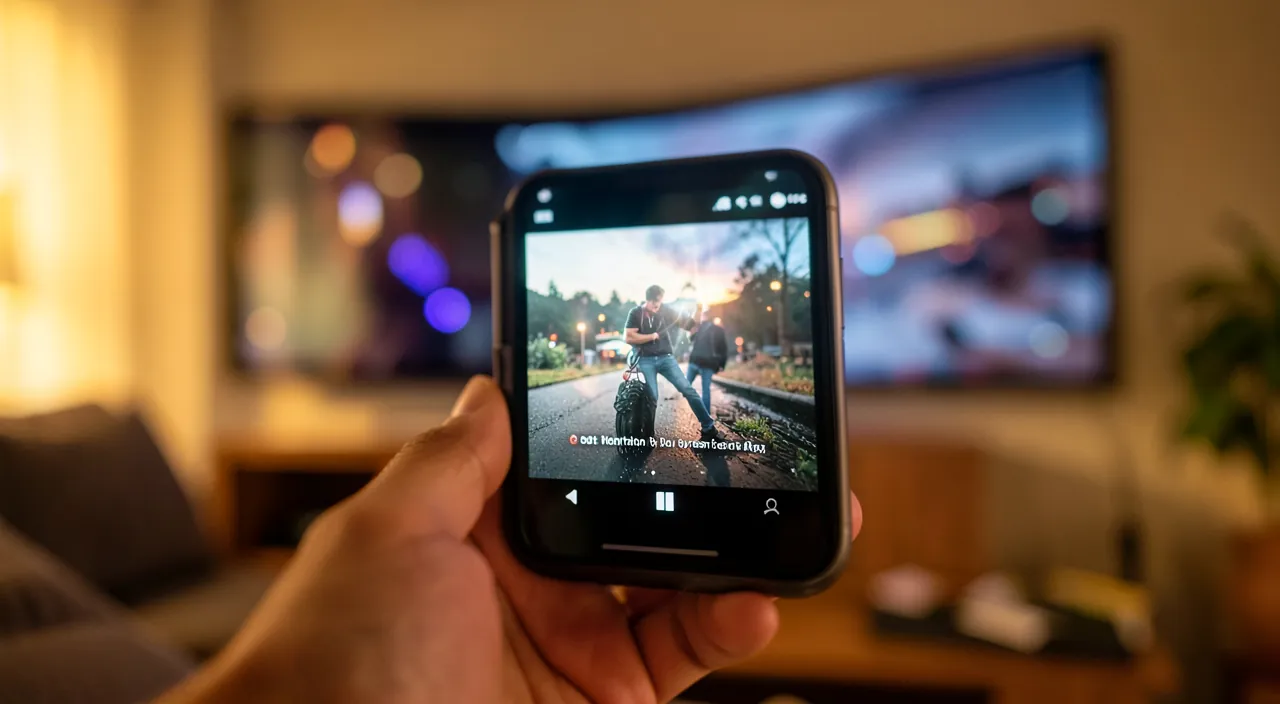
Imagina que estás viendo un video de YouTube en tu iPhone. Con AirPlay, puedes tocar el icono AirPlay (una pantalla con un triángulo) y seleccionar tu TV Samsung compatible. El video se mostrará en tu TV de 55 pulgadas, mientras que tu iPhone sigue libre para responder mensajes. Si quieres mostrar fotos de vacaciones a tus amigos, puedes usar la opción «Duplicar pantalla» para que todos vean las imágenes en grande.
Cómo usar AirPlay
Aquí te explicamos cómo transmitir tus contenidos con AirPlay, paso a paso. Verificar la MISMA red WiFi: primero, asegúrate de que tu iPhone Y la TV/altavoz estén en la MISMA red WiFi; es la condición para que « se vean »; verifica este punto en primer lugar; sin red común, no funciona. Identificar el icono AIRPLAY: el icono AirPlay (un rectángulo con un triángulo abajo, como una pantalla) aparece en las aplicaciones y el Centro de Control; es el botón para transmitir; aprende a reconocerlo; es tu punto de acceso. TRANSMITIR un VIDEO: en una app de video (o YouTube), toca el icono AirPlay; elige tu TV/Apple TV en la lista; el video se muestra en la TV; lo controlas desde el iPhone; simple y fluido. TRANSMITIR MÚSICA: en una app de música, toca el icono AirPlay (a menudo cerca de los controles de reproducción); elige tu altavoz; la música sale del altavoz; disfruta del mejor sonido; con un gesto. TRANSMITIR FOTOS: en la app Fotos, abre una foto/diaporama, toca el botón de compartir, luego AirPlay; elige la TV; tus fotos se muestran en grande; ideal para varios; comparte tus recuerdos. DUPLICAR la PANTALLA: para mostrar TODA la pantalla del iPhone en la TV, abre el Centro de Control, toca « Duplicar pantalla » (Screen Mirroring), elige la TV; toda tu pantalla se muestra; útil para mostrar cualquier cosa (volveremos a esto). ELEGIR el destino: cuando tocas AirPlay, aparece una LISTA de los dispositivos disponibles (tus TVs, altavoces); elige el correcto; si hay varios, selecciona el deseado; la lista te guía. CONTROLAR desde el iPhone: una vez iniciada la transmisión, controlas desde el iPhone (reproducción, pausa, volumen, cambiar de contenido); el iPhone es tu mando a distancia; práctico; mantén el control. DETENER la transmisión: para detener, vuelve a tocar el icono AirPlay y elige « iPhone » (volver al dispositivo), o detén la duplicación de pantalla; la transmisión cesa; fácil de interrumpir; retoma en el iPhone. Si el dispositivo NO APARECE: si tu TV/altavoz no está en la lista; verifica la misma red WiFi, que el dispositivo esté encendido y compatible con AirPlay, vuelve a intentarlo; varios puntos a controlar (volveremos a esto). En resumen, para usar AirPlay: primero, asegúrate de que el iPhone y la TV/altavoz estén en la MISMA red WiFi. Identifica el icono AIRPLAY (una pantalla con un triángulo). Para transmitir un VIDEO o MÚSICA, toca el icono AirPlay en la aplicación y elige tu TV o altavoz; para FOTOS, pasa por el botón de compartir luego AirPlay; para mostrar TODA la pantalla del iPhone, usa « Duplicar pantalla » en el Centro de Control. Elige el destino en la lista, controla la reproducción desde tu iPhone (tu mando a distancia), y detén la transmisión volviendo a tocar el icono. Si un dispositivo no aparece, verifica la red común y que esté encendido y compatible. Estos gestos simples te abren la pantalla grande y el buen sonido; el icono AirPlay, la misma red WiFi y la elección del destino son las claves.
La distinción útil: « transmitir un contenido » o « duplicar toda la pantalla » — dos usos diferentes. Para dominar AirPlay, hay que entender que hay dos formas de usarlo, adaptadas a necesidades diferentes. Distinguirlas bien te permite elegir la adecuada según la situación. La primera forma, la más común: TRANSMITIR UN CONTENIDO PRECISO. Aquí, envías UN elemento en particular — un video, una canción, un diaporama de fotos — hacia la TV o el altavoz, tocando el icono AirPlay directamente EN la aplicación correspondiente (la app de video, la app de música, la app Fotos). La gran ventaja de este modo: solo el contenido elegido va hacia la pantalla grande o el altavoz, y tu iPhone sigue LIBRE. Mientras la película se reproduce en la TV, puedes seguir usando tu iPhone con normalidad — responder a un mensaje, navegar, sin interrumpir ni mostrar todo eso en la TV. El iPhone se convierte en un simple mando a distancia: controlas la reproducción (pausa, volumen, contenido siguiente), pero el dispositivo mantiene su vida propia. Es el modo ideal para ver una película o serie en la TV, escuchar música en un altavoz bonito mientras haces otra cosa, o lanzar un diaporama de fotos: envías el contenido, y mantienes tu teléfono disponible. También es generalmente la mejor CALIDAD para estos contenidos (el video se transmite directamente en buena definición). La segunda forma: DUPLICAR LA PANTALLA (también llamada « duplicación de pantalla » o « screen mirroring »). Aquí, ES TODA la pantalla de tu iPhone la que se reproduce en tiempo real en la TV: absolutamente todo lo que hagas en el iPhone se muestra en la pantalla grande, igual. Se activa este modo desde el Centro de Control (el botón « Duplicar pantalla »), eligiendo la TV. Este modo es valioso cuando quieres mostrar en pantalla grande algo que no tiene un botón AirPlay dedicado, o todo tu navegación: presentar una aplicación, mostrar una página web, hacer desfilar fotos comentando, mostrar un documento, mostrar un juego, o hacer una demostración a varias personas. Todo lo que aparece en tu iPhone aparece en la TV. La contrapartida: como es toda tu pantalla la que se proyecta, todos ven LO QUE HACES (incluyendo tus notificaciones que llegan, tus mensajes). El iPhone ya no es « libre » para un uso privado durante ese tiempo. La elección entre los dos modos es sencilla: ¿quieres simplemente enviar un contenido (película, música, fotos) mientras mantienes tu iPhone libre? Usa la TRANSMISIÓN directa (icono AirPlay en la app). ¿Quieres mostrar en pantalla grande todo lo que haces, o algo que no tiene botón AirPlay? Usa la DUPLICACIÓN de pantalla (Centro de Control). Para ver una película: la transmisión directa es mejor (calidad, iPhone libre). Para una presentación o mostrar una app: la duplicación de pantalla es imprescindible. Al comprender esta distinción, usarás siempre el modo correcto y sacarás el máximo partido a AirPlay: la comodidad de enviar un contenido sin inmovilizar tu teléfono por un lado, la flexibilidad de proyectar todo por otro.

Compatibilidad, soluciones y buen uso
Para disfrutar de AirPlay sin problemas, aquí tienes los puntos de compatibilidad, soluciones y comodidad. Verificar la COMPATIBILIDAD: para recibir AirPlay, tu TV/altavoz debe ser COMPATIBLE con AirPlay; muchas TV recientes lo son (busca « AirPlay » en sus especificaciones), una Apple TV (dispositivo) hace que cualquier TV sea compatible; verifica tu equipo; la compatibilidad es necesaria. La APPLE TV, la solución universal: si tu TV no es compatible con AirPlay, un dispositivo Apple TV conectado a ella lo permite; añade AirPlay (y mucho más) a cualquier TV; una solución si tu TV no gestiona AirPlay nativamente; a considerar. La MISMA red WiFi: la condición número 1; el iPhone y la TV/altavoz deben estar en la MISMA red WiFi; si están en redes diferentes (ej: TV en otro WiFi), no se ven; verifica este punto antes que nada; es la causa número 1 de los problemas. Si el dispositivo NO APARECE: verifica; misma red WiFi? TV/altavoz encendida y compatible? WiFi activado en el iPhone? vuelve a intentarlo, acércate, reinicia si es necesario; estas verificaciones resuelven la mayoría de los casos; procede por eliminación. REINICIAR en caso de problema: si AirPlay falla (cortes, no se inicia), reinicia el iPhone y la TV/altavoz, verifica el WiFi; un reinicio resuelve muchos problemas; simple y efectivo; reinicia la conexión. La CALIDAD depende del WiFi: la transmisión pasa por el WiFi; un WiFi débil o saturado puede causar cortes o calidad reducida (especialmente video); un buen WiFi asegura una transmisión fluida; consulta nuestros guías sobre WiFi; la red condiciona la calidad. El AUDIO multihabitación: AirPlay incluso permite transmitir LA MISMA música en VARIOS altavoces compatibles a la vez (en diferentes habitaciones); un uso divertido para ambientar la casa; explora esta posibilidad; sonido por todas partes. Transmitir desde APPS: la mayoría de las apps de video/música (incluyendo las grandes plataformas de streaming) tienen el icono AirPlay; búscalo; puedes transmitir tus suscripciones en la TV; ampliamente soportado. No CONFUNDIR con otros sistemas: AirPlay es el sistema de Apple; existen otros sistemas de transmisión (Chromecast para Android, etc.); en una TV, varios pueden coexistir; usa AirPlay desde un dispositivo Apple; cada ecosistema tiene el suyo. La SEGURIDAD/privacidad: algunas TV piden un código en la primera conexión AirPlay (para evitar que cualquiera transmita); es una seguridad; en duplicación de pantalla, recuerda que toda tu pantalla es visible (notificaciones incluidas); sé consciente de lo que muestras. En resumen, para disfrutar de AirPlay: verifica la COMPATIBILIDAD de tu TV/altavoz (muchas TV recientes lo son; si no, una Apple TV lo añade a cualquier TV), y sobre todo que el iPhone y el dispositivo estén en la MISMA red WiFi (la causa número 1 de los problemas). Si un dispositivo no aparece, controla la red común, que esté encendido y compatible, y reinicia si es necesario. La calidad depende de un buen WiFi (una red débil causa cortes). Explora el audio multihabitación (misma música en varios altavoces), transmite desde tus apps de streaming, y ten en cuenta la privacidad en la duplicación de pantalla (todo es visible). Estos puntos aseguran una experiencia AirPlay fluida; la compatibilidad, la misma red WiFi y una buena señal son las claves.
Atención: AirPlay necesita un buen WiFi y la misma red en ambos lados; y en duplicación de pantalla, todo lo que se muestra en tu iPhone es visible en la TV. Tres puntos de vigilancia te evitarán los problemas comunes con AirPlay. El primero, y de lejos la causa número 1 de los problemas: la MISMA RED WiFi. Para que AirPlay funcione, tu iPhone y la TV (o el altavoz) hacia el que quieres transmitir deben estar conectados a la MISMA red WiFi. Es a través de esta red común que « se ven » y se comunican. Sin embargo, a menudo, sin darnos cuenta, los dos dispositivos están en redes diferentes: por ejemplo, tu iPhone conectado a una red « invitada » o a una red diferente de la de la TV, o un router que difunde dos redes distintas. En este caso, la TV no aparecerá en la lista AirPlay, y buscarás en vano por qué « no funciona ». El primer reflejo, si un dispositivo no aparece, es por tanto VERIFICAR que el iPhone y la TV estén bien en la misma red WiFi: es la solución a la mayoría de los casos. El segundo punto: la CALIDAD del WiFi. Como AirPlay transmite todo por el WiFi, la fluidez de la transmisión depende directamente de la calidad de tu red. En un WiFi débil, lejano, o saturado (muchos dispositivos conectados, red congestionada), arriesgas CORTES, tirones, una imagen de menor calidad, o desincronizaciones entre imagen y sonido — especialmente para el video, más exigente que la música. Si tu transmisión es inestable, la causa suele estar ahí: acerca los dispositivos al router, reduce el número de dispositivos que solicitan la red, o mejora tu WiFi. Una buena señal es la condición de una transmisión fluida; un WiFi caprichoso arruina la experiencia. El tercer punto de vigilancia toca la PRIVACIDAD, y se refiere específicamente a la DUPLICACIÓN DE PANTALLA. Recuerda que, en este modo, TODO lo que se muestra en tu iPhone se reproduce en directo en la TV, a la vista de todas las personas presentes en la habitación. Esto incluye no solo lo que quieres mostrar, sino TAMBIÉN todo lo que aparece de improviso: las NOTIFICACIONES que llegan (un mensaje cuyo avance se muestra, un correo electrónico, una alerta), el contenido de tus aplicaciones si navegas, tus fotos si abres la galería. Sería embarazoso que un mensaje personal, una notificación privada o una información sensible se muestre en grande en la TV delante de tus invitados. Antes de lanzar una duplicación de pantalla delante de gente, ten por tanto algunos reflejos: piensa en activar un modo « concentración » o « no molestar » para bloquear la visualización de las notificaciones durante la proyección, cierra las aplicaciones y contenidos privados que no quieres mostrar, y ten en cuenta que cada gesto en tu iPhone es visto por todos. Este punto NO se aplica a la transmisión directa de un contenido (película, música, fotos elegidas), donde solo el contenido enviado es visible y donde tu iPhone sigue siendo privado — razón de más para preferir la transmisión directa cuando solo quieres mostrar un contenido mientras mantienes tu teléfono para ti. En resumen: para que AirPlay funcione, asegúrate de que el iPhone y la TV estén en el MISMO WiFi (causa número 1 de los problemas) y que este WiFi sea de buena calidad (para evitar cortes y tirones); y en duplicación de pantalla, recuerda que TODO tu pantalla es visible para todos (notificaciones incluidas) — protege tu privacidad activando « no molestar » y mostrando solo lo que deseas. Con estas precauciones, AirPlay sigue siendo un placer sin sorpresas.

Preguntas frecuentes
¿Es mi televisión compatible con AirPlay?
Muchas televisiones recientes lo son (busca « AirPlay » en sus características o ajustes); si la tuya no lo es, un dispositivo Apple TV conectado a ella añade AirPlay a cualquier TV. Veamos cómo saberlo. Las TV RECENTES: muchas televisiones conectadas (« smart TV ») recientes integran AirPlay de forma nativa; se ha vuelto común; hay muchas posibilidades de que la tuya lo sea si es reciente; verifica. CÓMO verificar: busca « AirPlay » en las características de tu TV (manual, ficha del producto), o en sus AJUSTES (una sección AirPlay o « compartir pantalla »); su presencia confirma la compatibilidad; la información está ahí. La PRUEBA directa: lo más simple; en tu iPhone (misma red WiFi que la TV), toca el icono AirPlay o « Duplicar pantalla »; si tu TV aparece en la lista, es compatible; una prueba inmediata; prueba. Si NO ES compatible: si tu TV no gestiona AirPlay, no te preocupes; hay una solución (la Apple TV); o otros métodos según tus necesidades; no estás bloqueado; hay opciones. La APPLE TV, la solución: un dispositivo Apple TV conectado a cualquier TV (a través de HDMI) le añade AirPlay (y el acceso a las apps, al streaming); hace compatible una TV que no lo es; una inversión que aporta AirPlay y más; a considerar. Las MARCAS y modelos: muchas marcas de TV ofrecen AirPlay en sus modelos recientes; ya no está reservado a Apple; consulta las especificaciones de tu modelo; la compatibilidad se ha extendido. Una ACTUALIZACIÓN puede ayudar: a veces, una actualización del software de la TV añade o activa AirPlay; verifica las actualizaciones de tu TV; podría volverse compatible; actualízala. La MISMA red requerida: incluso compatible, la TV debe estar en la misma red WiFi que el iPhone para aparecer; si es compatible pero no aparece, verifica la red; la compatibilidad no es suficiente sin red común. Los ALTAPLAZAS también: para el audio, verifica de la misma manera si tus altavoces son compatibles con AirPlay (muchos lo son); el principio es el mismo; prueba con el icono AirPlay en una app de música; el audio sigue la misma lógica. El CONSEJO: verifica la compatibilidad de tu TV (especificaciones, ajustes, o prueba directa a través del icono AirPlay en el iPhone en la misma red); si no es compatible, un dispositivo Apple TV lo añade a cualquier TV; una actualización de la TV también puede ayudar. En resumen, hay muchas posibilidades de que tu televisión sea compatible con AirPlay si es reciente: muchas « smart TV » actuales lo integran de forma nativa, todas las marcas (ya no está reservado a Apple). Para verificarlo, tres medios: busca « AirPlay » en las características de tu TV o en sus ajustes (una sección AirPlay o « compartir pantalla »); o, más simple, haz la PRUEBA directa — en tu iPhone conectado a la misma red WiFi que la TV, toca el icono AirPlay o « Duplicar pantalla », y si tu TV aparece en la lista, es compatible. Piensa también en verificar las actualizaciones de tu TV, ya que una actualización de software puede a veces añadir o activar AirPlay. Si tu TV NO ES compatible, la solución universal es el dispositivo Apple TV: conectado por HDMI a cualquier televisión, le añade AirPlay (así como el acceso a las aplicaciones y al streaming). El mismo principio se aplica a los altavoces (muchos son compatibles con AirPlay para el audio; prueba con el icono AirPlay en una app de música). Recuerda finalmente que, incluso compatible, la TV debe estar en la misma red WiFi que tu iPhone para aparecer en la lista. Entre las TV recientes ya compatibles y la Apple TV para las demás, disfrutar de AirPlay está al alcance de casi todas las instalaciones.

¿Por qué mi transmisión AirPlay se corta o tiene tirones?
Casi siempre es el WiFi: una red débil, lejana o saturada causa cortes y tirones; acerca los dispositivos al router, reduce la carga de la red, y reinicia si es necesario. Analicemos. La causa número 1 — el WIFI: AirPlay transmite por el WiFi; si tu red es DÉBIL, LEJANA o SATURADA, la transmisión se corta, tiene tirones, o pierde calidad; es de lejos la causa más frecuente; mira primero por ahí. ACERCAR al router: acerca el iPhone y/o la TV al router WiFi (o el router a los dispositivos); una mejor señal fluidifica la transmisión; la distancia y los obstáculos debilitan el WiFi; mejora el alcance. REDUCIR la carga de la red: si muchos dispositivos usan el WiFi al mismo tiempo (descargas, otros videos), la red está saturada; reduce la carga durante la transmisión; una red menos congestionada transmite mejor; libera ancho de banda. El VIDEO más exigente: el video (especialmente en alta calidad) exige más al WiFi que la música; los tirones afectan sobre todo al video; un buen WiFi es aún más necesario para transmitir películas; exige una buena señal. REINICIAR los dispositivos: reinicia el iPhone, la TV/altavoz, y eventualmente el router; un reinicio resuelve muchos problemas de conexión; reinicia la transmisión; simple y a menudo efectivo. Verificar la MISMA red: asegúrate de que los dispositivos estén bien en la misma red (y una red estable); un cambio de red puede cortar; verifica la estabilidad de la conexión; la red común debe ser fiable. MEJORAR el WiFi: si los cortes persisten, tu WiFi puede ser insuficiente (alcance, velocidad); mejóralo (repetidor, mejor router, cableado para la TV); consulta nuestros guías sobre WiFi; una buena red resuelve el problema duraderamente. El FILARES para la TV: si es posible, conecta la TV (o la Apple TV) por cable (cable de red) en lugar de por WiFi; la conexión por cable es más estable para recibir la transmisión; reduce los cortes del lado de la TV; una solución robusta. Cerrar las apps CONSUMIDORAS: en el iPhone, cierra las apps que consumen la red en segundo plano durante la transmisión; libera los recursos; el iPhone transmite mejor; aligera. El CONSEJO: los cortes de AirPlay vienen casi siempre del WiFi; acerca los dispositivos al router, reduce la carga de la red, reinicia, y mejora tu WiFi (o pon la TV en cableado) si persiste; una buena señal asegura una transmisión fluida. En resumen, si tu transmisión AirPlay se corta o tiene tirones, la causa es casi siempre el WIFI, ya que toda la transmisión pasa por él. Una red DÉBIL (señal lejana, obstáculos), SATURADA (muchos dispositivos conectados que consumen el ancho de banda) o inestable provoca cortes, tirones, imagen degradada, o desincronizaciones imagen/sonido — especialmente para el video, mucho más exigente que la música. Las soluciones: ACERCA el iPhone y la TV al router WiFi (o al revés) para una mejor señal; REDUCE la carga de la red durante la transmisión (pon en pausa las descargas y otros flujos de video); REINICIA el iPhone, la TV y el router (esto resuelve muchos problemas de conexión); y cierra las aplicaciones que consumen mucho ancho de banda en el iPhone. Si los cortes persisten, es que tu WiFi es probablemente insuficiente: considera mejorarlo (un repetidor para extender el alcance, un mejor router), o, solución robusta, conecta la TV (o el dispositivo Apple TV) por CABLE (cable de red) en lugar de por WiFi — la recepción gana mucho en estabilidad. Verifica también que los dispositivos estén bien en la misma red y que esta sea estable. Al mejorar la calidad y la estabilidad de tu WiFi, recuperarás una transmisión fluida: es la clave de una experiencia AirPlay exitosa.
¿Puedo seguir usando mi iPhone mientras transmito?
Depende del modo: en transmisión directa de un contenido (video, música), sí, tu iPhone sigue libre; en duplicación de pantalla, no, ya que todo lo que haces se muestra en la TV. Distinguamos. En TRANSMISIÓN directa — SÍ: si transmites un CONTENIDO preciso (un video, música a través del icono AirPlay en la app), tu iPhone sigue LIBRE; el contenido se reproduce en la TV/altavoz, y puedes usar el iPhone para otra cosa; una gran ventaja; el iPhone es solo el mando a distancia. Lo que puedes HACER: mientras una película se reproduce en la TV (transmisión directa), responde a un mensaje, navega, consulta una app; sin interrumpir ni mostrar eso en la TV; tu iPhone mantiene su vida propia; práctico y discreto. En DUPLICACIÓN de pantalla — NO: si DUPLICAS la pantalla (toda la pantalla del iPhone en la TV), entonces TODO lo que haces se muestra en la TV; no puedes hacer otra cosa en privado; la pantalla está « compartida »; es el principio de este modo. ¿Por qué esta DIFERENCIA?: en transmisión directa, solo el contenido enviado va a la TV (el iPhone es libre); en duplicación, es toda la pantalla la que se reproduce (nada es privado); dos modos, dos comportamientos; elige según la necesidad. ELEGIR el modo adecuado: si quieres mantener tu iPhone libre durante la transmisión (ver una película y hacer otra cosa), usa la TRANSMISIÓN directa; si debes mostrar todo, la duplicación; el modo determina la libertad del iPhone. Controlar la REPRODUCCIÓN: incluso en transmisión directa (iPhone libre), mantienes el control de la reproducción (pausa, volumen, contenido) desde el iPhone; pilotas sin estar « bloqueado »; lo mejor de ambos; mando a distancia y libertad. La PRIVACIDAD en duplicación: en duplicación de pantalla, atención; tus notificaciones, mensajes, todo se muestra en la TV; activa « no molestar » y solo muestra lo que quieres; el modo duplicación expone todo (recordatorio importante). Bloquear el iPhone en TRANSMISIÓN: en transmisión directa, a menudo puedes bloquear el iPhone o apagar su pantalla; la transmisión continúa en la TV/altavoz; práctico para la música (el iPhone en espera, la música sigue sonando); económico. El CONSEJO: para mantener tu iPhone libre durante la transmisión, usa la TRANSMISIÓN directa de un contenido (el iPhone sigue utilizable, solo controlas la reproducción); la duplicación de pantalla, en cambio, muestra todo lo que haces (nada es privado); elige el modo según tu necesidad. En resumen, depende completamente del MODO que uses. En TRANSMISIÓN DIRECTA de un contenido (cuando envías un video, música o fotos a través del icono AirPlay en la aplicación), SÍ, tu iPhone sigue totalmente LIBRE: el contenido se reproduce en la TV o el altavoz, y puedes durante ese tiempo usar tu iPhone con normalidad para otra cosa (responder a un mensaje, navegar, consultar una aplicación), sin que eso interrumpa la transmisión ni se muestre en la TV. Tu iPhone es entonces solo un mando a distancia: mantienes el control de la reproducción (pausa, volumen) pero el dispositivo mantiene su vida propia — incluso puedes bloquearlo o apagar su pantalla (práctico para la música, que sigue sonando). En DUPLICACIÓN DE PANTALLA, en cambio, la respuesta es NO: ya que este modo reproduce TODO tu pantalla en la TV en tiempo real, todo lo que hagas en el iPhone es visto por todos — no puedes hacer algo privado en paralelo, y debes tener cuidado de que tus notificaciones no se muestren (activa « no molestar »). La elección del modo determina por tanto la libertad de tu iPhone: si quieres ver una película en la TV mientras mantienes tu teléfono disponible, elige la transmisión directa; si debes mostrar toda tu pantalla (una presentación, una aplicación), es la duplicación, aceptando que nada quede privado. Es una de las grandes ventajas de la transmisión directa: disfrutar de la pantalla grande sin inmovilizar tu iPhone.
Lo que hay que recordar
AirPlay es una función de Apple preciosa y sin embargo infrautilizada: permite TRANSMITIR SIN CABLES (a través del WiFi) el contenido de tu iPhone, iPad o Mac hacia una TELEVISIÓN o ALTAPLAZAS compatibles — videos, música, fotos, o incluso toda la pantalla del iPhone —, con un simple gesto y sin cables. El beneficio es inmediato: disfrutar de la comodidad de la pantalla grande (ver una película, fotos de vacaciones con varias personas) y del buen sonido (escuchar tu música en un altavoz de verdad en lugar del pequeño altavoz del iPhone). Para usarlo, identifica el icono AIRPLAY (una pantalla con un triángulo): tócalo en una aplicación de video o música para enviar el contenido hacia tu TV o altavoz, pasa por el botón de compartir para fotos, o usa « Duplicar pantalla » en el Centro de Control para proyectar toda tu pantalla. Una distinción clave que hay que entender: hay dos usos. La TRANSMISIÓN DIRECTA de un contenido (una película, una canción) mantiene tu iPhone LIBRE — el contenido se reproduce en la TV mientras sigues usando tu teléfono, que es solo un mando a distancia — y ofrece la mejor calidad; es el modo ideal para ver una película o escuchar música. La DUPLICACIÓN DE PANTALLA reproduce TODA tu pantalla en la TV: perfecta para mostrar una aplicación, una presentación o todo tu navegación, pero entonces nada es privado. Elige el modo según la necesidad. En cuanto a condiciones y soluciones, recuerda lo esencial: el iPhone y la TV/altavoz deben estar en la MISMA red WiFi (es la causa número 1 de los problemas — si un dispositivo no aparece, verifica esto primero), la TV debe ser COMPATIBLE con AirPlay (muchas TV recientes lo son; si no, un dispositivo Apple TV lo añade a cualquier televisión), y la calidad de la transmisión depende de un BUEN WiFi (una red débil o saturada causa cortes y tirones, especialmente en video — acerca los dispositivos al router, reduce la carga de la red, reinicia, o pon la TV en cableado). Un punto de vigilancia importante sobre la privacidad: en duplicación de pantalla, TODO lo que se muestra en tu iPhone es visible para todos en la TV, incluyendo tus notificaciones y mensajes que llegan — piensa en activar « no molestar » y en mostrar solo lo que deseas (este problema no afecta a la transmisión directa, donde solo el contenido elegido es visible). Explora también las posibilidades avanzadas, como transmitir la misma música en varios altavoces a la vez para ambientar toda la casa. En resumen, AirPlay transforma tu iPhone en un mando a distancia hacia tus pantallas y altavoces, para disfrutar de la pantalla grande y del buen sonido sin el menor cable. Fácil de usar una vez que conoces el icono y el principio de los dos modos, es una comodidad del día a día que muchos no se atreven a usar pero que, una vez adoptada, se convierte en un reflejo: la próxima vez que quieras mostrar un video o fotos a tus seres queridos, o escuchar tu música en un altavoz bonito, piensa en AirPlay.



¿Quieres explotar todo el potencial de tu iPhone, iPad o Mac? Nuestras formaciones Apple te hacen dar un paso adelante.
Deja una respuesta
Lo siento, debes estar conectado para publicar un comentario.