
Sie tippen, und plötzlich sind die Buchstaben nicht mehr an der richtigen Stelle: Das A und das Q sind vertauscht, Zeichen haben sich verschoben, oder der Rechtschreibprüfer korrigiert in einer Fremdsprache. Ihre Tastatur hat sich « von selbst umgestellt »! Das ist verwirrend, aber beruhigen Sie sich: Es ist ein sehr häufiges und völlig harmloses Problem, das sich in wenigen Sekunden beheben lässt. Meistens haben Sie mehrere Tastaturen/Sprachen installiert, und eine Tastenkombination hat versehentlich zwischen ihnen gewechselt. Es reicht, zur richtigen Tastatur zurückzukehren und eventuell die unnötigen Sprachen zu löschen, damit es nicht wieder passiert. Keine komplizierten Einstellungen, kein Defekt: Nur eine falsche Tastaturauswahl. Sehen wir uns an, warum die Tastatur die Sprache wechselt, wie man zur richtigen zurückkehrt und wie man verhindert, dass es wieder passiert.
Warum wechselt die Tastatur die Sprache von selbst?
Das Verständnis, warum die Tastatur umschaltet, hilft bei der Behebung und Vermeidung; sehen wir uns die Ursachen an. MEHRERE installierte Tastaturen: Sie haben mehrere Sprachen/Tastaturbelegungen; das Gerät kann zwischen ihnen wechseln; die grundlegende Ursache; häufig. Eine Tastenkombination zum Umschalten: Eine Tastenkombination (oder ein Knopf) wechselt die Tastatur; versehentlich gedrückt; der übliche Auslöser; häufig. Die GLOBE/Sprachtaste: Auf dem Telefon wechselt eine Taste (oft ein Globus) die Tastatur; versehentlich gedrückt; häufig. AZERTY vs. QWERTY: Der Wechsel von FR (AZERTY) ↔ andere Belegung vertauscht die Buchstaben (A/Q, Z/W); daher der Effekt « Buchstaben verschoben »; typisch. Eine unbeabsichtigte BERÜHRUNG: Eine Handhabung, eine versehentlich berührte Tastenkombination; Umschaltung, ohne dass man es merkt; häufig. Eine unbeabsichtigt HINZUGEFÜGTE Sprache: Eine versehentlich installierte Sprache; sie mischt sich in die Rotation ein; möglich. Eine APP, die ihre Sprache aufzwingt: Manche Apps ändern die Tastatur je nach Kontext; variabel; möglich. Der RECHTSCHREIBPRÜFER in der anderen Sprache: Wenn die Tastatur umgeschaltet hat, folgt der Rechtschreibprüfer; daher die seltsamen Korrekturen; zu beachten. Ein UPDATE/Einstellung: Eine geänderte Einstellung hat möglicherweise eine Sprache reaktiviert; möglich; zu überprüfen. Ein automatisches UMSCHALTEN: Auf dem Computer kann eine automatische Umschaltung der Belegung; zu deaktivieren; möglich. Zusammenfassend, wenn die Tastatur « von selbst die Sprache wechselt », ist die Ursache fast immer dieselbe und völlig harmlos: Sie haben MEHRERE Tastaturen (Sprachen oder Belegungen) installiert, und eine Tastenkombination hat zwischen ihnen umgeschaltet — meistens OHNE dass Sie es merken. Auf einem TELEFON ist es in der Regel die « GLOBE »-Taste (oder Sprach-Taste) neben der Leertaste, die man versehentlich berührt: Sie durchläuft die installierten Tastaturen. Auf einem COMPUTER ist es oft eine Tastenkombination (versehentlich berührt), die die Belegung ändert. Der verwirrendste Effekt kommt vom Wechsel zwischen AZERTY (französische Tastatur) und einer anderen Belegung wie QWERTY: Buchstaben scheinen « verschoben » zu sein (A und Q vertauschen sich, Z und W ebenfalls), aber in Wirklichkeit hat sich die BELEGUNG geändert. Und da die Tastatur umgeschaltet hat, folgt der RECHTSCHREIBPRÜFER automatisch: Er beginnt in der anderen Sprache zu korrigieren, daher diese seltsamen Korrekturen. Es handelt sich also NICHT um einen Defekt: Nur eine falsche Tastaturauswahl, die es zu korrigieren gilt. Sehen wir uns an, wie.
Wenn die Tastatur plötzlich die Sprache wechselt, liegt es meist daran, dass Sie mehrere Tastaturen installiert haben und versehentlich eine Taste gedrückt haben, die zwischen ihnen umschaltet. Auf dem Telefon ist das oft die „Globe“-Taste neben der Leertaste. Auf dem Computer kann es eine Tastenkombination sein. Es ist kein Defekt, sondern nur eine falsche Einstellung.
Sie tippen auf Ihrem Smartphone und plötzlich erscheinen die Buchstaben falsch. Das A ist jetzt ein Q und das Z ein W. Das liegt daran, dass Sie versehentlich die „Globe“-Taste neben der Leertaste berührt haben, die die Tastatur von AZERTY (französisch) zu QWERTY (englisch) umgeschaltet hat. Drücken Sie die Taste erneut, um zur französischen Tastatur zurückzukehren.
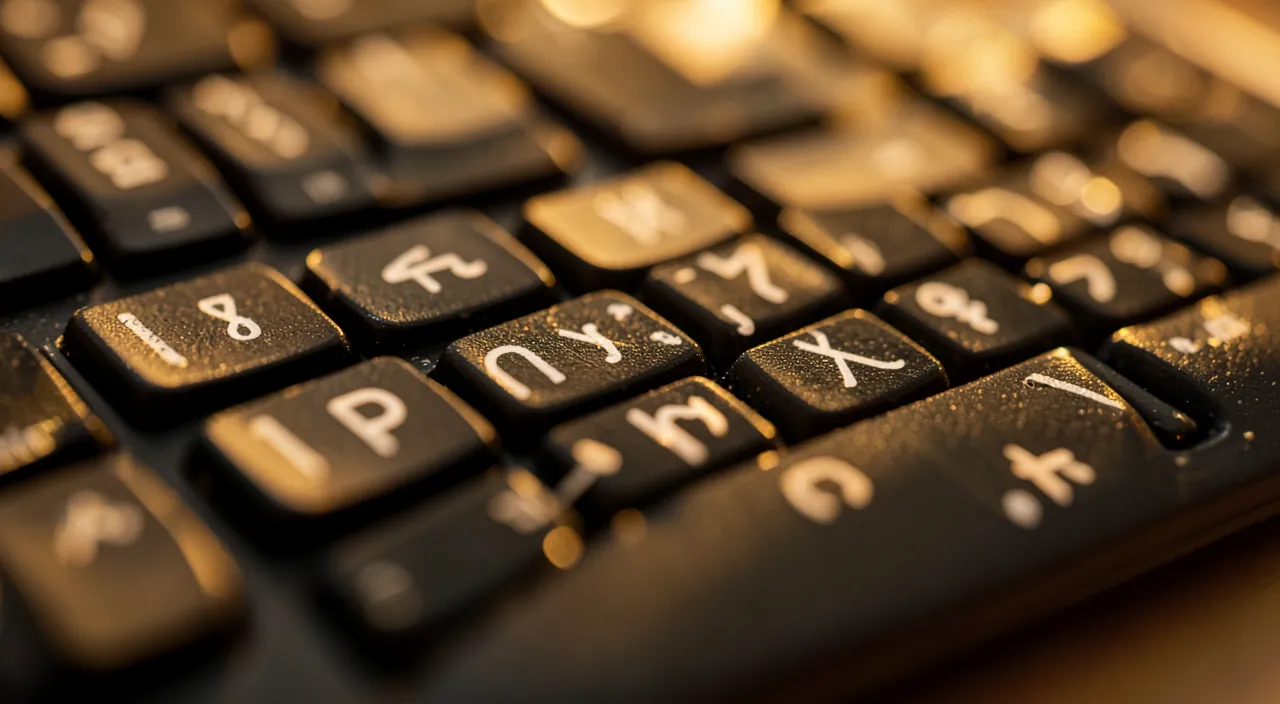
Wie kehrt man zur richtigen Tastatur zurück?
Hier erfahren Sie, wie Sie zu Ihrer gewohnten Tastatur zurückkehren, von der schnellsten bis zur dauerhaftesten Lösung; folgen Sie diesen Schritten. Die GLOBE-Taste drücken (Telefon): Drücken Sie die Globus-/Sprach-Taste in der Nähe der Leertaste, um durch die Tastaturen zu blättern, bis Sie die richtige finden; sofort; effektiv. LANGE DRÜCKEN auf den Globus: Ein langer Druck zeigt die Liste der Tastaturen an; wählen Sie direkt die richtige aus; praktisch; nützlich. Die Tastatur-Tastenkombination (Computer): Die Kombination, die die Sprache ändert, kann auch zurückschalten; führen Sie sie erneut aus; nützlich. Der SPRACHINDIKATOR: Auf dem Computer zeigt ein Indikator (meist unten/oben) die Sprache an und ermöglicht das Ändern; klicken Sie auf die richtige; nützlich. In den EINSTELLUNGEN überprüfen: Gehen Sie zu den Tastatur-/Spracheinstellungen, um die installierten Tastaturen zu sehen; stellen Sie die richtige als Standard ein; Rat. UNNÖTIGE Sprachen löschen: Entfernen Sie die Tastaturen, die Sie nicht verwenden; keine Umschaltung mehr möglich; dauerhafte Lösung; effektiv. Die richtige Tastatur als ERSTE einstellen: Platzieren Sie Ihre gewohnte Tastatur an erster Stelle/als Standard; sie kehrt von selbst zurück; Rat. NEUSTARTEN, falls nötig: Bei einem Festfahren bringt ein Neustart alles wieder in Ordnung; einfach; nützlich. Den RECHTSCHREIBPRÜFER überprüfen: Stellen Sie sicher, dass die Sprache des Rechtschreibprüfers die richtige ist; keine seltsamen Korrekturen mehr; Rat. TESTEN durch Tippen: Tippen Sie einige Wörter, um zu bestätigen, dass alles wieder funktioniert; Kontrolle; nützlich. Zusammenfassend ist die Rückkehr zur richtigen Tastatur sehr SCHNELL. Auf einem TELEFON: Berühren Sie einfach die GLOBE-Taste (oder Sprache), neben der Leertaste, um durch die Tastaturen zu blättern, bis Sie Ihre finden — oder machen Sie einen LANGEN DRUCK darauf, um die LISTE der Tastaturen anzuzeigen und direkt die richtige auszuwählen. Auf einem COMPUTER: Führen Sie die Tastenkombination erneut aus, die die Sprache geändert hat (sie schaltet in einer Schleife), oder klicken Sie auf den SPRACHINDIKATOR (meist in einer Ecke des Bildschirms), um die richtige auszuwählen. Das ist die sofortige Lösung. Damit es nicht WIEDER passiert, gehen Sie in die EINSTELLUNGEN (Abschnitt « Tastatur » oder « Sprache »): LÖSCHEN Sie die Tastaturen/Sprachen, die Sie NICHT verwenden (wenn nur noch eine Tastatur übrig ist, kann sie nicht mehr umschalten — das ist die dauerhafteste Lösung), und STELLEN Sie Ihre gewohnte Tastatur an ERSTEN (als Standard). Denken Sie auch daran, zu überprüfen, ob die Sprache des automatischen RECHTSCHREIBPRÜFERS die richtige ist (um keine Korrekturen in einer Fremdsprache mehr zu erhalten). Bei anhaltenden Problemen bringt ein NEUSTART alles wieder in Ordnung. Schließlich TESTEN Sie, indem Sie einige Wörter tippen, um zu bestätigen, dass alles wieder in Ordnung ist. In wenigen Sekunden ist Ihre Tastatur wieder die richtige.
Auf dem Telefon wechselt die « Globe »-Taste neben der Leertaste die Tastatur: Drücken Sie darauf (oder langer Druck zum Auswählen), um zu Ihrer zurückzukehren. Und damit es nie wieder umschaltet: Löschen Sie die Tastaturen, die Sie nicht verwenden. Diese « Sprachänderung » hat eine einfache Erklärung und eine sofortige Lösung. Die rettende Geste (auf dem Telefon): die GLOBE-Taste. Schauen Sie sich Ihre Bildschirmtastatur an: Neben der Leertaste (oft unten links) befindet sich häufig eine kleine Taste in Form eines GLOBUS 🌐 (oder manchmal mit einer anderen Sprache gekennzeichnet). SIE ist die Schuldige: Sie dient zum ÄNDERN der Tastatur, und Sie haben sie wahrscheinlich UNBEWUSST beim Tippen berührt. Die gute Nachricht ist, dass sie auch die LÖSUNG ist: Drücken Sie darauf, und die Tastatur wechselt zur nächsten in Ihrer Liste; drücken Sie erneut, bis Sie zu Ihrer gewohnten Tastatur zurückkehren (der französischen AZERTY, mit dem A oben links). Noch praktischer: Machen Sie einen LANGEN DRUCK (halten Sie den Finger) auf diese Globus-Taste: Die LISTE aller Ihrer Tastaturen erscheint, und Sie wählen direkt die richtige aus. In zwei Sekunden ist alles wieder normal. Wie erkennt man, dass es wirklich ein Problem mit der Belegung ist? Wenn die Buchstaben « vermischt » zu sein scheinen — typischerweise das A und das Q vertauscht, das Z und das W ausgetauscht, das M, das herumwandert — dann sind Sie von AZERTY (französisch) zu QWERTY (englisch) oder einer anderen Belegung gewechselt. Nichts ist kaputt: Die Tasten sind nur anders ANORDNET. Die dauerhafte Lösung: Löschen Sie die zusätzlichen Tastaturen. Wenn das Problem REGELMÄSSIG auftritt, haben Sie MEHRERE Tastaturen installiert, und es reicht eine Berührung, um umzuschalten. Der endgültige Ausweg: BEHALTEN Sie nur die Tastatur, die Sie benötigen, und LÖSCHEN Sie die anderen. Gehen Sie zu den EINSTELLUNGEN Ihres Geräts, suchen Sie den Abschnitt « Tastatur » (oder « Allgemein » → « Tastatur », oder « Sprachen und Eingabe » je nach Gerät), sehen Sie sich die Liste der installierten Tastaturen an, und ENTFERNEN Sie die, die Sie nie verwenden (z. B. eine englische QWERTY-Tastatur, die Sie nie gewollt haben). Wenn nur noch EINE Tastatur übrig ist, kann sie einfach NICHT MEHR umschalten: Das Problem verschwindet für immer. Wenn Sie MEHRERE Sprachen benötigen (z. B. zum Schreiben auf Französisch UND Englisch), behalten Sie sie, aber STELLEN Sie Ihre Hauptsprache an ERSTEN (als Standard); Sie wissen dann, dass die Globus-Taste zum Wechseln dient, und Sie werden sie gezielt nutzen. Denken Sie auch daran, die Sprache des automatischen RECHTSCHREIBPRÜFERS zu überprüfen (in denselben Einstellungen): Wenn er in der falschen Sprache korrigiert hat, stellen Sie ihn auf Französisch zurück. Zusammenfassend: Die GLOBE-Taste neben der Leertaste wechselt die Tastatur (drücken Sie darauf, oder langer Druck zum Auswählen, um zu Ihrer zurückzukehren — das ist sofort); und um nie wieder solche Umschaltungen zu erleben, LÖSCHEN Sie in den Einstellungen die Tastaturen, die Sie nicht verwenden (eine einzige Tastatur = keine Umschaltung mehr), oder stellen Sie Ihre Hauptsprache als Standard ein. Eine « Sprachänderung » ist nie ein Defekt: Nur eine versehentlich berührte Taste, die in einem Moment behoben ist.
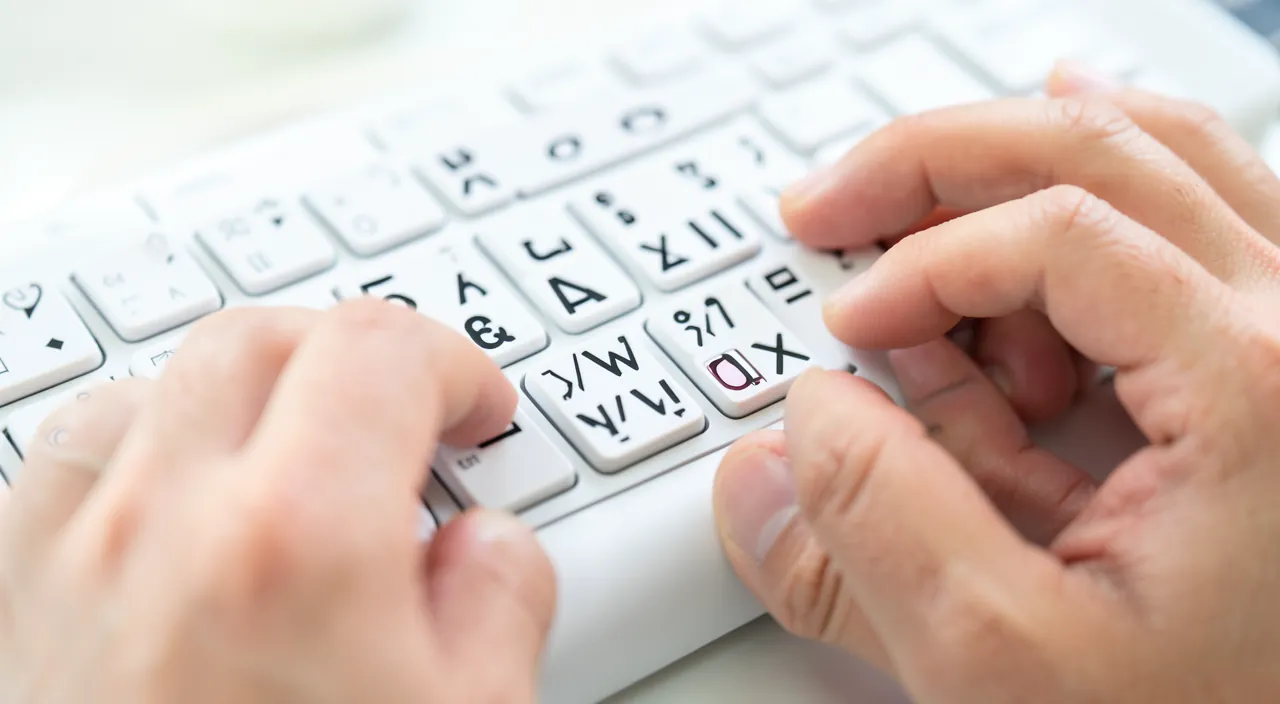
Verhindern, dass die Tastatur wieder umschaltet
Einige einfache Einstellungen verhindern, dass die Tastatur die Sprache erneut wechselt; sehen wir sie uns an. UNNÖTIGE Tastaturen löschen: Behalten Sie nur die, die Sie benötigen; weniger mögliche Umschaltungen; die effektivste Lösung; Rat. NUR eine Tastatur, wenn möglich: Wenn Sie nur auf Französisch schreiben, behalten Sie nur die AZERTY; keine Änderung mehr; radikal; nützlich. Die richtige als STANDARD einstellen: Platzieren Sie Ihre gewohnte Tastatur an erster Stelle; sie setzt sich durch; Rat. Die GLOBE-Taste KENNEN: Wissen Sie, dass dieser Knopf die Tastatur wechselt; vermeiden Sie ihn beim Tippen; nützlich; zu wissen. Automatisches Umschalten DEAKTIVIEREN: Auf dem Computer deaktivieren Sie das automatische Ändern der Belegung; Stabilität; Rat. Nach einem UPDATE überprüfen: Ein Update kann eine Sprache reaktivieren; werfen Sie einen Blick darauf; vorausschauend; nützlich. Den RECHTSCHREIBPRÜFER EINSTELLEN: Fixieren Sie die richtige Sprache des Rechtschreibprüfers; Kohärenz; Rat. ACHTUNG bei den Berührungen: Beim Tippen vermeiden Sie es, die Sprach-Taste zu berühren; Reduzierung von Unfällen; Rat. Die Rückstellaktion NOTIEREN: Merken Sie sich, wie man zurückkehrt (Globus-Taste); keine Panik mehr; beruhigend; nützlich. Die Einstellungen EINFACH halten: Eine einfache Tastatur-Konfiguration = weniger Überraschungen; schlicht; Rat. Zusammenfassend, um zu verhindern, dass die Tastatur wieder umschaltet, ist die effektivste Lösung, Ihre Konfiguration zu VEREINFACHEN. Wenn Sie nur in EINER Sprache (Französisch) schreiben, behalten Sie nur EINE Tastatur (die AZERTY); gehen Sie zu den Einstellungen und LÖSCHEN Sie alle anderen Tastaturen/Sprachen — ohne konkurrierende Tastatur gibt es KEINE Umschaltung mehr, und das Problem verschwindet für immer. Wenn Sie MEHRERE Sprachen benötigen, behalten Sie sie, aber STELLEN Sie Ihre Hauptsprache als STANDARD (an erster Stelle), und wissen Sie, dass die GLOBE-Taste (oder die Tastenkombination auf dem Computer) zum Wechseln dient: Indem Sie sie kennen, vermeiden Sie sie beim Tippen und wissen, wie Sie in einem Moment zurückkehren, wenn Sie sie versehentlich berühren. Auf dem Computer können Sie oft das automatische Umschalten der Belegung in den Einstellungen DEAKTIVIEREN. Denken Sie daran, Ihre Tastaturen nach einem großen UPDATE zu ÜBERPRÜFEN (das manchmal eine Sprache reaktiviert), die Sprache des Rechtschreibprüfers so EINZUSTELLEN, dass sie kohärent bleibt, und die Rückstellaktion (die Globus-Taste) zu BEHALTEN, um nie wieder in Panik zu geraten. Eine einfache Tastatur-Konfiguration bedeutet weniger Überraschungen. Mit diesen wenigen Einstellungen bleibt Ihre Tastatur brav in der richtigen Sprache.
Achtung: Installieren Sie nichts neu und ändern Sie keine komplizierten Systemeinstellungen — das Problem ist harmlos. Und wenn Sie mehrere Sprachen benötigen, löschen Sie nicht die Tastatur, die Sie wirklich verwenden. Einige Vorsichtsmaßnahmen bei einer Tastatur, die die Sprache gewechselt hat. Erster Punkt: DRAMATISIEREN Sie nicht, es ist HARMLOS. Eine Tastatur, die « die Sprache wechselt », ist NIEMALS ein Defekt, ein Virus oder ein Zeichen, dass Ihr Gerät kaputt ist: Es ist einfach eine falsche Tastaturauswahl, die in zwei Sekunden mit der Globus-Taste behoben wird. Begeben Sie sich also NICHT in übertriebene Manipulationen: Es ist unnötig, Ihr Gerät zurückzusetzen, etwas neu zu installieren oder komplizierte Systemeinstellungen zu ändern, die Sie nicht beherrschen. Die Lösung ist einfach: Kehren Sie zur richtigen Tastatur zurück und löschen Sie eventuell die zusätzlichen Sprachen. Nichts weiter. Zweiter Punkt: Bevor Sie eine Tastatur löschen, überprüfen Sie, ob Sie sie nicht BENÖTIGEN. Die dauerhafte Lösung besteht darin, unnötige Tastaturen zu löschen; stellen Sie aber sicher, dass Sie keine Tastatur löschen, die Sie WIRKLICH VERWENDEN. Wenn Sie manchmal in einer anderen Sprache schreiben (Englisch, Spanisch…), oder wenn Sie eine Tastatur mit Akzenten oder speziellen Zeichen benötigen, BEHALTEN Sie sie: Löschen Sie nur die, die Sie nie verwenden. Bei Zweifeln behalten Sie Ihre Haupttastatur an ERSTEN (als Standard) statt alles zu löschen. Dritter Punkt: Verwechseln Sie nicht « Belegung » und « Gerätesprache ». Das ÄNDERN der TASTATUR (ihre Belegung: AZERTY, QWERTY…) ist NICHT dasselbe wie das ÄNDERN der SPRACHE des gesamten Geräts (Menüs, Einstellungen). Für Ihr Problem mit den verschobenen Buchstaben müssen Sie die TASTATUR anpassen (nicht die allgemeine Systemsprache): Ändern Sie nicht versehentlich die Sprache des gesamten Geräts, Sie würden die Dinge komplizieren. Bleiben Sie in den Tastatureinstellungen. Vierter Punkt: Wenn Ihre Tastatur WIRKLICH blockiert zu sein scheint (die getippten Buchstaben entsprechen KEINER bekannten Belegung, oder nichts wird richtig angezeigt), dann ist es vielleicht nicht nur ein Sprachproblem: Versuchen Sie, die App zu schließen und neu zu öffnen, oder starten Sie das Gerät neu (konsultieren Sie unsere Anleitungen zur Fehlerbehebung für eine Tastatur, die nicht reagiert). Fünfter Punkt: Seien Sie vorsichtig mit DRITTANBIETER-Tastaturen, die Sie installiert haben könnten. Wenn Sie eine zusätzliche TASTATUR-App installiert haben (eine « alternative » heruntergeladene Tastatur), könnte sie sich in die Rotation einmischen oder die Sprache ändern: In diesem Fall können Sie sie in den Tastatureinstellungen deaktivieren oder löschen, um zur ursprünglichen Tastatur zurückzukehren, die einfacher und sicherer ist. Übrigens, Vorsicht mit Drittanbieter-Tastaturen im Allgemeinen: Einige sehen, was Sie tippen (konsultieren Sie unsere Leitfäden zur Online-Sicherheit, bevor Sie eine installieren). Sechster Punkt: Machen Sie sich keine Sorgen, etwas « VERLOREN » zu haben. Eine Belegungsänderung LÖSCHT NICHTS, ändert KEINEN Ihrer bereits geschriebenen Texte: Sie ändert nur die Position der Tasten für die Zukunft. Sobald die richtige Tastatur zurück ist, wird alles normal getippt. Zusammenfassend: Das Problem ist HARMLOS, machen Sie keine übertriebenen Manipulationen (kein Zurücksetzen oder komplizierte Systemeinstellungen: Die Globus-Taste reicht), löschen Sie keine Tastatur, die Sie wirklich BENÖTIGEN (behalten Sie Ihre nützlichen Sprachen, stellen Sie die Hauptsprache als Standard ein), verwechseln Sie nicht die Tastaturbelegung mit der Gerätesprache (passen Sie die Tastatur an, nicht die allgemeine Sprache), und wenn Sie eine Drittanbieter-Tastatur installiert haben, könnte sie der Übeltäter sein (deaktivieren Sie sie, um zur ursprünglichen Tastatur zurückzukehren). Eine « geänderte Tastatursprache » lässt sich sanft beheben, ohne etwas zu beschädigen.
Häufige Fragen
Warum sind das A und das Q (oder das Z und das W) vertauscht?
Weil Ihre Tastatur von der französischen AZERTY-Belegung zu einer ausländischen Belegung wie QWERTY (englisch) gewechselt ist, wo diese Buchstaben anders angeordnet sind: Nichts ist kaputt, es reicht, zur AZERTY-Tastatur zurückzukehren (Globus-Taste auf dem Telefon), um die Buchstaben wieder an ihren Platz zu bringen. Sehen wir uns das an. AZERTY = die FRANZÖSISCHE Tastatur: In Frankreich beginnt die Tastatur mit A-Z-E-R-T-Y; das ist die übliche Belegung; Merkmal; zu wissen. QWERTY = das ENGLISCHE: Die englische Tastatur beginnt mit Q-W-E-R-T-Y; die Buchstaben sind anders angeordnet; daher die Vertauschung; die Ursache. Das A und das Q GETAUSCHT: Zwischen AZERTY und QWERTY sind das A und das Q an vertauschten Stellen; daher der Effekt; typisch. Das Z und das W ebenfalls: Ebenso sind Z und W zwischen den beiden vertauscht; klassisches Symptom; zu wissen. Die BELEGUNG, nicht die Tasten: Es sind die Buchstaben, die den Tasten « zugewiesen » sind, die sich ändern; nichts Physisches ist kaputt; wichtig. Ein einfaches UMSCHALTEN: Sie sind von einer Belegung zur anderen gewechselt (durch die Globus-Taste/Tastenkombination); das ist alles; harmlos; beruhigend. ZURÜCK zu AZERTY: Schalten Sie zur französischen Tastatur zurück; die Buchstaben kehren an ihren Platz zurück; Lösung; einfach. Auf dem TELEFON: Globus-Taste, um zu AZERTY zurückzukehren; sofort; Rat. Auf dem COMPUTER: Tastenkombination/Sprachindikator, um zurückzukehren; nützlich; Rat. NICHTS VERLOREN: Ihre bereits geschriebenen Texte sind intakt; nur die folgende Eingabe war verschoben; beruhigend. Der RAT: Die Tastatur ist von AZERTY (französisch) zu QWERTY (englisch) gewechselt, wo A/Q und Z/W vertauscht sind; nichts ist kaputt, kehren Sie zur AZERTY-Tastatur (Globus-Taste) zurück, um die Buchstaben wieder an ihren Platz zu bringen. Zusammenfassend, wenn das A und das Q (oder das Z und das W) vertauscht zu sein scheinen, liegt das daran, dass Ihre Tastatur von der französischen Belegung, genannt AZERTY, zu einer ausländischen Belegung, meist der englischen, genannt QWERTY, gewechselt ist. Diese seltsamen Namen kommen einfach von den SECHS ERSTEN Buchstaben oben links auf der Tastatur: Auf Französisch liest man A-Z-E-R-T-Y; auf Englisch Q-W-E-R-T-Y. Sehen Sie den Unterschied? Zwischen diesen beiden Belegungen ändern sich mehrere Buchstaben: Besonders das A und das Q werden GETAUSCHT, ebenso wie das Z und das W. Genau das ist Ihnen passiert: Beim Tippen drücken Sie auf die Taste, die in Französisch ein A ergibt, aber in Englisch ein Q (und umgekehrt). WICHTIGER BERUHIGENDER PUNKT: NICHTS ist kaputt. Es sind nicht die physischen Tasten, die « bewegt » wurden; es ist einfach der jedem Taste zugewiesene BUCHSTABE, der sich geändert hat, weil die Belegung umgeschaltet hat. Ihre bereits GESCHRIEBENEN Texte sind perfekt intakt: Nur die Eingabe nach dem Umschalten war verschoben. Die Lösung ist also einfach: KEHREN SIE zur AZERTY-Belegung (französisch) zurück. Auf einem TELEFON: Berühren Sie die GLOBE-Taste (in der Nähe der Leertaste), bis Sie zur französischen Tastatur zurückkehren; auf einem COMPUTER: Verwenden Sie die Sprach-Tastenkombination oder klicken Sie auf den Sprachindikator, um Französisch erneut auszuwählen. Sobald Sie wieder in AZERTY sind, kehren die Buchstaben an ihren gewohnten Platz zurück, und alles wird normal getippt. Zusammenfassend: A/Q und Z/W vertauscht = Ihre Tastatur ist von Französisch (AZERTY) zu Englisch (QWERTY) gewechselt, wo diese Buchstaben anders angeordnet sind; nichts ist kaputt (nur die Belegung hat sich geändert), und es reicht, zur AZERTY-Tastatur (Globus-Taste auf dem Telefon) zurückzukehren, um Ihre Buchstaben wieder an ihrem Platz zu haben. Ein großer Klassiker, ohne Schwere.
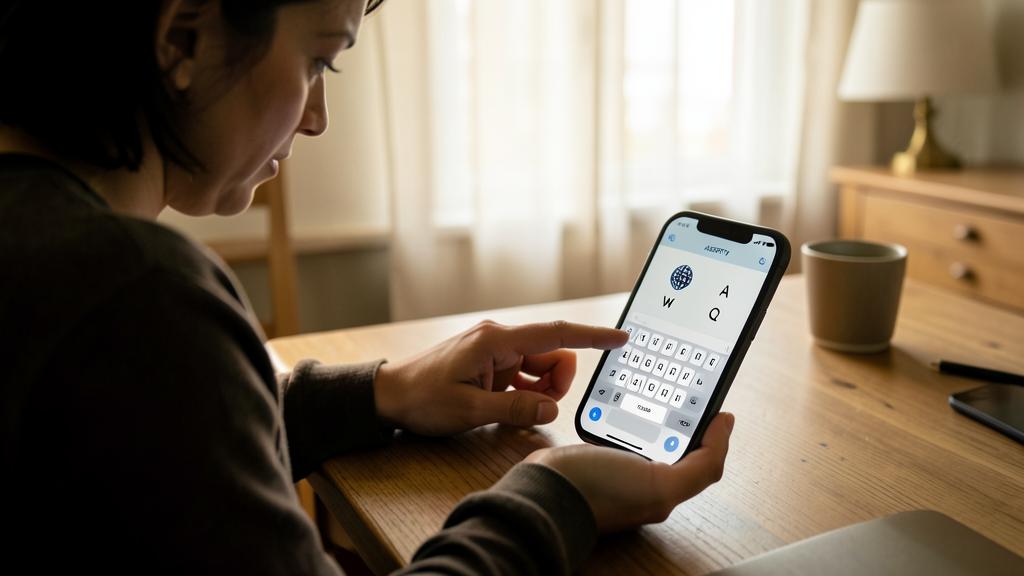
Wie lösche ich eine Tastatursprache, die ich nicht verwende?
Gehen Sie zu den Einstellungen Ihres Geräts, Abschnitt « Tastatur » (oder « Sprachen und Eingabe »): Dort sehen Sie die Liste der installierten Tastaturen; wählen Sie « Bearbeiten » und entfernen Sie die, die Sie nicht verwenden; wenn nur Ihre übrig bleibt, ist keine Umschaltung mehr möglich. Sehen wir uns das an. EINSTELLUNGEN öffnen: Gehen Sie zu den Geräteeinstellungen; der Ausgangspunkt; einfach. « TASTATUR » finden: Suchen Sie « Tastatur » (meist in « Allgemein » oder « Sprachen und Eingabe »); der richtige Abschnitt; zu erkennen. Die LISTE der Tastaturen: Dort sehen Sie alle installierten Tastaturen; erkennen Sie die überflüssigen; nützlich. « BEARBEITEN »/entfernen: Tippen Sie auf « Bearbeiten » (oder einen Löschknopf) und entfernen Sie die unnötigen Tastaturen; die entscheidende Geste; effektiv. Ihre BEHALTEN: Behalten Sie Ihre gewohnte Tastatur (französische AZERTY); nicht löschen; wichtig; Achtung. EINE ÜBRIG: Wenn nur eine Tastatur übrig bleibt, kann sie nicht mehr umschalten; Problem gelöst; das Ziel; Rat. BESTÄTIGEN: Bestätigen Sie die Löschung; es ist gespeichert; einfach. UMKEHRBAR: Sie können eine Sprache später wieder hinzufügen, falls nötig; nicht endgültig; beruhigend. Beim TIPPEN überprüfen: Öffnen Sie einen Text, überprüfen Sie, dass nur die richtige Tastatur übrig ist; Kontrolle; nützlich. Je nach GERÄT: Die Menüs variieren etwas; die Idee bleibt dieselbe; anpassen; zu wissen. Der RAT: Einstellungen → « Tastatur » (oder « Sprachen und Eingabe ») → « Bearbeiten » → entfernen Sie die unnötigen Tastaturen, während Sie Ihre behalten; eine einzige Tastatur = keine Umschaltung; es ist umkehrbar. Zusammenfassend, um eine Tastatursprache zu löschen, die Sie nicht verwenden, ist der Vorgang einfach (die genauen Wörter variieren je nach Gerät, aber die Idee ist überall dieselbe): 1) Öffnen Sie die EINSTELLUNGEN Ihres Geräts. 2) Suchen Sie den Abschnitt « TASTATUR »: Er befindet sich oft in « Allgemein » → « Tastatur » → « Tastaturen » (auf einigen Telefonen), oder in « Sprachen und Eingabe » / « System » (auf anderen). 3) Sie sehen dann die LISTE aller installierten Tastaturen: Erkennen Sie die, die Sie NIEMALS verwenden (z. B. eine englische QWERTY-Tastatur, die herumliegt). 4) Tippen Sie auf « BEARBEITEN » (oder das Löschsymbol, oft ein rotes « – » oder ein « Löschen »-Knopf), und ENTFERNEN Sie die unnötige Tastatur. 5) BESTÄTIGEN. WICHTIGER PUNKT: Achten Sie darauf, Ihre gewohnte Tastatur (die französische AZERTY) zu BEHALTEN — löschen Sie nur die, die Sie nicht verwenden. Das ideale Ziel: Wenn nur NUR NOCH EINE Tastatur in der Liste übrig bleibt, kann sie einfach NICHT MEHR umschalten, und Ihr Problem der « Sprachänderung » verschwindet für immer. Beruhigen Sie sich: Diese Löschung ist UMKEHRBAR — wenn Sie eines Tages eine andere Sprache benötigen, können Sie sie jederzeit WIEDER HINZUFÜGEN (Knopf « Tastatur hinzufügen »). Nach dem Vorgang öffnen Sie einen Text und ÜBERPRÜFEN Sie (über die Globus-Taste oder durch Tippen), dass nur noch Ihre Tastatur übrig ist. Zusammenfassend: Gehen Sie zu Einstellungen → « Tastatur » (oder « Sprachen und Eingabe »), zeigen Sie die Liste der Tastaturen an, tippen Sie auf « Bearbeiten » und entfernen Sie die, die Sie nicht verwenden, während Sie Ihre behalten; eine einzige übrig bleibende Tastatur = keine Umschaltung mehr; und es ist umkehrbar, falls Sie Ihre Meinung ändern. Ein kleiner Vorgang, der das Problem für immer löst.
Ist es ein Virus oder ein Defekt, wenn meine Tastatur die Sprache wechselt?
Nein, absolut nicht: Eine Tastatur, die die Sprache wechselt, ist weder ein Virus noch ein Defekt noch ein Zeichen, dass Ihr Gerät gehackt oder kaputt ist; es ist einfach eine andere Tastatur ausgewählt (meist durch versehentliches Drücken der Globus-Taste), was sich in zwei Sekunden beheben lässt. Sehen wir uns das an. WEDER Virus NORCH Defekt: Es ist völlig harmlos; keine Verbindung zu einem Virus oder einem Defekt; beruhigend; wichtig. Ein einfaches ÄNDERN der Tastatur: Eine andere Tastatur (Sprache/Belegung) wurde ausgewählt; das ist alles; harmlos; zu wissen. Meist ein versehentliches DRÜCKEN: Die Globus-/Sprach-Taste wurde versehentlich gedrückt; der übliche Auslöser; häufig. NICHTS gehackt: Ein Hacker würde sich nicht durch Ändern Ihrer Tastaturbelegung bemerkbar machen; das ist kein Zeichen eines Eindringens; beruhigend. NICHTS beschädigt: Keine Taste kaputt, keine Einstellung zerstört; nur eine Auswahl zu korrigieren; wichtig. In 2 Sekunden BEHOBEN: Globus-Taste, um zurückzukehren; sofort; Beweis, dass es harmlos ist; beruhigend. Keine SORGE: Unnötig, sich zu alarmieren oder alles zurückzusetzen; die Lösung ist einfach; Rat. Übertriebene Manipulationen VERMEIDEN: Installieren Sie nichts neu, setzen Sie nichts zurück; übertrieben; Rat. Echte SICHERHEIT liegt woanders: Für Ihre Sicherheit achten Sie lieber auf Passwörter/Updates; nicht auf dieses Detail; Nuance. SICH BERUHIGEN: Eine Tastatur, die die Sprache wechselt, ist ein großer Klassiker ohne Schwere; jeder hat das schon erlebt; beruhigend. Der RAT: Nein, weder Virus noch Defekt; nur eine andere Tastatur ausgewählt (meist die Globus-Taste versehentlich gedrückt); kehren Sie zur richtigen Tastatur zurück, löschen Sie unnötige Sprachen; keine Sorge. Zusammenfassend, NEIN, es ist absolut KEIN Virus oder Defekt — beruhigen Sie sich vollständig. Eine Tastatur, die « die Sprache wechselt », ist eines der harmlosesten und häufigsten Probleme überhaupt: Es hat KEINE Verbindung zu einem Virus, einem Hack, oder einem kaputten Gerät. Die Erklärung ist einfach und harmlos: Eine ANDERE Tastatur (eine andere Sprache oder Belegung) wurde AUSGEWÄHLT, fast immer, weil Sie die « Globus »-Taste (oder eine Tastenkombination) UNBEWUSST gedrückt haben. Das ist alles. Wir klären falsche Ängste: Ein HACKER würde sich NIEMALS durch Ändern Ihrer Tastaturbelegung bemerkbar machen (das ist weder nützlich noch diskret für ihn) — es ist also KEIN Zeichen eines Eindringens. Und NICHTS ist beschädigt: Keine Taste kaputt, keine Einstellung zerstört, keine Daten verloren; nur eine falsche Auswahl zu korrigieren. Der Beweis, dass es harmlos ist? Es lässt sich in zwei Sekunden BEHOBEN: Ein Druck auf die Globus-Taste (auf dem Telefon) oder die Sprach-Tastenkombination (auf dem Computer), und Ihre gewohnte Tastatur ist zurück. Sie sollten also AUF KEINEN FALL in Panik geraten oder übertriebene Maßnahmen ergreifen: Unnötig, Ihr Gerät zurückzusetzen, es « desinfizieren » zu lassen, oder etwas neu zu installieren. Die Lösung ist einfach: Kehren Sie zur richtigen Tastatur zurück, und löschen Sie eventuell die unnötigen Sprachen, damit es nicht wieder passiert. Das gesagt, Ihre SICHERHEITSVORSICHT ist eine gute Sache: Reservieren Sie sie einfach für die wahren Themen (starke Passwörter, Updates, Vorsicht vor verdächtigen Links — konsultieren Sie unsere Leitfäden zur Online-Sicherheit), nicht für dieses kleine Tastatur-Detail, das nichts Beunruhigendes hat. Zusammenfassend: Nein, eine Tastatur, die die Sprache wechselt, ist weder ein Virus noch ein Defekt, sondern ein einfaches Umschalten der Tastatur (meist die Globus-Taste versehentlich berührt); kehren Sie zur richtigen Tastatur zurück, löschen Sie die zusätzlichen Sprachen, und machen Sie sich keine Sorgen — es ist eines der harmlosesten Probleme überhaupt.
Was Sie behalten sollten
Eine Tastatur, die « von selbst die Sprache wechselt » — vertauschte Buchstaben, Rechtschreibprüfer in einer Fremdsprache — ist verwirrend, aber es ist ein SEHR HÄUFIGES und völlig HARMLOSES Problem: weder Virus, noch Defekt, noch Hack. Die Erklärung: Sie haben mehrere Tastaturen (Sprachen/Belegungen) installiert, und eine Tastenkombination hat zwischen ihnen umgeschaltet, fast immer durch versehentliches Drücken der « GLOBE »-Taste (in der Nähe der Leertaste) auf dem Telefon, oder einer Tastenkombination auf dem Computer. Der klassischste Effekt: Der Wechsel von der französischen AZERTY-Tastatur zur englischen QWERTY, die das A und das Q, das Z und das W vertauscht — nichts ist kaputt, nur die BELEGUNG hat sich geändert (Ihre bereits geschriebenen Texte sind intakt). Die sofortige Lösung: Auf dem Telefon, drücken Sie die GLOBE-Taste (oder langer Druck zum Auswählen in der Liste), bis Sie zur Ihrer AZERTY-Tastatur zurückkehren; auf dem Computer, führen Sie die Sprach-Tastenkombination erneut aus oder klicken Sie auf den Sprachindikator. Damit es NICHT WIEDER passiert — die dauerhafte Lösung —: Gehen Sie zu den Einstellungen, Abschnitt « Tastatur » (oder « Sprachen und Eingabe »), und LÖSCHEN Sie die Tastaturen, die Sie nicht verwenden; wenn nur noch eine Tastatur übrig bleibt, kann sie nicht mehr umschalten, und das Problem verschwindet für immer (es ist umkehrbar: Sie können eine Sprache später wieder hinzufügen, falls nötig). Wenn Sie mehrere Sprachen benötigen, behalten Sie sie, aber stellen Sie Ihre Hauptsprache als STANDARD (an erster Stelle), und denken Sie daran, die Sprache des automatischen RECHTSCHREIBPRÜFERS einzustellen. Vorsichtsmaßnahmen: Dramatisieren Sie nicht und führen Sie keine übertriebenen Manipulationen aus (kein Zurücksetzen oder komplizierte Systemeinstellungen: Die Globus-Taste reicht), löschen Sie keine Tastatur, die Sie wirklich BENÖTIGEN (behalten Sie Ihre nützlichen Sprachen), verwechseln Sie nicht die Tastaturbelegung mit der Gerätesprache (passen Sie die Tastatur an, nicht die allgemeine Sprache), und wenn Sie eine DRITTANBIETER-Tastatur installiert haben, könnte sie der Übeltäter sein (deaktivieren Sie sie, um zur ursprünglichen Tastatur zurückzukehren, die einfacher und sicherer ist). Zusammenfassend, eine Tastatur, die die Sprache gewechselt hat, ist nichts Beunruhigendes: Ein Druck auf die Globus-Taste bringt sie wieder in Ordnung, und ein wenig Aufräumen in den installierten Tastaturen verhindert, dass es wieder passiert — damit Sie beruhigt tippen können, mit Ihren Buchstaben an ihrem Platz.

Anhaltendes Problem, kapriziöses Gerät? Unser Fernwartungs-Service löst Ihr Problem schnell und ohne Fachjargon.
Schreibe einen Kommentar
Du musst angemeldet sein, um einen Kommentar abzugeben.