
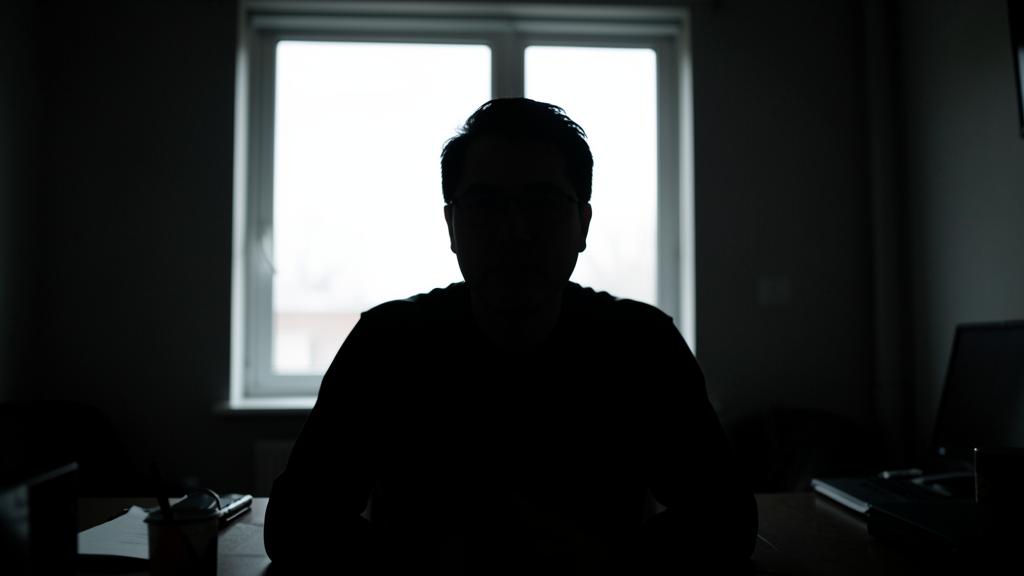
Sie starten eine Videokonferenz, und Ihr Gesprächspartner sieht Sie kaum: Ihr Bild ist DUNKEL, Ihr Gesicht im Schatten, fast eine Silhouette. Das ist unangenehm für ein Vorstellungsgespräch, einen Anruf mit der Familie oder ein Arbeitsmeeting. Gute Nachricht: Eine Webcam, die ein dunkles Bild liefert, ist ein sehr häufiges Problem, und es liegt selten an einem Defekt der Kamera selbst. Die Hauptursache ist fast immer das LICHT: Eine Webcam benötigt viel mehr Licht, als man denkt, und vor allem ein gut PLATZIERTES (vor Ihnen, nicht dahinter). Durch die Verbesserung der Beleuchtung und das Vermeiden einiger klassischer Fallstricke wird das Bild radikal verändert, ohne etwas zu kaufen. Sehen wir uns an, warum die Webcam ein dunkles Bild liefert, wie man es leicht aufhellen kann und wann die Einstellung oder das Material ins Spiel kommt.
Warum die Webcam ein dunkles Bild liefert
Das Verständnis der Ursache des dunklen Bildes hilft, es zu korrigieren; sehen wir uns die Ursachen an. Der Mangel an LICHT: Eine Webcam benötigt viel Licht; bei Lichtmangel ist das Bild dunkel; die Ursache Nr. 1; häufig. Das Licht HINTER Ihnen (Gegenlicht): ein Fenster/Lampe hinter Ihnen; die Kamera richtet sich auf den hellen Hintergrund aus und verdunkelt Sie; der klassische Fallstrick; sehr häufig. Eine wenig empfindliche Webcam: Einige Webcams (vor allem eingebaute/alte) verarbeiten schwaches Licht schlecht; das Bild ist dunkel; Material; üblich. Die automatische Einstellung wird getäuscht: Die Webcam passt die Belichtung automatisch an; ein heller oder kontrastreicher Hintergrund täuscht sie; daher das dunkle Gesicht; Mechanismus. Ein SCHMUTZIGES Objektiv: Die kleine Linse ist mit Staub/Spuren bedeckt; trübes/dunkles Bild; zu reinigen; möglich. Eine ABDECKUNG/Abdeckung: Eine Webcam-Abdeckung, die nicht richtig geöffnet ist; sehr dunkles/schwarzes Bild; zu überprüfen; häufig. Der dunkle RAUM: eine wenig beleuchtete Umgebung; nicht genug Licht für die Kamera; zu beleuchten; üblich. Eine schlechte EINSTELLUNG: Die Helligkeit der Webcam ist im Programm zu niedrig eingestellt (in der App); anzupassen; möglich. Die VISIO-App: Einige Apps haben eigene Bildeinstellungen; zu überprüfen; möglich. Der ABEND/wolkiges Wetter: weniger natürliches Licht; dunkleres Bild; auszugleichen; zu wissen. Zusammenfassend lässt sich sagen: Wenn Ihre Webcam ein dunkles Bild liefert, liegt die Ursache fast immer am LICHT — und selten an einem Defekt der Kamera. Zwei Ursachen überwiegen. Erstens der einfache Mangel an LICHT: Eine Webcam benötigt VIEL mehr Licht, als das menschliche Auge (das sich sehr gut an die Dämmerung anpasst) benötigt; in einem Raum, den Sie als „normal beleuchtet“ empfinden, fehlt der Webcam das Licht, und sie liefert ein dunkles Bild. Zweitens — und das ist DER klassische Fallstrick — das Licht, das HINTER Ihnen platziert ist: Wenn sich ein FENSTER oder eine LAMPE in Ihrem RÜCKEN (im Gegenlicht) befindet, richtet die Webcam ihre Belichtung automatisch auf diesen hellen Hintergrund aus und Sie werden dadurch in den SCHATTEN geworfen (Sie werden zu einer dunklen Silhouette vor einem hellen Hintergrund). Andere Ursachen: eine wenig empfindliche Webcam (eingebaute oder ältere Webcams verarbeiten schwaches Licht schlecht), die automatische Belichtung, die durch einen hellen oder kontrastreichen Hintergrund getäuscht wird, ein SCHMUTZIGES Objektiv (die kleine Linse ist mit Staub oder Spuren bedeckt), eine ABDECKUNG der Webcam, die nicht richtig geöffnet ist (die das Bild verdunkelt oder schwarz macht), ein zu dunkler RAUM oder eine zu niedrige Helligkeitseinstellung in der App. Die gute Nachricht: Die meisten dieser Ursachen lassen sich ohne Kauf korrigieren, einfach durch die Verbesserung der Beleuchtung. Sehen wir uns an, wie.
Eine Webcam braucht viel mehr Licht als deine Augen. Wenn du im Gegenlicht sitzt (z. B. mit dem Rücken zum Fenster), wird dein Gesicht dunkel, weil die Kamera sich auf den hellen Hintergrund einstellt. Die Lösung: Licht von vorne, nie von hinten.
Angenommen, du sitzt in einem Raum mit einem großen Fenster hinter dir. Die Webcam erkennt das helle Fenster und passt die Belichtung an, wodurch dein Gesicht im Schatten bleibt. Wenn du dich stattdessen vor das Fenster setzt, wird dein Gesicht automatisch gut beleuchtet.
Wie man das Bild der Webcam aufhellt
Hier sind die Schritte für ein helleres Bild, von dem einfachsten bis zum feinsten; folgen Sie ihnen. LICHT VOR Ihnen platzieren: Platzieren Sie die Lichtquelle VOR Ihnen (hinter dem Bildschirm), nicht hinter Ihnen; Schritt Nr. 1; sehr wirksam. Vermeiden Sie das GEGENLICHT: Setzen Sie sich nicht mit dem Rücken zu einem Fenster; schließen Sie den Vorhang oder drehen Sie sich; Entfernen Sie den hellen Hintergrund; wesentlich. ZUSÄTZLICHES Licht hinzufügen: Schalten Sie Lampen ein, rücken Sie eine näher heran; mehr Licht = helleres Bild; wirksam; nützlich. Sich MITTIG vor ein Fenster setzen: Bei Tageslicht setzen Sie sich mit dem Gesicht zum Fenster (es beleuchtet Sie); kostenloses natürliches Licht; clever; nützlich. Die Webcam-Abdeckung überprüfen: Stellen Sie sicher, dass keine Abdeckung/Blende das Objektiv bedeckt; schwarzes Bild → Abdeckung geschlossen; zu überprüfen; häufig. Das Objektiv reinigen: Wischen Sie die kleine Linse mit einem weichen Tuch ab; Staub/Spuren entfernen; einfach; nützlich. Die Helligkeit einstellen (App): In der Videokonferenz-App suchen Sie nach einer Helligkeits-/Belichtungseinstellung; Bild anpassen; nützlich. Den HINTERGRUND ebenfalls beleuchten: Ein nicht zu dunkler Hintergrund hilft beim Ausgleich; harmonisieren; Rat. Eine TISCHLAMPE: Eine Lampe, die in der Nähe des Bildschirms steht und auf Sie gerichtet ist, wirkt Wunder; einfache Lösung; wirksam. VOR dem Anruf testen: Überprüfen Sie Ihr Bild vor der Videokonferenz (Vorschau); rechtzeitig korrigieren; clever; Rat. Zusammenfassend lässt sich sagen: Um das Bild Ihrer Webcam aufzuhellen, ist der wichtigste Schritt, das Licht richtig zu PLATZIEREN: Stellen Sie Ihre Lichtquelle VOR Sie (hinter oder neben dem Bildschirm, gegenüber Ihrem Gesicht), und NIEMALS hinter Sie. Wichtig: VERMEIDEN Sie das GEGENLICHT — setzen Sie sich NICHT mit dem Rücken zu einem Fenster oder einer Lampe (schließen Sie den Vorhang, oder drehen Sie sich, um das Fenster vor sich zu haben). Bei Tageslicht die kostenlose Lösung: Setzen Sie sich MITTIG VOR ein FENSTER, das Sie schön beleuchtet. Dann: FÜGEN Sie bei Bedarf mehr Licht hinzu: Schalten Sie mehrere Lampen ein, oder (sehr wirksam) stellen Sie eine TISCHLAMPE in der Nähe des Bildschirms auf, die auf Ihr Gesicht gerichtet ist — das verändert das Bild. Schnelle Überprüfungen, die nicht vergessen werden sollten: Stellen Sie sicher, dass keine ABDECKUNG oder Blende der Webcam das Objektiv bedeckt (ein völlig schwarzes Bild kommt oft daher), und REINIGEN Sie die kleine Linse mit einem weichen Tuch (Staub und Spuren trüben das Bild). Schließlich: Erkunden Sie die EINSTELLUNGEN: In Ihrer Videokonferenz-App suchen Sie nach einer Helligkeits- oder Belichtungseinstellung (manche Apps bieten dies an, oder eine Option „für schwaches Licht anpassen“). Der clevere Reflex: TESTEN Sie Ihr Bild VOR dem Anruf (über die Vorschau der App), um die Beleuchtung rechtzeitig zu korrigieren. Mit dem Licht, das richtig vor Ihnen platziert ist, wird das dunkle Bild durch ein klares und helles Gesicht ersetzt — ohne etwas zu kaufen.
Der Schlüssel zu einem hellen Bild: Licht VOR Ihnen, nie dahinter. Setzen Sie sich nicht mit dem Rücken zu einem Fenster (das ist das Gegenlicht, das Sie verdunkelt) — drehen Sie sich, um es vor sich zu haben. Das Geheimnis einer Webcam, die ein schönes, klares Bild liefert, liegt nicht in der Kamera, sondern im LICHT — und genauer gesagt in seiner PLATZIERUNG. Verstehen Sie das Prinzip Nr. 1: Das Licht muss von VORNE kommen, um Ihr GESICHT zu beleuchten. Eine Webcam benötigt Licht auf das, was sie filmt (Sie); wenn dieses Licht von VORNE kommt (vom Bildschirm, einem Fenster oder einer Lampe, die vor Ihnen platziert ist), ist Ihr Gesicht gut beleuchtet, und das Bild ist klar und schmeichelhaft. So einfach ist das. Der Fallstrick Nr. 1, den Sie unbedingt vermeiden müssen: das GEGENLICHT. Das ist DER große Fehler, der die überwiegende Mehrheit der dunklen Bilder erklärt. Wenn Sie eine Lichtquelle HINTER sich haben — typischerweise sitzen Sie mit dem RÜCKEN zu einem FENSTER oder einer Lampe —, passiert Folgendes: Die Webcam sieht einen sehr HELLEN Hintergrund (das Fenster), und um diesen Hintergrund nicht „auszubrennen“, passt sie automatisch ihre Belichtung entsprechend an… was Ihr GESICHT (weniger beleuchtet als das Fenster) in den SCHATTEN wirft. Ergebnis: Sie erscheinen als eine DUNKLE SILHOUETTE vor einem hellen Hintergrund. Die Lösung ist sofort und kostenlos: DREHEN SIE SICH. Setzen Sie sich so, dass das Fenster (oder die Lampe) VOR Ihnen ist, nicht hinter Ihnen. Auf einmal beleuchtet das Licht Ihr Gesicht, statt Sie von hinten zu beleuchten, und das Bild wird klar. Wenn Sie Ihren Arbeitsplatz nicht verschieben können, SCHLIESSEN Sie den Vorhang oder die Jalousie des Fensters, das hinter Ihnen ist (um diesen zu hellen Hintergrund zu entfernen, der die Kamera täuscht), und fügen Sie eine Lichtquelle vor sich hinzu. Der Schritt, der alles verändert: eine TISCHLAMPE vor Ihnen. Wenn Ihr Raum wenig Licht hat, oder für ein wirklich klares Ergebnis, stellen Sie eine einfache LAMPE (z. B. eine Schreibtischlampe) IN DER NÄHE Ihres Bildschirms auf, RICHTUNG IHR GESICHT (nicht direkt auf die Kamera, was sie blenden würde: auf Sie). Dieses Licht von vorne wirkt WUNDER: Es beleuchtet Ihr Gesicht gleichmäßig, beseitigt Schatten und gibt ein professionelles Bild — für den Preis einer Lampe, die Sie wahrscheinlich schon haben. Ideale Tageslicht-Tipp: Setzen Sie sich MITTIG VOR ein FENSTER (das natürliche Tageslicht, sanft und reichlich, ist das beste Licht überhaupt: es beleuchtet Sie kostenlos und wunderschön). Drei schnelle Überprüfungen vor jedem Anruf: 1) Keine ABDECKUNG der Webcam blockiert das Objektiv (sonst schwarzes Bild); 2) Die kleine LINSE ist sauber (ein sanfter Tuchabwischer); 3) Machen Sie einen TEST in der App-Vorschau, um Ihr Bild zu sehen und das Licht ANZUPASSEN, BEVOR die anderen Sie sehen. Zusammenfassend: Für ein helles Bild, stellen Sie das Licht VOR Sie (gegenüber Ihrem Gesicht), und NIEMALS dahinter (das Gegenlicht eines Fensters im Rücken ist die häufigste Ursache für dunkle Bilder: drehen Sie sich, um es vor sich zu haben, oder schließen Sie den Vorhang). Fügen Sie bei Bedarf eine Tischlampe hinzu, die auf Sie gerichtet ist, setzen Sie sich bei Tageslicht vor ein Fenster, und überprüfen Sie die Abdeckung und die Sauberkeit des Objektivs. Mit dem Licht an der richtigen Stelle zeigt Ihre Webcam ein klares und scharfes Gesicht — ohne etwas auszugeben.
Wenn die Einstellung oder das Material ins Spiel kommt
Wenn das Licht gut ist, das Bild aber immer noch dunkel bleibt, kann die Einstellung oder das Material schuld sein; sehen wir uns das an. Die EINSTELLUNGEN der App: Suchen Sie nach Helligkeit/Belichtung/„schlechtes Licht“ in der Videokonferenz-App; Anpassen kann helfen; nützlich. Die Einstellung der WEBCAM: Einige Webcams haben eine Software zur Einstellung (Helligkeit, manuelle Belichtung); zu erkunden; möglich. Die automatische Belichtung wird getäuscht: Wenn die Automatik Sie aufgrund des Hintergrunds verdunkelt, hilft die manuelle Einstellung (falls möglich); fortgeschritten; Option. Eine schwache INTEGRIERTE Webcam: Die Webcams von Laptops sind oft schlecht bei schwachem Licht; eine gute Beleuchtung gleicht dies aus; zu wissen. Eine EXTERNE Webcam: Eine externe Webcam von guter Qualität liefert ein viel besseres Bild; sinnvolle Investition bei häufigen Videokonferenzen; Option. Ihr TELEFON verwenden: Die Kamera des Telefons ist oft besser; man kann sie für die Videokonferenz nutzen; Alternative; Tipp. AKTUALISIEREN: Aktualisieren Sie die App und das System; behebt Kameraprobleme; Rat. Eine ANDERE App testen: Wenn nur eine App das Bild verdunkelt, liegt es an ihren Einstellungen; vergleichen; Diagnose; nützlich. Eine DEDIZIERTE Beleuchtung: Bei häufigen Videokonferenzen hilft eine kleine „Ring Light“-Lampe sehr; Komfort-Option; nützlich. Zuerst die LICHT: Bevor Sie etwas kaufen, sorgen Sie für Licht (kostenlos und oft ausreichend); Priorität; Rat. Zusammenfassend: Wenn Sie das LICHT gut gepflegt haben (vor Ihnen, kein Gegenlicht), das Bild aber immer noch DUNKEL bleibt, kann die EINSTELLUNG oder das MATERIAL ins Spiel kommen. Bei den EINSTELLUNGEN: Erkunden Sie die Optionen Ihrer Videokonferenz-App (suchen Sie nach „Helligkeit“, „Belichtung“ oder einer Option „für schwaches Licht anpassen“); einige WEBCAMS haben auch ihre eigene Einstellungssoftware (Helligkeit, sogar manuelle Belichtung, um die Automatik zu umgehen, die Sie verdunkelt). Denken Sie daran, die App und das System AKTUALISIEREN (das behebt manchmal Kameraprobleme), und TESTEN Sie eine ANDERE App: Wenn nur eine App das Bild verdunkelt, liegt das Problem bei IHREN Einstellungen. Beim MATERIAL: Wissen Sie, dass die INTEGRIERTEN Webcams von Laptops oft schlecht bei schwachem Licht sind (eine gute Beleuchtung von vorne gleicht ihre Grenzen weitgehend aus). Wenn Sie häufige Videokonferenzen haben und das Bild immer noch enttäuschend ist, zwei Optionen: Verwenden Sie die KAMERA Ihres TELEFONS (oft viel besser: Apps ermöglichen es, sie als Webcam zu nutzen), oder investieren Sie in eine externe WEBCAM von guter Qualität (deutlich überlegen), oder eine kleine dedizierte Beleuchtung („Ring Light“). Aber behalten Sie die PRIORITÄT im Blick: Bevor Sie etwas kaufen, SORGEN Sie für LICHT — es ist kostenlos, und es reicht in den meisten Fällen, um ein schönes Bild zu erhalten, selbst mit einer bescheidenen Webcam. Das Material kommt nur als Ergänzung zu einem bereits gut platzierten Licht.
Achtung: Wenn das Bild ganz SCHWARZ (nicht nur dunkel) ist, überprüfen Sie zuerst die Webcam-Abdeckung und die Berechtigungen der App. Und stellen Sie die Helligkeit nicht auf Maximum, das Bild würde körnig werden. Einige Vorsichtsmaßnahmen und Fallstricke, die Sie mit einer dunklen Webcam kennen sollten. Erster Punkt: Unterscheiden Sie zwischen DUNKLEM Bild und ganz SCHWARZEM Bild. Wenn Ihr Bild einfach nur zu dunkel ist (man erkennt Sie, aber Sie sind schlecht beleuchtet), handelt es sich um ein LICHT-Problem, das weiter oben behandelt wird. Wenn das Bild jedoch TOTAL SCHWARZ ist (gar nichts, schwarzer Bildschirm), liegt die Ursache oft anders: Überprüfen Sie zunächst, ob eine WEBCAM-ABDECKUNG (ein kleiner Schieber, der auf vielen Laptops vorhanden ist, oder ein Aufkleber, den Sie für die Privatsphäre angebracht haben könnten) VOR dem Objektiv GESCHLOSSEN ist — das ist eine häufige Ursache für ein schwarzes Bild, und es reicht, es zu öffnen. Überprüfen Sie dann, ob die App die Berechtigung hat, auf die Kamera zuzugreifen (in den Datenschutzeinstellungen/Kamera), und ob keine ANDERE App bereits die Kamera nutzt (nur eine App kann gleichzeitig darauf zugreifen: schließen Sie die anderen). Zweiter Punkt: Stellen Sie die Helligkeit NICHT AUF MAXIMUM. Wenn Sie die Helligkeit/Belichtung in den Einstellungen erhöhen, gehen Sie mit MASS: Zu stark erhöht, wird das Bild KÖRNIG (voll von „Rauschen“, kleinen Körnern), ausgewaschen und nicht schöner. Es ist IMMER besser, ECHTES Licht (eine Lampe vor Ihnen) hinzuzufügen, als die Einstellung zu erzwingen: Reales Licht gibt ein scharfes und sauberes Bild, während die Einstellung, die bis zum Äußersten getrieben wird, die Qualität verschlechtert. Stellen Sie also mit Maß ein, als Ergänzung zum Licht. Dritter Punkt: Achten Sie auf Blendung und harte Schatten. Wenn Sie eine Lampe hinzufügen, richten Sie sie NICHT DIREKT in das Objektiv (das blendet die Kamera und verschlechtert das Bild), oder in zu grelles Licht von der Seite (das harte Schatten auf dem Gesicht erzeugt): Richten Sie sie auf SIE, idealerweise ein sanftes und diffuses Licht (eine Lampe mit Schirm, oder das natürliche Licht eines Fensters mit Vorhang). Zu direktes Licht ist fast genauso wenig schmeichelhaft wie zu wenig Licht. Vierter Punkt: Misstrauen Sie den „Filtern“ und automatischen Nachbearbeitungen. Manche Apps bieten „Schönheits“- oder „Nachbearbeitungs“-Filter an, die das Bild künstlich aufhellen: Das kann helfen, gibt aber oft ein künstliches Ergebnis (geglättetes Gesicht, falsche Farben). Natürliches Licht bleibt vorzuziehen. Fünfter Punkt: Verwechseln Sie keine dunkle Webcam mit einem PROBLEM MIT DER VERBINDUNG. Manchmal kommt ein Bild von schlechter Qualität (dunkel, unscharf, ruckelig) von einer SCHWACHEN INTERNETVERBINDUNG (die App verschlechtert das Bild, um es zu halten): Wenn Ihr Bild schlecht IST UND ruckelig, überprüfen Sie auch Ihre Verbindung (konsultieren Sie unsere Anleitungen zur Fehlerbehebung der Verbindung). Sechster Punkt: Bevor Sie schließen, dass Ihre Webcam „schlecht“ ist oder sie ersetzen, TESTEN Sie sie mit GUTEM Licht von vorne. Viele Menschen glauben, ihre Webcam sei defekt, obwohl sie einfach nur an gut platziertem Licht fehlte: Mit guter Beleuchtung liefert dieselbe Webcam oft ein völlig akzeptables Bild. Geben Sie kein Geld aus, bevor Sie das Licht ausprobiert haben. Zusammenfassend: Unterscheiden Sie zwischen dunklem Bild (Lichtproblem) und ganz SCHWARZEM Bild (überprüfen Sie die Webcam-Abdeckung, die Berechtigungen der App und ob keine andere App die Kamera belegt), stellen Sie die Helligkeit nicht auf Maximum (das Bild wird körnig: fügen Sie lieber echtes Licht hinzu), richten Sie die Lampe auf Sie mit sanftem Licht (nicht in das Objektiv, nicht zu grell), misstrauen Sie künstlichen Filtern, überprüfen Sie Ihre Verbindung, wenn das Bild auch ruckelig ist, und testen Sie Ihre Webcam mit gutem Licht, bevor Sie sie für „schlecht“ erklären. Mit diesen Vorsichtsmaßnahmen erhalten Sie ein schönes Bild, ohne enttäuscht zu werden oder unnötig Geld auszugeben.
Häufig gestellte Fragen
Warum ist mein Gesicht dunkel, obwohl der Raum mir gut beleuchtet erscheint?
Aus zwei Gründen: Erstens benötigt eine Webcam viel mehr Licht als Ihr Auge (das sich an die Dämmerung anpasst); zweitens und vor allem, wenn eine Lichtquelle HINTER Ihnen (Gegenlicht) ist, richtet die Kamera sich auf diesen hellen Hintergrund aus und wirft Sie in den Schatten: Stellen Sie das Licht vor sich. Sehen wir uns das an. Das AUGE passt sich an: Ihr Auge verarbeitet die Dämmerung sehr gut; der Raum erscheint Ihnen hell; aber die Webcam, nein; der entscheidende Unterschied; wichtig. Die Webcam benötigt MEHR: Eine Webcam benötigt viel mehr Licht als das Auge; was Ihnen reicht, reicht ihr nicht; zu wissen. Das GEGENLICHT: Wenn das Licht hinter Ihnen (Fenster im Rücken) ist; die Kamera richtet sich auf den hellen Hintergrund aus; und verdunkelt Sie; die wahre Ursache oft; häufig. Die automatische Belichtung: Die Kamera gleicht den gesamten Bildausschnitt aus; ein sehr heller Hintergrund veranlasst sie, den Rest zu verdunkeln; daher Ihr dunkles Gesicht; Mechanismus. Eine SILHOUETTE: Das Ergebnis ist, dass Sie als Schatten vor einem hellen Hintergrund erscheinen; typisch für Gegenlicht; zu erkennen. Das Licht VORN: Stellen Sie die Lichtquelle vor sich; Ihr Gesicht wird beleuchtet; die Lösung; Rat. Den Arbeitsplatz DREHEN: Stellen Sie das Fenster vor sich, nicht im Rücken; kostenlos und wirksam; nützlich. Eine LAMPE hinzufügen: Eine Lampe vor Ihnen gleicht den Mangel aus; einfach; wirksam. Der „helle“ Raum täuscht: Vertrauen Sie nicht Ihrem Gefühl; vertrauen Sie der Vorschau der Webcam; Rat. Die VORSCHAU testen: Sehen Sie Ihr Bild in der App und passen Sie es an; echte Kontrolle; nützlich. Der RAT: Die Webcam benötigt mehr Licht als Ihr Auge, und ein Gegenlicht (Licht hinter Ihnen) verdunkelt Sie; stellen Sie das Licht VOR sich (Fenster vor sich, Tischlampe), und vertrauen Sie der Vorschau, nicht Ihrem Gefühl. Zusammenfassend: Ihr Gesicht ist dunkel, obwohl der Raum Ihnen gut beleuchtet erscheint, aus ZWEI Gründen, die sich oft kombinieren. Erster Grund: Ihr AUGE und eine WEBCAM „sehen“ nicht gleich. Ihr Auge ist außergewöhnlich gut darin, sich an die Dämmerung ANZUPASSEN: Ein Raum, den Sie als „gut beleuchtet“ empfinden, kann in Wirklichkeit für eine Kamera zu dunkel sein, die viel MEHR Licht benötigt, um ein klares Bild zu liefern. Vertrauen Sie also nicht Ihrem EMPFINDEN der Helligkeit: Was für Ihr Auge ausreicht, reicht für die Webcam nicht. Zweiter Grund (oft der Hauptgrund): das GEGENLICHT. Wenn sich eine wichtige Lichtquelle HINTER Ihnen befindet — der klassische Fall ist ein FENSTER in Ihrem RÜCKEN —, sieht die Webcam einen sehr HELLEN Hintergrund. Ihre automatische Belichtungseinstellung richtet sich dann auf diesen HELLEN Hintergrund ein (um ihn nicht zu überbelichten), was zur Folge hat, dass Ihr GESICHT, das weniger beleuchtet ist, in den SCHATTEN geworfen wird. Sie erscheinen als DUNKLE SILHOUETTE vor einem hellen Hintergrund. Das ist der Fallstrick Nr. 1, und er erklärt einen großen Teil der dunklen Bilder, selbst in einem „hellen“ Raum. Die Lösungen: Stellen Sie das LICHT VOR sich. Konkret: DREHEN Sie Ihren Arbeitsplatz, um das Fenster VOR sich zu haben (es beleuchtet dann Ihr Gesicht, kostenlos) statt im Rücken; oder schließen Sie den Vorhang hinter sich und FÜGEN Sie eine Lampe vor sich hinzu. Und vor allem: TESTEN Sie Ihr Bild in der VORSCHAU der App (nicht mit bloßem Auge im Raum): Das ist der einzige Weg, zu sehen, was die Webcam wirklich liefert, und entsprechend anzupassen. Zusammenfassend: Ihr Gesicht ist dunkel, obwohl der Raum „hell“ erscheint, weil die Webcam viel mehr Licht benötigt als Ihr Auge, und vor allem, weil ein Gegenlicht (Licht hinter Ihnen) die Kamera dazu veranlasst, Sie zu verdunkeln; stellen Sie das Licht VOR sich (Fenster vor sich, Tischlampe), und vertrauen Sie der Vorschau der Webcam, nicht Ihrem Gefühl. Das Problem liegt am Licht, nicht an Ihnen oder der Kamera.
Muss man eine spezielle Lampe für die Videokonferenz kaufen?
Nicht unbedingt: Beginnen Sie damit, das Licht, das Sie bereits haben, richtig zu PLATZIEREN (vor Ihnen, nicht hinter Ihnen), und fügen Sie eine einfache Schreibtischlampe hinzu, die auf Ihr Gesicht gerichtet ist; das reicht oft aus. Eine dedizierte Lampe ist nur dann nützlich, wenn Sie häufig Videokonferenzen haben und ein optimales Ergebnis wollen. Sehen wir uns das an. Zuerst die PLATZIERUNG: Bevor Sie etwas kaufen, platzieren Sie das vorhandene Licht richtig (vor Ihnen); kostenlos und oft ausreichend; Priorität; Rat. Eine BÜRO-Lampe reicht aus: Eine Lampe, die Sie bereits haben, auf Sie gerichtet, macht sehr gute Arbeit; kein Bedarf an Spezialgeräten; beruhigend. Das TAGESLICHT: Bei Tageslicht ist ein Fenster vor Ihnen die beste Beleuchtung, kostenlos; unschlagbar; clever. Das ERGEBNIS testen: Mit diesen Tipps sehen Sie die Vorschau; oft ist es schon gut; Kontrolle; Rat. Die DEDIZIERTE Lampe, für wen? Sie ist nützlich, wenn Sie häufige Videokonferenzen (Arbeit, Online-Kurse) haben und ein hohes Ergebnis erwarten; Komfort-Option; Nuance. Der „RING LIGHT“: Eine kreisförmige Lampe gibt ein sanftes und schmeichelhaftes Licht; praktisch für viele Videokonferenzen; Option. NICHT UNBEDINGT: Für gelegentliche Nutzung ist es unnötig, zu investieren; die kostenlosen Tipps reichen aus; beruhigend. Ein MODERATES Budget: Wenn Sie eine wollen, gibt es sie zu kleinen Preisen; erschwinglich; zu wissen. KOMBINIEREN: Die beste Beleuchtung = mehrere sanfte Lichtquellen vor Ihnen; harmonisch; Rat. Die PRIORITÄT: Die gut platzierte Beleuchtung zählt mehr als das Material; kümmern Sie sich zuerst darum; wesentlich. Der RAT: Nicht unbedingt; platzieren Sie zuerst Ihr Licht richtig (vor Ihnen) und fügen Sie eine Schreibtischlampe hinzu, die auf Sie gerichtet ist (oft ausreichend); eine dedizierte Lampe ist nur nützlich für häufige Videokonferenzen mit hohem Anspruch an das Ergebnis. Zusammenfassend: NEIN, es ist NICHT notwendig, eine spezielle Lampe zu kaufen, um ein gutes Bild in der Videokonferenz zu haben — zumindest nicht, bevor Sie die kostenlosen Lösungen ausprobiert haben, die in den meisten Fällen ausreichen. Beginnen Sie IMMER mit der PLATZIERUNG des LICHTS, das Sie SCHON HABEN: Stellen Sie Ihre Lichtquelle VOR sich (nicht hinter Ihnen), drehen Sie sich bei Tageslicht MITTIG VOR ein FENSTER (das natürliche Licht ist das beste, und es ist kostenlos), und wenn nötig, nehmen Sie eine einfache BÜRO–LAMPE (die Sie wahrscheinlich schon haben) und RICHTEN Sie sie auf Ihr Gesicht: Das verändert das Bild schon radikal. Testen Sie das Ergebnis in der Vorschau der App: Meistens ist es mit gut platziertem Licht schon ganz gut, ohne etwas zu kaufen. Also, wann ist eine DEDIZIERTE Lampe (wie ein „Ring Light“, diese kreisförmigen Lampen, die ein sanftes und schmeichelhaftes Licht geben) nützlich? Nur, wenn Sie häufige Videokonferenzen (tägliches Homeoffice, Online-Kurse, regelmäßige Vorstellungsgespräche, Videoproduktion) haben und ein wirklich OPTIMALES und konstantes Ergebnis wollen (zu jeder Tageszeit, auch abends ohne natürliches Licht). In diesem Fall ist eine dedizierte Lampe ein kleiner, aber angenehmer Komfort — und es gibt sie zu MODERATEN Preisen. Aber für eine GELEGENTLICHE Nutzung (ein gelegentlicher Anruf mit der Familie, eine gelegentliche Videokonferenz) ist es völlig UNNÖTIG: Die kostenlosen Tipps erledigen den Job. Die goldene Regel: Die gut PLATZIERTE Beleuchtung zählt viel mehr als das Material. Eine bescheidene Webcam mit guter Beleuchtung von vorne schlägt eine gute Webcam mit Gegenlicht. Kümmern Sie sich also zuerst um die Platzierung (kostenlos), und denken Sie erst an den Kauf einer Lampe, wenn Ihre Bedürfnisse es wirklich rechtfertigen. Zusammenfassend: Nicht unbedingt; platzieren Sie zuerst das Licht, das Sie haben (vor Ihnen, Fenster vor sich bei Tageslicht, Schreibtischlampe auf Sie gerichtet) — oft ausreichend und kostenlos; eine dedizierte Lampe lohnt sich nur für häufige Videokonferenzen mit hohem Anspruch an das Ergebnis. Beginnen Sie mit dem Kostenlosen, es wird Sie überraschen.
Das Bild ist anderswo gut, aber in einer einzigen App dunkel, warum?
Wenn Ihre Webcam in einigen Apps ein gutes Bild liefert, aber in EINER einzigen dunkel ist, liegt das Problem an den EINSTELLUNGEN dieser App (eine Helligkeits-/Belichtungseinstellung oder eine besondere Bildverarbeitung): Erkunden Sie ihre Videoeinstellungen, aktualisieren Sie sie oder passen Sie ihre Helligkeit an. Sehen wir uns das an. Das LOKALISIERTE Problem: Wenn nur eine App das Bild verdunkelt, liegt es weder an der Webcam noch am Licht; es liegt an dieser App; entscheidende Diagnose; wichtig. Ihre VIDEO–EINSTELLUNGEN: Die App hat möglicherweise eine falsch eingestellte Helligkeits-/Belichtungseinstellung; anzupassen; nützlich. Eine BILDBEARBEITUNG: Manche Apps wenden ihre eigene Bearbeitung an (Filter, Korrekturen); die kann das Bild verdunkeln; zu überprüfen; möglich. Die OPTIONEN erkunden: Suchen Sie in den Videoeinstellungen der App nach einer Helligkeits- oder „schlechtes Licht“-Option; anzupassen; Rat. Die App AKTUALISIEREN: Eine aktualisierte Version behebt Bildfehler; nützlich; Rat. Die Apps VERGLEICHEN: Testen Sie die Webcam in einer anderen App (Vorschau, andere Videokonferenz); bestätigt, dass es die App ist, die das Problem verursacht; nützlich. Die BERECHTIGUNGEN: Überprüfen Sie, ob die App vollen Zugriff auf die Kamera hat; möglich; zu sehen. Die App NEU INSTALLIEREN: Wenn es weiterhin Probleme gibt, kann eine Neuinstallation helfen; letzter Ausweg; Option. Eine EINSTELLUNG gespeichert: Die App hat möglicherweise eine dunkle Einstellung aus einer früheren Sitzung gespeichert; zurücksetzen; möglich. Die Webcam FUNKTIONIERT GUT: Beruhigen Sie sich, Ihr Gerät funktioniert (da es anderswo ein gutes Bild liefert); es ist Software; beruhigend. Der RAT: Wenn nur eine App das Bild verdunkelt, liegt das Problem bei IHREN EINSTELLUNGEN (Helligkeit/Belichtung, Bildbearbeitung); erkunden Sie ihre Videooptionen, passen Sie die Helligkeit an, aktualisieren Sie sie; Ihre Webcam funktioniert gut. Zusammenfassend: Wenn Ihr Bild ANDERSWO (in der Systemvorschau, in anderen Apps) GUT ist, aber in EINER EINZELNEN App DUNKEL, ist das eine sehr nützliche Information: Das Problem liegt WEDER an Ihrer Webcam (sie funktioniert, da sie anderswo ein gutes Bild liefert), WEDER an Ihrem Licht (es ist anderswo in Ordnung) — es liegt an den EINSTELLUNGEN DIESER BESTIMMTEN App. Das ist eher beruhigend, da Ihr Gerät in Ordnung ist. Was passiert? Jede Videokonferenz-App hat ihre EIGENEN Videoeinstellungen und kann ihre EIGENE Bildbearbeitung anwenden. Es ist wahrscheinlich, dass diese App Folgendes hat: entweder eine falsch eingestellte Helligkeits-/Belichtungseinstellung (zu niedrig), oder eine AUTOMATISCHE BEARBEITUNG (ein Filter, eine „Korrektur“, ein Modus), die Ihr Bild verdunkelt, oder eine DUNKLE Einstellung, die aus einer früheren Sitzung gespeichert wurde. Was Sie tun können: 1) ERKUNDEN Sie die VIDEOEINSTELLUNGEN dieser App: Suchen Sie nach einer Helligkeits-, Belichtungs- oder „schlechtes Licht anpassen“/„Video verbessern“-Option und passen Sie sie an. Deaktivieren Sie auch eventuelle Filter oder Effekte. 2) AKTUALISIEREN Sie die App (eine aktuelle Version behebt Bild- und Kameraprobleme). 3) ÜBERPRÜFEN Sie die BERECHTIGUNGEN der App auf die Kamera (dass sie vollen Zugriff hat). 4) Wenn nichts hilft, INSTALLIEREN Sie die App NEU (um mit sauberen Einstellungen zu beginnen). Um die DIAGNOSE zu BESTÄTIGEN, vergleichen Sie einfach: Liefert dieselbe Webcam ein gutes Bild in der Systemvorschau oder einer anderen Videokonferenz-App? Wenn ja, ist es wirklich die App, die das Problem verursacht, die Sie beheben müssen. Zusammenfassend: Ein gutes Bild anderswo, aber dunkles Bild in einer einzigen App deutet auf die EINSTELLUNGEN dieser App (falsch eingestellte Helligkeit/Belichtung oder besondere Bildbearbeitung) hin; erkunden Sie ihre Videooptionen, um die Helligkeit anzupassen und Filter zu deaktivieren, aktualisieren Sie sie, überprüfen Sie ihre Berechtigungen oder installieren Sie sie neu; Ihre Webcam funktioniert sehr gut. Das Problem ist softwarebezogen und lokal, nicht materiell.
Was man behalten sollte
Eine Webcam, die ein DUNKLES Bild liefert, ist in der Videokonferenz störend, aber die Ursache liegt fast immer am LICHT — und selten an einem Defekt der Kamera. Zwei Punkte, die man verstehen sollte: Eine Webcam benötigt VIEL mehr Licht als Ihr Auge (das sich an die Dämmerung anpasst: ein Raum, den Sie als „hell“ empfinden, kann für sie dunkel sein), und vor allem ist das GEGENLICHT der Fallstrick Nr. 1 — ein Fenster oder eine Lampe HINTER Ihnen veranlasst die Kamera, sich auf diesen hellen Hintergrund einzustellen und Sie in den Schatten zu werfen (Sie werden zu einer Silhouette). Der Schlüssel zu einem schönen Bild: Licht VOR Ihnen, nie dahinter. Konkret: DREHEN Sie sich, um das Fenster VOR sich zu haben (das Tageslicht ist das beste, und es ist kostenlos), schließen Sie den Vorhang, wenn er hinter Ihnen ist, und stellen Sie eine einfache BÜRO–LAMPE in der Nähe des Bildschirms auf, RICHTUNG IHR GESICHT — das verändert das Bild radikal, ohne etwas zu kaufen. Überprüfen Sie auch, ob keine WEBCAM–ABDECKUNG das Objektiv bedeckt (häufige Ursache für ein völlig schwarzes Bild), dass die kleine LINSE sauber ist, und dass die App die Berechtigung hat, auf die Kamera zuzugreifen. TESTEN Sie immer Ihr Bild in der Vorschau VOR dem Anruf (vertrauen Sie dem, was die Webcam liefert, nicht Ihrem Gefühl im Raum). Wenn das Licht gut ist, das Bild aber immer noch dunkel bleibt, erkunden Sie die EINSTELLUNGEN der App (Helligkeit, Belichtung, „schlechtes Licht“-Modus), aktualisieren Sie alles, und testen Sie eine andere App (wenn nur eine App das Bild verdunkelt, liegt es an IHREN EINSTELLUNGEN). Beim Material: Eingebaute Webcams verarbeiten schwaches Licht schlecht (eine gute Beleuchtung gleicht dies weitgehend aus); für häufige Videokonferenzen liefern die KAMERA des TELEFONS oder eine externe Webcam bessere Ergebnisse — aber sorgen Sie zuerst für Licht, BEVOR Sie etwas kaufen. Vorsichtsmaßnahmen: Stellen Sie die Helligkeit nicht auf Maximum (das Bild wird körnig: fügen Sie lieber echtes Licht hinzu); richten Sie die Lampe auf Sie mit sanftem Licht (nicht in das Objektiv, nicht zu grell); unterscheiden Sie zwischen dunklem Bild (Licht) und schwarzem Bild (Abdeckung, Berechtigungen, andere App, die die Kamera belegt); und überprüfen Sie Ihre Verbindung, wenn das Bild auch ruckelig ist. Zusammenfassend: Ein dunkles Bild lässt sich fast immer kostenlos korrigieren, einfach durch das richtige Platzieren des Lichts vor Ihnen: So erscheinen Sie klar und deutlich für Ihre Gesprächspartner, ohne einen Cent auszugeben.


Anhaltende Störung, unzuverlässiges Gerät? Unser Fernwartungsdienst behebt Ihr Problem schnell und ohne Fachjargon.
Schreibe einen Kommentar
Du musst angemeldet sein, um einen Kommentar abzugeben.