
Ihr Touchscreen reagiert nicht mehr richtig? Sie berühren ihn und nichts passiert, oder das Gerät reagiert von alleine, daneben oder ruckartig? Ein kapriziöser Touchscreen ist sehr ärgerlich, aber beruhigen Sie sich: Die Ursache ist oft harmlos und einfach zu beheben – ein schmutziger Bildschirm, eine schlecht aufgebrachte Hülle oder Folie, nasse Finger, ein kleiner Software-Fehler. Bevor Sie sich über einen Materialschaden Sorgen machen, helfen einfache Überprüfungen in den meisten Fällen. Indem Sie schrittweise, vom Offensichtlichen zum Technischen, vorgehen, identifizieren Sie das Problem in der Regel ohne Expertenwissen. Sehen wir uns an, warum ein Touchscreen schlecht reagiert, die einfachen Gesten, um dies zu beheben, und wann eine Reparatur in Betracht gezogen werden muss.
Warum reagiert der Touchscreen schlecht
Mehrere Ursachen können einen unzuverlässigen Touchscreen erklären; sehen wir sie uns an. Ein SCHMUTZIGER Bildschirm: Flecken, Fett, Staub stören den Touchscreen; die Verschmutzung beeinträchtigt die Erkennung; die banalste Ursache; zuerst überprüfen. Nasse/schmutzige Finger: nasse, fettige oder mit Creme bedeckte Finger; der Touchscreen reagiert schlecht; trocknen; häufig. Eine FOLIE oder eine schlecht aufgebrachte Hülle: Schutzfolie von schlechter Qualität, Blasen, Hülle, die übersteht; sie stören den Touchscreen; überprüfen; häufig. Ein kleiner SOFTWARE-FEHLER: das System blockiert vorübergehend; ein Neustart hilft oft; häufig; einfach. FEUCHTIGKEIT: Wasser/Kondenswasser auf oder im Bildschirm; der Touchscreen spinnt; trocknen; möglich. HITZE/extreme Kälte: extreme Temperaturen stören manchmal den Touchscreen; ein Faktor; möglich; zu wissen. ÜBERLASTUNG: überlastetes, langsames Gerät; der Touchscreen scheint schlecht zu reagieren (Langsamkeit); entlasten; häufig. Ein BESCHÄDIGTER Bildschirm: Risse, Stöße, eingedrungenes Wasser; ein echtes Materialproblem; ernster; diagnostizieren. Der GEISTER-Touchscreen: der Bildschirm reagiert von alleine (Geistertasten); oft mit einem Material-/elektrischen Problem verbunden; beobachten; ernst. Oft HARMLOS: die meisten Ursachen (Schmutz, Folie, Fehler) lassen sich leicht beheben; beruhigend; schrittweise vorgehen; positiv. Zusammenfassend können mehrere Ursachen einen schlecht reagierenden Touchscreen erklären, und die meisten sind HARMLOS. Die häufigsten: ein SCHMUTZIGER Bildschirm (Flecken, Fett, Staub, die die Erkennung stören: die banalste Ursache, zuerst überprüfen), nasse, fettige oder mit Creme bedeckte Finger (der Touchscreen reagiert schlecht), eine schlecht aufgebrachte SCHUTZFOLIE oder HÜLLE (von schlechter Qualität, mit Blasen oder die übersteht: sie stören den Touchscreen) und ein vorübergehender SOFTWARE-FEHLER (der sich oft durch einen Neustart beheben lässt). Andere Ursachen: FEUCHTIGKEIT (Wasser oder Kondenswasser auf oder im Bildschirm), EXTREME Temperaturen (Hitze oder Kälte), ÜBERLASTUNG des Geräts (das langsam ist und den Eindruck erweckt, dass der Touchscreen schlecht reagiert) oder ein BESCHÄDIGTER Bildschirm (Risse, Stöße, eingedrungenes Wasser: hier handelt es sich um ein echtes Materialproblem). Ein besonderer Fall: der « GEISTER-Touchscreen » (der Bildschirm reagiert von alleine, Tasten werden ohne Berührung ausgelöst), oft mit einem Material- oder elektrischen Problem verbunden – ernster. Beruhigen Sie sich: die meisten Ursachen (Schmutz, Finger, Folie, Fehler) lassen sich leicht beheben, ohne Expertenwissen. Sehen wir uns an, wie.
Ein Touchscreen reagiert oft schlecht, weil er schmutzig ist, Sie nasse Finger haben oder die Schutzfolie stört. Meistens ist das Problem einfach zu beheben, ohne dass etwas kaputt ist. Nur wenn der Bildschirm Risse hat oder von alleine reagiert, könnte ein echter Defekt vorliegen.
Ihr Smartphone reagiert plötzlich nicht mehr, wenn Sie es mit fettigen Fingern nach dem Essen berühren. Sie wischen den Bildschirm ab, trocknen Ihre Hände und schon funktioniert es wieder. Das Problem war einfach: Der Touchscreen konnte Ihre Finger nicht richtig erkennen, weil sie fettig waren.
Einfache Gesten, um einen reaktionsfähigen Touchscreen wiederherzustellen
Hier sind die Überprüfungen und Lösungen, von der einfachsten zur technischsten; folgen wir ihnen. BILDSCHIRM REINIGEN: Wischen Sie den Bildschirm mit einem weichen Tuch (trocken oder leicht feucht) ab; Flecken und Fett entfernen; die erste Geste; effektiv. FINGER TROCKNEN: Stellen Sie sicher, dass Ihre Finger trocken und sauber sind; der Touchscreen reagiert besser; einfach; nützlich. FOLIE/HÜLLE ÜBERPRÜFEN: eine beschädigte Folie, eine Blase, eine überstehende Hülle; entfernen Sie sie zum Testen; Ursache isolieren; wichtig. GERÄT NEUSTARTEN: ein Neustart behebt oft einen Touchscreen-Fehler; die magische Geste; einfach; effektiv. NACH TROCKNUNG TESTEN: wenn Feuchtigkeit vorhanden ist, trocknen und testen; Wasser stört; trocknen lassen; nützlich. FOLIE/HÜLLE ZUM TESTEN ENTFERNEN: wenn es ohne besser funktioniert, war die Folie/die Hülle schuld; ersetzen Sie sie durch eine besser aufgebrachte; Diagnose; Rat. GERÄT ENTLASTEN: Apps schließen, Speicherplatz freigeben; wenn die Langsamkeit den Eindruck eines langsamen Touchscreens erweckte; nützlich. AKTUALISIEREN: ein Update kann einen Touchscreen-Fehler beheben; Wartung; nützlich; Rat. Extreme Temperaturen vermeiden: bringen Sie das Gerät auf normale Temperatur (weder heiß noch kalt); der Touchscreen funktioniert wieder; möglich; nützlich. ART DES PROBLEMS BEOBACHTEN: reagiert nicht / reagiert von alleine / daneben; das Symptom gibt Hinweise; nützlich; methodisch. Zusammenfassend, um einen reaktionsfähigen Touchscreen wiederherzustellen, gehen Sie von der EINFACHSTEN zur technischsten Lösung vor. Die erste Geste: REINIGEN Sie den Bildschirm (mit einem weichen Tuch, trocken oder leicht feucht: um Flecken, Fett und Staub zu entfernen, die den Touchscreen stören), und stellen Sie sicher, dass Ihre FINGER trocken und sauber sind (nasse, fettige oder mit Creme bedeckte Finger lassen den Touchscreen schlecht reagieren). Als Nächstes: ÜBERPRÜFEN Sie die SCHUTZFOLIE und die HÜLLE; entfernen Sie sie zum Testen – wenn der Touchscreen ohne sie besser funktioniert, waren sie schuld (beschädigte Folie, Blasen, überstehende Hülle: ersetzen Sie sie durch besser aufgebrachtes Material). Die oft magische Geste: STARTEN Sie das GERÄT NEU (ein einfacher Neustart behebt oft einen vorübergehenden Touchscreen-Fehler). Wenn FEUCHTIGKEIT schuld ist, TROCKNEN Sie und lassen Sie trocknen, bevor Sie testen; wenn das Gerät überlastet und langsam ist, ENTLASTEN Sie es (schließen Sie Apps, geben Sie Speicherplatz frei); bringen Sie es auf NORMTEMPERATUR, wenn es zu heiß oder zu kalt war; und AKTUALISIEREN Sie (ein Update kann einen Touchscreen-Fehler beheben). Schließlich: BEOBACHTEN Sie die ART des Problems (der Bildschirm reagiert überhaupt nicht? reagiert von alleine? daneben von wo Sie berühren? – das Symptom gibt Hinweise für die Diagnose). Indem Sie methodisch vorgehen, werden Sie die meisten Probleme mit einem kapriziösen Touchscreen lösen; andernfalls müssen Sie eine Reparatur in Betracht ziehen.
Gewinnende Reflexe: Reinigen Sie den Bildschirm, trocknen Sie Ihre Finger, entfernen Sie die Folie/die Hülle zum Testen und starten Sie das Gerät neu. Bevor Sie sich über einen Defekt Sorgen machen, lösen vier einfache Gesten die meisten Probleme mit einem kapriziösen Touchscreen. Testen Sie sie in dieser Reihenfolge. Geste 1: REINIGEN Sie den Bildschirm. Das ist die häufigste und einfachste Ursache zu beheben. Ein Bildschirm, der mit Fingerabdrücken, Fett, Staub oder Rückständen bedeckt ist, stört die Touchscreen-Erkennung: das Gerät « sieht » Ihre Finger durch den Schmutz hindurch nicht gut. Wischen Sie den Bildschirm mit einem WEICHEN Tuch (z. B. Mikrofaser) ab, trocken oder leicht feucht (auf keinen Fall nass, und vermeiden Sie aggressive Produkte): in vielen Fällen wird ein sauberer Bildschirm wieder voll reaktiv. Geste 2: TROCKNEN und reinigen Sie Ihre FINGER. Der Touchscreen funktioniert durch den Kontakt Ihrer Haut: nasse (nass, feucht), fettige (nach dem Essen) oder mit CREME bedeckte Finger lassen den Bildschirm schlecht reagieren. Stellen Sie sicher, dass Ihre Finger TROCKEN und SAUBER sind – eine einfache, aber oft vernachlässigte Geste, die manchmal alles löst. (Hinweis: der Touchscreen funktioniert auch schlecht mit normalen Handschuhen oder wenn der Bildschirm selbst nass ist.) Geste 3: ENTFERNEN Sie die Schutzfolie und die Hülle zum Testen. Ein schlecht aufgebrachtes oder minderwertiges Zubehör ist eine sehr häufige und oft unerwartete Ursache. Eine beschädigte, schlecht aufgeklebte, mit Luftblasen versehene oder zu dicke SCHUTZFOLIE kann den Touchscreen stören; eine HÜLLE, die ÜBERSTEHT, kann unbeabsichtigte Berührungen erzeugen oder Bereiche blockieren. Der Test: ENTFERNEN Sie vorübergehend die Folie und die Hülle, dann testen Sie den Touchscreen. Wenn der Bildschirm OHNE sie wieder reaktiv wird, haben Sie den Schuldigen gefunden: ersetzen Sie die Folie durch ein hochwertiges, gut aufgebrachtes Modell oder die Hülle durch eine besser angepasste. Geste 4: STARTEN Sie das GERÄT NEU. Die « magische » Geste, die so viele Probleme löst: ein einfacher Neustart behebt oft einen vorübergehenden SOFTWARE-FEHLER, der den Touchscreen blockiert. Schalten Sie das Gerät vollständig aus, warten Sie einige Sekunden und schalten Sie es wieder ein. Das ist schnell, risikofrei und erstaunlich effektiv für vorübergehende Probleme. Zusätzlich, wenn diese Gesten nicht ausreichen: überprüfen Sie, ob keine FEUCHTIGKEIT vorhanden ist (trocknen Sie das Gerät und den Bildschirm, lassen Sie trocknen), dass das Gerät nicht ÜBERLASTET und langsam ist (schließen Sie Apps, geben Sie Speicherplatz frei – die Langsamkeit kann den Eindruck erwecken, dass der Touchscreen schlecht reagiert), dass es auf NORMTEMPERATUR ist (weder heiß noch kalt), und INSTALLIEREN Sie die Updates (die manchmal Touchscreen-Fehler beheben). Zusammenfassend: die gewinnenden Reflexe bei einem kapriziösen Touchscreen: REINIGEN Sie den Bildschirm (weiches Tuch: die häufigste Ursache), TROCKNEN und reinigen Sie Ihre FINGER (trocken und sauber: der Touchscreen braucht guten Kontakt), ENTFERNEN Sie die Folie und die Hülle zum Testen (schlecht aufgebrachte Zubehörteile: häufige, unerwartete Ursache – wenn es ohne besser funktioniert, ersetzen Sie sie), und STARTEN Sie das GERÄT NEU (behebt oft einen vorübergehenden Fehler). Ergänzt durch: Trocknen bei Feuchtigkeit, Entlasten bei Langsamkeit, Normtemperatur und Updates. Diese einfachen Gesten, getestet in der richtigen Reihenfolge, lösen die meisten Fälle – noch bevor man an einen Defekt denkt. Beginnen Sie immer damit.
Ein echtes Problem erkennen und richtig reagieren
Wenn die einfachen Gesten nicht ausreichen, sehen wir uns an, wie man das Problem interpretiert und reagiert; folgen wir diesen Hinweisen. Ein GELEGENTLICHES Problem: wenn es nur gelegentlich auftritt und sich beheben lässt; nicht schlimm; beobachten; beruhigend. Ein BESTÄNDIGES Problem: wenn der Touchscreen trotz der Gesten schlecht reagiert; ein echtes Problem; behandeln; wichtig. Der GEISTER-Touchscreen: der Bildschirm reagiert von alleine, ohne Sie; oft ein Material-/elektrisches Problem; ernst; überprüfen lassen. Nach einem STOSS/Sturz: wenn das Problem nach einem Sturz auftritt; der Bildschirm ist möglicherweise beschädigt; Material; Reparatur. Nach KONTAKT mit WASSER: eingedrungenes Wasser; kann den Touchscreen beschädigen; trocknen, dann überprüfen lassen; wichtig. Ein RISSENER Bildschirm: Risse können den Touchscreen stören; eine physische Beschädigung; Bildschirmreparatur; ernst. Eine TOTE ZONE: ein Teil des Bildschirms reagiert nicht mehr; oft Material; diagnostizieren; ernst. DATEN SICHERN: wenn der Touchscreen schwächer wird, sichern Sie, solange er noch funktioniert; nicht blockiert werden; vorsichtig; Rat. UMGEHUNG vorübergehend: (Sprachnavigation, andere Modi) um das Gerät in der Zwischenzeit zu nutzen; Notlösung; nützlich; möglich. REPARIEREN lassen: bei einem Materialproblem (Stoß, Wasser, tote Zone) ein Fachmann; Bildschirmreparatur; klug; wichtig. Zusammenfassend, wenn die einfachen Gesten nicht ausreichen, wissen Sie, wie man das Problem interpretiert und richtig reagiert. Ein GELEGENTLICHES Problem (das nur gelegentlich auftritt und sich beheben lässt) ist nicht schlimm: beobachten. Aber ein BESTÄNDIGES Problem (der Touchscreen reagiert trotz aller Gesten schlecht) ist ein echtes Problem, das behandelt werden muss, oft MATERIALBEDINGT. Bestimmte Anzeichen deuten klar auf ein Materialproblem hin: der « GEISTER-Touchscreen » (der Bildschirm reagiert von alleine, Tasten werden ohne Sie ausgelöst: oft ein Material- oder elektrisches Problem), ein Problem, das nach einem STOSS oder STURZ auftritt (der Bildschirm ist möglicherweise beschädigt), nach KONTAKT mit WASSER (eingedrungenes Wasser, das den Touchscreen beschädigt: trocknen, dann überprüfen lassen), ein RISSENER Bildschirm (die Risse stören den Touchscreen) oder eine TOTE ZONE (ein Teil des Bildschirms reagiert nicht mehr). In diesen Fällen zwei Reflexe: zuerst, SICHERN Sie Ihre Daten, solange das Gerät noch funktioniert (um nicht blockiert zu werden, wenn der Touchscreen komplett ausfällt), möglicherweise unter Verwendung einer UMGEHUNG (Sprachnavigation oder andere Zugänglichkeitsmodi, um das Gerät ohne Touchscreen zu steuern). Dann lassen Sie es von einem FACHMANN REPARIEREN (ein Materialproblem – Stoß, Wasser, tote Zone, Riss – erfordert eine Reparatur, oft des Bildschirms). Zusammenfassend: unterscheiden Sie das gelegentliche (beobachten) vom beständigen (behandeln); erkennen Sie die Anzeichen eines Materialproblems (Geister-Touchscreen, nach Stoß/Wasser, Riss, tote Zone); sichern Sie Ihre Daten vorsorglich; und wenden Sie sich bei Materialproblemen an einen Fachmann.
Achtung: Reinigen Sie den Bildschirm nicht mit aggressiven Produkten, sichern Sie Ihre Daten, wenn der Touchscreen schwächer wird, und lassen Sie einen beschädigten Bildschirm von einem Fachmann reparieren. Einige wichtige Vorsichtsmaßnahmen bei einem kapriziösen Touchscreen. Erster Punkt: REINIGEN Sie den Bildschirm mit SORGFALT, ohne aggressive Produkte. Die Reinigung ist die erste nützliche Geste, aber sie muss richtig durchgeführt werden, um den Bildschirm nicht zu BESCHÄDIGEN. Verwenden Sie ein WEICHES Tuch (Mikrofaser), TROCKEN oder leicht mit Wasser befeuchtet (oder ein speziell für Bildschirme entwickeltes Produkt): VERWENDEN Sie NIEMALS aggressive PRODUKTE (starker Alkohol, Lösungsmittel, Reinigungsmittel, Scheuermittel) oder Materialien, die Kratzer verursachen – sie können die Beschichtung des Bildschirms (und manchmal den Touchscreen) beschädigen. Tauchen Sie den Bildschirm nicht ein und tragen Sie kein Flüssigkeit direkt darauf auf (tragen Sie etwas auf das Tuch auf, wenn nötig). Eine sanfte Reinigung reicht; eine grobe oder chemische Reinigung kann Schäden verursachen. Zweiter Punkt, essenziell: SICHERN Sie Ihre Daten, wenn der Touchscreen SCHWÄCHER wird. Wenn Ihr Touchscreen Anzeichen von Schwäche zeigt (er reagiert immer schlechter, intermittierend), handeln Sie, SOLANGE er noch funktioniert: SICHERN Sie Ihre wichtigen Daten (Fotos, Kontakte, Dokumente). Denn wenn der Touchscreen VÖLLIG ausfällt, könnten Sie UNFÄHIG sein, Ihr Gerät zu nutzen, um etwas zu retten – eine sehr unangenehme Situation. Warten Sie nicht auf den Totalausfall: sichern Sie bei den ersten Anzeichen von Schwäche, solange es noch möglich ist. Tipp: wenn der Touchscreen teilweise defekt ist, können Sie das Gerät manchmal anders steuern (Sprachnavigation, Zugänglichkeitsmodi oder indem Sie es mit einem Computer verbinden) und haben Zeit, die Daten zu sichern. Dritter Punkt: lassen Sie einen beschädigten Bildschirm von einem FACHMANN REPARIEREN. Wenn das Problem von einem MATERIALDEFEKT kommt – Risse, Sturz, Kontakt mit Wasser, tote Zone, Geister-Touchscreen – ist das NICHT etwas, das Sie mit einfachen Gesten beheben können: es bedarf einer Reparatur. Überlassen Sie sie einem FACHMANN: die Reparatur oder der Austausch eines Touchscreens erfordert spezielle Fähigkeiten und Material – versuchen Sie nicht, ihn selbst zu öffnen oder zu reparieren, ohne zu wissen (Risiko, den Schaden zu verschlimmern, sich zu verletzen oder die Garantie zu verlieren). Ein Fachmann wird präzise diagnostizieren und sicher reparieren. Vierter Punkt: Vorsicht mit WASSER und FEUCHTIGKEIT. Wenn Ihr Gerät mit Wasser in Kontakt gekommen ist und der Touchscreen spinnt, nutzen Sie es nicht nass, trocknen Sie es, lassen Sie es gut trocknen, und vor allem laden Sie es nicht auf, solange es feucht ist (Risiko). Wenn das Problem nach dem Trocknen anhält, lassen Sie es überprüfen: Wasser kann eingedrungen sein und Komponenten beschädigt haben. Fünfter Punkt: Misstrauen Sie den « Wundermitteln » aus dem Internet. Manche « Lösungen » zur Reparatur eines Touchscreens (riskante Manipulationen, zweifelhafte Anwendungen) können die Situation verschlimmern oder nichts nützen: halten Sie sich an die einfachen und sicheren Gesten und an einen echten Fachmann für den Rest. Sechster Punkt: abwägen zwischen Reparatur und Ersatz. Bei einem älteren Gerät können die Kosten einer Bildschirmreparatur denen eines Ersatzes nahekommen: informieren Sie sich über die Kosten der Reparatur, bevor Sie entscheiden, und wägen Sie je nach Alter und Wert des Geräts ab. Zusammenfassend: REINIGEN Sie den Bildschirm mit Sorgfalt (weiches Tuch, trocken oder leicht feucht; niemals aggressive Produkte, die den Bildschirm beschädigen), SICHERN Sie Ihre Daten, sobald der Touchscreen schwächer wird (bevor er komplett ausfällt und Sie blockiert), lassen Sie einen beschädigten Bildschirm (Riss, Stoß, Wasser, tote Zone, Geister-Touchscreen) von einem FACHMANN REPARIEREN (basteln Sie nicht selbst am Bildschirm herum), seien Sie vorsichtig mit WASSER (trocknen, nicht nass aufladen, überprüfen lassen, wenn es anhält), misstrauen Sie zweifelhaften Tipps, und wägen Sie Reparatur gegen Ersatz je nach Alter des Geräts ab. Diese Vorsichtsmaßnahmen verhindern, dass Sie das Problem verschlimmern, Ihre Daten verlieren oder sich exponieren: sie ermöglichen es Ihnen, einen kapriziösen Touchscreen sicher zu behandeln.
Häufige Fragen
Mein Touchscreen reagiert von alleine: was tun?
Ein Bildschirm, der von alleine reagiert (« Geister-Touchscreen »), hat oft eine Ursache: versuchen Sie zuerst, den Bildschirm zu reinigen, die Folie/die Hülle zu entfernen und das Gerät neu zu starten; wenn es anhält, ist es oft ein Material- oder elektrisches Problem (Stoß, Wasser, beschädigter Bildschirm), das einen Fachmann erfordert. Sehen wir uns das an. Der « GEISTER-Touchscreen »: der Bildschirm löst sich von alleine aus, ohne dass Sie ihn berühren; ein bekanntes Symptom; zu behandeln; ärgerlich. Zuerst die EINFACHEN Gesten: reinigen Sie den Bildschirm, entfernen Sie Folie/Hülle, starten Sie neu; manchmal reicht das; beginnen Sie damit; nützlich. Eine FOLIE/HÜLLE als Ursache: eine schlecht aufgebrachte Folie/Hülle kann falsche Kontakte erzeugen; entfernen Sie sie zum Testen; mögliche Ursache; Rat. FEUCHTIGKEIT: Wasser/Kondenswasser auf dem Bildschirm lässt ihn von alleine reagieren; trocknen; ausschließen; möglich. Ein DEFEKTES Ladegerät: manchmal verursacht ein minderwertiges Ladegerät Geistertasten beim Laden; testen Sie mit/ohne ein anderes; überprüfen; möglich. Oft MATERIALBEDINGT: wenn es anhält, ist es oft ein Material-/elektrisches Problem (Bildschirm, nach Stoß/Wasser); ernster; überprüfen lassen; wichtig. Nach einem STOSS/Wasser: wenn es nach einem Sturz oder Wasser auftritt; der Bildschirm ist wahrscheinlich beschädigt; Reparatur; ernst. DATEN SICHERN: der Geister-Touchscreen kann die Nutzung beeinträchtigen; sichern Sie Ihre Daten; vorsorglich; Rat. REPARIEREN lassen: wenn die einfachen Gesten scheitern, ein Fachmann; der Geister-Touchscreen ist oft materialbedingt; klug; wichtig. Der RAT: versuchen Sie zuerst die einfachen Gesten (reinigen, Folie/Hülle entfernen, neu starten, ohne Ladegerät testen); wenn der Geister-Touchscreen anhält, ist es oft ein Material-/elektrisches Problem (besonders nach einem Stoß oder Wasser), das einen Fachmann erfordert; sichern Sie Ihre Daten. Zusammenfassend: ein Bildschirm, der VON ALLEINE reagiert – was man den « Geister-Touchscreen » nennt (Tasten werden ohne Ihre Berührung ausgelöst) – ist ein bekanntes und ärgerliches Symptom, das methodisch behandelt werden muss. Beginnen Sie mit den EINFACHEN Gesten, die manchmal das Problem lösen: REINIGEN Sie den Bildschirm (Rückstände können falsche Kontakte erzeugen), ENTFERNEN Sie die Schutzfolie und die Hülle zum Testen (eine schlecht aufgebrachte Folie oder eine überstehende Hülle kann unbeabsichtigte Berührungen verursachen: wenn es ohne sie aufhört, haben Sie die Ursache gefunden), STARTEN Sie das GERÄT NEU (um einen vorübergehenden Fehler auszuschließen), und schließen Sie FEUCHTIGKEIT aus (Wasser oder Kondenswasser auf dem Bildschirm lässt ihn von alleine reagieren: trocknen Sie gut). Ein Punkt zu überprüfen: das Ladegerät – ein minderwertiges oder defektes Ladegerät verursacht manchmal Geistertasten während des Ladens; testen Sie, ob das Problem besonders beim Laden auftritt, und versuchen Sie es ohne das Ladegerät oder mit einem anderen (von guter Qualität). Wenn, trotz all dieser Gesten, der Geister-Touchscreen ANHÄLT, ist es leider oft das Zeichen eines MATERIAL- oder ELEKTRISCHEN Problems – ein Problem des Bildschirms selbst, besonders wenn es nach einem STOSS, einem STURZ oder einem KONTAKT mit WASSER aufgetreten ist (so viele Ursachen, die den Bildschirm beschädigen oder Feuchtigkeit eindringen lassen). In diesem Fall zwei Reflexe: zuerst, SICHERN Sie Ihre Daten, denn ein Geister-Touchscreen kann die Nutzung des Geräts erschweren (Tasten, die sich von alleine auslösen, können sogar unerwünschte Aktionen ausführen: seien Sie vorsichtig). Dann lassen Sie es von einem FACHMANN REPARIEREN: ein materialbedingter Geister-Touchscreen erfordert eine Diagnose und Reparatur (oft des Bildschirms), die man nicht selbst durchführt. Zusammenfassend: bei einem Bildschirm, der von alleine reagiert, versuchen Sie zuerst die einfachen Gesten (reinigen, Folie und Hülle entfernen, neu starten, ohne Ladegerät testen, Feuchtigkeit ausschließen); wenn es anhält – besonders nach einem Stoß oder Wasser – ist es oft ein Materialproblem, das einen Fachmann erfordert, dann sichern Sie Ihre Daten und lassen Sie reparieren.
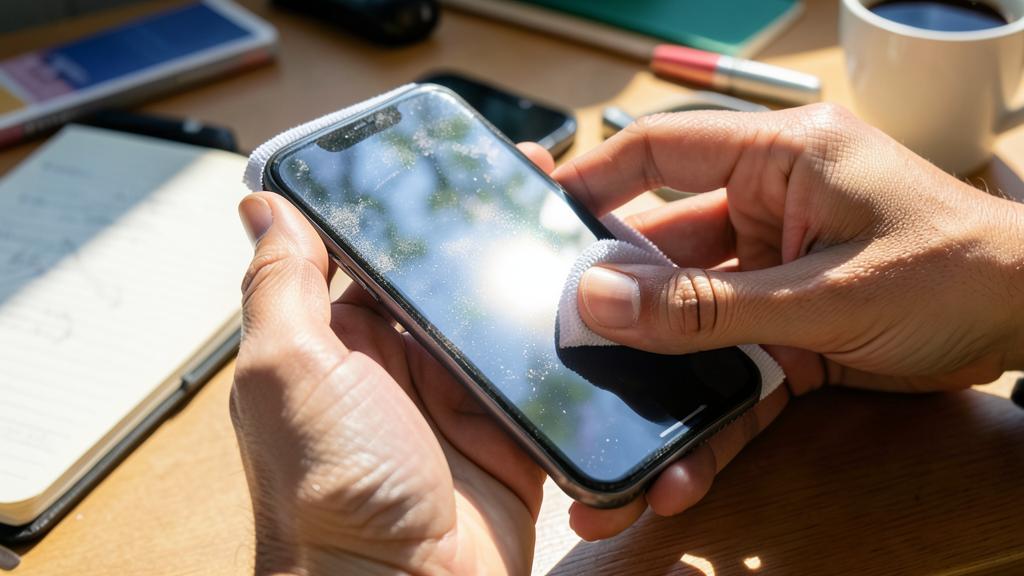
Muss man wirklich die Schutzfolie zum Testen entfernen?
Ja, es lohnt sich: eine schlecht aufgebrachte oder minderwertige Folie oder Hülle ist eine häufige und oft unerwartete Ursache für einen kapriziösen Touchscreen; entfernen Sie sie zum Testen – wenn der Touchscreen ohne sie wieder reaktiv wird, haben Sie den Schuldigen gefunden und können sie ersetzen. Sehen wir uns das an. JA, es lohnt sich: die Folie/die Hülle ist eine häufige und oft übersehene Ursache; der Test ist einfach und aufschlussreich; machen Sie ihn; Rat. Eine FOLIE als Ursache: beschädigte Folie, Blasen, schlechte Qualität, zu dick; sie stört den Touchscreen; ein wahrscheinlicher Schuldiger; überprüfen. Eine ÜBERSTEHENDE Hülle: eine Hülle, die auf den Bildschirm übergreift, blockiert Bereiche oder erzeugt Tasten; auch überprüfen; möglich. Der EINFACHE Test: entfernen Sie Folie und Hülle, testen Sie den Touchscreen; vergleichen Sie mit/ohne; aufschlussreich; effektiv. Wenn BESSER OHNE: der Touchscreen wird wieder reaktiv → die Folie/die Hülle war schuld; Sie haben es gefunden; schlüssig; nützlich. ERSETZEN durch besseres Material: setzen Sie eine hochwertige, gut aufgebrachte Folie und eine angepasste Hülle ein; Schutz ohne Störung; Rat. Eine GUT aufgebrachte Folie: eine gute Folie, gut aufgebracht (ohne Blasen), sollte den Touchscreen nicht stören; Qualität und Aufbringung zählen; achten Sie darauf; nützlich. Oft UNERWARTET: viele denken nicht an die Folie/die Hülle; daher lohnt sich der Test; eine diskrete Ursache; vergessen Sie es nicht. Einfach ZU MACHEN: eine Folie oder Hülle zu entfernen ist einfach und risikofrei; ein schneller Test; zugänglich; praktisch. Der RAT: ja, entfernen Sie die Folie und die Hülle zum Testen; eine schlecht aufgebrachte oder minderwertige Folie/Hülle stört oft den Touchscreen; wenn der Touchscreen ohne sie besser funktioniert, waren sie schuld; ersetzen Sie sie durch hochwertiges, gut aufgebrachtes Material. Zusammenfassend: ja, es lohnt sich wirklich, die SCHUTZFOLIE (und die Hülle) zum Testen zu entfernen – denn das sind HÄUFIGE und oft UNERWARTETE Ursachen für einen kapriziösen Touchscreen, an die viele Leute nicht denken. Warum kann eine Folie oder Hülle den Touchscreen stören? Eine SCHUTZFOLIE kann Probleme verursachen, wenn sie BESCHÄDIGT (zerkratzt, abgezogen), SCHLECHT AUFGEBRACHT (mit eingeschlossenen Luftblasen), von SCHLECHTER QUALITÄT oder zu DICK ist: in all diesen Fällen kann sie die Touchscreen-Erkennung stören (der Bildschirm « spürt » Ihre Finger durch die Folie hindurch schlecht). Eine HÜLLE kann Probleme verursachen, wenn sie ÜBERSTEHT: sie kann dann bestimmte Touchscreen-Bereiche blockieren oder unbeabsichtigte Berührungen erzeugen, indem sie auf den Rand drückt. Der Test ist EINFACH und AUFKLÄREND: entfernen Sie vorübergehend die Folie UND die Hülle, dann testen Sie Ihren Touchscreen. Wenn der Bildschirm OHNE sie wieder REAKTIV wird, haben Sie den Schuldigen IDENTIFIZIERT! Sie müssen sie nur noch durch hochwertiges, gut aufgebrachtes Material ersetzen: eine hochwertige, gut aufgebrachte Schutzfolie sollte den Touchscreen NICHT stören – Qualität und Aufbringung sind der Schlüssel. Genauso wählen Sie eine Hülle, die gut zu Ihrem Modell passt und nicht über den Bildschirm übersteht. Dieser Test hat alle Vorteile: er ist EINFACH durchzuführen (eine Folie oder Hülle zu entfernen ist einfach und risikofrei), SCHNELL und er ermöglicht es, eine häufige, aber diskrete Ursache in wenigen Sekunden auszuschließen. Gerade weil die Folie und die Hülle oft UNERWARTET sind, sollte man diesen Test nicht vergessen: man sucht manchmal einen komplizierten Defekt, während der Schuldige eine einfach schlecht aufgeklebte Folie ist! Zusammenfassend: ja, entfernen Sie die Folie und die Hülle zum Testen – das ist ein einfacher Reflex, der eine häufige und diskrete Ursache aufdeckt; wenn der Touchscreen ohne sie besser funktioniert, ersetzen Sie sie durch hochwertiges, gut aufgebrachtes Material, das die Erkennung nicht stört. Vernachlässigen Sie diese Überprüfung nie.
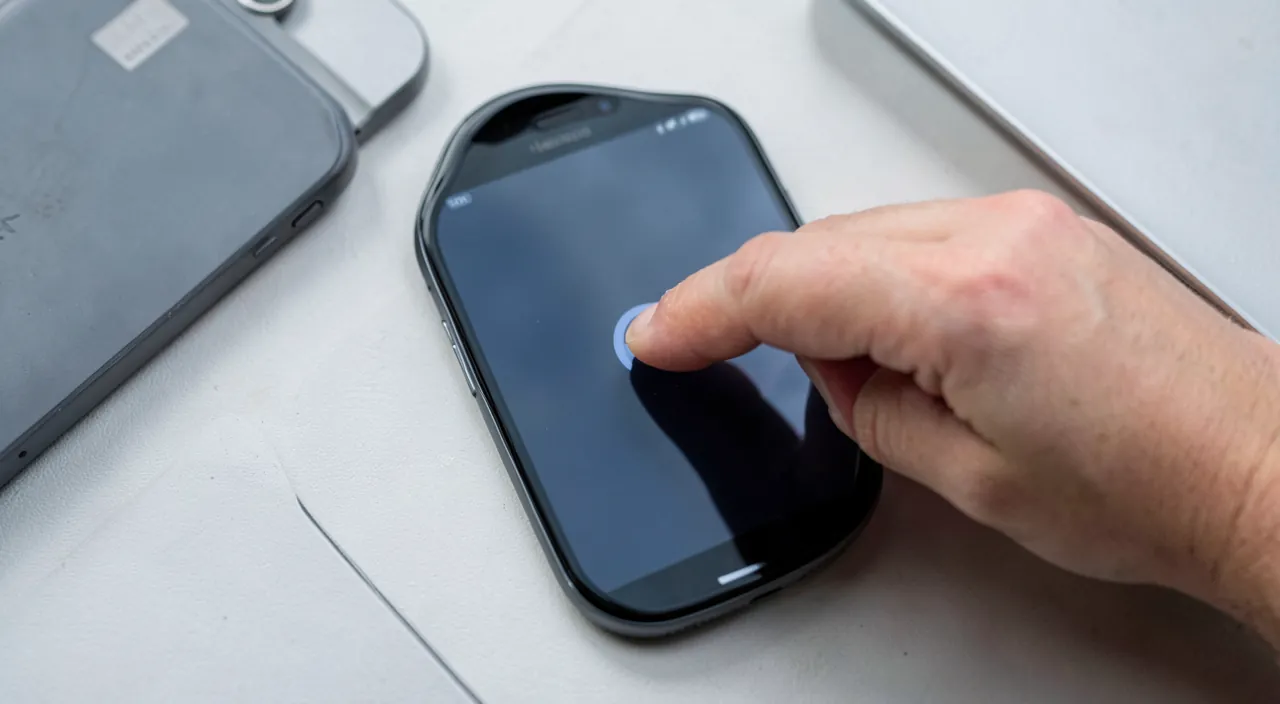
Wie kann ich meine Daten sichern, wenn der Touchscreen nicht mehr reagiert?
HANDELN, während es noch funktioniert: sichern Sie bei den ersten Anzeichen von Schwäche; nicht auf den Totalausfall warten; vorausschauend; essenziell. Die AUTOMATISCHE Sicherung: wenn Ihre Daten bereits synchronisiert werden (Online-Konto), sind sie möglicherweise sicher; überprüfen; beruhigend; nützlich. Die SPRACHNAVIGATION: das Gerät per Sprache steuern (falls aktivierbar); den Touchscreen umgehen; eine Option; nützlich. Die ZUGÄNGLICHKEITS-Modi: bestimmte Modi ermöglichen andere Navigationsmethoden; ohne Touchscreen nutzen; möglich; nützlich. MIT EINEM COMPUTER verbinden: das Gerät an einen Computer anschließen, um Fotos/Dateien zu sichern; ohne Touchscreen; effektiv; Rat. Ein TEILWEISE funktionierender Touchscreen: wenn ein Teil reagiert, nutzen Sie ihn, um die Sicherung zu starten; nutzen, was funktioniert; möglich; schlau. Eine MAUS/Tastatur (manchmal): manche Geräte akzeptieren eine externe Maus; anders steuern; je nach Gerät; möglich. HILFE suchen: ein Fachmann kann Daten von einem Gerät mit defektem Touchscreen sichern; in letzter Instanz; nützlich. Die LEKTION: REGELMÄSSIGE Sicherungen vermeiden diesen Stress; nicht von einem Gerät abhängig sein; vorbeugen; Rat. Der RAT: handeln Sie bei den ersten Anzeichen von Schwäche (sichern Sie, solange der Touchscreen funktioniert); wenn er bereits defekt ist, versuchen Sie die Sprachnavigation, die Zugänglichkeitsmodi oder verbinden Sie das Gerät mit einem Computer, um Ihre Daten zu sichern; ein Fachmann kann in letzter Instanz helfen; und sichern Sie regelmäßig in Zukunft. Zusammenfassend, um Ihre Daten zu sichern, wenn der Touchscreen nicht mehr reagiert (oder nicht mehr gut), ist das Ideal, FRÜH zu handeln, aber Lösungen existieren, selbst wenn der Touchscreen bereits defekt ist. Der beste Reflex: handeln Sie, WÄHREND der Touchscreen noch funktioniert. Bei den ERSTEN ANZEICHEN von Schwäche (der Touchscreen reagiert immer schlechter, intermittierend), warten Sie nicht auf den Totalausfall: SICHERN Sie sofort Ihre wichtigen Daten (Fotos, Kontakte, Dokumente), solange Sie den Bildschirm noch nutzen können. Gute Nachricht im Voraus: wenn Ihre Daten bereits AUTOMATISCH mit einem Online-Konto synchronisiert werden (Fotos, Kontakte in der Cloud gespeichert), sind sie möglicherweise SCHON sicher – überprüfen Sie, was Sie bereits gesichert haben. Wenn der Touchscreen BEREITS defekt ist und Sie den Bildschirm nicht mehr normal nutzen können, können mehrere Umgehungen helfen. Die SPRACHNAVIGATION: wenn sie (oder aktivierbar) ist, ermöglicht sie die Steuerung des Geräts per Sprache, ohne Touchscreen. Die ZUGÄNGLICHKEITS-Modi: manche Geräte bieten alternative Navigationsmodi (Steuerung durch andere Gesten, durch ein externes Zubehör), die den Touchscreen umgehen. Das Gerät mit einem COMPUTER verbinden: das ist oft die effektivste Lösung – indem Sie Ihr Gerät an einen Computer anschließen (per Kabel), können Sie oft Ihre Fotos, Dateien und Daten sichern, ohne den Touchscreen zu benötigen. Bei manchen Geräten ermöglicht das Anschließen einer externen MAUS oder TASTATUR auch die Steuerung. Wenn der Touchscreen TEILWEISE funktioniert (ein Bereich reagiert noch), nutzen Sie diesen Teil, um eine Sicherung zu starten. Und wenn nichts funktioniert? Ein FACHMANN kann oft Daten von einem Gerät sichern, dessen Touchscreen nicht mehr funktioniert: das ist die letzte Möglichkeit. Die LEKTION, die man daraus ziehen sollte, für die Zukunft: SICHERN Sie Ihre Daten REGELMÄSSIG und automatisch (z. B. in einem Online-Konto) – so wird Ihnen ein Touchscreen-Defekt (oder jeder andere Defekt) nie das Risiko einbringen, alles zu verlieren. Zusammenfassend: handeln Sie bei den ersten Anzeichen von Schwäche (sichern Sie, solange der Touchscreen funktioniert); wenn er bereits defekt ist, versuchen Sie die Sprachnavigation, die Zugänglichkeitsmodi oder vor allem verbinden Sie das Gerät mit einem Computer, um Ihre Daten zu sichern; ein Fachmann kann in letzter Instanz helfen. Und in Zukunft: sichern Sie regelmäßig, um nie von der Gesundheit eines einzigen Geräts abhängig zu sein.
Was man sich merken sollte
Ein Touchscreen, der schlecht reagiert – der nicht reagiert, von alleine reagiert, daneben oder ruckartig – ist sehr ärgerlich, aber die Ursache ist meist HARMLOS und einfach zu beheben. Häufige Ursachen: ein SCHMUTZIGER Bildschirm (Flecken, Fett: die häufigste Ursache), nasse oder fettige Finger, eine schlecht aufgebrachte SCHUTZFOLIE oder HÜLLE (häufige und unerwartete Ursache), ein kleiner SOFTWARE-FEHLER, Feuchtigkeit, Überlastung des Geräts oder extreme Temperaturen. Die gewinnenden Reflexe, die in dieser Reihenfolge getestet werden sollten: REINIGEN Sie den Bildschirm (weiches Tuch: oft ausreichend), TROCKNEN und reinigen Sie Ihre FINGER (der Touchscreen braucht guten Kontakt), ENTFERNEN Sie die Folie und die Hülle zum Testen (wenn der Touchscreen ohne sie besser funktioniert, waren sie schuld: ersetzen Sie sie durch hochwertiges, gut aufgebrachtes Material), und STARTEN Sie das GERÄT NEU (behebt oft einen vorübergehenden Fehler). Ergänzen Sie bei Bedarf durch: Trocknen bei Feuchtigkeit, Entlasten, wenn das Gerät überlastet und langsam ist, Rückkehr zur Normtemperatur und Installation der Updates. Diese einfachen Gesten lösen die meisten Fälle – noch bevor man an einen Defekt denkt. Aber wissen Sie, wie man ein echtes Problem erkennt und richtig reagiert: ein GELEGENTLICHES Problem ist nicht schlimm (beobachten), aber ein BESTÄNDIGES Problem trotz aller Gesten ist oft MATERIALBEDINGT. Bestimmte Anzeichen deuten klar darauf hin: der « GEISTER-Touchscreen » (der Bildschirm reagiert von alleine: oft elektrisch/materialbedingt – überprüfen Sie auch das Ladegerät), ein Problem, das nach einem STOSS, einem STURZ oder einem KONTAKT mit WASSER auftritt, ein RISSENER Bildschirm oder eine TOTE ZONE. In diesen Fällen zwei wesentliche Reflexe: SICHERN Sie Ihre Daten bei den ersten Anzeichen von Schwäche, solange der Touchscreen noch funktioniert (wenn Sie auf den Totalausfall warten, könnten Sie Ihre Daten nicht mehr sichern können: wenn der Touchscreen bereits defekt ist, versuchen Sie die Sprachnavigation, die Zugänglichkeitsmodi oder verbinden Sie das Gerät mit einem Computer); und lassen Sie einen beschädigten Bildschirm von einem FACHMANN REPARIEREN (ein Materialproblem – Stoß, Wasser, Riss, tote Zone, anhaltender Geister-Touchscreen – erfordert eine Reparatur, die man nicht selbst durchführt). Vorsichtsmaßnahmen: reinigen Sie den Bildschirm mit Sorgfalt (weiches Tuch, trocken oder leicht feucht; NIEMALS aggressive Produkte, die den Bildschirm beschädigen), seien Sie vorsichtig mit Wasser (trocknen, nicht nass aufladen), misstrauen Sie zweifelhaften Tipps aus dem Internet und wägen Sie Reparatur gegen Ersatz je nach Alter des Geräts ab. Zusammenfassend: bei einem kapriziösen Touchscreen machen Sie sich nicht zu viele Sorgen: beginnen Sie immer mit den einfachen Gesten (Bildschirm reinigen, Finger trocknen, Folie und Hülle entfernen, neu starten), die die meisten Fälle lösen. Wenn das Problem anhält oder ein Materialschaden auftritt, sichern Sie Ihre Daten und wenden Sie sich an einen Fachmann. Und für die Zukunft: sichern Sie regelmäßig Ihre Daten: so wird Ihnen kein Defekt jemals alles nehmen.
Anhaltender Defekt, kapriziöses Gerät? Unser Fernwartungsdienst löst Ihr Problem schnell, ohne Fachjargon.
Schreibe einen Kommentar
Du musst angemeldet sein, um einen Kommentar abzugeben.