
Ihr springender Cursor friert eine Sekunde ein, springt von einer Ecke des Bildschirms zur anderen oder folgt Ihren Bewegungen nicht: Eine ruckelnde Maus macht den Computer unangenehm zu bedienen, ja sogar unbrauchbar. Zum Glück hat dieses sehr häufige Problem meist eine einfache Ursache – ungeeignete Oberfläche, verschmutzter Sensor, schwache Batterien, drahtlose Störungen – und lässt sich in wenigen Minuten ohne technische Kenntnisse beheben. Bevor Sie eine neue Maus kaufen oder sich ärgern, gehen Sie methodisch vor. So erhalten Sie einen flüssigen und präzisen Cursor zurück.
Warum ruckelt eine Maus?
Die möglichen Ursachen zu verstehen, ermöglicht eine methodische Problemlösung. Eine Maus, die „ruckelt“ (der Cursor springt, friert kurz ein, zittert oder folgt Ihren Bewegungen nicht genau), hat mehrere häufige, fast immer harmlose Ursachen. Die UNGEEIGNETE OBERFLÄCHE: Optische Mäuse (heute fast alle) benötigen eine geeignete Oberfläche, um die Bewegung „lesen“ zu können; eine zu glatte (Glas, Spiegel), zu glänzende, transparente oder im Gegenteil zu unebene Oberfläche stört den Sensor und lässt den Cursor springen; dies ist eine SEHR häufige und leicht zu behebende Ursache. Der VERSCHMUTZTE SENSOR: Staub, Schmutz oder ein Haar unter der Maus (am optischen Sensor) stört die Lesung; eine einfache Reinigung reicht oft. Die SCHWACHEN BATTERIEN (drahtlose Mäuse): Eine drahtlose Maus, deren Batterien/Akku schwächer werden, wird unberechenbar (Ruckeln, Latenz, Abbrüche); ein Wechsel/Aufladen behebt das Problem. Die STÖRUNGEN (drahtlos): Bei einer drahtlosen Maus können Störungen (andere drahtlose Geräte, zu großer Abstand zum Empfänger, Hindernisse) Ruckeln verursachen. Die VERBINDUNG: Ein schlecht angeschlossener USB-Empfänger, ein defekter Port oder ein Bluetooth-Problem (unsere Guides: Bluetooth weigert sich zu verbinden). Der ÜBERLASTETE COMPUTER: Wenn der Computer RAM hat (Prozessor überlastet, zu viele Anwendungen), kann der Cursor ruckeln – das Problem liegt dann nicht an der Maus, sondern am Computer (unsere Guides: Computer läuft langsam). Die EINSTELLUNGEN: Eine falsch eingestellte Empfindlichkeit kann den Eindruck eines unberechenbaren Cursors erwecken. Seltener: Ein Treiber, der aktualisiert werden muss, oder eine Maus am Ende ihrer Lebensdauer. WICHTIGE UNTERSCHEIDUNGEN: Drahtlose oder KABELGEBUNDENE Maus (die Ursachen unterscheiden sich: Batterien und Störungen betreffen nur drahtlose Mäuse); ist das Problem plötzlich oder schleichend aufgetreten? Auf jeder Oberfläche oder nur an bestimmten Stellen? Die VORGEHENSWEISE: Schritt für Schritt, von der einfachsten zur wahrscheinlichsten Lösung (unsere Guides: Methode zum Selbstreparieren). Was Sie zunächst wissen müssen: Eine ruckelnde Maus hat fast immer eine einfache Ursache (Oberfläche, verschmutzter Sensor, Batterien, Störungen); bevor Sie sie ersetzen, beheben Sie das Problem in den meisten Fällen mit einigen schnellen Überprüfungen. Selten handelt es sich um einen echten Mausdefekt. Sehen wir uns die Lösungen an.
Eine ruckelnde Maus hat meist einfache Gründe: falsche Oberfläche, schmutziger Sensor oder schwache Batterien. Bevor Sie eine neue kaufen, prüfen Sie diese Punkte. Oft reicht schon ein Mauspad oder eine Reinigung.

Eine Logitech MX Master 3 auf einem gläsernen Schreibtisch zeigt starke Ruckler. Nach Umstellung auf ein Mauspad (10 €) und Reinigung des Sensors funktioniert sie wieder perfekt. Der Cursor folgt nun flüssig, ohne Sprünge.
Die Lösungen, in der Reihenfolge
Testen Sie diese Lösungen von der einfachsten zur komplexesten. LÖSUNG 1 – ÄNDERN SIE DIE OBERFLÄCHE: Das ist das Erste, was Sie versuchen sollten; legen Sie die Maus auf eine MATTE, undurchsichtige und gleichmäßige Oberfläche (ideal ein Mauspad, oder ein Blatt Papier, ein Buch); vermeiden Sie Glas, glänzende, transparente oder sehr dunkle Oberflächen; wenn der Cursor wieder flüssig wird, lag es an der Oberfläche; ein einfaches Mauspad behebt das Problem dauerhaft. LÖSUNG 2 – REINIGEN SIE den Sensor: Drehen Sie die Maus um und überprüfen Sie den optischen Sensor (die kleine Linse/Lichtquelle unten); entfernen Sie Staub, Schmutz oder Haare, die ihn stören könnten; ein trockenes Tuch oder ein Luftstoß reicht aus; reinigen Sie auch die Oberfläche, auf der Sie sie verwenden. LÖSUNG 3 (drahtlos) – die BATTERIEN: Wenn Ihre Maus drahtlos ist, wechseln Sie die Batterien (oder laden Sie sie auf); schwache Batterien sind eine sehr häufige Ursache für Ruckeln und Latenz; dies ist oft DIE Lösung für eine unberechenbare drahtlose Maus. LÖSUNG 4 (drahtlos) – die VERBINDUNG und Störungen: Überprüfen Sie, ob der USB-Empfänger richtig angeschlossen ist (versuchen Sie einen anderen USB-Port, möglichst in der Nähe der Maus); bringen Sie die Maus näher an den Empfänger; entfernen Sie Störquellen (andere drahtlose Geräte, USB-Hubs); bei einer Bluetooth-Maus überprüfen Sie die Verbindung, falls nötig, verbinden Sie sie erneut. LÖSUNG 5 – Testen Sie an einem ANDEREN Port / einem anderen Computer: Schließen Sie die Maus an einen anderen USB-Port oder sogar einen anderen Computer an; dies ermöglicht zu erkennen, ob das Problem von der Maus, dem Port oder dem Computer kommt. LÖSUNG 6 – STARTEN SIE den Computer NEU: Ein Neustart behebt viele kleine Fehler, einschließlich Probleme mit Peripheriegeräten (unsere Guides: Warum ein Neustart die meisten Fehler behebt). LÖSUNG 7 – Ist der COMPUTER überlastet? Wenn der Cursor ruckelt, während der GANZE Computer langsam läuft (langsame Anwendungen, eingefrorenes System), liegt das Problem nicht an der Maus, sondern am überlasteten Computer; schließen Sie Anwendungen, überprüfen Sie, was Ressourcen verbraucht (unsere Guides: Computer läuft langsam); in diesem Fall ist die Maus nicht schuld. LÖSUNG 8 – die EINSTELLUNGEN der Maus: In den Einstellungen (Maus/Zeiger) überprüfen Sie die Geschwindigkeit/Empfindlichkeit des Zeigers; passen Sie sie an, wenn der Cursor zu nervös oder zu langsam ist; deaktivieren Sie ggf. Beschleunigungsoptionen, wenn das Verhalten unberechenbar erscheint. LÖSUNG 9 – der TREIBER: Selten notwendig, aber ein Update des Systems oder des Maus-Treibers kann ein Softwareproblem beheben; Systemupdates erledigen dies in der Regel. Nach diesen Lösungen ist der Cursor fast immer wieder flüssig: Meist lag es an der Oberfläche, dem verschmutzten Sensor oder den Batterien. Wenn wirklich nichts hilft – und die Maus auch auf guter, sauberer Oberfläche, mit neuen Batterien, an einem anderen Computer ruckelt –, ist die Maus vielleicht am Ende ihrer Lebensdauer; Mäuse sind günstig zu ersetzen. Aber in den allermeisten Fällen löst eine der einfachen Lösungen oben das Problem.
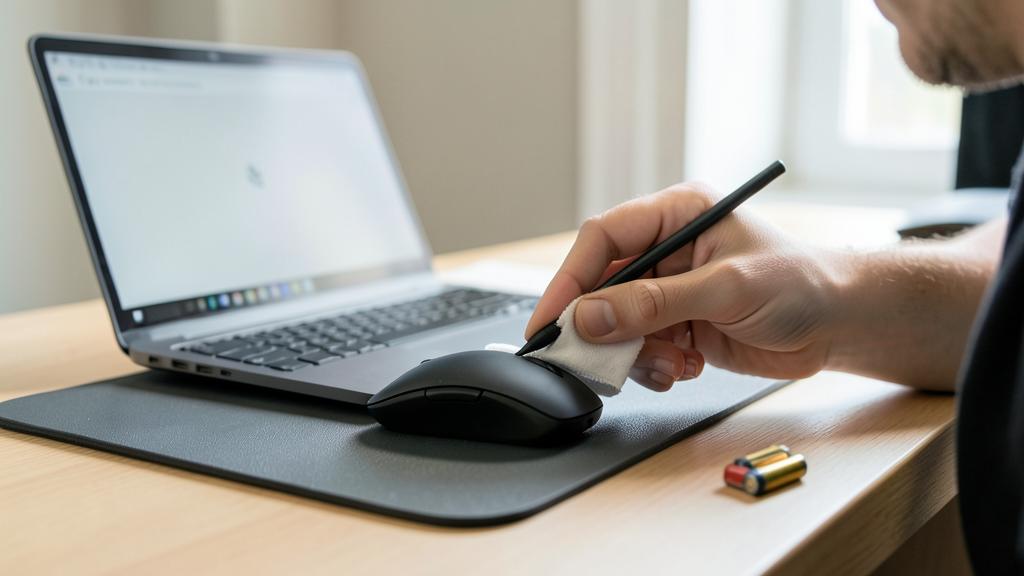
Die 3 häufigsten Ursachen: Oberfläche, Schmutz, Batterien. Zuerst überprüfen Sie diese drei Punkte: Sie erklären die große Mehrheit der ruckelnden Mäuse und lassen sich in wenigen Sekunden beheben. EINS: die OBERFLÄCHE. Dies ist bei weitem die häufigste und am wenigsten bekannte Ursache. Optische Mäuse benötigen eine MATTE, UNDURCHSICHTIGE und GLEICHMÄSSIGE Oberfläche, um Ihre Bewegungen korrekt zu lesen; auf Glas, einer glänzenden, transparenten, sehr dunklen oder reflektierenden Oberfläche „verliert“ der Sensor den Faden und der Cursor springt. Testen Sie sofort: Legen Sie Ihre Maus auf ein MAUSPAD, oder notfalls auf ein weißes Blatt Papier, ein Magazin, ein Buch; wenn der Cursor wieder flüssig wird, haben Sie die Ursache gefunden; Investieren Sie in ein Mauspad (einige Euro) und beheben Sie das Problem dauerhaft. Viele Menschen kämpfen mit einer „unberechenbaren“ Maus, einfach weil sie sie auf einem Glas- oder glänzenden Schreibtisch verwenden! ZWEI: der SCHMUTZ des Sensors. Drehen Sie die Maus um und betrachten Sie den optischen Sensor (die kleine leuchtende Linse unten): Ein Haar, Staub oder Schmutz, der ihn bedeckt, stört die Lesung; reinigen Sie ihn vorsichtig (trockenes Tuch, Luftstoß), und reinigen Sie auch die Nutzfläche. DREI: die BATTERIEN (drahtlose Mäuse). Eine drahtlose Maus, deren Akku schwächer wird, wird unberechenbar: Ruckeln, Latenz, Sprünge, Abbrüche; dies ist ein Klassiker. Wechseln Sie die Batterien (oder laden Sie die Maus auf): Oft wird alles sofort wieder normal; denken Sie daran, dies zuerst bei einer drahtlosen Maus, die zu ruckeln beginnt, obwohl sie vorher gut funktionierte. Diese drei Überprüfungen – gute Oberfläche (ein Pad!), sauberer Sensor, neue Batterien – beheben die große Mehrheit der ruckelnden Mäuse, ohne Fähigkeiten oder Ausgaben (außer einigen Euro für Batterien oder ein Pad). Machen Sie dies zuerst: Neun von zehn Mal wird der Cursor wieder perfekt flüssig, und Sie vermeiden es, unnötig eine Maus zu kaufen, die nichts hatte.

Eine Mausprobleme von Computerproblemen unterscheiden
Ein wichtiger, oft vernachlässigter Punkt: Der ruckelnde Cursor kommt nicht immer von der Maus! Der Fall des ÜBERLASTETEN Computers: Wenn Ihr Computer RAM hat (Prozessor überlastet, voller Speicher, zu viele geöffnete Anwendungen, eine schwere Aufgabe läuft), wird alles langsam, einschließlich des Cursors; dieser ruckelt oder friert in Stößen ein, nicht wegen der Maus, sondern weil der Computer nicht mithalten kann; in diesem Fall würde ein Mauswechsel nichts bringen; Sie müssen den Computer entlasten (Anwendungen schließen, prüfen, was Ressourcen verbraucht – unsere Guides: Computer läuft langsam). Wie erkennt man diesen Fall? Der Cursor ruckelt GLEICHZEITIG, während alles andere langsam ist (die Fenster reagieren träge, die Anwendungen ruckeln, das System friert zeitweise ein); die Ruckler des Cursors begleiten eine allgemeine Langsamkeit; dies ist ein Zeichen, dass das Problem der Computer, nicht die Maus ist. Umgekehrt, wenn NUR der Cursor ruckelt, während der Computer ansonsten reaktiv ist (die Fenster öffnen sich schnell, alles läuft gut außer dem Cursor), liegt das Problem tatsächlich an der Maus (Oberfläche, Sensor, Batterien, Verbindung). Der Test mit einer ANDEREN Maus: Um dies zu bestätigen, testen Sie eine ANDERE Maus; wenn das Problem verschwindet, lag es an der ersten; wenn es mit einer anderen Maus weiterhin besteht, liegt das Problem beim Computer (Überlastung, Einstellungen, Treiber, Port). Der Test mit einem ANDEREN Computer: Umgekehrt, schließen Sie Ihre Maus an einen anderen Computer an; wenn sie dort gut funktioniert, liegt das Problem bei Ihrem Computer; wenn sie überall ruckelt, ist es die Maus. Der Fall des TRACKPADS: Auf einem Laptop, wenn das Trackpad (Tastaturfeld) ruckelt, überprüfen Sie, ob es sauber und trocken ist (Feuchtigkeit, Schmutz, fettige Finger stören es), und ob Ihre Einstellungen gut sind; auch hier kann eine Überlastung des Computers schuld sein. Diese Unterscheidung ist WICHTIG: Sie vermeidet, eine Maus zu ersetzen, die nichts hat, während das eigentliche Problem ein überlasteter Computer (oder umgekehrt) ist. Zusammenfassend: Wenn der Cursor ruckelt MIT einer allgemeinen Langsamkeit, liegt das Problem beim Computer (entlasten Sie ihn); wenn NUR der Cursor ruckelt, liegt es an der Maus (Oberfläche, Sensor, Batterien, Verbindung); und die Tests mit einer anderen Maus oder einem anderen Computer bestätigen die Ursache. Richtig diagnostizieren, bedeutet effektiv reparieren.
Achtung: Kaufen Sie keine neue Maus, bevor Sie die einfachen Ursachen überprüft haben – und diagnostizieren Sie die wahre Ursache. Der klassische Fehler bei einer ruckelnden Maus ist, zu schließen „meine Maus ist kaputt“ und eine neue zu kaufen; dabei hat die Maus in den meisten Fällen NICHTS: Das Problem liegt an der Oberfläche (ein Glas- oder glänzender Schreibtisch!), am verschmutzten Sensor (ein Haar, Staub), an schwachen Batterien (drahtlose Mäuse) oder an Störungen; überprüfen Sie IMMER diese einfachen Ursachen, bevor Sie Geld ausgeben; ein Mauspad für einige Euro, eine Reinigung oder neue Batterien beheben das Problem meist; es wäre schade, eine Maus zu kaufen, um dann festzustellen, dass die neue auch ruckelt (weil die wahre Ursache die Oberfläche oder der Computer war!). Genau der zweite Fehler: die Ursache FALSCH diagnostizieren; der ruckelnde Cursor kommt nicht unbedingt von der Maus; wenn Ihr COMPUTER überlastet ist und langsam läuft, ruckelt der Cursor mit allem anderen, und ein Mauswechsel würde nichts ändern; erkennen Sie diesen Fall (die Ruckler begleiten eine allgemeine Langsamkeit) und entlasten Sie den Computer, anstatt die Maus zu beschuldigen (unsere Guides: Computer läuft langsam). Machen Sie die Tests, die Klarheit schaffen: Testen Sie eine ANDERE Maus (wenn das Problem bleibt, ist es der Computer); schließen Sie Ihre Maus an einen ANDEREN Computer an (wenn sie dort funktioniert, liegt das Problem bei Ihrem Computer). Weitere Vorsichtsmaßnahmen: Bei einer drahtlosen Maus, vernachlässigen Sie nicht die BATTERIEN (Hauptursache für unberechenbare drahtlose Mäuse) oder den Abstand/Störungen mit dem Empfänger. Stellen Sie die Empfindlichkeit nicht extrem ein (ein zu nervöser Cursor kann unberechenbar wirken; passen Sie sie vernünftig an). Laden Sie keine „Maus-Treiber“ oder „Reparatur-Software“ von zweifelhaften Websites herunter: Das ist unnötig und riskant; offizielle Systemupdates reichen aus. Schließlich, bei einem ruckelnden Trackpad eines Laptops: Überprüfen Sie, ob es sauber und trocken ist (Feuchtigkeit und Schmutz stören es), bevor Sie einen Defekt annehmen. Indem Sie die einfachen Ursachen (Oberfläche, Sensor, Batterien) überprüfen und die Ursache (Maus vs. Computer) korrekt diagnostizieren, werden Sie das Problem ohne unnötige Ausgaben lösen: Eine ruckelnde Maus ist fast immer ein falsches Problem, das sich in wenigen Minuten beheben lässt.
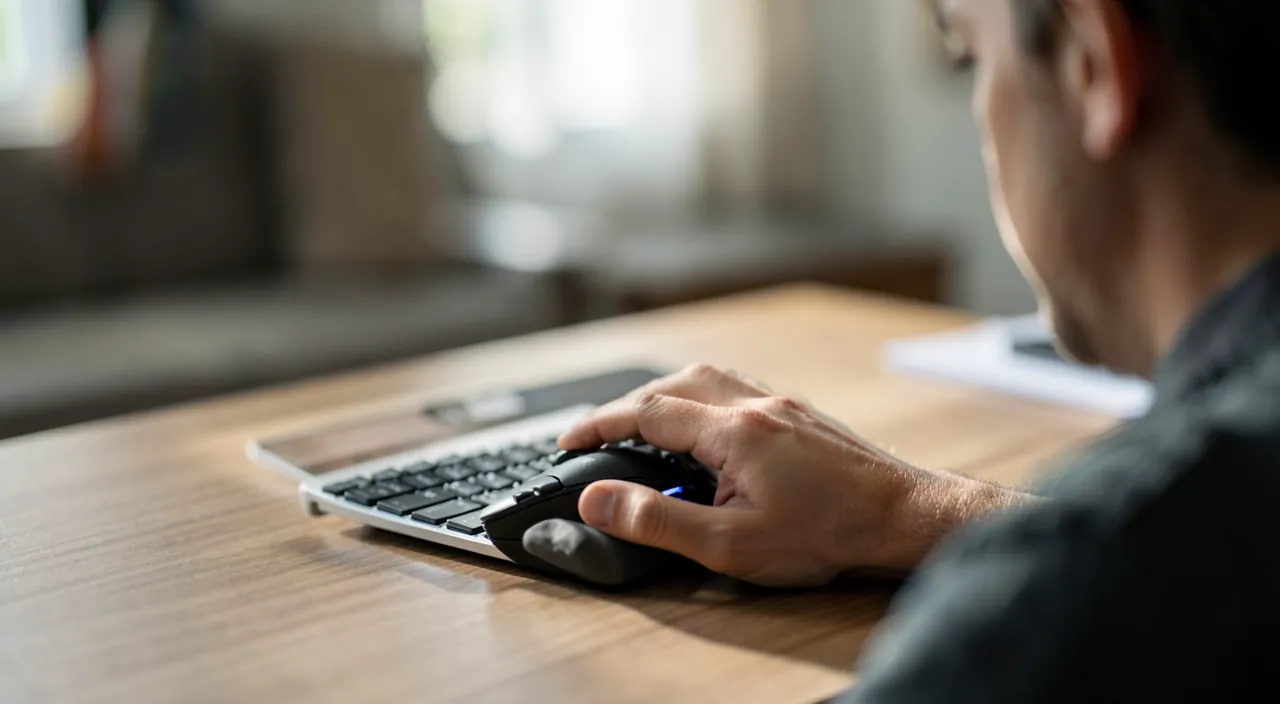
Häufige Fragen
Warum springt mein Cursor auf dem Bildschirm?
Meistens wegen der OBERFLÄCHE oder Verschmutzung: Dies sind die häufigsten Ursachen. Optische Mäuse (heute fast alle) lesen Ihre Bewegung mit einem Sensor, der eine MATTE, UNDURCHSICHTIGE und gleichmäßige Oberfläche benötigt; auf Glas, einer glänzenden, transparenten, sehr dunklen oder reflektierenden Oberfläche „verliert“ der Sensor den Faden und der Cursor SPRINGT; dies ist extrem häufig (viele Glas- oder lackierte Schreibtische verursachen dieses Problem); die Lösung: Verwenden Sie ein MAUSPAD (oder ein Blatt Papier, ein Buch) – der Cursor wird sofort wieder flüssig. Zweite Ursache: Eine VERSCHMUTZUNG unter der Maus (Staub, Haar auf dem optischen Sensor), die die Lesung stört; drehen Sie die Maus um und reinigen Sie den Sensor. Bei einer DRAHTLOSEN Maus: Schwache BATTERIEN verursachen oft Sprünge und Latenz (wechseln/aufladen), ebenso wie Störungen oder ein zu großer Abstand zum Empfänger. Mögliche Ursache: Wenn der COMPUTER langsam läuft (überlastet), springt der Cursor mit allem anderen – in diesem Fall liegt das Problem nicht an der Maus, sondern am Computer (schließen Sie Anwendungen). Um zu reparieren: Ändern Sie zuerst die Oberfläche (ein Pad!), reinigen Sie den Sensor und wechseln Sie die Batterien, wenn es eine drahtlose Maus ist; diese drei Schritte beheben die große Mehrheit der Fälle. Wenn der Cursor springt, während der gesamte Computer langsam ist, schauen Sie eher nach einer Überlastung des Computers. Kurz gesagt, ein springender Cursor ist fast immer ein Problem der Oberfläche, der Sauberkeit oder der Batterien – selten ein echter Defekt; es lässt sich in wenigen Sekunden beheben.
Meine drahtlose Maus ist unberechenbar: Was tun?
Bei einer drahtlosen Maus, die ruckelt, Latenz hat oder sich abkoppelt, denken Sie zuerst an die BATTERIEN: Dies ist die häufigste Ursache. Eine schwache Batterie oder schwache Batterien machen die Maus unberechenbar; WECHSELN Sie die Batterien (oder laden Sie die Maus auf): Sehr oft wird alles sofort wieder normal; dies ist der erste Reflex bei einer drahtlosen Maus, die unberechenbar wird. Dann die VERBINDUNG und Störungen: Überprüfen Sie, ob der USB-Empfänger (der kleine „Dongle“) richtig angeschlossen ist; versuchen Sie einen anderen USB-Port, möglichst an der Vorderseite oder in der Nähe der Maus (um die Entfernung zu reduzieren); BRINGEN Sie die Maus näher an den Empfänger; entfernen Sie Störquellen (andere drahtlose Geräte, große metallische Gegenstände, überfüllte USB-Hubs, die die Verbindung stören können). Bei einer BLUETOOTH-Maus: Überprüfen Sie, ob Bluetooth aktiv ist und die Maus richtig verbunden ist; bei Problemen, trennen und verbinden Sie sie erneut (unsere Guides: Bluetooth weigert sich zu verbinden). Vergessen Sie auch nicht die Ursachen, die alle Mäuse betreffen: die OBERFLÄCHE (verwenden Sie ein Pad, kein Glas) und die REINIGUNG des Sensors (reinigen Sie ihn). Ein NEUSTART des Computers kann auch ein Verbindungsproblem beheben. Wenn die Maus, auch mit neuen Batterien, guter Oberfläche, sauberem Sensor und überprüfter Verbindung, weiterhin unberechenbar ist – und vor allem, wenn sie auch an einem anderen Computer so ist –, ist sie vielleicht am Ende ihrer Lebensdauer; Mäuse sind günstig zu ersetzen. Aber in den allermeisten Fällen reichen ein Batteriewechsel und eine Überprüfung der Verbindung aus, um einer drahtlosen Maus wieder flüssiges und zuverlässiges Funktionieren zu geben.

Wie kann man feststellen, ob das Problem von der Maus oder vom Computer kommt?
Zwei Hinweise und zwei Tests helfen, dies zu klären. Der HAUPTHINWEIS: Ruckelt der Cursor ALLEIN, oder GLEICHZEITIG, während der gesamte Computer langsam ist? Wenn nur der Cursor springt, während der Computer ansonsten reaktiv ist (die Fenster öffnen sich schnell, alles läuft gut außer dem Cursor), liegt das Problem bei der MAUS (Oberfläche, Sensor, Batterien, Verbindung). Wenn umgekehrt der Cursor ruckelt, während ALLES langsam ist (langsame Fenster, Anwendungen, die Mühe haben, System, das in Stößen einfriert), liegt das Problem beim ÜBERLASTETEN COMPUTER: Der Cursor ruckelt, weil der Computer nicht mithalten kann, nicht wegen der Maus (unsere Guides: Computer läuft langsam). Die TESTS, die dies bestätigen: 1) Testen Sie eine ANDERE Maus; wenn das Problem verschwindet, lag es an Ihrer Maus; wenn es mit einer anderen Maus weiterhin besteht, liegt das Problem beim Computer. 2) Schließen Sie IHRE Maus an einen anderen Computer an; wenn sie dort perfekt funktioniert, liegt das Problem bei Ihrem Computer; wenn sie überall ruckelt, ist es die Maus. Diese einfachen Tests klären den Zweifel zuverlässig. Diese Unterscheidung ist entscheidend, um sich nicht bei der Reparatur zu irren: Unnötig, eine Maus zu kaufen, wenn das eigentliche Problem ein überlasteter Computer ist (die neue Maus würde genauso ruckeln!), und unnötig, am Computer zu manipulieren, wenn es nur die Maus ist (Batterien, Oberfläche). Diagnostizieren Sie zuerst die Ursache mit diesen Hinweisen und Tests, dann handeln Sie am richtigen Ort: Entlasten Sie den Computer, wenn er schuld ist, oder beheben Sie das Mausproblem (Oberfläche, Sensor, Batterien, Verbindung), wenn sie schuld ist.
Was Sie sich merken sollten
Eine ruckelnde Maus (Cursor, der springt, einfriert, zittert) ist ein sehr häufiges, aber fast immer HARMLOSES und leicht zu behebendes Problem: Selten ein echter Defekt. Die 3 häufigsten Ursachen, die Sie zuerst überprüfen sollten: Die UNGEEIGNETE OBERFLÄCHE (optische Mäuse benötigen eine matte, undurchsichtige und gleichmäßige Oberfläche; auf Glas oder glänzender Oberfläche springt der Cursor → verwenden Sie ein MAUSPAD), der VERSCHMUTZTE SENSOR (Staub, Haar unter der Maus → reinigen Sie ihn) und die SCHWACHEN BATTERIEN bei einer drahtlosen Maus (→ wechseln/aufladen, häufigste Ursache für unberechenbare drahtlose Mäuse). Weitere Hinweise: Verbindung und Störungen (drahtlose Mäuse: Empfänger richtig angeschlossen, näher bringen, Störungen entfernen), Test an einem anderen Port/Computer, Neustart, Empfindlichkeitseinstellungen. WICHTIGER PUNKT: Unterscheiden Sie ein Mausproblem von einem COMPUTERPROBLEM; wenn der Cursor ruckelt GLEICHZEITIG, während der gesamte Computer langsam ist, liegt das Problem beim überlasteten Computer (entlasten Sie ihn), nicht bei der Maus; wenn NUR der Cursor ruckelt, liegt es an der Maus. Die Tests, die Klarheit schaffen: Testen Sie eine andere Maus (wenn das Problem bleibt, ist es der Computer), oder schließen Sie Ihre Maus an einen anderen Computer an (wenn sie dort funktioniert, ist es Ihr Computer). KAUFEN Sie keine Maus, bevor Sie die einfachen Ursachen überprüft haben: Neun von zehn Mal reichen ein Pad, eine Reinigung oder neue Batterien; eine Maus ohne Diagnose zu kaufen, riskiert, das Problem zu wiederholen (wenn die Ursache die Oberfläche oder der Computer war). Bei einem Trackpad eines Laptops, überprüfen Sie, ob es sauber und trocken ist. Laden Sie keine „Reparatur-Software“ von zweifelhaften Websites herunter: Offizielle Updates reichen aus. Indem Sie zuerst die Oberfläche, die Sauberkeit und die Batterien überprüfen, und dann die Ursache (Maus oder Computer) korrekt diagnostizieren, werden Sie in den meisten Fällen einen flüssigen Cursor in wenigen Minuten und ohne unnötige Ausgaben wiederherstellen.

Anhaltendes Problem, unzuverlässiges Gerät? Unser Fernwartungsdienst löst Ihr Problem schnell und ohne Fachjargon.
Schreibe einen Kommentar
Du musst angemeldet sein, um einen Kommentar abzugeben.