
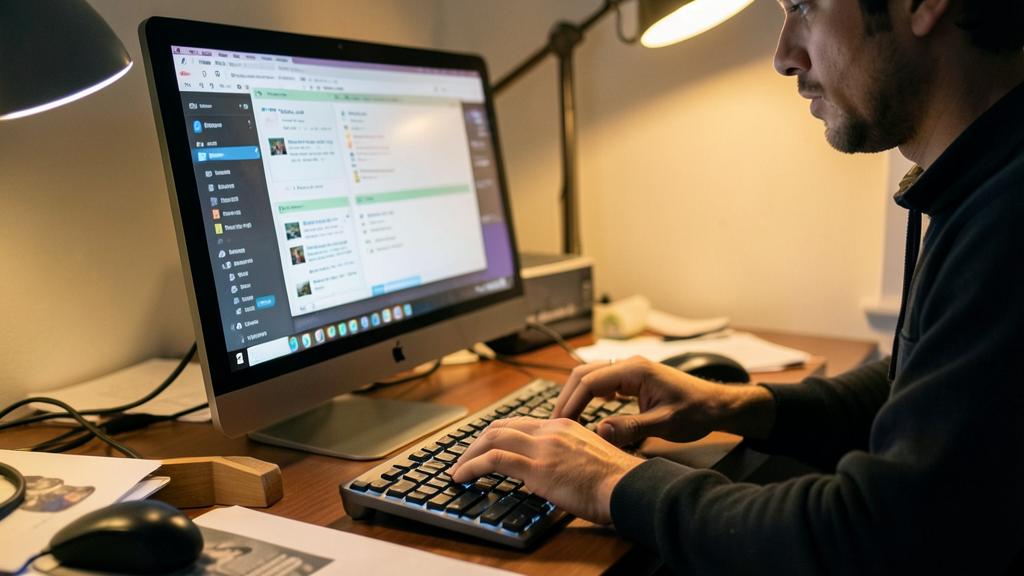
Regardez un utilisateur expérimenté travailler sur Mac : ses mains quittent rarement le clavier, les fenêtres s’organisent, les applications s’ouvrent, le texte se transforme — le tout à une vitesse déconcertante. Son secret n’est pas un logiciel magique, mais la maîtrise des raccourcis clavier. Sur Mac, ils sont cohérents, logiques et incroyablement puissants. Ce guide vous présente les indispensables, du débutant au confirmé, avec une méthode simple pour les ancrer durablement — et transformer votre façon de travailler.
La touche Commande, clé de voûte du Mac
Tout commence par la touche Commande (⌘), située de part et d’autre de la barre d’espace. C’est elle qui pilote la quasi-totalité des raccourcis du Mac. Si vous venez de Windows, elle remplace la touche Ctrl dans la plupart des cas : là où vous faisiez Ctrl+C, vous ferez ⌘+C. Cette position, juste sous le pouce, est d’ailleurs plus ergonomique : le pouce est plus fort et plus mobile que l’auriculaire. Une fois ce transfert mental fait, tout devient naturel.

Les incontournables absolus, à connaître par cœur :
- ⌘+C / ⌘+V / ⌘+X : copier, coller, couper — le trio de base.
- ⌘+Z : annuler la dernière action (et ⌘+Maj+Z pour rétablir).
- ⌘+S : enregistrer — le réflexe qui évite les pertes de travail.
- ⌘+A : tout sélectionner.
- ⌘+F : rechercher dans la page ou le document.
- ⌘+Q : quitter complètement une application (différent de fermer la fenêtre).
La touche Commande (⌘) est la base de tous les raccourcis Mac. Elle remplace le Ctrl de Windows et permet d’exécuter des actions rapides sans souris. Avec quelques combinaisons simples, vous gagnez un temps fou.
Vous travaillez sur un document Word. Au lieu de cliquer sur « Fichier » puis « Enregistrer », vous appuyez sur ⌘+S. En quelques secondes, le document est sauvegardé. Même chose pour copier-coller : ⌘+C puis ⌘+V, et c’est fait.
Naviguer entre applications et fenêtres
C’est ici que le gain devient spectaculaire. ⌘+Tab affiche le sélecteur d’applications : maintenez ⌘ et appuyez sur Tab pour passer d’une application ouverte à l’autre, sans toucher la souris. Complément précieux : ⌘+` (accent grave) bascule entre les fenêtres d’une même application — par exemple entre deux documents ouverts côte à côte.

Ajoutez ⌘+W pour fermer l’onglet ou la fenêtre active, ⌘+T pour ouvrir un nouvel onglet dans le navigateur, et ⌘+M pour ranger une fenêtre dans le Dock. Avec ces cinq raccourcis, vous naviguez dans un Mac chargé de fenêtres sans jamais chercher votre souris — un gain de temps qui, cumulé sur une journée, se compte en dizaines de minutes.
Le bon réflexe. S’il ne fallait retenir qu’un raccourci, ce serait ⌘+Espace : il ouvre la recherche Spotlight, depuis laquelle vous lancez n’importe quelle application, retrouvez n’importe quel fichier ou faites un calcul rapide, juste en tapant les premières lettres. Tapez ⌘+Espace puis « saf » et Entrée : Safari s’ouvre. C’est le raccourci qui remplace tous les autres chemins.

Les captures d’écran, un modèle du genre
Les raccourcis de capture du Mac sont d’une efficacité redoutable, et méritent d’être connus de tous :
- ⌘+Maj+3 : capture tout l’écran.
- ⌘+Maj+4 : capture une zone que vous délimitez à la souris — le plus utilisé au quotidien.
- ⌘+Maj+4 puis Espace : capture une fenêtre entière, proprement détourée avec son ombre.
- ⌘+Maj+5 : ouvre le panneau complet, avec l’enregistrement vidéo de l’écran.
Que ce soit pour garder une trace, illustrer un problème à un technicien ou partager une information, ces captures deviennent vite un réflexe quotidien.

Écrire plus vite et mieux
Dans le texte, quelques raccourcis changent le confort d’écriture. ⌥ (Option) + flèches déplace le curseur mot par mot au lieu de caractère par caractère ; ajoutez Maj pour sélectionner mot à mot. ⌘+flèche gauche/droite saute en début ou fin de ligne, ⌘+flèche haut/bas en début ou fin de document. Pour corriger une phrase au milieu d’un paragraphe, ces déplacements précis évitent le laborieux pianotage de flèches — c’est l’une des différences les plus visibles entre un utilisateur débutant et un utilisateur aguerri.
La méthode pour les ancrer sans effort
Inutile d’apprendre une liste par cœur : la mémorisation vient de l’usage. La méthode qui fonctionne :

- Choisissez trois raccourcis correspondant à vos actions les plus fréquentes (par exemple ⌘+Tab, ⌘+Espace, ⌘+W).
- Forcez-vous à les utiliser pendant une semaine, chaque fois que l’occasion se présente — quitte à être un peu plus lent au début.
- Ajoutez-en trois nouveaux la semaine suivante, une fois les premiers devenus réflexes.
En un mois, une douzaine de raccourcis seront ancrés — et votre façon de travailler aura changé. Astuce complémentaire : les menus des applications affichent le raccourci en face de chaque commande. Avant de cliquer sur une commande que vous utilisez souvent, jetez un œil à son raccourci : c’est l’apprentissage le plus naturel qui soit.
À savoir. Attention à la confusion ⌘+W (fermer la fenêtre) et ⌘+Q (quitter l’application) : le Q ferme toute l’application et toutes ses fenêtres. De même, sur Mac, fermer la fenêtre d’une application ne la quitte pas : elle continue de tourner (le point sous son icône dans le Dock l’indique). C’est un comportement différent de Windows qui surprend les nouveaux venus.

Questions fréquentes
Je viens de Windows, comment m’y retrouver ?
Retenez la règle simple : Ctrl devient ⌘ dans la plupart des cas (⌘+C, ⌘+V, ⌘+S…). Le reste de la logique est très proche. En quelques jours, le transfert devient naturel — beaucoup trouvent même la position du ⌘ plus confortable.
Peut-on personnaliser les raccourcis ?
Oui : les réglages du clavier permettent de modifier les raccourcis existants et même d’en créer pour n’importe quelle commande de menu d’une application. Utile pour adapter le Mac à vos habitudes précises.

Existe-t-il un moyen de voir tous les raccourcis d’une application ?
Parcourez ses menus : chaque commande affiche son raccourci en face. C’est la référence la plus fiable, toujours à jour pour l’application que vous utilisez.
Ce qu’il faut retenir
Les raccourcis clavier sont le levier de productivité le plus rentable sur Mac : quelques combinaisons — ⌘+C/V/Z pour l’édition, ⌘+Tab et ⌘+` pour naviguer, ⌘+Espace pour tout lancer, ⌘+Maj+4 pour capturer — couvrent l’essentiel du quotidien et font gagner un temps considérable. Apprenez-les par petits groupes de trois, dans votre travail réel, et laissez les menus vous enseigner les suivants. En un mois, ces gestes deviennent des réflexes — et vous ne comprendrez plus comment vous faisiez avant. Le clavier de votre Mac cache un copilote d’efficacité : il ne demande qu’à servir.
Envie de maîtriser votre Mac de A à Z ?
Laisser un commentaire
Vous devez vous connecter pour publier un commentaire.