
L’app Mail est sur chaque iPhone, chaque iPad, chaque Mac — ouverte cent fois par jour, exploitée à dix pour cent : on y lit, on y répond, et l’on ignore qu’elle sait programmer des envois, rappeler les mails restés sans réponse, faire taire une conversation envahissante, trier les expéditeurs importants et masquer votre adresse aux inscriptions douteuses. Le tour complet de la messagerie d’Apple — les fonctions qui changent le quotidien, les réglages qui protègent, et l’organisation qui tient sans effort.
Les fonctions d’envoi que personne n’utilise
Commençons par les pouvoirs cachés du bouton Envoyer : l’envoi programmé — l’appui LONG sur la flèche d’envoi propose « Envoyer plus tard » (le mail au client rédigé dimanche soir qui part lundi 8 h 30 : le professionnalisme sans l’attente — et le rappel d’anniversaire préparé d’avance) ; l’annulation d’envoi — les quelques secondes de grâce après l’envoi (« Annuler l’envoi » en bas de l’écran : le délai se règle jusqu’à 30 secondes dans Réglages → Mail — mettez 30 : la pièce jointe oubliée et le destinataire trompé vous remercieront) ; le rappel de suivi — Mail repropose de lui-même les messages envoyés restés sans réponse (et la fonction « Me le rappeler » sur un mail REÇU — l’appui long ou le balayage — le fait remonter à l’heure choisie : le mail de l’école traité ce soir au calme plutôt qu’oublié dans le flot — la boîte de réception qui devient une liste de tâches datées) ; le texte enrichi et les pièces jointes maîtrisés — la barre de format (la petite flèche au-dessus du clavier : gras, listes, la numérisation de document DIRECTE depuis le mail — le scan envoyé sans quitter l’app, nos guides numérisation), et le glisser-déposer depuis Fichiers ou Photos ; et la signature par compte (Réglages → Mail → Signature : la professionnelle sur l’adresse pro, la sobre sur la perso — nos guides mail professionnel). Cinq fonctions, cinq usages hebdomadaires minimum — et Mail cesse d’être un simple guichet.
Mail peut envoyer des mails à l’heure que vous choisissez, annuler un envoi dans les 30 secondes, et vous rappeler de répondre aux mails importants. Vous pouvez aussi formater vos mails, ajouter des pièces jointes facilement, et utiliser des signatures différentes selon le compte.
Vous préparez un mail professionnel le dimanche soir, mais vous ne voulez pas l’envoyer tout de suite. Avec l’envoi programmé, vous pouvez le planifier pour qu’il parte automatiquement le lundi matin à 8h30. Si vous oubliez une pièce jointe, vous avez 30 secondes pour annuler l’envoi et la rajouter.

Dompter la réception : tri, priorités, silence
La boîte qui déborde se discipline avec les outils intégrés : les expéditeurs VIP — l’étoile sur vos contacts cruciaux (le conjoint, l’école, le client majeur : leur boîte dédiée, et surtout leurs NOTIFICATIONS spécifiques — le réglage qui permet de couper les alertes de tout le reste : nos guides notifications appliqués au mail — Mail silencieux SAUF les VIP est la configuration reine du calme) ; le tri intelligent — les catégories automatiques des versions récentes (transactions, mises à jour, promotions séparées du courrier « humain ») et le filtre rapide (l’icône en bas à gauche : non lus, avec pièce jointe, VIP — la boîte filtrée en un geste) ; les gestes de balayage configurés (Réglages → Mail → Options de balayage : l’archivage à droite, le rappel ou le non-lu à gauche — le tri du matin en trente secondes de pouces) ; le silence chirurgical — la conversation groupée envahissante se met en sourdine (la cloche barrée : le fil de vingt réponses « merci ! » ne vibre plus), l’expéditeur pénible se BLOQUE (ses mails filent à la corbeille), et le désabonnement en un tap — la bannière « Se désabonner » que Mail affiche en tête des newsletters (le grand ménage de nos guides boîte saturée, à portée de pouce) ; et la recherche qui mérite confiance — expéditeur, contenu, pièces jointes, et les suggestions intelligentes : cherchez avant de classer — la vraie organisation Mail moderne est « peu de dossiers, une bonne recherche, l’archive massive » (le perfectionnisme des trente dossiers a perdu la guerre contre la recherche — capitulez avec soulagement).
Le bon réflexe. Activez les deux protections d’adresse dans les réglages iCloud : « Masquer mon adresse e-mail » — l’alias jetable généré pour chaque inscription (la boutique douteuse écrit à un alias qui se désactive d’un geste le jour du spam : votre vraie adresse n’est JAMAIS exposée — nos guides boîte forteresse en rêvaient, Apple l’a intégré), et la protection de la confidentialité dans Mail (Réglages → Mail → Protection de la confidentialité : les pixels espions des newsletters aveuglés — l’expéditeur ne sait plus quand, où ni si vous avez ouvert). Deux interrupteurs, une adresse qui redevient privée.
Plusieurs adresses, plusieurs vies : la configuration multi-comptes
Mail excelle en fédérateur : tous vos comptes (iCloud, la boîte pro au domaine, l’historique gratuit) dans UNE app — les réglages qui font la différence : les boîtes séparées ET la vue unifiée (la liste des boîtes se personnalise : « Toutes les boîtes » pour le survol, chaque compte pour le focus — et les boîtes intelligentes type « Non lus » épinglées) ; l’adresse d’envoi VÉRIFIÉE — le piège du multi-comptes : répondre au client depuis l’adresse perso (le champ « De » se change d’un tap dans le brouillon — vérifiez-le sur chaque mail qui compte, et réglez le compte par défaut dans Réglages → Mail) ; les signatures par compte (encore — l’erreur de signature trahit l’erreur de compte) ; les notifications par compte (la pro qui sonne en journée, la perso en silencieux au bureau — chaque compte ses règles) ; et la synchronisation d’écosystème — le mail commencé sur l’iPhone repris sur le Mac (Handoff), les brouillons partagés, les réglages qui suivent : la continuité qui fait la vraie valeur de l’app native. Pour qui vit une séparation pro/perso stricte : les modes de concentration vont plus loin (le compte pro invisible le week-end — nos guides), et la question de l’app dédiée par vie se pose — mais pour l’immense majorité, Mail multi-comptes bien réglé EST la simplicité : une app, toutes les adresses, des règles par compte.
Mail et la sécurité : l’app aux avant-postes
La boîte mail étant la clé de tout (nos guides), l’app native aide : le chiffrement du transport assuré, les alertes d’hameçonnage — Mail signale certains expéditeurs suspects et surtout AFFICHE l’adresse réelle d’un tap sur le nom (le « Service Client » qui cache une adresse exotique se démasque en une seconde : LE geste anti-phishing à enseigner à toute la famille — nos guides), les liens vérifiables (l’appui LONG sur un lien montre sa destination réelle SANS l’ouvrir — le réflexe avant tout clic douteux), le signalement de l’indésirable qui entraîne le filtre ; et les limites à connaître — Mail n’est pas un antispam d’entreprise (le filtre d’iCloud est correct, pas infaillible : le doute se traite par les règles de nos guides — jamais de connexion via un lien reçu, vérification par le canal officiel), et les pièces jointes suivent les règles universelles (l’inattendu se vérifie — nos guides pièces jointes) : l’app protège le canal, la vigilance protège le reste. Dernier étage : la protection du compte lui-même — l’adresse iCloud héritant de la sécurité de l’identifiant Apple (double authentification, récupération à jour — nos guides), et les adresses tierces configurées dans Mail gardant LEURS exigences propres (leurs mots de passe uniques, leur 2FA) : l’app fédère les boîtes, pas les responsabilités.
Attention aux réglages qui vident la batterie ou font rater des mails. Deux curseurs mal compris : le mode de récupération des données (Réglages → Mail → Comptes → Nouvelles données) : « Push » livre instantanément (les comptes compatibles), « Récupération » interroge par intervalles (le mail « en retard » de 15-30 minutes vient de là — normal, pas une panne), et « Manuel » n’apporte RIEN tant qu’on n’ouvre pas l’app (le réglage économiseur qui fait « rater » les mails urgents — vérifiez le vôtre : l’urgentiste vit en Push, l’économe en récupération 30 minutes, et chacun le SAIT) ; et les comptes en erreur silencieuse — le mot de passe changé sur le webmail sans mise à jour dans Mail : le compte cesse de relever DISCRÈTEMENT (la bannière d’erreur se remarque tard) : après tout changement de mot de passe mail, passez par Réglages → Mail → le compte — et au moindre doute de « je ne reçois plus rien », c’est le premier endroit où regarder.
Questions fréquentes
Mail ou les apps des fournisseurs (Gmail, Outlook…) ?
Mail gagne en intégration (système, Handoff, Masquer mon adresse, sobriété) et fédère tout ; les apps dédiées gagnent sur leurs fonctions maison (le tri de Gmail, l’agenda intégré d’Outlook) et le push parfait de leurs propres comptes. Le choix pragmatique : Mail comme app unique pour la plupart — l’app dédiée si UN compte domine votre vie et que ses fonctions vous manquent. Tester les deux une semaine tranche mieux que tout débat.
Comment retrouver un mail « disparu » ?
Le circuit de recherche : la recherche globale d’abord (toutes boîtes — le mail « disparu » est souvent archivé ou classé), puis Indésirables (le faux positif du filtre), la Corbeille, et les autres comptes (le mail attendu sur la mauvaise adresse). S’il n’est nulle part : l’expéditeur s’est peut-être trompé d’adresse — et le webmail du fournisseur (le site) fait juge de paix : présent là mais pas dans l’app = problème de synchronisation du compte (réglages, ou compte à re-authentifier).
Puis-je gérer le mail de l’association ou du foyer dans Mail ?
Oui — l’adresse partagée (contact@…) s’ajoute comme compte sur plusieurs appareils du bureau ou du foyer (chacun voit et répond — avec la coordination humaine qui va avec : qui répond à quoi), et les alias d’envoi permettent de répondre « en tant que » l’adresse de fonction. Nos guides association détaillent la gouvernance — Mail, lui, suit sans broncher.

Ce qu’il faut retenir
L’app Mail cache une messagerie complète sous son air simple : l’envoi outillé (programmé, annulable 30 secondes, rappels de suivi — la boîte qui devient liste de tâches), la réception disciplinée (VIP + notifications chirurgicales, balayages configurés, sourdines, désabonnement en un tap, la recherche qui remplace trente dossiers), la confidentialité intégrée (Masquer mon adresse pour les inscriptions, pixels espions aveuglés, l’adresse réelle et les liens vérifiables d’un geste — l’app aux avant-postes de nos guides sécurité), et le multi-comptes fédéré (adresses, signatures et notifications par compte — le champ « De » vérifié sur ce qui compte). Plus deux réglages à connaître : la récupération des données (le Push ou l’attente — en conscience) et les comptes en erreur silencieuse après changement de mot de passe. Cent ouvertures par jour méritaient mieux que dix pour cent d’usage : votre messagerie vient de tripler de valeur — sans rien installer.
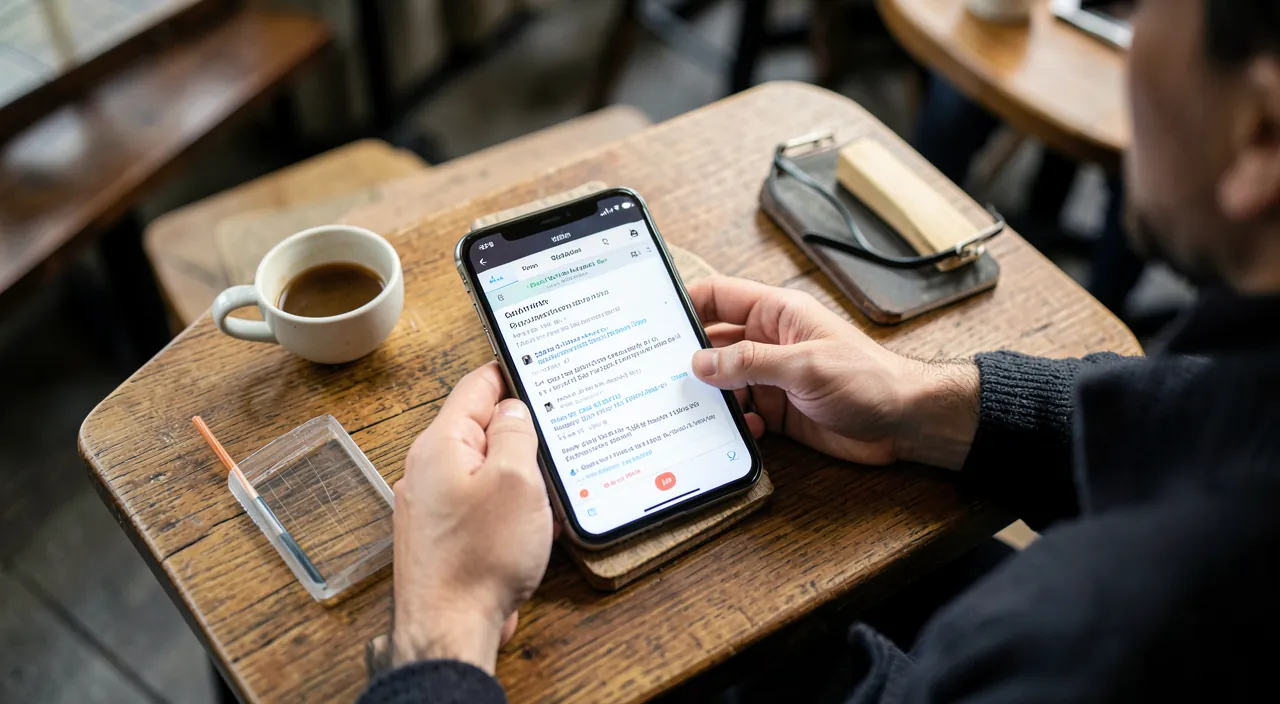

Envie d’exploiter tout le potentiel de votre iPhone, iPad ou Mac ? Nos formations Apple vous font passer un cap.
Laisser un commentaire
Vous devez vous connecter pour publier un commentaire.