
Vous avez sûrement déjà vu ces petits personnages animés qui vous ressemblent, envoyés dans les messages : ce sont des Memoji, l’avatar personnalisé que propose l’iPhone. C’est amusant, mignon, et cela ajoute une touche personnelle à vos conversations — sans compter qu’un Memoji peut aussi servir de photo de profil ou d’autocollants (stickers) rigolos. Bonne nouvelle : créer son Memoji est très simple, entièrement gratuit, et à la portée de tous, même sans être à l’aise avec la technique. En quelques minutes, vous composez un personnage à votre image (coiffure, yeux, tenue…) et vous pouvez ensuite l’utiliser partout dans vos messages. Voyons ce qu’est un Memoji, comment le créer étape par étape, et comment vous en servir au quotidien.
Le Memoji, qu’est-ce que c’est ?
Avant de créer le vôtre, comprenons ce qu’est un Memoji et à quoi il sert ; voyons. Un AVATAR personnalisé : un petit personnage que vous composez à votre image ; votre « double » numérique ; la base ; à savoir. Sur iPHONE (et iPad) : c’est une fonction intégrée aux appareils Apple récents ; pas d’appli à installer ; pratique. GRATUIT : créer et utiliser un Memoji ne coûte rien ; inclus ; rassurant. PERSONNALISABLE : coiffure, couleur de peau, yeux, lunettes, tenue, etc. ; à votre goût ; l’intérêt. Dans les MESSAGES : on l’utilise surtout dans l’app Messages (envoyer son Memoji, des stickers) ; l’usage principal ; à savoir. Des AUTOCOLLANTS (stickers) : le Memoji génère des stickers avec plein d’expressions ; à coller dans les conversations ; amusant. ANIMÉ possible : sur certains modèles, le Memoji peut s’animer et suivre vos expressions ; ludique ; bonus. En PHOTO de profil : vous pouvez en faire votre photo (dans Messages, contacts) ; personnaliser ; option. PLUSIEURS possibles : vous pouvez créer plusieurs Memoji ; varier ; à savoir. PAS obligatoire : c’est un plus ludique, pas une nécessité ; pour le plaisir ; à savoir. En résumé, un Memoji est un AVATAR personnalisé : un petit personnage que VOUS composez pour qu’il vous ressemble (ou pour créer le personnage de votre choix). C’est une fonction INTÉGRÉE aux iPhone (et iPad) récents : rien à installer, et c’est entièrement GRATUIT. Son grand intérêt est la PERSONNALISATION : vous choisissez la coiffure, la couleur de peau et des cheveux, la forme des yeux, les lunettes, les couvre-chefs, la tenue, et bien d’autres détails — pour un personnage à votre image. À quoi sert-il ? Principalement dans l’application MESSAGES : vous pouvez envoyer votre Memoji, et surtout utiliser les AUTOCOLLANTS (stickers) qu’il génère automatiquement — une collection d’expressions rigolotes (content, surprise, pouce levé, cœur…) à coller dans vos conversations pour les égayer. Sur certains modèles, le Memoji peut même s’ANIMER et suivre vos expressions du visage en temps réel (ludique). Vous pouvez aussi en faire votre PHOTO de PROFIL (dans Messages, dans vos contacts), et créer PLUSIEURS Memoji différents. Ce n’est PAS une fonction indispensable : c’est un plus LUDIQUE, pour ajouter une touche personnelle et amusante à vos échanges. Maintenant que vous savez ce que c’est, voyons comment créer le vôtre — c’est très simple.
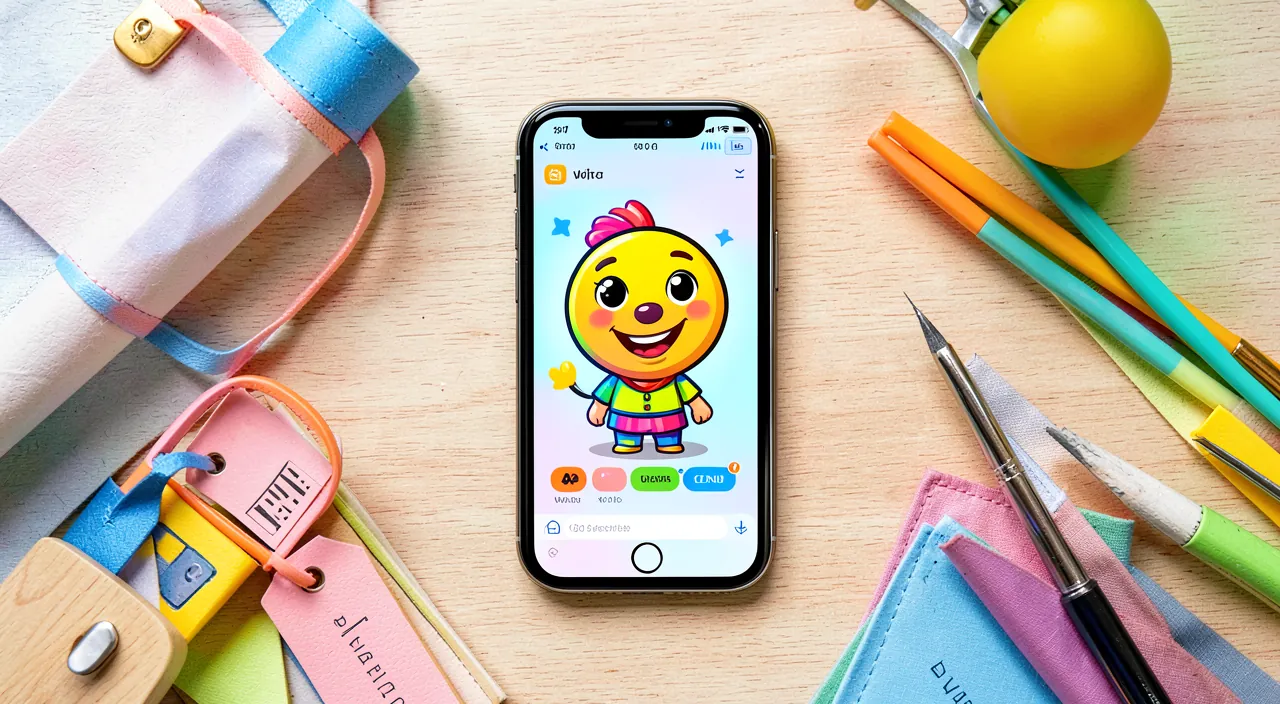
Un Memoji, c’est un petit personnage que vous créez pour vous représenter dans vos messages. Vous pouvez le personnaliser à votre guise (coiffure, vêtements, accessoires) et l’utiliser pour envoyer des autocollants rigolos ou comme photo de profil. C’est gratuit, intégré à l’iPhone, et surtout, c’est juste pour s’amuser.
Imaginez que vous voulez envoyer un message à un ami pour lui dire que vous êtes content. Au lieu d’écrire « Super ! », vous pouvez envoyer un sticker de votre Memoji qui lève les bras en l’air avec un grand sourire. Si vous avez un iPhone récent, vous pouvez même enregistrer un petit message animé où votre Memoji répète ce que vous dites avec vos expressions faciales.
Comment créer son Memoji étape par étape
Créer un Memoji est simple et se fait dans l’app Messages ; suivons les étapes. OUVRIR une conversation : dans l’app Messages, ouvrez une conversation (ou un nouveau message) ; le point de départ ; à faire. Toucher l’icône MEMOJI/stickers : touchez l’icône des stickers/Memoji au-dessus du clavier (souvent une frimousse) ; accéder aux Memoji ; étape. « NOUVEAU Memoji » : touchez « + » ou « Nouveau Memoji » pour en créer un ; lancer la création ; étape. CHOISIR la peau : sélectionnez la couleur de peau ; personnaliser ; étape. La COIFFURE : choisissez cheveux (style, couleur) ; à votre image ; étape. Les YEUX, sourcils : forme et couleur des yeux, sourcils ; détailler ; étape. Le NEZ, la bouche : ajustez les traits du visage ; affiner ; étape. LUNETTES, couvre-chef : ajoutez lunettes, chapeau, boucles d’oreilles ; accessoiriser ; étape. La TENUE : choisissez les vêtements ; habiller ; étape. VALIDER (« OK/Terminé ») : touchez « Terminé » pour enregistrer ; c’est créé ; fin. En résumé, créer son Memoji se fait en quelques minutes, dans l’application MESSAGES. Étape par étape : 1) Ouvrez l’app MESSAGES et entrez dans une conversation (ou créez un nouveau message). 2) Au-dessus du clavier (ou via l’icône des applications à côté de la zone de texte), touchez l’icône MEMOJI/STICKERS (elle ressemble à une petite frimousse ou à un autocollant). 3) Touchez le bouton « + » (ou « Nouveau Memoji ») pour commencer la création. 4) Vous arrivez alors sur l’écran de personnalisation, organisé par CATÉGORIES (peau, coiffure, yeux, tête, sourcils, nez, bouche, oreilles, pilosité, lunettes, chapeaux, tenue…) : parcourez chaque catégorie et CHOISISSEZ ce qui vous plaît. Commencez par la couleur de PEAU, puis la COIFFURE (style et couleur des cheveux), les YEUX (forme et couleur), les traits du visage (nez, bouche, sourcils), puis ajoutez des ACCESSOIRES (LUNETTES, chapeau, boucles d’oreilles) et une TENUE. Prenez votre temps : c’est là tout le plaisir ! 5) Quand votre personnage vous convient, touchez « Terminé » (ou « OK ») pour l’ENREGISTRER. Voilà, votre Memoji est créé ! Il est désormais disponible pour être utilisé dans vos messages. Vous pourrez toujours le MODIFIER plus tard, ou en créer d’AUTRES de la même façon. C’est aussi simple que ça : aucune compétence technique requise, juste un peu de fantaisie.
Tout se passe dans l’app Messages : touchez l’icône des stickers/Memoji, puis « + » pour créer un nouveau personnage, et amusez-vous à choisir chaque détail. Prenez votre temps, rien n’est définitif : vous pourrez tout modifier plus tard. Créer un Memoji fait un peu peur quand on n’est pas à l’aise avec la technique, mais c’est en réalité l’une des fonctions les plus SIMPLES et les plus AMUSANTES de l’iPhone. Voici comment vous lancer sereinement. Le point de départ : l’app MESSAGES. Contrairement à ce qu’on pourrait croire, on ne crée pas un Memoji dans les Réglages, mais directement dans l’application MESSAGES (celle où vous envoyez vos SMS et iMessages). Ouvrez-y n’importe quelle CONVERSATION (ou commencez-en une nouvelle). Juste au-dessus du clavier, ou en touchant la petite icône à côté de la zone où vous tapez votre texte, vous trouverez l’icône des STICKERS/MEMOJI (une frimousse souriante, ou une icône d’autocollant). Touchez-la. Créer un nouveau personnage : touchez le « + ». Une fois dans l’espace Memoji, vous verrez peut-être déjà des Memoji existants : pour en créer un nouveau (le VÔTRE), cherchez le bouton « + » ou la mention « Nouveau Memoji », et touchez-le. Vous voilà sur l’écran de création. L’atelier de personnalisation : amusez-vous ! C’est la partie plaisir. L’écran est organisé en CATÉGORIES que vous faites défiler (elles sont présentées comme des onglets ou une liste) : PEAU, COIFFURE, SOURCILS, YEUX, TÊTE, NEZ, BOUCHE, OREILLES, PILOSITÉ (barbe, moustache), LUNETTES, COUVRE-CHEFS, BOUCLES d’oreilles, TENUE… Pour CHAQUE catégorie, on vous propose plein d’options : touchez celle qui vous plaît, et vous voyez IMMÉDIATEMENT le résultat sur votre personnage en haut de l’écran. Vous pouvez souvent aussi choisir des COULEURS (pour les cheveux, la peau, les vêtements). Prenez votre TEMPS, explorez, essayez : cherchez à vous ressembler, ou au contraire créez un personnage fantaisiste — c’est vous qui décidez. Rien n’est définitif : pas de stress. Voici le point RASSURANT le plus important : RIEN n’est DÉFINITIF. Vous n’avez pas à « réussir du premier coup ». Une fois votre Memoji créé (bouton « Terminé »), vous pourrez à tout moment le MODIFIER (changer sa coiffure, sa tenue, un détail), le DUPLIQUER, ou le SUPPRIMER pour recommencer. Vous pouvez aussi créer PLUSIEURS Memoji (un qui vous ressemble, un fantaisiste, un pour les fêtes…). Donc lancez-vous sans crainte de vous tromper : c’est un jeu, pas un examen. Pour finir : touchez « Terminé ». Quand votre personnage vous plaît, touchez simplement « Terminé » (ou « OK ») en haut de l’écran : votre Memoji est enregistré et prêt à l’emploi. En résumé : tout se passe dans l’app MESSAGES (icône stickers/Memoji, puis « + » pour un nouveau) ; amusez-vous à choisir chaque détail dans les catégories (peau, coiffure, yeux, tenue…), en voyant le résultat en direct ; prenez votre temps, sans stress, car RIEN n’est définitif (vous pourrez tout modifier, dupliquer ou refaire plus tard) ; puis touchez « Terminé ». C’est une activité ludique, gratuite et sans risque : le meilleur moyen d’apprivoiser cette petite fonction sympathique de votre iPhone.
Utiliser et gérer son Memoji au quotidien
Une fois créé, votre Memoji s’utilise de plusieurs façons ; voyons comment en profiter et le gérer. Envoyer des STICKERS : dans une conversation, choisissez un sticker Memoji (une expression) et envoyez-le ; égayer les échanges ; l’usage principal ; amusant. Des EXPRESSIONS variées : le Memoji génère plein de stickers (content, rire, pouce, cœur…) ; du choix ; à explorer. En PHOTO de profil : définissez votre Memoji comme photo dans Messages/contacts ; se présenter en avatar ; option ; sympa. Un Memoji ANIMÉ : sur certains modèles, enregistrez un petit message animé qui suit votre visage ; ludique ; bonus. MODIFIER le Memoji : retournez dans l’espace Memoji pour l’éditer (coiffure, tenue…) ; le faire évoluer ; facile. En créer d’AUTRES : ajoutez plusieurs personnages ; varier les avatars ; à savoir. DUPLIQUER, supprimer : copiez pour varier, ou supprimez ceux dont vous ne voulez plus ; gérer ; option. Adapter à la SAISON : changez tenue/accessoires selon l’humeur ou les fêtes ; s’amuser ; idée. Dans d’AUTRES apps : les stickers Memoji s’utilisent parfois ailleurs (via le clavier) ; étendre l’usage ; possible. Pour le PLAISIR : c’est avant tout ludique et personnel ; profitez-en sans pression ; esprit. En résumé, une fois votre Memoji créé, vous pouvez l’utiliser et le gérer de plusieurs façons. L’usage PRINCIPAL, ce sont les STICKERS (autocollants) : dans une conversation Messages, ouvrez l’espace stickers Memoji, et vous trouvez toute une collection d’EXPRESSIONS de votre personnage (content, éclat de rire, pouce levé, cœur, surprise, clin d’œil…) : touchez celle qui convient pour l’ENVOYER dans la conversation, et égayer vos échanges. Vous pouvez aussi définir votre Memoji comme PHOTO de PROFIL (dans Messages, ou pour votre fiche contact : vos correspondants vous voient alors sous les traits de votre avatar). Sur certains modèles, vous pouvez enregistrer un petit message VIDÉO ANIMÉ où le Memoji suit vos expressions et votre voix (très ludique à envoyer). Côté GESTION : vous pouvez à tout moment MODIFIER votre Memoji (retournez dans l’espace Memoji, sélectionnez-le, et éditez sa coiffure, sa tenue, ses accessoires — pratique pour le faire évoluer, ou l’adapter à une SAISON, une humeur, une fête), en CRÉER d’AUTRES (plusieurs personnages différents), les DUPLIQUER ou les SUPPRIMER. Les stickers Memoji peuvent parfois s’utiliser dans d’AUTRES applications aussi (via le clavier de stickers). Retenez l’esprit : le Memoji est avant tout LUDIQUE et personnel — il n’y a pas de « bon usage », juste le plaisir d’ajouter une touche à vous dans vos conversations. Amusez-vous-en sans pression : c’est fait pour ça.
Bon à savoir : le Memoji est une fonction Apple, surtout utile entre appareils Apple ; il demande un iPhone assez récent ; et ce n’est qu’un divertissement, sans aucune obligation. Quelques précisions pour éviter les déceptions ou les malentendus avec les Memoji. Premier point : le Memoji est une fonction APPLE. Les Memoji sont propres à l’univers Apple (iPhone, iPad) : ils fonctionnent particulièrement bien quand vous échangez avec d’autres utilisateurs d’iPhone (via iMessage, les bulles bleues). Si vous envoyez un sticker Memoji à quelqu’un qui n’a PAS d’iPhone (un téléphone Android, par exemple), il le recevra généralement sous forme d’IMAGE (une photo du sticker), ce qui fonctionne, mais sans l’aspect animé ni l’intégration complète. Ne soyez donc pas surpris si le rendu diffère selon le destinataire : c’est normal, cela tient aux différences entre les systèmes. Deuxième point : il faut un iPhone (ou iPad) assez RÉCENT. La création et l’usage des Memoji nécessitent un appareil Apple relativement récent et à jour. Sur un iPhone plus ANCIEN, la fonction peut être ABSENTE, LIMITÉE (par exemple, les stickers fixes sans l’animation qui suit le visage), ou nécessiter une mise à jour du système. Si vous ne trouvez pas les Memoji sur votre appareil, vérifiez qu’il est à jour ; s’il est vraiment ancien, la fonction n’est peut-être pas disponible (ce n’est pas une panne : juste une limite de l’appareil). Troisième point : ne confondez pas Memoji et Animoji. Vous entendrez peut-être parler d’« Animoji » : ce sont des personnages ANIMÉS préexistants (animaux, robots…) qui suivent votre visage, tandis que le MEMOJI est l’avatar que VOUS personnalisez à votre image. C’est proche et cela se mélange dans le même espace : ne vous formalisez pas des noms, l’essentiel est que vous savez créer VOTRE personnage. Quatrième point : c’est un DIVERTISSEMENT, sans aucune obligation. Le Memoji est purement LUDIQUE : il n’y a AUCUNE obligation d’en créer un ou de s’en servir. Si cela vous amuse, tant mieux ; si cela ne vous intéresse pas, vous ne perdez RIEN d’important (ce n’est ni utile ni nécessaire au fonctionnement de votre téléphone). Ne vous sentez pas « dépassé » de ne pas l’utiliser : c’est un petit plaisir optionnel, rien de plus. Cinquième point : attention aux photos/expressions partagées. Si vous utilisez le Memoji ANIMÉ (qui enregistre votre voix et suit votre visage), sachez que vous envoyez un petit message vidéo : comme pour tout partage, envoyez-le aux bonnes personnes (rien de sensible ici, mais c’est un bon réflexe général). Le Memoji lui-même ne collecte pas d’information particulière : c’est un simple dessin animé. Sixième point : si vous ne retrouvez plus vos Memoji ou l’icône, pas d’inquiétude : ils sont dans l’app Messages (icône stickers), et sont liés à votre appareil/compte ; une mise à jour ou un redémarrage règle la plupart des petits soucis d’affichage (consultez nos guides sur l’iPhone pour approfondir). En résumé : le Memoji est une fonction APPLE (surtout pleinement utile entre appareils Apple ; un destinataire non-Apple reçoit une simple image), il demande un iPhone/iPad assez RÉCENT et à jour (absent ou limité sur un appareil ancien — ce n’est pas une panne), à ne pas confondre avec les « Animoji » (personnages animés préexistants), et c’est un pur DIVERTISSEMENT sans aucune obligation (vous ne perdez rien à ne pas l’utiliser). Créez-le et servez-vous-en pour le plaisir, en toute simplicité : c’est une petite fantaisie sympathique, sans enjeu.
Questions fréquentes
Ai-je besoin d’un iPhone récent pour créer un Memoji ?
Oui, il faut un iPhone (ou iPad) relativement récent et à jour : sur un modèle ancien, la fonction peut être absente ou limitée ; vérifiez d’abord que votre appareil est à jour, et si vous ne trouvez pas les Memoji, c’est peut-être que votre appareil est trop ancien pour cette fonction. Voyons. Un appareil ASSEZ récent : les Memoji demandent un iPhone/iPad relativement récent ; contrainte ; à savoir. À JOUR : assurez-vous que le système est à jour ; une mise à jour peut activer/améliorer la fonction ; conseil. Sur un ANCIEN, limité/absent : sur un vieux modèle, la fonction peut manquer ou être réduite ; pas une panne ; à savoir. L’ANIMATION exige plus : le Memoji animé (qui suit le visage) demande un modèle plus récent ; les stickers fixes, moins ; nuance. VÉRIFIER dans Messages : cherchez l’icône stickers/Memoji dans Messages ; si absente, appareil trop ancien probablement ; diagnostic. METTRE à jour d’abord : avant de conclure, faites les mises à jour ; parfois ça débloque ; conseil. Pas de PANNE : l’absence sur un vieux modèle est normale, pas un défaut ; rassurant ; à savoir. RIEN à installer : sur un appareil compatible, c’est intégré (pas d’appli à télécharger) ; simple ; à savoir. En cas de DOUTE : renseignez-vous sur la compatibilité de votre modèle ; ou demandez de l’aide ; utile. Le PLAISIR avant tout : si votre appareil ne l’a pas, vous ne perdez rien d’essentiel ; c’est ludique ; relativiser. Le CONSEIL : oui, il faut un iPhone/iPad assez récent et à jour ; sur un ancien, la fonction peut manquer ou être limitée (pas une panne) ; mettez à jour, vérifiez l’icône stickers dans Messages, et sachez que vous ne perdez rien d’essentiel si l’appareil ne l’a pas. En résumé, OUI, créer un Memoji nécessite un iPhone (ou iPad) relativement RÉCENT et À JOUR. C’est une fonction assez moderne, donc tous les appareils ne la proposent pas, ou pas dans toutes ses possibilités. Concrètement : sur un iPhone RÉCENT, vous aurez la fonction complète (création du Memoji ET stickers ET, sur les modèles adéquats, l’animation qui suit votre visage). Sur un iPhone un peu plus ANCIEN, vous pourrez peut-être créer un Memoji et utiliser ses STICKERS (les autocollants fixes), mais sans l’animation en temps réel (qui demande un matériel plus récent). Sur un iPhone VRAIMENT ancien, la fonction peut être totalement ABSENTE. Avant de conclure quoi que ce soit, faites d’abord les MISES À JOUR de votre appareil : parfois, une simple mise à jour du système active ou améliore la fonction. Ensuite, vérifiez sa présence : ouvrez l’app MESSAGES, entrez dans une conversation, et cherchez l’ICÔNE des stickers/Memoji (une frimousse) au-dessus du clavier ou à côté de la zone de texte. Si vous la trouvez, vous pouvez créer votre Memoji ; si elle est absente malgré un appareil à jour, c’est probablement que votre modèle est trop ancien pour cette fonction. Point RASSURANT : l’absence de Memoji sur un vieil appareil n’est PAS une panne ni un défaut — c’est simplement une LIMITE normale des appareils plus anciens. Et comme le Memoji est purement LUDIQUE, vous ne perdez RIEN d’essentiel si votre appareil ne le propose pas : votre téléphone fonctionne parfaitement sans. En résumé : oui, il faut un iPhone/iPad assez récent et à jour (l’animation demande un modèle plus récent que les simples stickers) ; mettez d’abord votre appareil à jour, vérifiez la présence de l’icône stickers dans Messages, et si la fonction manque sur un vieux modèle, c’est normal (pas une panne) et sans conséquence, puisque c’est un simple divertissement. Sur un appareil compatible, tout est intégré et gratuit : rien à installer.
Puis-je modifier ou supprimer un Memoji déjà créé ?
Oui, tout à fait : retournez dans l’espace Memoji (dans Messages), sélectionnez le Memoji concerné, et vous pourrez le modifier (changer coiffure, tenue, accessoires…), le dupliquer, ou le supprimer ; rien n’est définitif, vous pouvez le faire évoluer autant que vous voulez. Voyons. MODIFIABLE à volonté : un Memoji créé n’est pas figé ; vous pouvez le retoucher quand vous voulez ; rassurant ; important. Retourner dans l’ESPACE Memoji : dans Messages, rouvrez l’espace stickers/Memoji ; le point d’accès ; étape. SÉLECTIONNER le Memoji : choisissez celui à changer ; puis cherchez « Modifier » (souvent via « … » ou un bouton) ; étape. MODIFIER les détails : changez coiffure, couleur, tenue, accessoires ; le faire évoluer ; facile. DUPLIQUER : copiez un Memoji pour en faire une variante ; gagner du temps ; option. SUPPRIMER : retirez un Memoji dont vous ne voulez plus ; faire le ménage ; option. En avoir PLUSIEURS : gardez-en plusieurs, modifiez-les indépendamment ; varier ; à savoir. L’ADAPTER : changez sa tenue selon la saison/l’humeur ; s’amuser ; idée. Aucune PERTE : modifier ne casse rien ; c’est prévu pour ; rassurant. EXPÉRIMENTER : essayez, revenez en arrière, refaites ; sans crainte ; esprit. Le CONSEIL : oui ; retournez dans l’espace Memoji (Messages), sélectionnez-le, et modifiez/dupliquez/supprimez à volonté ; rien n’est définitif, faites-le évoluer comme vous voulez. En résumé, OUI, vous pouvez tout à fait MODIFIER ou SUPPRIMER un Memoji déjà créé — rien n’est définitif, et c’est justement l’un des côtés agréables de cette fonction. Pour cela, retournez dans l’ESPACE MEMOJI : ouvrez l’app MESSAGES, entrez dans une conversation, touchez l’icône des stickers/Memoji, et vous retrouvez vos Memoji existants. SÉLECTIONNEZ celui que vous voulez changer, puis cherchez l’option « MODIFIER » (souvent accessible via un bouton « … » — trois petits points — ou un menu associé au Memoji). Vous revenez alors sur l’écran de personnalisation, où vous pouvez changer TOUT ce que vous voulez : la coiffure, la couleur des cheveux ou de la peau, les yeux, la tenue, les accessoires (lunettes, chapeau…). Pratique pour faire ÉVOLUER votre avatar — par exemple, changer sa tenue selon la SAISON, lui ajouter un accessoire pour les fêtes, ou l’ajuster si votre look a changé. Dans le même menu, vous trouverez aussi les options pour DUPLIQUER un Memoji (en faire une copie, pratique pour créer une variante sans repartir de zéro) ou le SUPPRIMER (pour retirer un personnage dont vous ne voulez plus, ou repartir sur une nouvelle création). Vous pouvez gérer PLUSIEURS Memoji indépendamment. Point RASSURANT : modifier un Memoji ne « casse » rien et ne comporte aucun risque — c’est prévu pour. Alors n’hésitez pas à EXPÉRIMENTER : essayez une coiffure, changez-la si elle ne vous plaît pas, refaites, ajustez… C’est un jeu, et vous pouvez y revenir autant de fois que vous le souhaitez. En résumé : oui, un Memoji se modifie et se supprime à volonté ; retournez dans l’espace Memoji (dans Messages), sélectionnez-le, et utilisez l’option « Modifier » (via « … ») pour changer ses détails, le dupliquer ou le supprimer ; rien n’est définitif, vous pouvez le faire évoluer et expérimenter sans aucune crainte. C’est une fonction faite pour s’amuser librement.
À quoi sert concrètement un Memoji ?
Il sert avant tout à personnaliser et égayer vos conversations : envoyer des stickers rigolos à votre image (avec plein d’expressions), servir de photo de profil, ou (sur certains modèles) créer de petits messages animés ; c’est une touche ludique et personnelle, sans usage « sérieux » ni obligation. Voyons. ÉGAYER les messages : l’usage n°1 est d’animer vos conversations avec des stickers à votre image ; du fun ; principal. Des STICKERS expressifs : envoyez des autocollants (content, rire, pouce, cœur…) qui vous représentent ; plus vivant qu’un simple mot ; sympa. PHOTO de profil : utilisez votre Memoji comme avatar (Messages, contact) ; vous présenter avec fantaisie ; option. Messages ANIMÉS : sur certains modèles, un petit clip où le Memoji suit votre visage/voix ; ludique ; bonus. Une touche PERSONNELLE : ajouter du « vous » dans les échanges ; personnaliser ; l’idée. AMUSER les proches : enfants, petits-enfants adorent ; du lien ; agréable. Pas d’usage « sérieux » : ce n’est ni un outil pratique ni une obligation ; c’est pour le plaisir ; à savoir. OPTIONNEL : on peut très bien s’en passer ; sans conséquence ; rassurant. Exprimer une HUMEUR : un sticker dit une émotion d’un coup d’œil ; expressif ; utile. Le PLAISIR : au fond, c’est un divertissement ; profitez-en librement ; esprit. Le CONSEIL : le Memoji sert à personnaliser et égayer vos conversations (stickers expressifs à votre image, photo de profil, messages animés) ; c’est ludique et personnel, sans usage sérieux ni obligation ; profitez-en pour le plaisir. En résumé, concrètement, un Memoji sert avant tout à PERSONNALISER et ÉGAYER vos conversations — c’est un plaisir ludique, pas un outil « sérieux ». Son usage principal, ce sont les STICKERS (autocollants) : au lieu d’écrire simplement « super ! » ou « bravo », vous pouvez envoyer un petit autocollant de VOTRE personnage qui lève le pouce, rit aux éclats, envoie un cœur ou fait une grimace. C’est plus VIVANT, plus EXPRESSIF, et plus personnel qu’un simple mot : d’un coup d’œil, votre correspondant « voit » votre réaction et votre humeur, sous vos traits. C’est particulièrement AMUSANT en famille : les enfants et petits-enfants adorent recevoir (et envoyer) ces petits personnages, ce qui crée du lien et de la complicité dans les échanges. Autre usage : la PHOTO de PROFIL. Vous pouvez utiliser votre Memoji comme avatar dans Messages ou pour votre fiche de contact : vos correspondants vous voient alors sous les traits de votre personnage, une manière sympathique et un peu fantaisiste de vous présenter (sans mettre une vraie photo de vous, si vous préférez). Sur certains modèles, vous pouvez même créer de petits MESSAGES ANIMÉS : un mini-clip où votre Memoji reproduit vos expressions du visage et votre voix — très ludique à envoyer pour surprendre un proche. Mais soyons clairs : le Memoji n’a PAS d’usage « pratique » ou « sérieux » (ce n’est ni un outil de travail, ni une fonction utile au quotidien) — et il n’y a AUCUNE obligation de s’en servir. C’est un DIVERTISSEMENT, une petite touche personnelle et amusante, rien de plus : on peut parfaitement s’en passer sans rien perdre. En résumé : un Memoji sert à personnaliser et égayer vos conversations (envoyer des stickers expressifs à votre image, servir de photo de profil, créer des messages animés) ; c’est une touche ludique et personnelle, appréciée notamment en famille, mais sans usage « sérieux » ni obligation ; utilisez-le simplement pour le plaisir, si l’envie vous en dit.
Ce qu’il faut retenir
Le Memoji est l’AVATAR personnalisé de l’iPhone : un petit personnage que vous composez à votre image (ou selon votre fantaisie), pour égayer vos conversations. C’est une fonction INTÉGRÉE aux iPhone et iPad récents, entièrement GRATUITE, et à la portée de tous — aucune compétence technique requise. Pour le CRÉER : tout se passe dans l’app MESSAGES. Ouvrez une conversation, touchez l’icône des stickers/Memoji (une frimousse) au-dessus du clavier, puis « + » (ou « Nouveau Memoji »), et amusez-vous à choisir chaque détail dans les catégories : peau, coiffure, yeux, traits du visage, lunettes, chapeau, tenue… en voyant le résultat en direct. Prenez votre temps : c’est le plaisir de la chose ! Point rassurant capital : RIEN n’est définitif — vous pourrez toujours MODIFIER votre Memoji (coiffure, tenue…), le dupliquer, le supprimer, ou en créer d’autres, autant de fois que vous voulez. Lancez-vous donc sans crainte de vous tromper. Pour l’UTILISER : son usage principal, ce sont les STICKERS (autocollants) — une collection d’expressions de votre personnage (content, rire, pouce, cœur…) à envoyer dans vos conversations pour les rendre plus vivantes et personnelles (un régal en famille). Vous pouvez aussi en faire votre PHOTO de PROFIL, ou, sur certains modèles, créer de petits messages ANIMÉS. Bon à savoir : le Memoji est une fonction APPLE (pleinement utile entre appareils Apple ; un destinataire non-Apple reçoit une simple image), il demande un iPhone/iPad assez RÉCENT et à jour (absent ou limité sur un appareil ancien — ce n’est pas une panne, et vous ne perdez rien d’essentiel), et c’est un pur DIVERTISSEMENT : aucune obligation de l’utiliser. En somme, créer son Memoji est une activité simple, gratuite et amusante, sans aucun risque : un petit atelier ludique pour vous fabriquer un personnage à votre image, et ajouter une touche de fantaisie et de personnalité à vos échanges — pour le plaisir, et rien que pour ça.
Envie d’exploiter tout le potentiel de votre iPhone, iPad ou Mac ? Nos formations Apple vous font passer un cap.
Laisser un commentaire
Vous devez vous connecter pour publier un commentaire.